
Как самостоятельно заменить разбитый экран Apple Watch
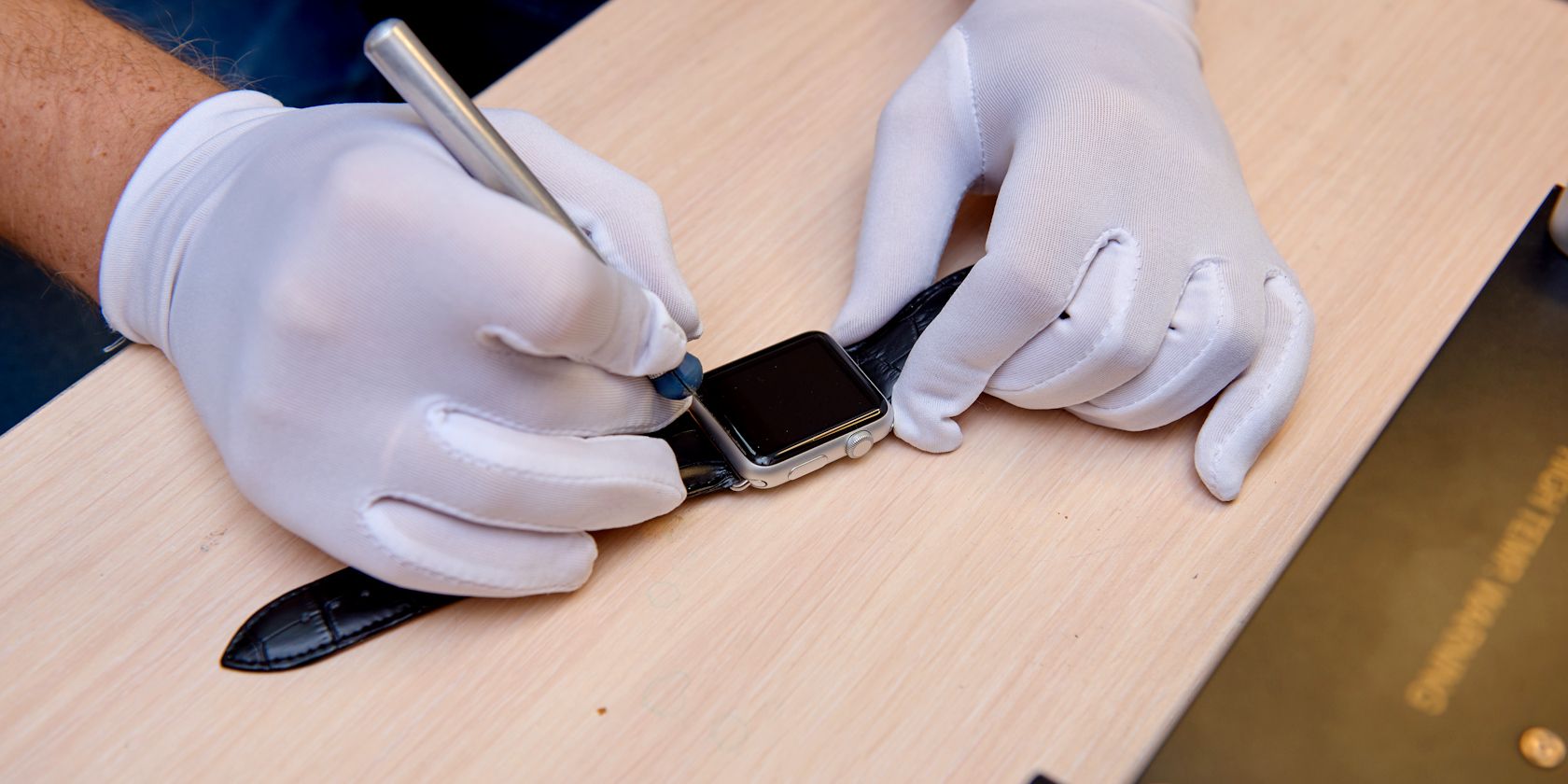
Важно: в этой статье описан процесс замены OLED-дисплея с дигитайзером и, при необходимости, датчика Force Touch. Инструкция ориентирована на энтузиастов и опытных домашних мастеров. Если устройство на гарантии или у вас нет подходящих инструментов, лучше доверить ремонт профессионалам.
Для кого эта статья
- Владельцы Apple Watch, экран которых треснул, оторвался или перестал реагировать на касания.
- Люди, которые предпочитают ремонтировать гаджеты самостоятельно и готовы аккуратно работать с мелкими компонентами.
- Ремонтные мастерские, которые хотят унифицировать процедуру замены экрана.
Ключевые понятия в одной строке
- OLED — тип экрана, который отображает изображение и обеспечивает яркость и контраст.
- Дигитайзер — сенсорный слой, отвечающий за распознавание касаний.
- Force Touch — датчик давления, расположенный под экраном у старых моделей Apple Watch.
Содержание
- Подготовка и безопасность
- Необходимые инструменты и расходники
- Пошаговая инструкция замены экрана
- Примечания по моделям и совместимости
- Тестирование и критерии приёмки
- Варианты, когда лучше не пытаться
- Альтернативные подходы
- Таблицы: сопоставление рисков и мер, чек-листы для ролей
- Краткий словарь терминов
- Итог и рекомендации
Подготовка и безопасность
Перед началом убедитесь, что у вас есть:
- Удобное рабочее место с мягким антипыльным покрытием.
- Лампа с ярким рассеянным светом.
- Антистатический браслет или заземление (рекомендуется при частых ремонтах).
Меры безопасности:
- Полностью выключите часы и подождите минимум 30 секунд до начала работ.
- Не используйте металлические инструменты вблизи разъёмов без изоляции — предпочитайте пластик или нейлон.
- Не перегревайте экран: цель — разогреть клей, а не повредить батарею и микросхемы. Держите нагреватель на расстоянии и не превышайте очень высоких температур.
Important: при вздутии батареи или запахе гари немедленно прекратите работу и покажите устройство специалисту.
Необходимые инструменты и расходники
Общий набор инструментов, которые пригодятся во время замены экрана:
- Тёплый источник воздуха: фен для волос на средней мощности или промышленный термофен на низкой.
- Тонкий острый нож с изогнутым лезвием (например, X-ACTO с изогнутой кромкой).
- Набор пластиковых монтажных лопаток и медиаторов (opening picks).
- Пинцет с тонкими зазубренными наконечниками.
- Маленькая крестовая и Y000 отвертки.
- Мини-отвертка 1 мм (плоская) для аккуратного поддевания разъёмов.
- Клей для электроники (жидкий E6000, Tesa 61395 — ленты, или специальные клейкие вкладки для дисплея).
- Изопропиловый спирт 90%+ и безворсовые салфетки.
- Резиновые ленты или прижимная рама для фиксации экрана при склеивании.
Фак-бокс: что обычно входит в ремонтные наборы
- OLED-дисплей с предустановленным дигитайзером (рекомендуется брать комплект именно с дигитайзером).
- Набор маленьких инструментов. Часто в комплекте отсутствует качественный клей и Y000 отвертка — проверьте перед покупкой.
Совет: покупайте экран по точной модели ваших часов. Разные корпусные размеры и поколения Apple Watch несовместимы.
Пошаговая инструкция замены экрана
В этом разделе описаны все этапы с практическими подсказками и типичными ошибками, которых стоит избегать.
Шаг 1. Полное выключение и подготовка
- Выключите часы, удерживая боковую кнопку или через интерфейс, если экран всё ещё работает.
- Положите часы экраном вниз на чистую салфетку. Подготовьте инструменты рядом.
Шаг 2. Разогрев клея
- Прогрейте экран феном или термофеном на расстоянии 5–8 см, равномерно проходя по всей поверхности в течение 30–60 секунд. Цель — нагреть клей, чтобы он стал эластичным.
- Проверяйте температуру пальцем: поверхность должна быть горячей, но терпимой на ощупь.
Совет: избегайте длительного нагрева определённого участка — это может повредить батарею или сенсор.
Шаг 3. Осторожное поддевание стекла
- Вставьте изогнутое лезвие или пластиковую лопатку в зазоры по периметру и аккуратно продвигайте инструмент, чтобы отделить экран от корпуса.
- Используйте медиаторы, чтобы удерживать образовавшийся зазор и не давать клею снова схватиться.
- Не поднимайте экран резко: он соединён шлейфами с платой.
Ошибка: многие пытаются поддеть одну точку и оторвать экран — это повышает риск порчи шлейфов.
Шаг 4. Аккуратное снятие экрана и фиксация
- Поднимите экран так, чтобы он оставался висящим на шлейфах. Разместите часы так, чтобы шлейфы были легко доступны и не натягивались.
- Зафиксируйте экран в подвешенном положении мягким нейлоновым зажимом или держателем.
Важное: держите клавишу и элементы управления в естественном положении — не тяните за экран и не выворачивайте его.
Шаг 5. Отключение батареи (если необходимо для вашей модели)
- Вставьте пластиковую лопатку в шов и аккуратно подденьте батарею снизу.
- Вращайте батарею по направлению, указанному в инструкции для вашей модели (обычно против часовой стрелки с учётом расположения заводной головки), чтобы получить доступ к разъёму.
- Используйте пластиковый инструмент или 1 мм плоскую отвертку и отсоедините контакты батареи.
Примечание: в некоторых моделях Series 3 и других дисплейный разъём находится под Taptic Engine, а не под батареей. Всегда сверяйтесь со схемой вашей модели.
Шаг 6. Отсоединение разъёмов дисплея и дигитайзера
- Освободите металлический прижимной фиксатор разъёмов, поддев его тонкой отверткой и подняв вверх.
- Осторожно отсоедините шлейфы дисплея и дигитайзера, используя пинцет и пластиковую лопатку.
Совет: сфотографируйте порядок разъёмов до отключения — это упростит сборку.
Шаг 7. Снятие и очистка датчика Force Touch
- Если датчик Force Touch цел, постарайтесь сохранить его. Если повреждён — снимите его.
- Открутите фиксирующий болт Y000, осторожно выньте разъём и подденьте сам датчик, разогрев клей по периметру.
- Удалите остатки клея из корпуса без повреждения посадочных мест. Используйте изопропиловый спирт и безворсовые салфетки.
Шаг 8. Установка нового датчика Force Touch
- Снимите защитную плёнку с новой детали.
- Точно совместите датчик с углублением и аккуратно прижмите.
- Подсоедините разъём и закрепите винтом Y000.
Совет: если датчик смещён хотя бы на 0.5 мм, дальше возможны проблемы с распознаванием давления.
Шаг 9. Подключение нового дисплея
- Совместите коннекторы дисплея и дигитайзера с гнёздами на плате.
- Установите прижимной фиксатор и зафиксируйте его.
- Временно подсоедините аккумулятор и включите часы на несколько секунд, чтобы проверить изображение и сенсор.
Важно: не окончательно склеивайте экран, пока не убедитесь в работоспособности.
Шаг 10. Проверка и финальная фиксация
- Включите часы и проверьте:
- Отображение экрана (нет битых пикселей, артефактов).
- Чувствительность сенсора и корректность работы Digital Crown.
- Работу Force Touch (если применимо) и Taptic Engine.
- Если всё в норме, нанесите слой нового клея или установите клейкие вкладки. Аккуратно опустите экран в корпус, выровняйте и прижмите.
- Используйте резиновые ленты или прижимную раму и оставьте на 15–30 минут до окончательного сцепления клея.
Совет: не пользуйтесь сильным давлением по центру экрана при фиксации — так можно повредить OLED.
Примеры распространённых неисправностей и способы их устранения
- Экран включается, но сенсор не реагирует: проверьте ингибирование шлейфа дигитайзера и плотно закрепите фиксатор.
- Адаптивное освещение или оттенки изображения искажены: убедитесь в полной посадке экрана и отсутствии клея на контактах.
- Часы не включаются после сборки: проверьте соединение батареи и целостность предохранителей на плате.
Крайний случай: если изображение присутствует, но видны полосы или цветовые артефакты — возможно, повреждён сам OLED, замена потребуется заново.
Критерии приёмки
- Экран правильно показывает изображение без артефактов.
- Сенсорный ввод регистрируется по всей поверхности.
- Force Touch реагирует корректно (для моделей с датчиком).
- Корпус не имеет новых царапин и зазоров.
Если хотя бы одно из требований не выполнено — разберите и проверьте шлейфы и фиксаторы.
Варианты, когда лучше не пытаться ремонтировать самому
- Корпус и экран значительно деформированы (много вмятин и перекосов).
- Есть подозрение на повреждение платы, коррозию или попадание влаги.
- Нет расторопности и аккуратности при работе с микрокомпонентами.
В этих случаях передайте устройство в авторизованный сервис или в опытную мастерскую.
Альтернативные подходы и их преимущества/недостатки
- Официальный сервис Apple
- Плюсы: гарантия, оригинальные комплектующие.
- Минусы: высокая стоимость, длительное время ожидания.
- Независимые мастерские
- Плюсы: быстрее и дешевле официального сервиса.
- Минусы: качество запчастей варьируется.
- Самостоятельный ремонт
- Плюсы: экономия, опыт, гибкость.
- Минусы: риск повредить устройство, отсутствие гарантии.
Выбор зависит от вашего бюджета, навыков и отношения к риску.
Модели и совместимость
- Обязательно покупайте экран, совместимый с конкретной моделью и размером корпуса (например, 38/40/41/42/44/45 мм и т.д.).
- Начиная с определённых поколений Apple убрала Force Touch, поэтому датчик может отсутствовать. Убедитесь, что ваш комплект соответствует поколению часов.
Совет: сравните номер модели на задней крышке часов с описанием товара.
Тестовые случаи и приёмочные проверки
- Визуальный тест: равномерная подсветка, отсутствие битых пикселей.
- Сенсорный тест: тап, свайп, многоточечные касания.
- Функциональный тест: поднятие яркости/понижение, переход в спящий режим и выход, работа приложений.
- Механический тест: корпус не прогибается при умеренном усилии, экран не люфтит.
Если тесты пройдены — ремонт считается успешным.
Примеры ошибок и когда замена экрана не поможет
- Если экран не показывает ничего из-за повреждения контроллера на плате — замена дисплея не решит проблему.
- При повреждении микросхем питания или силовых цепей — потребуется более глубокий ремонт или замена платы.
Эти случаи чаще всего заметны по отсутствию питания, нагреванию корпуса или запаху гари.
Риски и меры по их снижению
| Риск | Влияние | Меры снижения |
|---|---|---|
| Повреждение шлейфа | Неисправность сенсора или дисплея | Использовать пластиковые инструменты; не тянуть экран под углом |
| Перегрев батареи | Вздувание или возгорание | Нагревать равномерно и небольшой мощностью |
| Неправильная посадка Force Touch | Неверная работа датчика | Аккуратно выравнивать по меткам и крепить винтом |
| Использование некачественных запчастей | Быстрый выход из строя | Покупать у проверенных поставщиков, читать отзывы |
Чек-листы по ролям
Чек-лист для DIY-энтузиаста:
- Сделать фото внутренних подключений
- Подготовить все инструменты
- Нагреть экран и аккуратно снять
- Проверить шлейфы и контакты
- Временно подключить батарею и протестировать
- Окончательно зафиксировать экран и проверить работу
Чек-лист для малого ремонтного сервиса:
- Иметь набор оригинальных/качественных совместимых экранов
- Протокол проверки устройства до и после ремонта
- Гарантийная карта на выполненные работы
- Запас винтов и клейких вкладок
Короткий словарь
- Дигитайзер — сенсорный слой экрана.
- OLED — органический светодиодный дисплей.
- Force Touch — датчик силы нажатия.
- Taptic Engine — модуль тактильной отдачи.
Часто задаваемые вопросы
- Сколько времени занимает замена экрана? Обычно от 1 до 3 часов в зависимости от навыков.
- Можно ли использовать экран без дигитайзера? Нет, дигитайзер должен быть совместим и правильно установлен.
- Стоит ли менять экран самостоятельно? Если вы аккуратны и имеете инструменты — да. В противном случае — сервис.
Итог и рекомендации
- Подготовьте инструменты и рабочее место заранее.
- Приобретайте комплект с OLED и дигитайзером вместе.
- Делайте фотографии перед разбором, чтобы упростить сборку.
- Если вы сомневаетесь или видите деформации корпуса — отнесите устройство в сервис.
Если вам нужна адаптированная инструкция под конкретную модель Apple Watch (например, Series 3 или Series 6), отправьте модель и размер корпуса — я подготовлю пошаговый чек-лист с уточнениями.
Summary:
- Замену экрана можно выполнить дома при наличии инструментов и терпения.
- Всегда проверяйте совместимость комплектующих с моделью часов.
- Тщательная проверка после сборки снижает риск повторного открытия корпуса.

Похожие материалы

Несколько аккаунтов Skype: Multi Skype Launcher

Журнал для работы: повысить продуктивность

Персональные звуки уведомлений на Android

Скачивание шоу Hulu для офлайн‑просмотра

Microsoft Start: персонализированная новостная лента
