
Исправление сбоев Apple Vision Pro
Оглавление
- Как исправить проблему с зависанием Apple Vision Pro
- Отключите батарею и подключите снова
- Используйте Safari только короткое время
- Сбросьте Apple Vision Pro
- Обновляйте приложения и расширения
- Используйте стабильную версию visionOS
- Обратитесь на форумы и в поддержку Apple
- Поменяйте устройство по гарантии
- Быстрая методика диагностики
- Когда эти шаги не помогут
- Подготовка к замене и проверочный чек‑лист
- Критерии приёмки
- Риски и рекомендации
Как исправить проблему с зависанием Apple Vision Pro
Ниже — проверенные пользователями и часто рекомендуемые Apple шаги для устранения зависаний, крашей приложений и полной заморозки устройства. Порядок идёт от простого к радикальному. Перед серьёзными операциями (сброс или замена) обязательно создайте резервную копию.
1. Отключите батарею и подключите снова
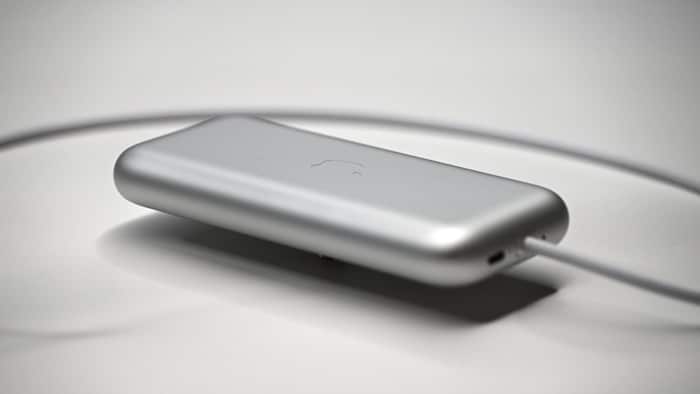
Шаги:
- Отключите батарейный блок от шлема Vision Pro.
- Подождите 60 секунд, затем подключите обратно.
- Удерживайте верхнюю кнопку питания до появления логотипа Apple.
Важно: иногда требуется повторить процедуру несколько раз, чтобы устройство корректно загрузилось.
Почему это помогает: отключение батареи чисто аппаратно обнуляет периферийные состояния и может убрать зависшие процессы, которые не закрываются обычным перезапуском.
2. Используйте Safari только короткое время
Проблема:
Пользователи отмечают, что память и рендеринг тяжёлых страниц (YouTube, Google Docs, онлайн‑игры, много вкладок с видео) приводят к утечкам памяти и крашам.
Рекомендации:
- Закрывайте Safari, когда не используете его.
- Не держите одновременно открытыми много вкладок с мультимедиа.
- По возможности используйте лёгкие версии сайтов (desktop/reader mode) и отключайте автозапуск видео.
Примечание: если наблюдаются регулярные краши в определённом сайте, попробуйте открыть его в другом аккаунте пользователя Vision Pro или в режиме гостя (если доступен).
3. Сбросьте Apple Vision Pro
Перед сбросом: сделайте резервную копию всех данных.
Путь для сброса:
- Откройте Настройки > Основные > Перенос или сброс Apple Vision Pro > Сброс.
Последствия: полный сброс вернёт устройство к заводским настройкам — все данные и персональные настройки будут удалены. После этого выполните чистую настройку и проверьте стабильность без восстановления из бэкапа; это помогает понять, связана ли проблема с учетными данными или сторонними приложениями.
4. Обновляйте приложения и расширения
Почему важно:
Ошибки в приложениях и плагинах могут вызывать несовместимости с системными компонентами visionOS. Регулярные обновления содержат исправления утечек памяти, сбоев рендеринга и повышения стабильности.
Рекомендации:
- Проверяйте наличие обновлений ежедневно в App Store.
- Отключайте экспериментальные расширения и плагины.
- Если обновление ухудшает ситуацию — откатитесь к предыдущей версии, если это возможно.
5. Используйте стабильную версию visionOS
Бета‑версии дают ранний доступ к функциям, но могут содержать критические баги. Если вы используете бета‑сборку, вернитесь на стабильную релизную ветку:
- Удалите профиль бета‑тестировщика (если установлен).
- Подключите к iPhone/Mac и выполните восстановление через Finder или iTunes (инструкции зависят от текущих инструментов Apple).
Совет: для пользователей, которым важна стабильность — не устанавливайте бета‑версии на устройство для ежедневного использования.
6. Обратитесь на форумы и в поддержку Apple
Если предыдущие шаги не помогли:
- Поиск по официальному сообществу Apple и специализированным форумам часто выявляет временные обходные пути.
- Подготовьте логи: опишите последовательность действий, когда происходит сбой, какие приложения были открыты, есть ли сообщения об ошибках и время до падения.
- Обратитесь в службу поддержки Apple через сайт, чат или визит в авторизованный сервис.
7. Поменяйте устройство по гарантии
Если устройство не подлежит восстановлению программными методами, соблюдайте региональные правила замены или возврата:
- Во многих странах Apple предоставляет замену устройства в течение 14 рабочих дней для онлайн‑покупок либо через розничный магазин.
- При обращении в магазин возьмите чек/коробку и подготовьте устройство к демонстрации проблемы.
Как подготовиться к замене:
- Сохраните резервную копию и выполните сброс.
- Сохраните все покупки и серийный номер устройства.
- Запишите время и описание повторяемого поведения, чтобы сотрудник сервиса мог воспроизвести проблему.
Быстрая методика диагностики
Следуйте по шагам и отмечайте результат после каждого действия:
- Отключение и повторное подключение батареи — устранилось? Если да — проблема аппаратного характерa (питание/контакты).
- Перезагрузка и закрытие Safari — исчезли краши? Если да — проблема в памяти/браузере.
- Без восстановления из бэкапа после сброса — всё стабильно? Если да — причина в ПО/пользовательских данных.
- Всё равно крашится — собирайте логи и обращайтесь в поддержку.
flowchart TD
  A[Начать диагностику] --> B{Отключение батареи помогло?}
  B -- Да --> Z[Наблюдать 48–72 часа]
  B -- Нет --> C{Safari или тяжёлые приложения?}
  C -- Да --> D[Закрыть вкладки и тест]
  C -- Нет --> E[Сбросить устройство и тест без бэкапа]
  E --> F{Проблема исчезла?}
  F -- Да --> Z
  F -- Нет --> G[Связаться с поддержкой и подготовить замену]
Когда эти шаги не помогут
- Аппаратная неисправность (контакты питания, сенсоры, перегрев): программные сбросы не помогут — нужна диагностика в сервисе.
- Если проблемы воспроизводятся на чистой системе без сторонних приложений — это повод для официального обращения в Apple.
Подготовительный чек‑лист для визита в сервис или замены
- Резервная копия всех важных данных.
- Серийный номер и чек или подтверждение покупки.
- Описание сценария с указанием времени и частоты крашей.
- Скриншоты/видео, если устройство позволяет записать поведение.
Роли и действия:
- Пользователь: собрать логи, выполнить сброс, подготовить доказательства.
- Техник: воспроизвести проблему, провести аппаратную диагностику, предложить ремонт/замену.
Критерии приёмки
После ремонта или замены устройство считается исправным, если:
- Нет повторных зависаний в течение 48–72 часов при обычной нагрузке.
- Safari и основные приложения стабильно работают минимум 24 часа.
- Наблюдаемые ранее ошибки не воспроизводятся при тех же условиях.
Риски и рекомендации
Риски:
- Установка бета‑версий без тестирования на отдельном устройстве может привести к потере данных и нестабильности.
- Использование тяжёлых веб‑страниц в браузере постоянно повышает нагрузку и сокращает время между крашами.
Рекомендации:
- Поддерживайте устройство в прохладном, хорошо вентилируемом месте.
- Ограничьте количество одновременно запущенных тяжёлых приложений.
- Отслеживайте обновления visionOS и приложений, но прежде чем устанавливать — читайте заметки к релизу.
Краткая методика для продвинутых пользователей
- Соберите системные логи (через инструменты разработчика Apple или профиль поддержки).
- Проанализируйте повторяющиеся ошибки (утечки памяти, GPU/CPU spike).
- Попробуйте минимальный набор — система без сторонних приложений.
- При подтверждённой проблеме — отправьте отчёт в Feedback Assistant или в техподдержку Apple.
Когда обращаться в Apple: чек‑фразы для поддержки
- “Устройство регулярно зависает и перезагружается через N минут при открытии конкретных сайтов/приложений.”
- “Проблема воспроизводится на чистой системе после сброса без восстановления из резервной копии.”
- “Я уже перепробовал(а) отключение батареи и обновление приложений.”
Краткое резюме
- Начните с простых шагов: отключение батареи, перезапуск, закрытие тяжёлых вкладок.
- Обновляйте приложения и версию visionOS; избегайте бета‑сборок на основном устройстве.
- Если ничего не помогает — выполните сброс и, при необходимости, обратитесь в службу поддержки или в магазин для замены по гарантии.
Важно: всегда сохраняйте резервные копии и записывайте последовательность действий, которые приводят к сбою — это ускорит диагностику и повысит шанс замены устройства при неисправности.

Похожие материалы

Несколько аккаунтов Skype: Multi Skype Launcher

Журнал для работы: повысить продуктивность

Персональные звуки уведомлений на Android

Скачивание шоу Hulu для офлайн‑просмотра

Microsoft Start: персонализированная новостная лента
