
Apple Pencil — полное руководство
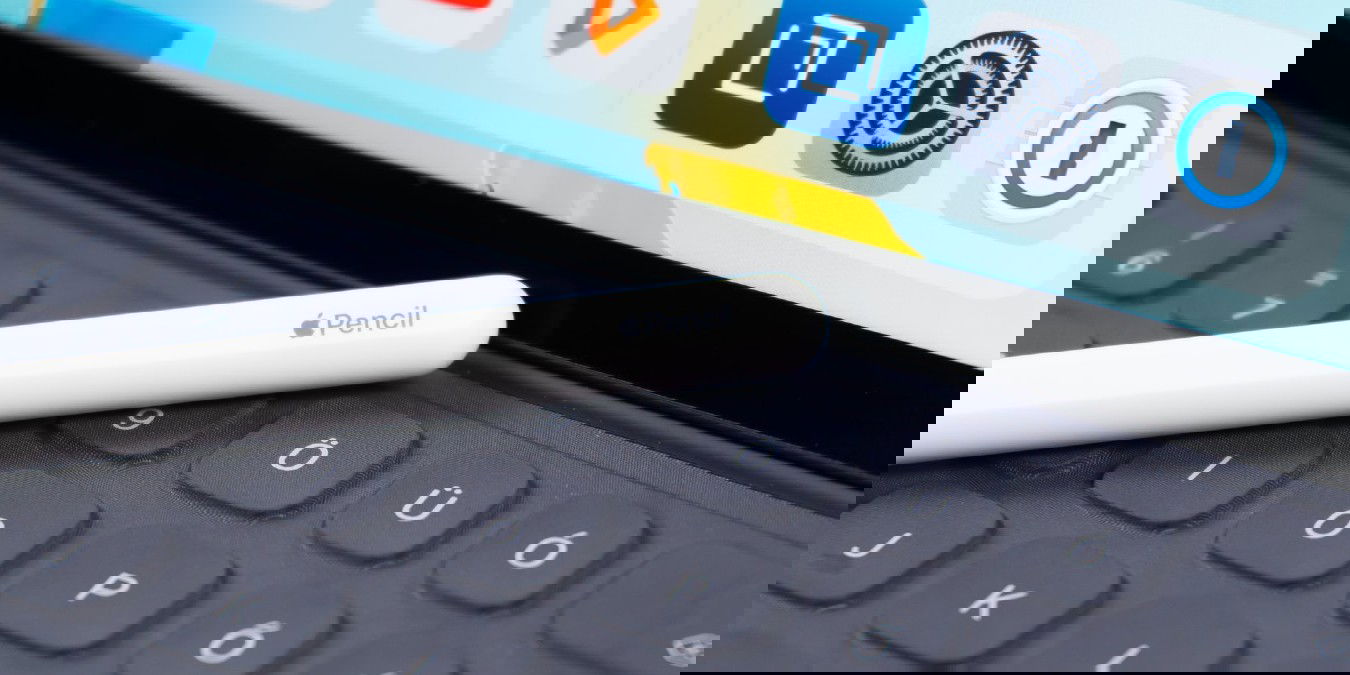
В этом руководстве мы подробно разберём совместимость, подключение, заряд, обслуживание, практики использования, распространённые проблемы и расширенные советы, которые помогут вам извлечь максимальную пользу из Apple Pencil.
Совместимость Apple Pencil

Apple официально не указывает отдельные требования по версии iPadOS для каждой модели Pencil в общем описании, но совместимость зависит от аппаратной части iPad. Ниже — сводка совместимости по поколениям Apple Pencil.
Apple Pencil (1-го поколения)
- iPad (7-го поколения)
- iPad (8-го поколения)
- iPad (6-го поколения)
- iPad mini (5-го поколения)
- iPad Air (3-го поколения)
- iPad Pro 12.9” (1-го и 2-го поколения)
- iPad Pro 10.5”
- iPad Pro 9.7”
Apple Pencil (2-го поколения)
- iPad Pro 12.9” (3-го поколения и новее)
- iPad Pro 11” (1-го поколения и новее)
- iPad Air (4-го поколения)
Важно: модели iPad и Pencil несовместимы между поколениями аппаратно — 1-е поколение Pencil не работает с iPad, рассчитанными на 2-е поколение, и наоборот.
Основные различия между 1-м и 2-м поколениями

Ключевые отличия:
- Физический разъём и заряд. 1-е поколение зарядится через Lightning (вставка в порт iPad или адаптер). 2-е поколение заряжается индуктивно при магнитном прикреплении к боковой грани совместимых iPad.
- Управление и жесты. 2-е поколение поддерживает двойной тап по туловищу для переключения инструментов в поддерживаемых приложениях.
- Дизайн. 2-е поколение тоньше, имеет плоскую сторону для магнитного крепления и удобнее хранится с совместимым iPad.
Когда выбираете Pencil, ориентируйтесь на модель iPad и желаемые функции: если вам важен двойной тап и удобство зарядки без штырьков — выбирайте 2-е поколение.
Как подключить Apple Pencil к iPad
Подключение 1-го поколения
- Разблокируйте iPad.
- Снимите защитный колпачок с верхней части Pencil.
- Вставьте Pencil в Lightning-разъём iPad.
- На экране появится запрос на сопряжение через Bluetooth — подтвердите.
- После синхронизации Pencil готов к работе.
Подключение 2-го поколения

- Разблокируйте iPad.
- Поднесите плоскую сторону Pencil к магнитной полосе сбоку iPad (со стороны кнопок громкости).
- На экране появится запрос «Подключить» (Pair) — нажмите, чтобы подтвердить.
- При подключении Pencil синхронизируется и начинает заряжаться индуктивно.
Совет: если сопряжение не происходит, отключите Bluetooth в настройках и снова включите, затем повторите попытку.
Как проверить уровень заряда Apple Pencil
1-е поколение
- Откройте Центр уведомлений свайпом вниз или перейдите в виджеты (свайп вправо на экране «Сегодня»).
- Если у вас есть виджет «Батареи», он покажет заряд Pencil и других подключённых аксессуаров. Если виджета нет — нажмите «Изменить» и добавьте виджет «Батареи».
- В iPadOS 15 и новее можно добавить виджет «Батареи» прямо на главный экран: удерживайте пустое место, нажмите «+», выберите «Батареи» и добавьте нужный размер.

2-е поколение
Проверка идентична: используйте виджет «Батареи». Кроме того, у 2-го поколения уровень заряда часто всплывает на экране при прикладывании Pencil к iPad.
Практический совет: при активном использовании, особенно в дороге, держите маленький нотаточный виджет на одном из рабочих экранов — это минимизирует вероятность внезапной разрядки.
Как отвязать (Unpair) Apple Pencil

Инструкция применяется к обоим поколениям:
- Откройте «Настройки» → «Bluetooth».
- В списке «Мои устройства» найдите Apple Pencil и нажмите кнопку информации (i).
- Выберите «Забыть это устройство» и подтвердите.
- Чтобы снова подключить: вставьте 1-е поколение в Lightning или поместите 2-е поколение на магнитную полосу — и подтвердите сопряжение.
Примечание: забыв устройство, вы разорвёте привязку в iCloud и устройстве; при перепривязке может потребоваться повторное подтверждение в приложениях, использовавших Pencil.
Замена наконечника (tip)

Наконечник Apple Pencil истирается при регулярном использовании. 1-е поколение часто поставляется с запасным наконечником; для 2-го поколения запасные наконечники продаются в комплекте (на момент написания — пакет из четырёх наконечников у Apple за $19).
Когда менять наконечник:
- При активном использовании более года — особенно при рисовании.
- Если наконечник ощутимо шершавый или видимо стёрт.
- Если реакции пера стали менее точными или требуется сильнее нажимать.
- Если вы чувствуете повышенное трение при письме/рисовании.
Иногда кажущаяся «неработоспособность» связана с неплотно закрученным наконечником — сначала попробуйте аккуратно закрутить его по часовой стрелке.
Как заменить:
- Закрутите старый наконечник против часовой стрелки до тех пор, пока он не отсоединится.
- Закрутите новый наконечник по часовой стрелке, но не чрезмерно сильно.
- Протестируйте работоспособность сразу после установки.
Совет по хранению: храните запасной наконечник в маленьком пластиковом мешочке, чтобы он не потерялся.
Как пользоваться Apple Pencil: базовые и продвинутые приёмы

Apple Pencil полезен в трёх основных сценариях: заметки, рисование и управление интерфейсом (как стилус). Основной набор функций:
- Чувствительность к давлению — линия меняет толщину в зависимости от нажима.
- Подавление ладони (palm rejection) — iPad игнорирует прикосновения ладонью, когда активен Pencil.
- Чувствительность к наклону (tilt) — наклон пера используется для штрихов и растушёвки, как у карандаша.
- Высокая точность — сопадение точки касания с изображаемым результатом на экране на уровне пикселей.
- Жест двойного нажатия (только 2-е поколение) — быстрое переключение инструментов в совместимых приложениях.
Практические рекомендации:
- Для рисования и тонкой работе используйте подложку с минимальным бликом и удобный угол наклона iPad.
- В приложениях для заметок включите разметку линий или сетки, если вам важно ровное письмо.
- Для правшей/левшей можно перенастроить ориентацию экрана и положение инструмента в приложениях под собственный стиль письма.
Приложение «Заметки» — где начать

Apple Notes — отличное место для изучения базовых возможностей Pencil. Создайте новую заметку, нажмите иконку «Разметка» (Markup), выберите инструмент: перо, фломастер, маркер или карандаш. Попробуйте:
- Рисовать простые фигуры и удерживать, чтобы Notes автоматически подровнял их.
- Включать и отключать сетку, чтобы практиковать ровные строки.
- Использовать ластик и инструмент выделения для корректировок.
Цель обучения — привыкнуть к давлению и наклону, понять, как iPad интерпретирует разные углы и интенсивность нажатия.
Scribble — рукописный ввод в текст

Начиная с iPadOS 14, появилась функция Scribble — распознавание рукописного ввода. В Notes или любом поле ввода выделите место и начните писать — система преобразует ваши слова в текст. Это удобно для быстрых записей, поиска и ввода формул без клавиатуры.
Советы по Scribble:
- Пишите ровно и не слишком мелко — это ускорит распознавание.
- Используйте отделение слов пробелом через лёгкие паузы или пробел-жест (в зависимости от версии iPadOS).
- Если распознавание неверно, попробуйте изменить стиль письма или увеличить размер букв.
Использование Apple Pencil внутри других приложений
Когда Pencil подключён, он работает как точный указатель — прокрутка, касания, перетягивание. Исключение: жест «домой» (свайп вверх) выполнить нельзя.

Популярные приложения, где Apple Pencil раскрывает потенциал:
- Procreate — профессиональная рисовалка с многослойностью, кистями и поддержкой давления.
- Paper by WeTransfer — простые эскизы и идеи.
- Affinity Designer 2 — векторная работа и композиции.
- Adobe Illustrator — вектор и профессиональная графика.
- Pixelmator — растровая и комбинированная обработка.
- Sketch Club — рисование и сообщество.
- GoodNotes, Notability, Nebo, Flow by Moleskine — заметки, конспекты и аннотирование.
Выбор приложения зависит от задач: рисуйте в Procreate, делайте разметку и записи в GoodNotes, используйте Nebo для структурированного рукописного ввода с распознаванием.
Расширенные советы по работе и уходу
- Храните Pencil вместе с iPad, если это 2-е поколение: магнитное хранение снижает риск потерять стилус и держит его заряженным.
- Не оставляйте 1-е поколение подключённым к iPad длительное время между сессиями, чтобы не создавать механическое напряжение в порте.
- Держите наконечник и экран чистыми — микрочастицы ускоряют износ наконечника и царапают экран (используйте мягкую микрофибру).
- При длительном хранении оставьте Pencil с ~50% зарядом и отключите Bluetooth, если вы планируете не использовать устройство месяцами.
Критерии приёмки (проверка после покупки):
- Проверка сопряжения с вашим iPad — Pencil должен быстро подключаться и отображаться в виджете «Батареи».
- Тест давления и наклона в Notes или Procreate — линии меняют толщину и интенсивность при изменении давления и наклона.
- Физическая целостность: нет трещин, крепление наконечника плотное.
Устранение распространённых проблем
1. Apple Pencil не заряжается
- Отсоедините и снова подключите Pencil.
- Перезагрузите iPad.
- Попробуйте другой iPad, если есть возможность, чтобы исключить проблему порта или магнитного крепления.
- Если 1-е поколение: проверьте Lightning-порт на предмет мусора.
- Если проблема сохраняется — обратитесь в авторизованный сервис Apple.
2. Задержка отклика Pencil
- Закройте и снова откройте текущее приложение.
- Проверьте заряд Pencil — низкий заряд может влиять на отклик.
- Попробуйте другой iPad, чтобы исключить системную нагрузку или баг приложения.
- Обновите iPadOS и приложение до последних версий.
3. Потеря соединения
- Перезагрузите iPad.
- Отключите и снова включите Bluetooth.
- Забудьте устройство в настройках Bluetooth и выполните повторное сопряжение.
- Убедитесь в совместимости модели Pencil и iPad.
4. Некорректная работа наконечника
- Попробуйте затянуть наконечник.
- Замените наконечник, если он стёрт или повреждён.
Полный чеклист диагностики:
- Проверить заряд — виджет «Батареи».
- Проверить сопряжение в «Настройки → Bluetooth».
- Перезагрузить iPad.
- Проверить работу в другом приложении.
- Заменить наконечник.
Если после всех шагов Pencil остаётся неисправным — обратитесь в сервисный центр.
Сравнение: Apple Pencil vs альтернативы
- Logitech Crayon — более доступный стилус, официально совместим с рядом iPad. Не поддерживает чувствительность к давлению, но подходит для заметок и образовательных задач.
- Универсальные стилусы (активные и пассивные) — часто дешевле, но уступают в точности, поддержке наклона и интеграции с iPadOS.
Решение: если вы рисуете профессионально или хотите тонкий контроль и поддержку давления — Apple Pencil. Если нужна простая запись и бюджет важен — Logitech Crayon.
Мини-методология: как выбрать правильный Pencil для ваших задач
- Определите модель вашего iPad — это ключевой фактор.
- Оцените задачи: рисование (требует давления) vs конспекты (можно без давления).
- Решите, важна ли индуктивная зарядка и жесты (двойной тап).
- Сравните стоимость и доступность аксессуаров (наконечники, зарядные адаптеры).
- Примите решение и проверьте политику возврата продавца на случай, если Pencil не подойдёт.
Матрица совместимости (кратко)
| iPad-модель | 1-е поколение | 2-е поколение |
|---|---|---|
| iPad (6–8 поколение) | Да | Нет |
| iPad mini (5) | Да | Нет |
| iPad Air (3) | Да | Нет |
| iPad Air (4 и новее) | Нет | Да |
| iPad Pro 9.7 / 10.5 / 12.9 (1–2) | Да | Нет |
| iPad Pro 11 и 12.9 (3 и новее) | Нет | Да |
(Проверяйте точную модель iPad в настройках → «Основные» → «Об этом устройстве».)
Роль-ориентированные чеклисты
Для художника:
- Проверить поддержку давления в приложениях (Procreate, Affinity).
- Держать запасные наконечники.
- Настроить кисти и профили давления.
- Хранить Pencil при магнитном креплении (если 2-е поколение).
Для студента:
- Активировать Scribble для быстрого ввода.
- Настроить шаблоны для конспектов в GoodNotes.
- Добавить виджет «Батареи» на главный экран.
Для менеджера/профессионала:
- Использовать Pencil для аннотаций PDF и презентаций.
- Настроить быстрые жесты и инструменты в приложениях для подчеркиваний и правок.
- Проверять сопряжение перед важными встречами.
Простое руководство по уходу (SOP)
- Регулярно очищать экран и наконечник мягкой салфеткой.
- Хранить Pencil в сухом месте при комнатной температуре.
- При длительном хранении — держать аккумулятор на уровне ≈50%.
- Обновлять iPadOS и приложения для корректной работы Pencil.
- Менять наконечник при первых признаках износа.
Дерево решений: Какой Apple Pencil выбрать
flowchart TD
  A[Есть ли совместимый iPad?] -->|Да: поддерживает 2-е поколение| B{Нужны ли функции 2-го поколения?}
  A -->|Да: только поддерживает 1-е поколение| C[Выбирать 1-е поколение]
  A -->|Нет| D[Не подходит ни 1-е, ни 2-е поколение]
  B -->|Да: двойной тап, магнитная зарядка| E[Выбирать 2-е поколение]
  B -->|Нет: нужен дешевый вариант| F[Рассмотреть Logitech Crayon]
Глоссарий — 1 строка каждого термина
- Наконечник (Tip): сменная часть пера, контактирующая с экраном.
- Palm rejection: функция подавления касаний ладонью.
- Tilt sensitivity: распознавание угла наклона пера.
- Pressure sensitivity: распознавание силы нажатия.
- Индуктивная зарядка: безконтактная зарядка при магнитном креплении.
Часто задаваемые вопросы
Работает ли Apple Pencil с iPhone?
На момент написания Apple не поддерживает Apple Pencil для iPhone.
Стоит ли покупать Logitech Crayon вместо Apple Pencil?
Logitech Crayon даёт большинство функций базового ввода и официально поддерживается рядом iPad, но не поддерживает чувствительность к давлению. Для редкого рисования или академических задач Crayon — экономичное решение; для профессионального рисования лучше Apple Pencil.
Работает ли 1-е поколение Apple Pencil с iPad, предназначенным для 2-го поколения?
Нет, аппаратная несовместимость исключает работу 1-го поколения с iPad, рассчитанными на 2-е поколение. Обратитесь к списку совместимости выше.
Заключение
Apple Pencil остаётся одним из самых мощных аксессуаров для iPad. Он расширяет функциональность планшета от простых заметок до профессионального рисования. Главное — подобрать поколение в соответствии с моделью вашего iPad и используемыми задачами. Поддерживайте наконечник в хорошем состоянии, контролируйте заряд и используйте виджеты для контроля батареи, чтобы Pencil всегда был под рукой и работал предсказуемо.
Прочитайте также обзоры Apple Magic Keyboard и 2021 iPad Pro, чтобы понять, как Pencil вписывается в вашу рабочую экосистему.
Ключевые советы: держите запасной наконечник, добавьте виджет «Батареи», проверяйте совместимость перед покупкой и выбирайте поколение Pencil по задачам.

Похожие материалы

Несколько аккаунтов Skype: Multi Skype Launcher

Журнал для работы: повысить продуктивность

Персональные звуки уведомлений на Android

Скачивание шоу Hulu для офлайн‑просмотра

Microsoft Start: персонализированная новостная лента
