
Устранение неполадок Apple Magic Mouse: пошаговое руководство по ремонту и замене
TL;DR
Если Magic Mouse не работает, проверьте питание и сопряжение, затем настройки мыши в macOS. Если правый/левый клик или прокрутка некорректны — включите соответствующие опции в Системных настройках. Сброс Bluetooth и простая последовательность тестов часто решают проблему; при постоянных аппаратных неисправностях рассматривайте замену.
Быстрые ссылки
- Быстрые исправления для Apple Magic Mouse
- Правая кнопка не работает
- Левая кнопка не работает
- Проблемы с прокруткой
- Нужно ли менять мышь?
Быстрые исправления для Apple Magic Mouse
Перед глубоким разбором сделайте базовую проверку. Большинство проблем связаны с питанием и подключением.
Проверка питания и батареи
Переверните мышь и проверьте положение переключателя: зелёный — включено, красный — выключено. Если переключатель включён, но мышь не реагирует, вероятнее всего разрядился аккумулятор.
- Для Magic Mouse старых моделей замените AA-батарейки на свежие. Убедитесь в правильной полярности.
- Для Magic Mouse 2 и новее подключите кабель Lightning и зарядите мышь несколько минут. Обратите внимание: у Magic Mouse 2 порт для зарядки находится снизу, поэтому мышью пользоваться во время зарядки нельзя.
Если после зарядки/замены батарей мышь не работает — переходите к проверке сопряжения.
Проверка сопряжения Bluetooth
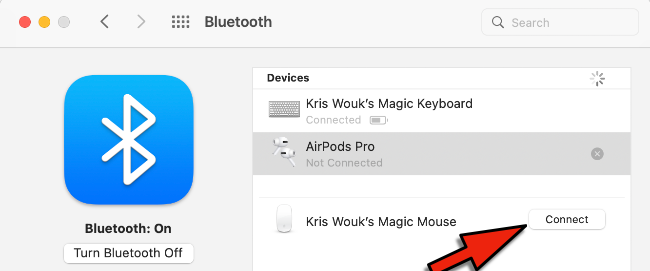
Если у вас есть запасная мышь или тачпад, подключите её для управления. На Mac откройте Apple Menu → Системные настройки → Bluetooth.
- Попробуйте выключить и включить Bluetooth.
- В списке устройств найдите Magic Mouse. Если рядом есть значок «x» или кнопка «Удалить», удалите устройство, затем выключите и снова включите мышь, чтобы восстановить сопряжение.

После включения мышь должна появиться в списке. Выберите «Подключить». Если сопряжение не проходит, переходите к сбросу Bluetooth модуля.
Apple Magic Mouse
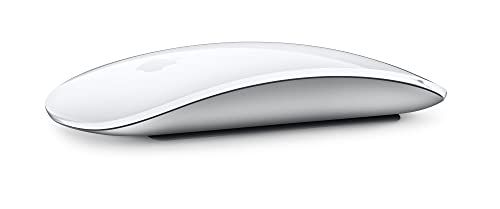
Magic Mouse сочетает привычные функции мыши с жестами в стиле трекпада. Это упрощает работу, но добавляет слои взаимодействия, которые иногда ломаются при ПО или конфликтах настроек.
Правая кнопка не работает
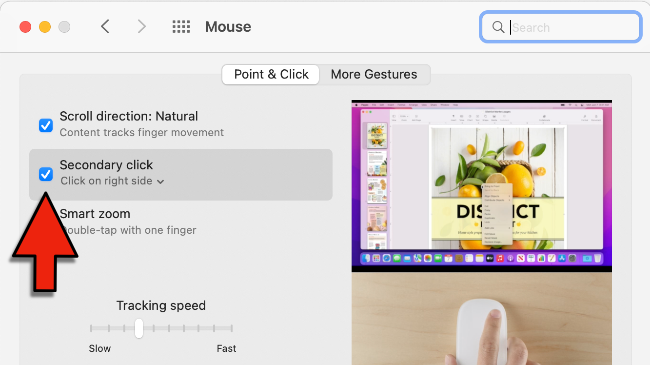
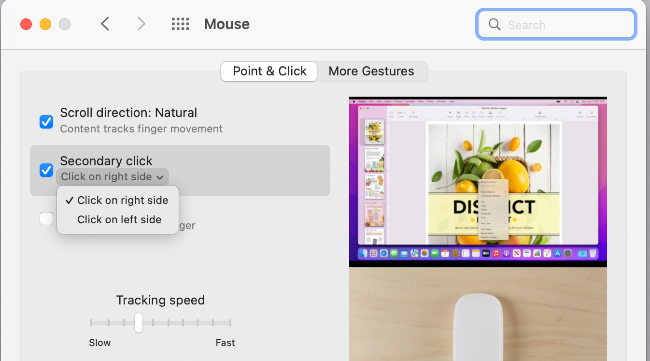
Частая причина — выключена опция вторичного клика.
- Откройте Системные настройки → Мышь.
- В разделе Point & Click убедитесь, что опция Secondary Click включена.
- В выпадающем меню выберите Click on Right Side.
Если после включения опции правый клик по-прежнему не работает:
- Отключите и заново подключите мышь.
- Попробуйте Ctrl+Click как временную замену правого клика.
- Проверьте, не конфликтует ли стороннее ПО для управления вводом (например, утилиты для жестов).
Важно: в некоторых приложениях могут быть свои настройки мыши; проверьте настройки конкретной программы.
Левая кнопка не работает
Если пропал основной клик, компьютер почти не работоспособен. Проверьте следующее по порядку.
- Системные настройки → Мышь → Point & Click: убедитесь, что Secondary Click настроен на правую сторону. Если случайно выбран левый — смените обратно.
Подключите другую мышь и проверьте, функционирует ли левый клик на ней. Если работает — вероятно аппаратная проблема Magic Mouse.
Очистите поверхность мыши: пыль и грязь под корпусом могут влиять на сенсоры.
Создайте нового локального пользователя на macOS и проверьте там. Это исключит проблемы с пользовательскими настройками.
Загрузитесь в безопасном режиме и проверьте поведение. Если в безопасном режиме всё работает — причина, скорее всего, в стороннем ПО.
Если аппаратный дефект подтверждён — переходите к замене или ремонту.
Сброс Bluetooth модуля
Иногда проблемы решает именно сброс системного Bluetooth-сервиса.
- На macOS до Monterey: удерживайте Shift+Option и нажмите значок Bluetooth в строке меню, выберите Reset the Bluetooth Module.
- На Monterey и новее: откройте Terminal и выполните команду:
sudo pkill bluetoothdВведите пароль администратора. Все подключённые устройства отключатся и затем автоматически переподключатся. Проверьте работу мыши после этого.
Если и после перезагрузки Bluetooth остаётся нестабильным, ознакомьтесь с полным руководством по устранению неисправностей Bluetooth на macOS.
Проблемы с прокруткой
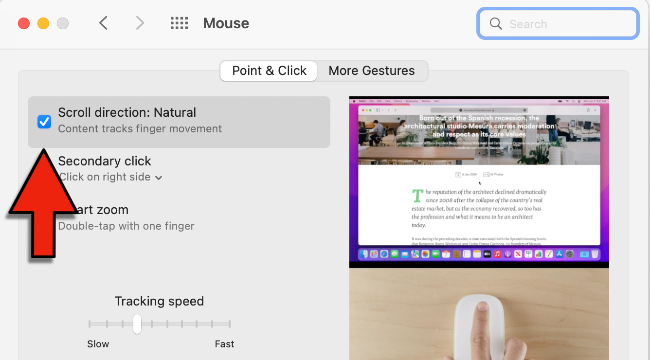
Если прокрутка ведёт себя иначе, чем вы ожидаете, это чаще всего настройка Scroll Direction.
- Откройте Системные настройки → Мышь.
- Отметьте или снимите галочку Scroll Direction: Natural, чтобы выбрать привычное поведение.
Дополнительно:
- Проверьте чувствительность и скорость прокрутки в тех же настройках.
- Очистите поверхность мыши: грязь снижает отзывчивость сенсорных областей.
- Обновите macOS — иногда баги жестов фиксируют системными патчами.
Нужно ли менять Magic Mouse?
Если вы перепробовали всё и мышь продолжает вести себя некорректно, подумайте, сколько вы её используете. У некоторых моделей ресурс компонентов приближается к 100 000 кликов, после чего может начаться износ. Это приблизительная оценка, а не гарантия.
Признаки, что стоит заменить мышь:
- Механический износ: постоянные отказы кликов или залипание.
- Невозможность зарядить/подключить.
- Повреждения корпуса или порта Lightning.
- Мышь не обнаруживается на нескольких компьютерах.
Если вы не хотите продолжать с мышью Apple, обратите внимание на альтернативы для работы и игр. В российской рознице и у международных продавцов можно найти модели с лучшей эргономикой или длительным временем автономной работы.
Совет: перед покупкой новой мыши протестируйте её с вашим ноутбуком/рабочей станцией. На Windows через Boot Camp/Parallels поддержка жестов Apple ограничена.
Мини‑методология: как отлаживать проблему за 10–20 минут
- Проверка питания (1–2 минуты).
- Проверка сопряжения в Системных настройках (2–5 минут).
- Быстрые настройки мыши: вторичный клик, направление прокрутки (2 минуты).
- Сброс Bluetooth (5 минут).
- Тест на другом устройстве/создание тестового пользователя (5–10 минут).
Эта последовательность минимизирует лишние шаги и помогает быстро отсеять программные проблемы.
Диаграмма принятия решения
flowchart TD
  A[Мышь не работает] --> B{Питание?}
  B -- Нет --> C[Зарядить/заменить батареи]
  B -- Да --> D{Вид проблемы}
  D -- Нет кликов --> E[Проверить настройки кликов]
  D -- Прокрутка --> F[Проверить направление прокрутки]
  D -- Сопряжение --> G[Сбросить Bluetooth и переподключить]
  E --> H{Работает?}
  F --> H
  G --> H
  H -- Да --> I[Готово]
  H -- Нет --> J[Тест на другом Mac/замена]
Чек-листы по ролям
Для обычного пользователя
- Убедиться, что мышь включена.
- Подключить кабель и зарядить 5–10 минут.
- Проверить Системные настройки → Мышь: Secondary Click и Scroll Direction.
- Сбросить и повторно спарить устройство.
- Попробовать другую мышь.
Для IT-администратора
- Проверить на уровне ОС: логи Bluetooth и системные отчёты.
- Сбросить Bluetooth через консоль или MDM (удалить профиль при необходимости).
- Проверить конфликты стороннего ПО (драйверы, утилиты жестов).
- Если массовые обращения — подготовить запасную модель и регламент замены.
SOP: пошаговая инструкция для одного случая
- Подключите мышь к зарядке на 10 минут.
- Откройте Системные настройки → Bluetooth, удалите устройство и выключите мышь.
- Убедитесь, что Bluetooth включён, затем включите мышь и спарьте заново.
- Проверьте Secondary Click и Scroll Direction.
- Если проблема сохраняется — выполните sudo pkill bluetoothd в Terminal.
- Тестируйте под новым пользователем. Если не помогло — замените мышь.
Совместимость и заметки по миграции
- Magic Mouse полностью поддерживается на macOS; функции жестов ограничены на Windows (Boot Camp/Parallels).
- Некоторые китайские или устаревшие Bluetooth-адаптеры могут некорректно работать с Apple-устройствами.
- При системе с управлением через MDM убедитесь, что политика не блокирует Bluetooth-устройства.
Критерии приёмки
- Мышь надёжно соединяется и остаётся в списке Bluetooth.
- Основной и вторичный клики работают в стандартных приложениях.
- Прокрутка соответствует выбранной настройке Scroll Direction.
- Мышь стабильно работает в течение 24 часов без спонтанных отключений.
Небольшая таблица рисков и мер
- Риск: батарея быстро разряжается → Мера: заменить батарею/зарядить и проверить фоновые процессы.
- Риск: пропадает сопряжение → Мера: сброс Bluetooth, проверить другие устройства на помехи.
- Риск: аппаратный дефект → Мера: замена по гарантии или покупка новой мыши.
Глоссарий (в 1 строке)
- Secondary Click — настройка для правого/вторичного клика на Magic Mouse.
- Pairing — процесс сопряжения Bluetooth-устройства с компьютером.
- Bluetooth Module — системная служба, управляющая беспроводными подключениями.
Часто задаваемые вопросы
Почему мышь иногда отключается сама по себе?
Отключения часто вызваны разрядом батареи, помехами от других Bluetooth-устройств или проблемами с самим модулем Bluetooth на Mac. Попробуйте зарядить мышь и выполнить сброс Bluetooth.
Можно ли использовать Magic Mouse во время зарядки?
Нет. У Magic Mouse 2 порт Lightning расположен на нижней стороне корпуса, поэтому мышью пользоваться во время зарядки невозможно.
Поддерживает ли Magic Mouse жесты на Windows?
Частично. В Windows через Boot Camp или виртуальные машины некоторые жесты могут не работать полноценно; базовые клики и прокрутка обычно работают.
Итог
Если Magic Mouse ведёт себя неправильно, начните с простых действий: питание, сопряжение, настройки кликов и прокрутки. Сброс Bluetooth и тест на другом компьютере помогут исключить программные проблемы. При подтверждённом аппаратном дефекте рассмотрите замену — выбор зависит от предпочтений по эргономике и времени автономной работы.
Дополнительные материалы: при повторяющихся проблемах обратитесь в сервисный центр Apple или к продавцу, где вы покупали устройство, и проверьте гарантийные условия.

Похожие материалы

Несколько аккаунтов Skype: Multi Skype Launcher

Журнал для работы: повысить продуктивность

Персональные звуки уведомлений на Android

Скачивание шоу Hulu для офлайн‑просмотра

Microsoft Start: персонализированная новостная лента
