
Как пользоваться Apple HomePod: руководство и видео от Apple

Коротко о релизе
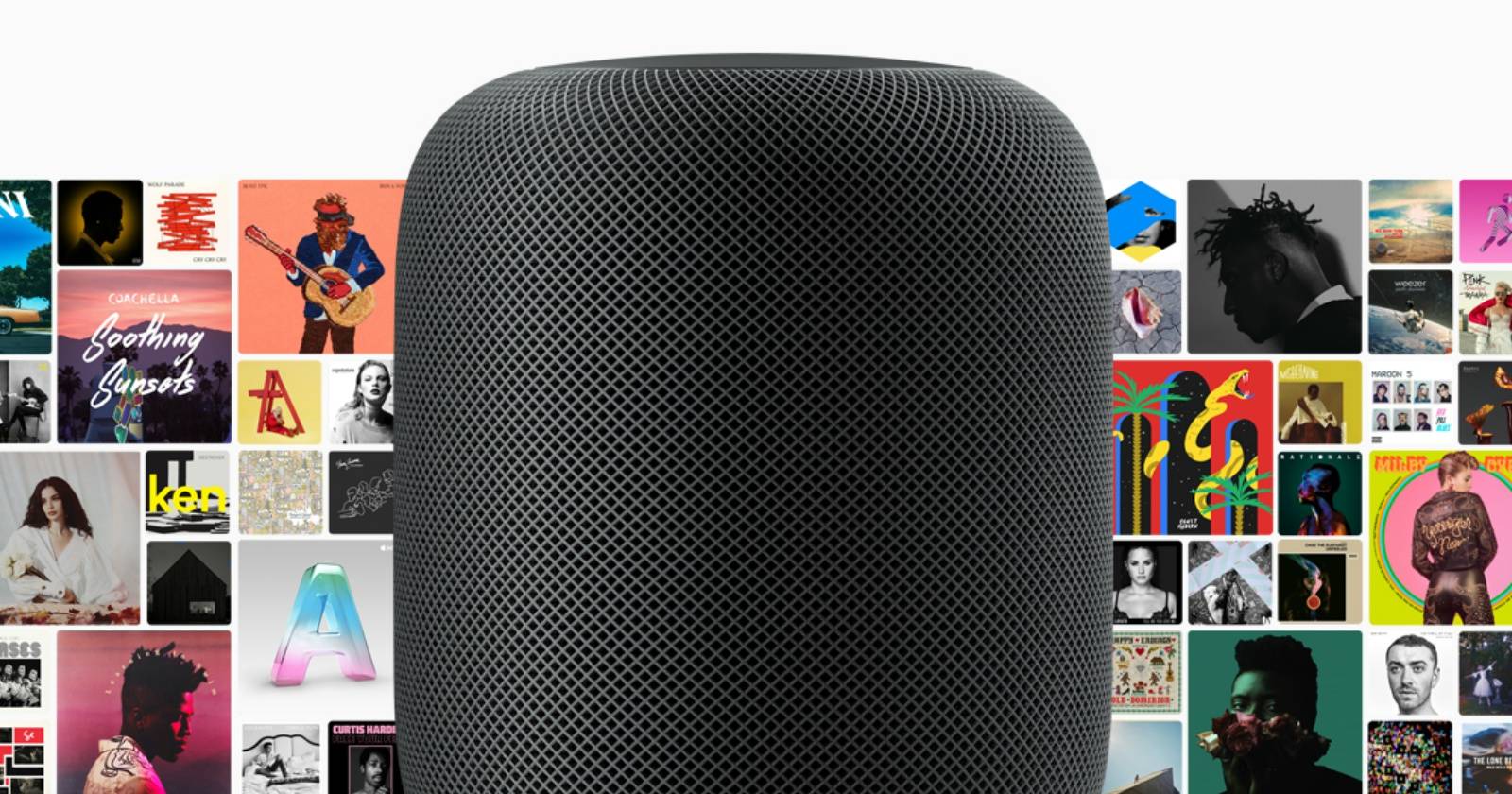
Apple официально выпускает HomePod в продажу 9 февраля. Поскольку это новый продукт в линейке компании, Apple подготовила подробный HomePod User Guide и три обучающих ролика на канале Apple Support. Это значит, что даже для опытных пользователей iPhone переход на новую умную колонку может потребовать небольшой помощи.
Что включает официальная поддержка
- Руководство пользователя HomePod — текстовая справка с разделами «Начало работы», «Музыка», «Новости и сводки» и другими.
- Три видео на Apple Support:
- Как использовать Siri для воспроизведения музыки.
- Сенсорные элементы управления HomePod.
- Настройки HomePod в приложении (смена комнаты, аккаунта Apple Music, сброс устройства).
Как использовать Siri для музыки
Siri на HomePod понимает простые голосовые команды: воспроизведение жанров, конкретных плейлистов или исполнителей; пропуск трека; управление уровнем громкости. Советы по использованию
- Говорите коротко: «Привет, Siri, включи джаз».
- Уточняйте источник: «включи плейлист [название] в Apple Music».
- Если на колонке несколько аккаунтов, укажите, чей плейлист вы хотите: «включи мой плейлист».
Важно: для доступа к Apple Music на HomePod нужен активный аккаунт Apple Music и авторизованный Apple ID.
Сенсорное управление на корпусе
Физическая панель HomePod минималистична, но понятна:
- Нажать один раз — пауза/воспроизведение.
- Дважды — пропустить трек.
- Три раза — вернуться к предыдущему треку.
- Нажать и удерживать — вызвать Siri.
- Кнопки громкости — по касанию.
Совет: тактильные команды удобны, когда голос использовать нельзя (громкая музыка, шумные комнаты).
Настройки через приложение
Самые гибкие параметры HomePod меняются в приложении «Дом» (Home) на iPhone/iPad. Через приложение можно:
- назначить комнату;
- привязать Apple Music‑аккаунт;
- сменить голос Siri (если доступно);
- обновить прошивку и выполнить сброс перед продажей/передачей.
Короткий план действий для настройки:
- Поднесите iPhone к HomePod — появится экран быстрого запуска.
- Следуйте шагам мастера: привязка к комнате, выбор Apple ID, доступ в Apple Music.
- Проверьте обновления ПО в настройках устройства.
Важно: приложение «Дом» и iOS/iPadOS должны быть обновлены до актуальной версии для корректной работы всех функций.
Чек‑лист: первые 10 минут с HomePod
- Убедиться, что iPhone/iPad подключены к Wi‑Fi и имеют актуальную версию ОС.
- Поднести устройство к HomePod и выполнить автоматическую настройку.
- Войти в нужный Apple ID и проверить подписку Apple Music (если планируете слушать через неё).
- Попробовать голосовые команды для музыки и управления громкостью.
- Протестировать сенсорную панель: пауза, пропуск, возврат.
Типичные проблемы и как их решать (runbook)
- HomePod не отвечает на «Привет, Siri»
- Проверьте, включён ли в настройках «Привет, Siri» и не стоит ли режим «Не беспокоить».
- Перезагрузите HomePod: выньте из сети на 10 секунд и подключите снова.
- HomePod не воспроизводит Apple Music
- Убедитесь в активной подписке Apple Music и что HomePod привязан к тому же Apple ID.
- В приложении «Дом» проверьте параметры доступа к музыке.
- Проблемы с подключением к Wi‑Fi
- Запустите диагностику сети на iPhone.
- Перезагрузите роутер и HomePod.
- Нужно вернуть устройство перед продажей
- В приложении «Дом» удалите HomePod и выполните сброс через настройки устройства.
Если базовые шаги не помогли, обратитесь в службу поддержки Apple с описанием шагов, которые вы уже выполнили.
Когда HomePod — не лучший выбор
- Если вам нужна мульти‑платформенная колонка (Android, Spotify Connect) с полной интеграцией, рассмотрите альтернативы: колонки с поддержкой Chromecast или модели с универсальной поддержкой потоковых сервисов.
- Для портативного использования — выбирайте портативные Bluetooth‑колонки с аккумулятором.
Дополнительные подходы и альтернативы
- Используйте HomePod как умный хаб для HomeKit‑устройств, если вы уже в экосистеме Apple.
- Для тех, кто слушает в основном Spotify, удобнее купить колонку с официальной поддержкой Spotify Connect.
Роли и быстрые чек‑листы
Покупатель:
- Проверить совместимость с iPhone/iPad.
- Оценить сценарии использования: стационарная колонка для дома или портативная.
Установщик/администратор:
- Удостовериться в надёжной Wi‑Fi сети.
- Настроить нужные комнаты и автоматизации в «Доме».
Ежедневный пользователь:
- Использовать голосовые команды для быстрого управления музыкой и умным домом.
- Проверять обновления ПО раз в пару недель.
Краткий глоссарий
- Siri — голосовой помощник Apple.
- Apple Music — потоковый сервис Apple (по подписке).
- Home (Дом) — приложение для управления HomeKit‑устройствами и HomePod.
Часто задаваемые вопросы
Q: Нужен ли iPhone для настройки HomePod? A: Да, для первоначальной настройки нужен iPhone или iPad с актуальной версией iOS/iPadOS и доступом в iCloud.
Q: Можно ли использовать HomePod с Android? A: Формально HomePod рассчитан на работу в экосистеме Apple; базовая совместимость с Android ограничена.
Итог и рекомендации
Apple подготовила понятную базу знаний: руководство и видеоруки помогут начать работу с HomePod быстро. Если вы уже в экосистеме Apple и у вас есть активная подписка на Apple Music, HomePod станет удобным дополнением для дома. Для тех, кто использует разные платформы или другие музыкальные сервисы, стоит оценить альтернативы до покупки.
Важно: перед продажей или передачей устройства обязательно выполните полный сброс через приложение «Дом».
Ключевые действия на старте: обновить iPhone/iPad, привязать Apple ID, протестировать голосовые и сенсорные команды.
Критерии приёмки
- HomePod успешно подключается к Wi‑Fi и отображается в приложении «Дом».
- Siri воспроизводит музыку по голосовым командам.
- Пользователь может изменить комнату и Apple Music‑аккаунт через приложение.
Заключение: официальные материалы Apple — хорошая отправная точка, но у пользователей также есть практические сценарии и альтернативы, если HomePod не полностью покрывает их потребности.

Похожие материалы

Несколько аккаунтов Skype: Multi Skype Launcher

Журнал для работы: повысить продуктивность

Персональные звуки уведомлений на Android

Скачивание шоу Hulu для офлайн‑просмотра

Microsoft Start: персонализированная новостная лента
