
Как пользоваться Apple HomePod: руководство и видео
TL;DR
HomePod поступил в продажу 9 февраля. Apple выпустила подробное Руководство пользователя и три обучающих видео на канале Apple Support, чтобы помочь новым владельцам освоить Siri, сенсорное управление и настройки через приложение «Дом». Если вы купили HomePod — начните с видео о воспроизведении музыки, затем настройте устройство в приложении и проверьте привязку к аккаунту Apple Music.
Что нового и зачем это нужно
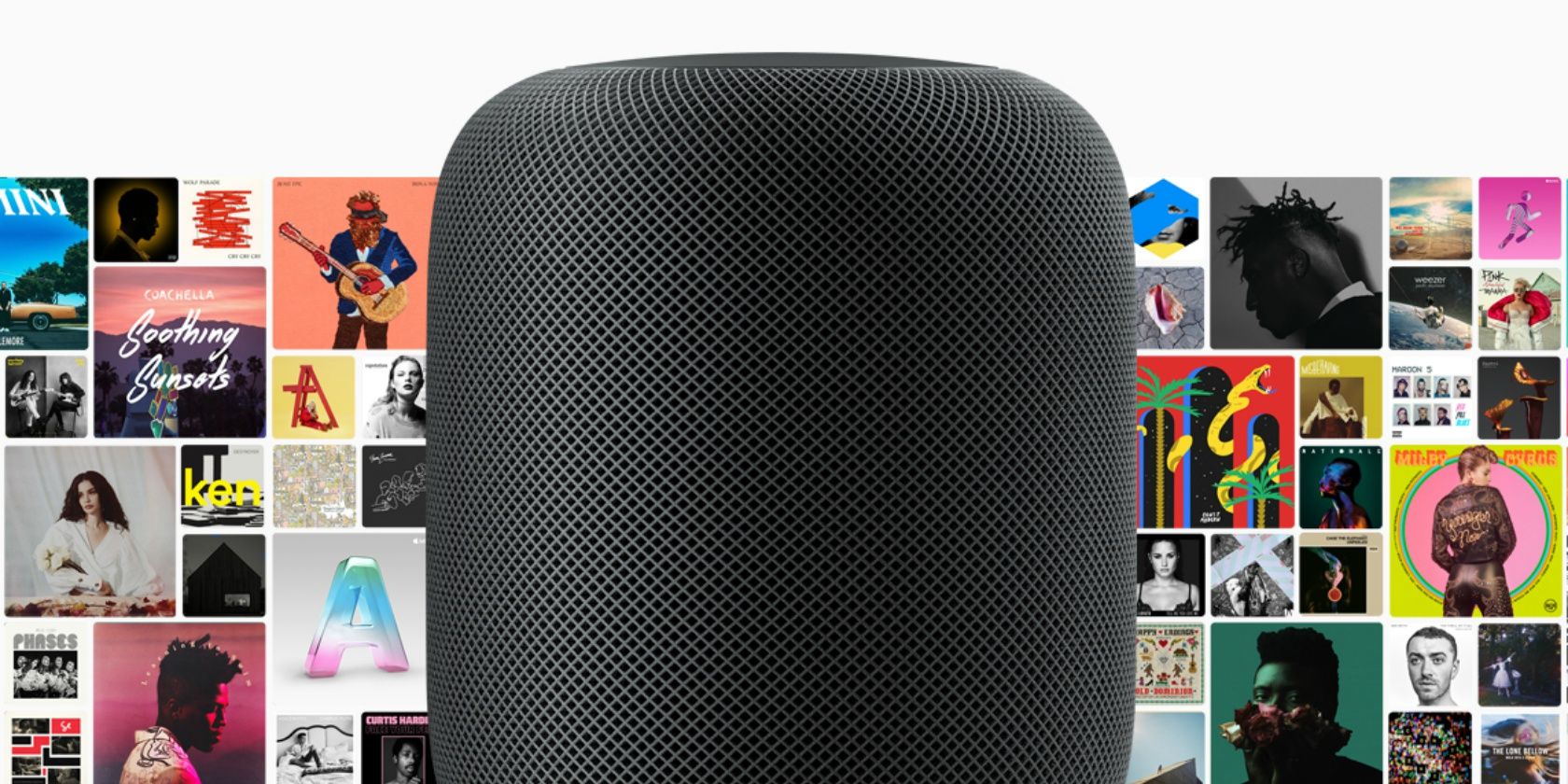
Apple представила HomePod — умную колонку, ориентированную на качество звука и глубокую интеграцию с экосистемой Apple. Поскольку это новый продукт для многих пользователей, Apple опубликовала Руководство пользователя и серию коротких обучающих роликов, объясняющих базовые сценарии: воспроизведение музыки через Siri, сенсорные жесты на корпусе и управление настройками через приложение.
Ключевые области, с которыми помогут материалы:
- Запуск и привязка HomePod к сети и аккаунту Apple
- Управление музыкой голосом через Siri
- Использование сенсорной панели для управления воспроизведением
- Изменение настроек (Комната, аккаунт Apple Music, голос Siri, сброс устройства)
Как использовать Siri для музыки
Первое обучающее видео показывает базовые голосовые команды. Примеры команд:
- “Привет, Siri, проиграй джаз” — выбрать жанр
- “Привет, Siri, включи мой плейлист” — воспроизведение плейлиста
- “Привет, Siri, пропусти трек” — переход к следующему
- “Привет, Siri, сделай громче” — регулировка громкости
Советы:
- Убедитесь, что HomePod привязан к тому Apple ID, в котором есть подписка Apple Music, если вы хотите слушать полный каталог.
- Можно использовать общий доступ к музыке в семье, если настроено семейное подписка.
Сенсорные элементы управления на корпусе
Второе видео объясняет, как пользоваться ограниченными, но интуитивными сенсорными элементами:
- Одно касание — пауза / воспроизведение
- Двойное касание — следующий трек
- Тройное касание — предыдущий трек
- Длительное нажатие — вызвать Siri
- Значки + и - для увеличения/уменьшения громкости
Практический приём: если устройство не реагирует на голос, используйте длительное нажатие, чтобы активировать Siri локально.
Настройки через приложение
Третье и важнейшее видео рассказывает о настройке HomePod через приложение «Дом» на iPhone или iPad. В приложении можно:
- Назначить комнату (для автоматизации и группировки)
- Выбрать аккаунт Apple Music, к которому привязан HomePod
- Сменить голос Siri или язык
- Сбросить HomePod перед продажей или передачей
Рекомендуемые шаги при первом запуске:
- Откройте приложение «Дом» и добавьте устройство.
- Проверьте, к какому Apple ID привязан HomePod.
- Назначьте комнату и проверьте автоматизации, если используете несколько устройств.
Руководство пользователя HomePod
Apple утверждает, что Руководство пользователя содержит «всё, что нужно знать». Документ разбит по разделам: установка, начало работы, прослушивание Apple Music, новости и сводки, меры безопасности. Руководство полезно держать под рукой, особенно для разделов о сбросе и безопасности.
Important: Если планируете продавать или передавать устройство, обязательно выполните полный сброс через приложение «Дом», чтобы удалить привязку к вашему Apple ID.
Быстрый чек-лист перед первым использованием
- Убедитесь, что iPhone/iPad обновлён до последней версии iOS/iPadOS.
- Включите Bluetooth и Wi‑Fi на устройстве, которое будет выполнять настройку.
- Подключите HomePod к сети питания и дождитесь индикации готовности.
- Откройте приложение «Дом» и следуйте подсказкам для добавления.
- Проверьте Apple Music (если требуется) и назначьте аккаунт.
Роль‑ориентированные чек‑листы
Покупатель:
- Проверил совместимость с iPhone/iPad
- Настроил аккаунт и Apple Music
- Протестировал звук и сенсорные команды
Технический администратор / интегратор:
- Назначил HomePod в нужную комнату
- Настроил автоматизации и рутины
- Проверил доступ для других членов семьи
Продавец / тот, кто передаёт устройство:
- Сбросил HomePod
- Убедился, что устройство отвязано от Apple ID
Когда это может не сработать
- Если у вас нет подписки Apple Music, доступ к полному каталогу будет ограничен.
- В многоквартирных домах Wi‑Fi с плохим покрытием может мешать стабильной работе.
- Если HomePod привязан к другому Apple ID и предыдущий владелец не сделал сброс — устройство будет недоступно.
Короткая методология быстрой настройки (шаги)
- Включите HomePod и поднесите iPhone близко.
- Подтвердите появившийся в iOS диалог добавления.
- Настройте комнату и проверьте звук.
- Попробуйте базовые команды Siri и сенсорные жесты.
1‑строчный глоссарий
Siri — голосовой помощник Apple; HomePod — умная колонка Apple; Apple Music — сервис потоковой музыки Apple.
Часто задаваемые вопросы
Выпущен ли HomePod и когда он появился в магазинах?
Да, HomePod поступил в продажу 9 февраля.Где смотреть обучающие видео?
На официальном канале Apple Support на YouTube опубликованы три коротких ролика по использованию HomePod.Как сбросить HomePod перед продажей?
Сброс выполняется через приложение «Дом» или физически на устройстве; подробности в Руководстве пользователя.
Краткое резюме
Apple поддерживает запуск HomePod серией руководств и видеороликов, чтобы ускорить адаптацию пользователей. Сосредоточьтесь на привязке к правильному Apple ID, тестировании Siri и знакомстве с сенсорными элементами. Если вы столкнулись с проблемой привязки или сетью — проверьте настройки iPhone и Wi‑Fi.
Ключевые выводы:
- Начните с видео по воспроизведению музыки и затем настройте через приложение «Дом».
- Сенсорные элементы управления просты, но полезны при проблемах с распознаванием голоса.
- Сброс перед продажей обязателен для удаления вашей учётной записи.
Notes: Материалы Apple — лучший источник для пошаговых инструкций; используйте их вместе с этим коротким практическим пособием.

Похожие материалы

Несколько аккаунтов Skype: Multi Skype Launcher

Журнал для работы: повысить продуктивность

Персональные звуки уведомлений на Android

Скачивание шоу Hulu для офлайн‑просмотра

Microsoft Start: персонализированная новостная лента
