
Как исправить ошибку отсутствия api-ms-win-crt-stdio-l1-1-0.dll
DLL — важные библиотеки, которые обеспечивают взаимодействие между операционной системой и приложениями. Файл api-ms-win-crt-stdio-l1-1-0.dll — одна из таких библиотек. Если система или приложение не может найти этот файл, программа не запустится.
Что такое api-ms-win-crt-stdio-l1-1-0.dll?
Это системная библиотека Windows, которая поставляется в составе Microsoft Visual C++ Redistributable для Visual Studio 2015. Проще: это общий компонент времени выполнения, который программы используют для работы с функциями стандартного ввода/вывода (stdio).
Краткое определение терминов:
- DLL — динамическая библиотека, общий набор функций.
- Redistributable — пакет, который устанавливает общие библиотеки времени выполнения для приложений Visual C++.
Почему появляется ошибка отсутствия файла?
Основные причины:
- Outdated MS Visual C++ Redistributable — версия в системе может быть старее, чем требуется приложению.
- Повреждённые системные файлы — сбои диска или ошибки файловой системы могут нарушить работу DLL.
- Вредоносное ПО — вирусы иногда удаляют или блокируют системные файлы.
- Некорректная установка приложения — неполная или испорченная инсталляция может вызвать отсутствие зависимостей.
- Несоответствие архитектуры — 32-битное приложение требует 32-битную DLL, 64-битное — 64-битную.
Важно: ошибка указывает на проблему с зависимостью, но не всегда на сам файл. Часто решением будет восстановление пакетов времени выполнения или системных файлов.
Как исправить ошибку — пошаговое руководство
Ниже — надёжные шаги и команды. Делайте их в указанном порядке. Если один шаг не помог, переходите к следующему.
1. Используйте инструменты восстановления DLL
Существуют программы, которые автоматически восстанавливают отсутствующие или повреждённые DLL. Они могут быть удобны пользователям, но применяйте только проверенные утилиты. Такие инструменты помогают быстро заменить файл, но не лечат источник (вредоносное ПО или повреждение системы).
Примечание: для системных DLL лучше сначала пробовать встроенные средства Windows (SFC/DISM) и переустановку Redistributable.
2. Запустите полное сканирование на вирусы
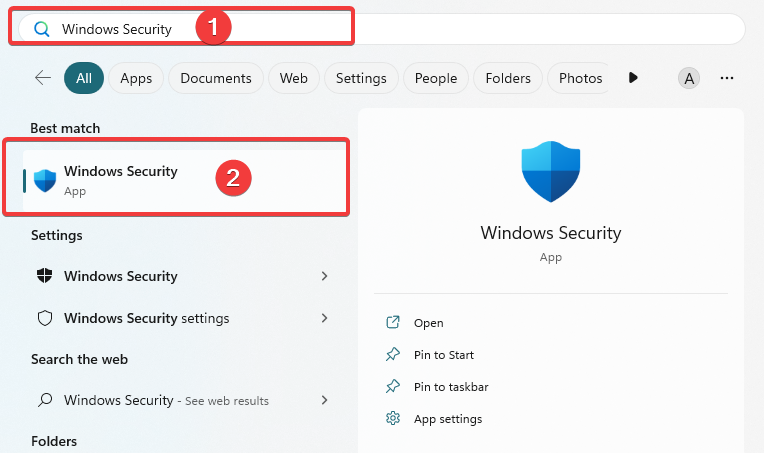
- Нажмите клавишу Windows и начните вводить Windows Security. Выберите соответствующий результат.
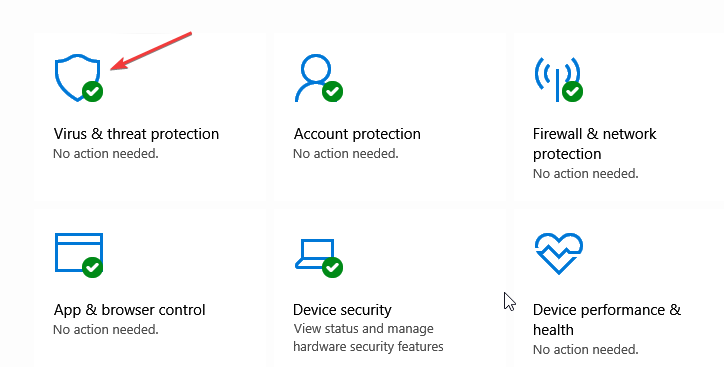
- Нажмите «Защита от вирусов и угроз». Это раздел, где можно запустить проверку.
- Перейдите в «Параметры проверки».
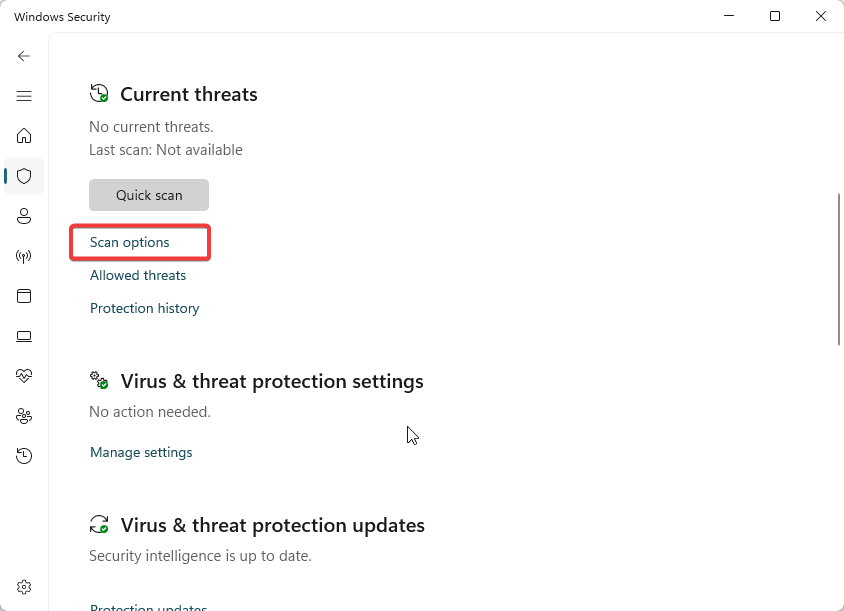
- Выберите «Полная проверка» и нажмите «Проверить сейчас».
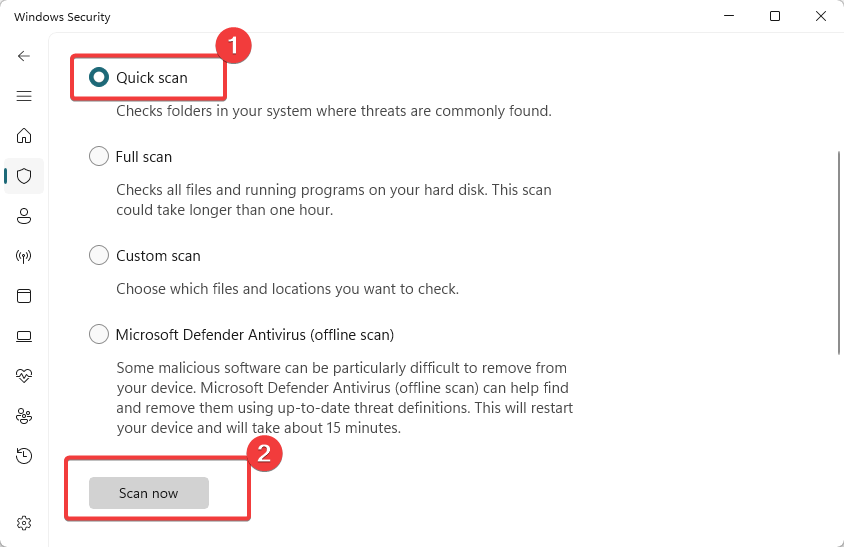
Сканирование нужно, потому что замена файла бессмысленна, если на компьютере есть активное вредоносное ПО.
3. Безопасная замена DLL вручную (только если доверенный источник)
Если вы уверены в источнике DLL, можно заменить файл вручную:
- Скачайте DLL только с надёжного ресурса или возьмите её с другого рабочего компьютера с той же версией Windows и той же архитектурой (x86/x64).
- Распакуйте архив и поместите файл в ту же папку, где ошибка указывает на отсутствие, или в системную папку (обычно C:\Windows\System32 для x64 и C:\Windows\SysWOW64 для 32-битных версий).
- Перезагрузите систему.
Предупреждение: скачивание DLL с сомнительных сайтов может привести к заражению. Лучше предпочесть переустановку Redistributable.
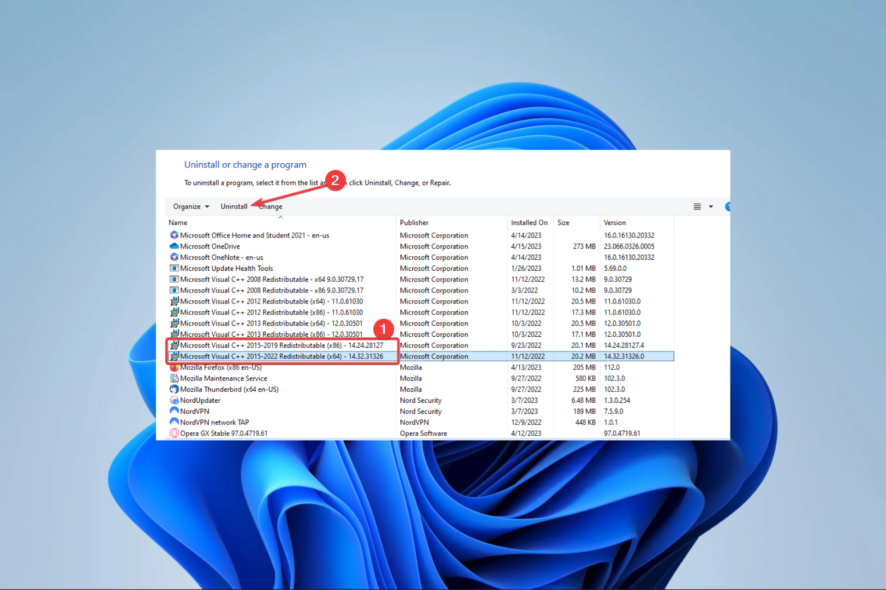
4. Переустановите Microsoft Visual C++ Redistributable 2015
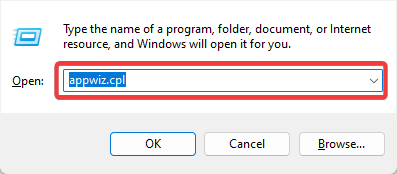
- Нажмите Windows + R, введите
appwiz.cplи нажмите Enter.
- В списке программ найдите Microsoft Visual C++ 2015 Redistributable. Правой кнопкой мыши выберите «Удалить» и пройдите через мастер удаления.
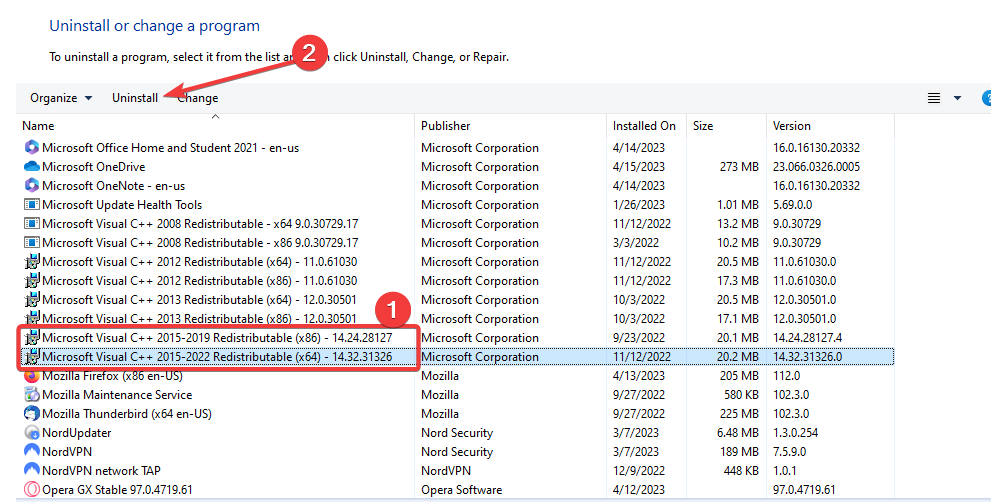
- Повторите, если установлено несколько версий 2015.
- Скачайте актуальную версию Visual C++ 2015 Redistributable с официального сайта Microsoft.
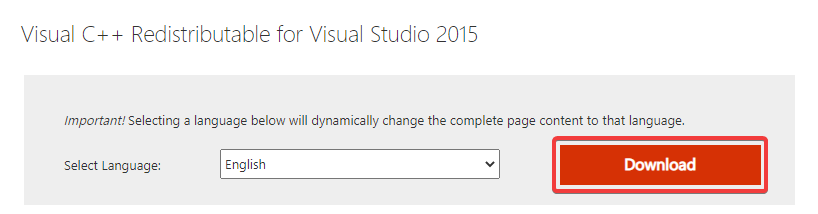
- Выберите вариант для вашей архитектуры (x86 или x64) и установите пакет.
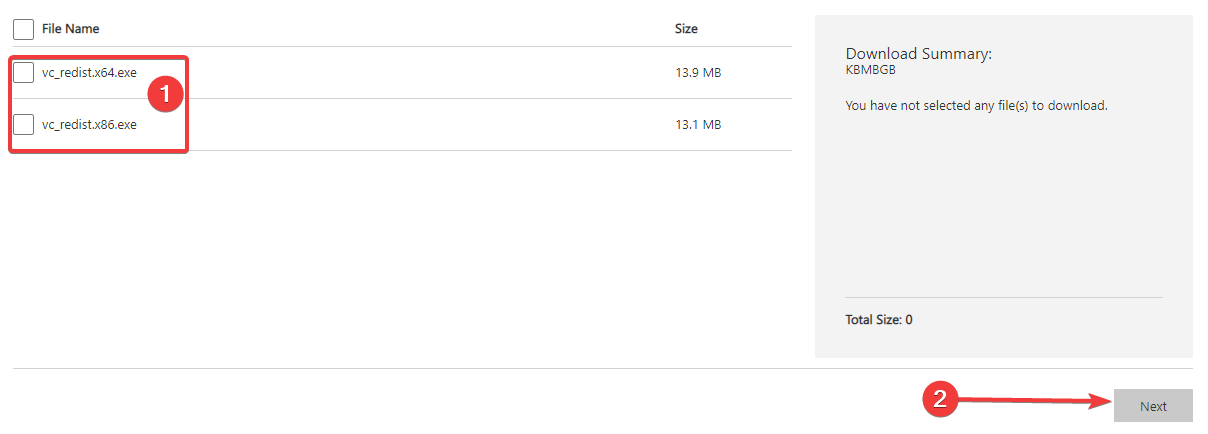
- Перезагрузите компьютер. Запустите проблемную программу и проверьте, исчезла ли ошибка.
Так как DLL поставляется вместе с Redistributable, переустановка часто решает проблему раз и навсегда.
5. Запустите проверку системных файлов (SFC) и восстановление образа (DISM)
- Нажмите Windows + R, введите
CMD, затем нажмите Ctrl + Shift + Enter, чтобы открыть командную строку с правами администратора.
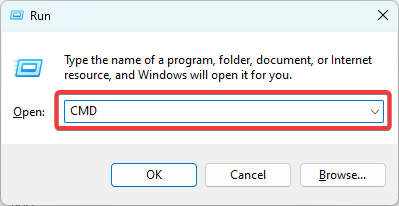
- Введите команду и нажмите Enter:
sfc /scannow- Дождитесь завершения. Если SFC обнаружит и исправит ошибки, перезагрузите компьютер.
- При необходимости выполните команды DISM:
DISM /Online /Cleanup-Image /RestoreHealthDISM загрузит и восстановит компоненты образа Windows из обновлений. После DISM повторите sfc /scannow.
6. Обновите Windows и драйверы
Устаревшая система может создавать несовместимости. Откройте “Параметры” → “Обновление и безопасность” и установите все доступные обновления. Перезагрузите компьютер.
7. Переустановите проблемное приложение
Если ошибка появляется только в одном приложении, удалите и установите его заново. Перед установкой желательно удалить остаточные папки в %AppData% и %ProgramFiles%.
Когда эти способы не помогут
- Проблема связана с аппаратной ошибкой диска. Тогда помогут проверка диска и замена носителя.
- Приложение требует специфической версии CRT, отличной от 2015 (например, дополнений из более новых обновлений). Свяжитесь с разработчиком.
- Системные файлы сильно повреждены — может потребоваться восстановление системы или чистая установка.
Контрольный список для быстрого реагирования
Для пользователя:
- Сделать точку восстановления перед изменениями.
- Просканировать систему на вирусы.
- Переустановить Visual C++ 2015 (x86 и/или x64).
- Выполнить SFC и DISM.
- Перезагрузить и проверить приложение.
Для администратора/специалиста:
- Проверить системные логи (Event Viewer) на ошибки загрузки DLL.
- Сравнить контрольные суммы DLL с образцом с официального сервера.
- Восстановить файл из образа корпоративного репозитория.
- При необходимости выполнить откат системы.
Быстрый план отката при неудаче (инцидент runbook)
- Откат изменений: восстановление точки восстановления или образа системы.
- Восстановление рабочего состояния приложения из резервной копии.
- При подозрении на вредоносное ПО — изоляция и форензика.
- Документирование шагов и уведомление пользователей.
Мини-методология диагностики (шаги эксперта)
- Повторить проблему и зафиксировать сообщение об ошибке.
- Проверить целостность системных файлов (SFC/DISM).
- Поискать конфликтующие приложения или недавние обновления.
- Переустановить Redistributable и приложение.
- Если не помогло — восстановление из бэкапа или переустановка системы.
Критерии приёмки
- Приложение запускается без ошибок.
- Системные журналы не содержат ошибок загрузки api-ms-win-crt-stdio-l1-1-0.dll.
- AV-сканирование не обнаруживает угроз.
Краткая глоссарий (одна строка)
- DLL — динамическая библиотека, используемая многими приложениями.
- Redistributable — пакет общих библиотек Visual C++ для запуска программ.
- SFC — средство проверки и восстановления системных файлов.
- DISM — средство восстановления образа Windows.
- AV — антивирусное программное обеспечение.
Модель принятия решения (диаграмма)
flowchart TD
  A[Появилась ошибка DLL] --> B{Проверили на вирусы?}
  B -- Нет --> C[Полная проверка антивирусом]
  B -- Да --> D{Установлен Redistributable 2015?}
  D -- Нет --> E[Переустановить Redistributable]
  D -- Да --> F{SFC/DISM исправили ошибки?}
  F -- Нет --> G[Вручную заменить DLL или восстановить из образа]
  F -- Да --> H[Перезагрузить и проверить приложение]
  G --> H
  C --> D
Альтернативы и дополнительные советы
- Воспользуйтесь восстановлением системы до состояния до возникновения ошибки.
- Если ошибка возникает после установки конкретного обновления Windows, временно удалите это обновление.
- Для корпоративных машин используйте централизованные пакеты обновлений и репозитории с проверенными DLL.
Ссылки и дополнительные материалы
- Как исправить отсутствующие библиотеки времени выполнения в Windows 11 — обновлённый гид.
- Ошибка D3dx11_42.dll: как исправить.
- Windows 11 завершает работу после бездействия: 4 способа предотвратить.
- Windows выключается вместо перезапуска: 4 способа исправить.
Итог
Ошибка «api-ms-win-crt-stdio-l1-1-0.dll отсутствует» чаще всего решается переустановкой Microsoft Visual C++ Redistributable 2015, проверкой системы на вирусы и восстановлением системных файлов через SFC/DISM. Если после всех шагов проблема остаётся, рассмотрите аппаратные проверки или обращение к поставщику приложения.
Если вы выполнили все шаги, напишите, какой именно способ помог — это поможет другим читателям быстрее найти решение.

Похожие материалы

Несколько аккаунтов Skype: Multi Skype Launcher

Журнал для работы: повысить продуктивность

Персональные звуки уведомлений на Android

Скачивание шоу Hulu для офлайн‑просмотра

Microsoft Start: персонализированная новостная лента
