
Ошибка api-ms-win-crt-runtime-l1-1-0.dll отсутствует — как исправить
О чём эта статья
Эта подробная инструкция объясняет причины ошибки “The program can’t start because api-ms-win-crt-runtime-l1-1-0.dll is missing” и систематически описывает рабочие способы её устранения для Windows 11, Windows 10 и старых версий вроде Windows 7. Включены команды для проверки целостности системы, инструкции по установке Visual C++ Redistributable, варианты для разных архитектур (x64/x86), советы по безопасности при загрузке DLL, тесты приёмки и пошаговый плейбук для поддержки.
Важно: не скачивайте DLL с непроверенных сайтов — это риск заражения вредоносным ПО. Следуйте методам ниже в порядке, указанном в статье.
Краткое определение
DLL (Dynamic Link Library) — библиотека динамической компоновки Windows. Файл api-ms-win-crt-runtime-l1-1-0.dll входит в состав Universal C Runtime / Microsoft Visual C++ Redistributable и предоставляет реализацию функций runtime для приложений, созданных на C/C++.
Почему возникает ошибка
Ошибка появляется, когда Windows не может найти или загрузить требуемую DLL. Причины типичные:
- Неустановлен или повреждён пакет Microsoft Visual C++ Redistributable (включая обновления Universal C Runtime).
- Системные файлы Windows повреждены или отсутствуют.
- Установленное приложение мешает загрузке нужной версии DLL или использует не ту архитектуру (x86/x64).
- Неправильные обновления Windows или неполная установка пакета обновлений.
Ниже — подробные шаги и дополнительные рекомендации.
Содержание
- Обновление Windows
- Сканирование системных файлов (DISM и SFC)
- Восстановление пакета Visual C++ (2015)
- Установка Visual C++ 2015-2022 Redistributable
- Копирование DLL с другого ПК (только с идентичной системой)
- Переустановка проблемного приложения
- Сброс Windows как крайняя мера
- Специфика для Windows 7
- Что делать, если скачивать DLL из интернета
- Диагностика, тесты, чек-листы и плейбук восстановления
1. Обновите Windows (Windows 11/10)
Почему: обновления Windows часто включают фикс для Universal C Runtime и совместимости пакетов Visual C++. Обновление ОС — самый безопасный и рекомендуемый первый шаг.
Как выполнить:
- Нажмите Windows + I, чтобы открыть Параметры.
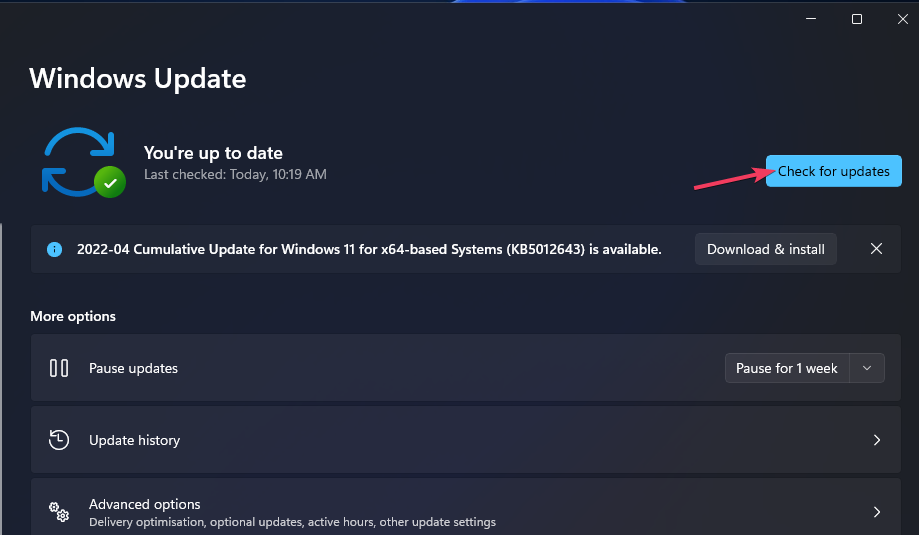
- Перейдите в раздел “Обновление Windows”.
- Нажмите “Проверить наличие обновлений” и дождитесь завершения поиска.
- Если есть обновления, установите их, включая опциональные обновления и пакеты безопасности.
Советы:
- После установки обновлений перезагрузите ПК и попробуйте запустить проблемное приложение.
- Если обновление завершилось ошибкой, запустите средство устранения неполадок Центра обновлений Windows.
2. Запустите проверку системных файлов (DISM и SFC)
Когда использовать: если обновление не помогло или появились признаки повреждения системных файлов.
Инструкция:
- Откройте поиск Windows (Windows + S).
- Введите cmd и запустите “Командная строка” от имени администратора.
- Выполните по очереди команды (каждая — Enter):
DISM.exe /Online /Cleanup-image /Restorehealth
sfc /scannow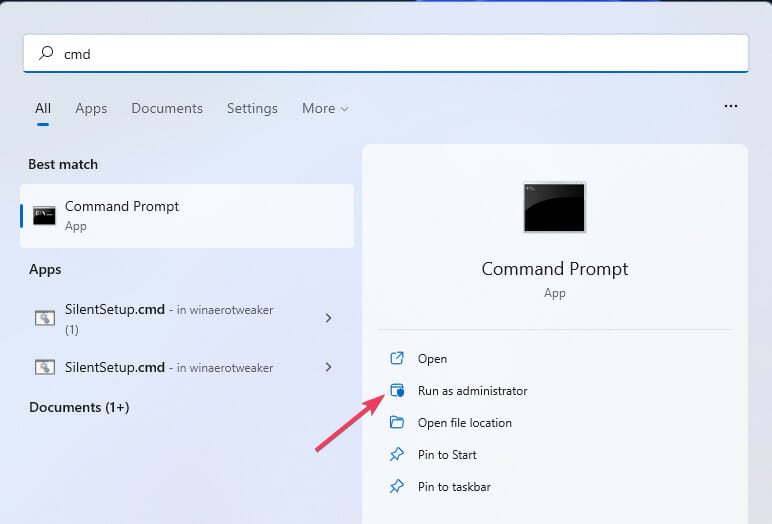
Пояснения:
- DISM загружает и восстанавливает образ Windows (при наличии доступа к Windows Update или локальному образу).
- sfc проверяет целостность системных файлов и восстанавливает их из кэша при обнаружении проблем.
Если DISM не может восстановить образ из Windows Update (например, если компьютер оффлайн), можно запустить DISM с указанием источника образа Windows (ISO или WIM) — для этого потребуется файл с подходящей версией ОС.
3. Восстановите пакет Microsoft Visual C++ 2015
Почему: api-ms-win-crt-runtime-l1-1-0.dll является частью среды Visual C++ Runtime. Иногда пакет установлен, но повреждён; его можно отремонтировать.
Шаги:
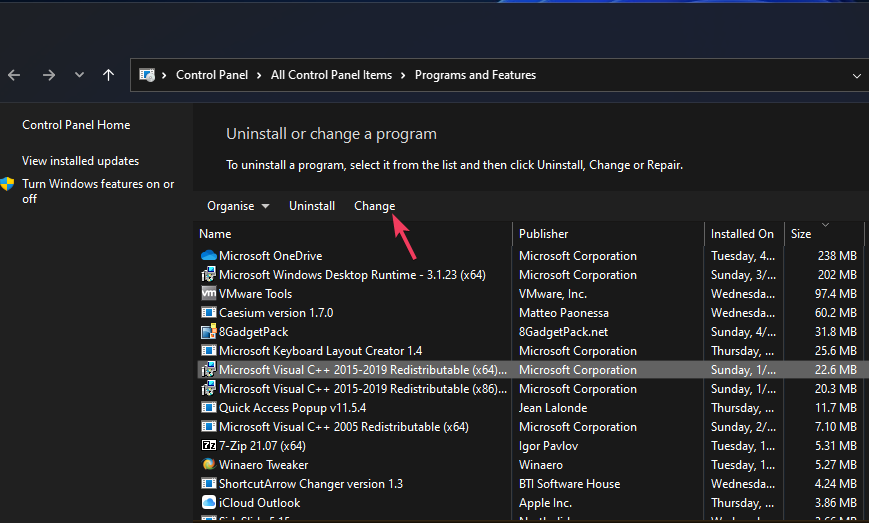
- Нажмите Windows + R и введите appwiz.cpl, затем OK — откроется “Программы и компоненты”.
- Найдите в списке Microsoft Visual C++ 2015 Redistributable (x86 и/или x64 в зависимости от системы).
- Выберите пакет и нажмите “Изменить” (Change).
- В окне установщика выберите “Восстановить” (Repair) и следуйте инструкциям.
После завершения перезагрузите компьютер и проверьте работу приложения.
4. Установите пакет Visual C++ 2015–2022 Redistributable
Почему: универсальный пакет 2015–2022 включает исправления и совместимости для разных версий runtime. Часто установка последней версии решает проблему.
Шаги:
- Откройте страницу Microsoft для загрузки Visual C++ Redistributable.
- Выберите ссылку для x64, если у вас 64‑битная система, или x86 для 32‑битной.

- Сохраните установщик на диск, откройте папку и запустите vc_redist.
- Согласитесь с лицензионным соглашением и нажмите “Установить”.
Пример: запустите vc_redist.x64.exe и выполните установку.- Перезагрузите ПК.
Важно:
- Если у вас стоят оба пакета (x86 и x64), стоит установить/переустановить оба — некоторые приложения 32‑бит требуют x86 версию.
5. Копирование api-ms-win-crt-runtime-l1-1-0.dll с другого ПК (только при совпадении версии и архитектуры)
Когда подходит: если предыдущие методы не помогли, и у вас есть доступ к другому рабочему компьютеру с той же версией Windows и архитектурой (x64/x86).
Инструкция:
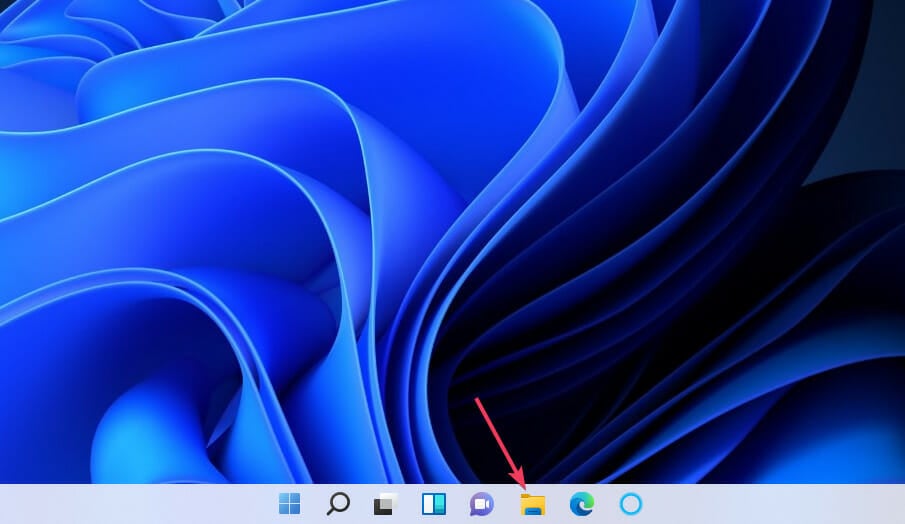
- На рабочем ПК откройте Проводник и перейдите в папку C:\Windows\System32 (для 64‑битных DLL) или C:\Windows\SysWOW64 (для 32‑битных DLL на 64‑битной ОС).
- Введите в поиск имя файла api-ms-win-crt-runtime-l1-1-0.dll и найдите совпадение.
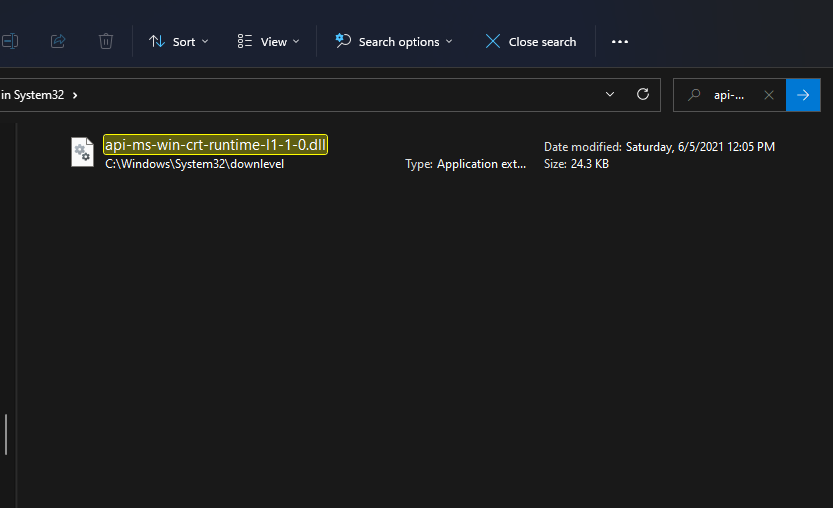
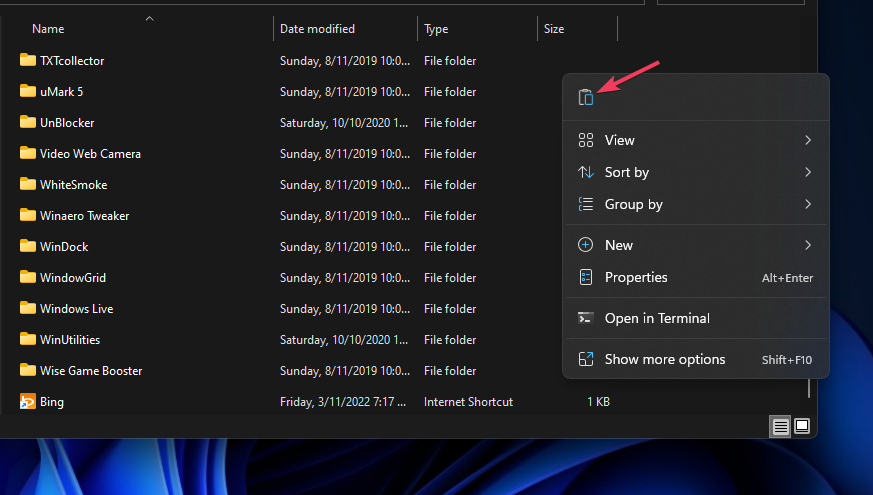
- Скопируйте файл на USB‑накопитель, затем вставьте его в проблемный ПК и поместите в ту же системную папку.
Ограничения и риски:
- Должна точно совпадать версия Windows (например, Windows 10 21H2 vs 22H2) и архитектура.
- Копирование DLL вручную — временная мера. Лучше восстановить пакет Redistributable официальным способом.
- Не копируйте DLL с подозрительных ПК или из интернета.
6. Переустановка проблемного приложения
Когда: ошибка появляется только при запуске одного конкретного приложения.
Шаги:
- Откройте “Программы и компоненты” (appwiz.cpl).
- Выберите проблемную программу и нажмите “Удалить”.
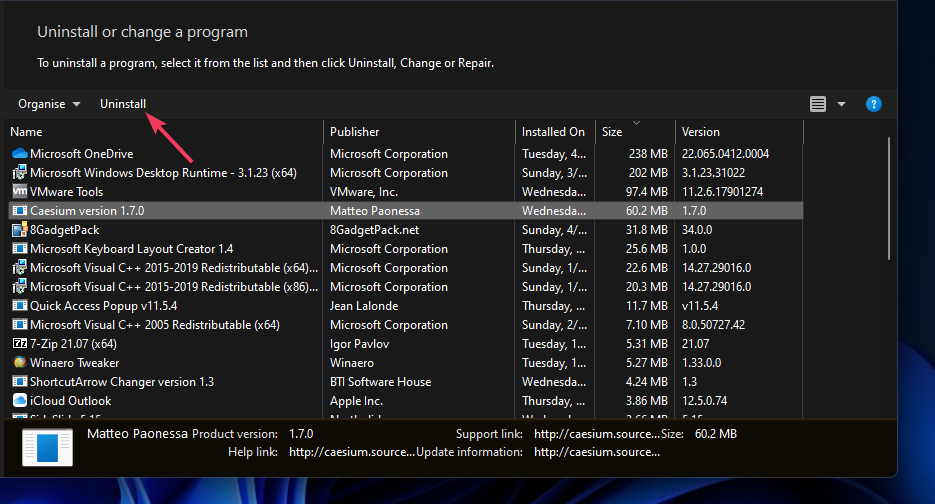
- После удаления перезагрузите ПК.
- Скачайте свежую версию программы с официального сайта и установите заново.
Советы:
- Для игр используйте клиент (Steam, Epic Games, Battle.net) для удаления/переустановки.
- Удалите остаточные папки в %AppData% и ProgramData, если проблемы сохраняются.
- Сторонние деинсталляторы (например, CCleaner) могут очистить остаточные записи, но используйте их с осторожностью.
7. Сброс Windows как крайняя мера
Когда: другие методы не помогли и проблема критична. Сброс вернёт систему в исходное состояние, при этом можно сохранить личные файлы.
Шаги для Windows 11/10:
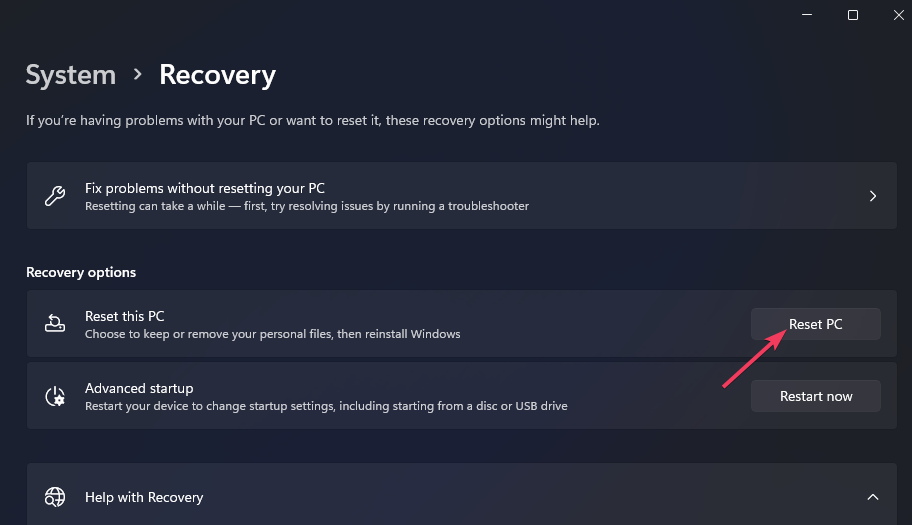
- Откройте Параметры → Система → Восстановление (Windows 11) или Параметры → Обновление и безопасность → Восстановление (Windows 10).
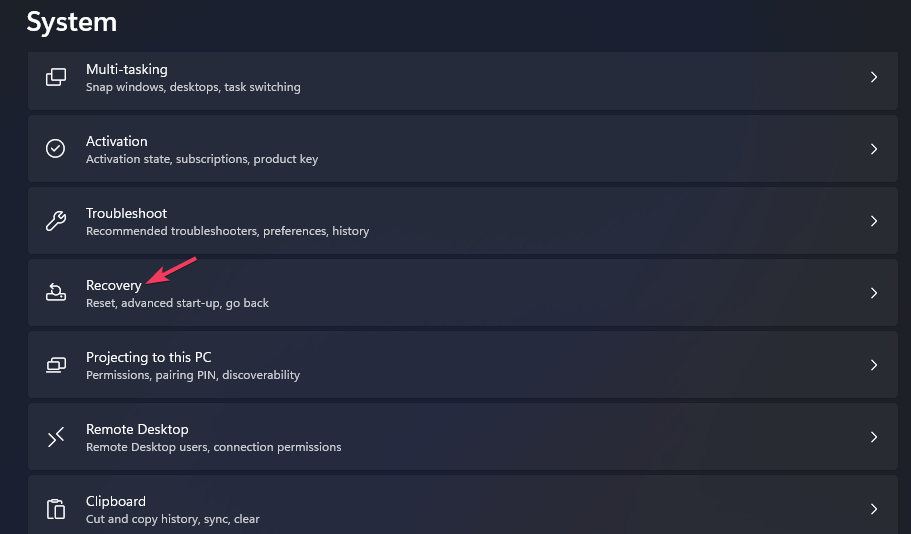
- Нажмите “Сбросить этот ПК” → “Сохранить мои файлы” или “Удалить всё”.
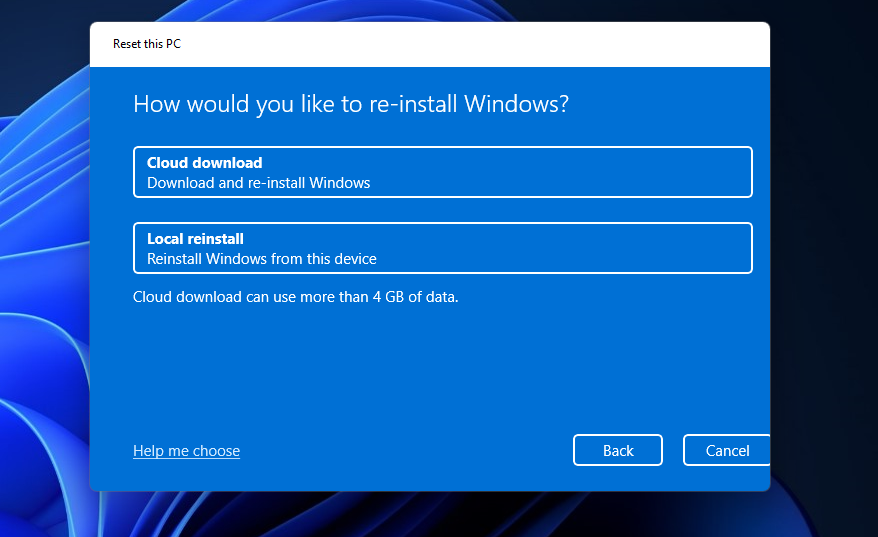
- Выберите вариант установки: “Облачная загрузка” или “Локальная переустановка”.
- Нажмите “Сброс” и следуйте инструкциям.
Замечание: после сброса потребуется заново установить приложения, которые не входили в стандартную сборку ОС.
Как исправить ошибку в Windows 7
На Windows 7 ошибка может возникать по тем же причинам, но Microsoft распространяла обновление Universal C Runtime отдельно. Если у вас Windows 7:
- Перейдите на страницу обновления Universal C Runtime от Microsoft.
- Выберите пакет для x86 или x64 в зависимости от архитектуры и скачайте файл.
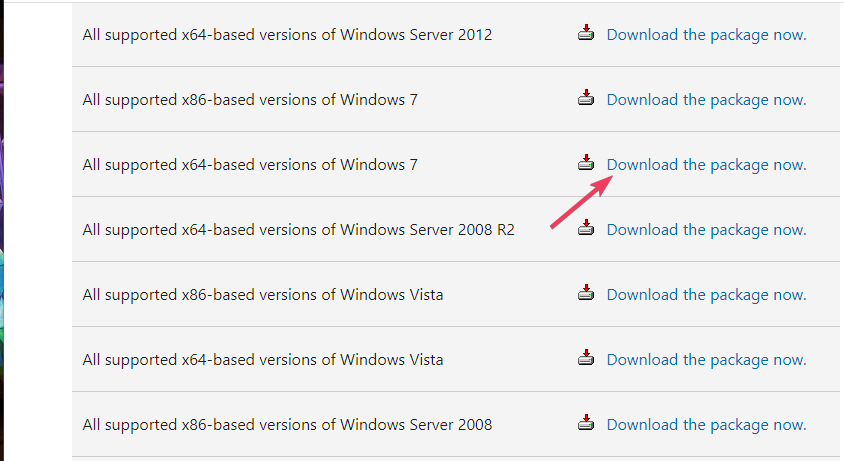
- Запустите установщик и следуйте инструкциям. Перезагрузите компьютер.
Можно ли скачивать DLL с сайтов в интернете?
Короткий ответ: не рекомендуется. Полезные замечания:
- Некоторые сайты предлагают отдельные DLL‑файлы для скачивания. Они потенциально небезопасны: файлы могут быть устаревшими или содержать вредоносный код.
- Даже если DLL «работает», вы маскируете первопричину — повреждённый пакет Runtime.
- Если вы всё же используете сторонний репозиторий, убедитесь в его репутации и соблюдайте антивирусную проверку.
Пример: DLL-files.com — относительно известный ресурс, но он публикует предупреждение об отсутствии полной проверки файлов. Поэтому лучше применять официальные методы из этой статьи.
Когда предложенные методы не помогают — дополнительные шаги
- Проверьте журнал событий Windows (Event Viewer) на ошибки загрузки DLL и зависимостей — это даст подсказки, какая именно библиотека не загружается.
- Убедитесь, что права доступа к папке System32 и файлам не нарушены (проверьте ACL для файла).
- Если приложение использует специфическую версию SDK, свяжитесь с поддержкой разработчика — возможно, требуется конкретный патч.
- Для корпоративных ПК проверьте, не блокирует ли установка групповая политика или антивирус/EDR.
Плейбук восстановления (шаг‑за‑шаг для техподдержки)
- Подтвердите ошибку и соберите данные: версия Windows, 32/64 бит, имя приложения, полный текст ошибки, скриншоты.
- Попробуйте перезапустить ПК.
- Обновите Windows и установите необязательные обновления.
- Запустите DISM и sfc (от администратора).
- Восстановите/переустановите Visual C++ Redistributable (2015–2022).
- Переустановите проблемное приложение.
- Если требуется, скопируйте DLL с доверенного рабочего ПК (совпадающие версия и архитектура).
- Фиксация и закрытие тикета: добавьте итоговые логи, что было сделано и результат.
Критерии приёмки
- Приложение запускается без ошибки о missing api-ms-win-crt-runtime-l1-1-0.dll.
- В журнале событий Windows отсутствуют ошибки загрузки зависимостей для данного приложения.
- После исправления выполнен контрольный запуск и приложение выполняет основные функции.
Тесты и проверочные сценарии
- Тест 1: запустить приложение сразу после установки Visual C++ Redistributable — ожидаемый результат: приложение запускается.
- Тест 2: выполнить DISM и sfc и проверить, что sfc не сообщает о необработанных ошибках.
- Тест 3: на тестовой машине скопировать DLL с рабочего ПК и проверить поведение приложения; затем удалить файл и убедиться, что восстановление стандартизировано (через пакет Redistributable).
Примеры, когда предложенные способы не работают
- Приложение зависит от кастомной, устаревшей версии библиотек CRT, которые несовместимы с современными Redistributable.
- Повреждена система реестра Windows, и стандартные средства восстановления не помогают.
- Отключены сервисы, от которых зависит установка обновлений, например, служба Windows Update или BITS.
В таких случаях рекомендуется создать резервную копию данных и рассмотреть перенос на чистую инсталляцию ОС или обратиться к разработчику приложения.
Рекомендации по безопасности и приватности
- Не загружайте DLL с непроверенных сайтов.
- Перед внесением изменений создайте точку восстановления системы или резервную копию важных данных.
- При работе в корпоративной сети согласуйте действия с отделом ИТ и соблюдайте политики безопасности.
Быстрая сводка (факт‑бокс)
- Название файла: api-ms-win-crt-runtime-l1-1-0.dll
- Относится к: Universal C Runtime / Visual C++ Redistributable
- Частые решения: обновление Windows, DISM + sfc, установка/ремонт Visual C++ 2015–2022
- Крайние меры: ручная замена DLL с доверенного ПК, сброс Windows
Решение в виде диаграммы принятия решения
flowchart TD
  A[Появилась ошибка: DLL отсутствует] --> B{Проблема возникает у одного приложения?}
  B -- Да --> C[Переустановить приложение]
  C --> D{Работает?}
  D -- Да --> END[Готово]
  D -- Нет --> E[Установить/восстановить Visual C++ 2015-2022]
  E --> F[Перезагрузить и проверить]
  F --> G{Работает?}
  G -- Да --> END
  G -- Нет --> H[Запустить DISM и SFC]
  H --> I[Перезагрузить и проверить]
  I --> J{Работает?}
  J -- Да --> END
  J -- Нет --> K[Копирование DLL с доверенного ПК 'только при совпадении архитектуры и версии']
  K --> L{Работает?}
  L -- Да --> END
  L -- Нет --> M[Сброс Windows / обратиться в техподдержку]
  B -- Нет --> E
Чек-лист для быстрого устранения
- Создана точка восстановления/резервная копия данных
- Обновлён Windows (включая опциональные обновления)
- Выполнены DISM и sfc
- Восстановлен/переустановлен Visual C++ Redistributable
- Переустановлено проблемное приложение
- Проверена архитектура (x86/x64) и версия ОС
- Проводилась проверка журнала событий на ошибки загрузки DLL
Часто задаваемые вопросы
Q: Можно ли просто скачать api-ms-win-crt-runtime-l1-1-0.dll и положить в System32?
A: Технически можно, но это небезопасно и ненадёжно. Лучше восстановить пакет Visual C++ или исправить систему стандартными средствами.
Q: Нужны ли обе версии (x86 и x64)?
A: Да. На 64‑битной Windows некоторые 32‑битные приложения требуют x86 версию Redistributable.
Q: Что если sfc не исправляет найденные ошибки?
A: Запустите DISM /RestoreHealth, затем снова sfc. Если и это не поможет, используйте установочный ISO Windows как источник восстановления или рассмотрите сброс системы.
Краткое резюме
Ошибка с отсутствующей api-ms-win-crt-runtime-l1-1-0.dll чаще всего исправляется обновлением Windows и восстановлением/установкой пакета Microsoft Visual C++ Redistributable. Если стандартные шаги не помогают, выполните проверки DISM и SFC, переустановите приложение или (в крайнем случае) скопируйте DLL с другого доверенного ПК с такой же конфигурацией. Сброс системы — последний шаг. Всегда соблюдайте меры предосторожности: точка восстановления, антивирусный скан и использование официальных источников ПО.
Если нужно, могу подготовить короткий набор команд и скрипт для автоматизации проверки и установки Redistributable на нескольких машинах в локальной сети.
Вы можете оставить комментарий ниже по вашей конкретной ситуации: укажите версию Windows, имя приложения и точный текст ошибки — помогу выбрать оптимальный следующий шаг.

Похожие материалы

Несколько аккаунтов Skype: Multi Skype Launcher

Журнал для работы: повысить продуктивность

Персональные звуки уведомлений на Android

Скачивание шоу Hulu для офлайн‑просмотра

Microsoft Start: персонализированная новостная лента
