
Как исправить APC Index Mismatch на Windows — пошаговое руководство
Важно: перед глубокими изменениями создайте резервную копию важных данных и, если есть, точку восстановления системы.
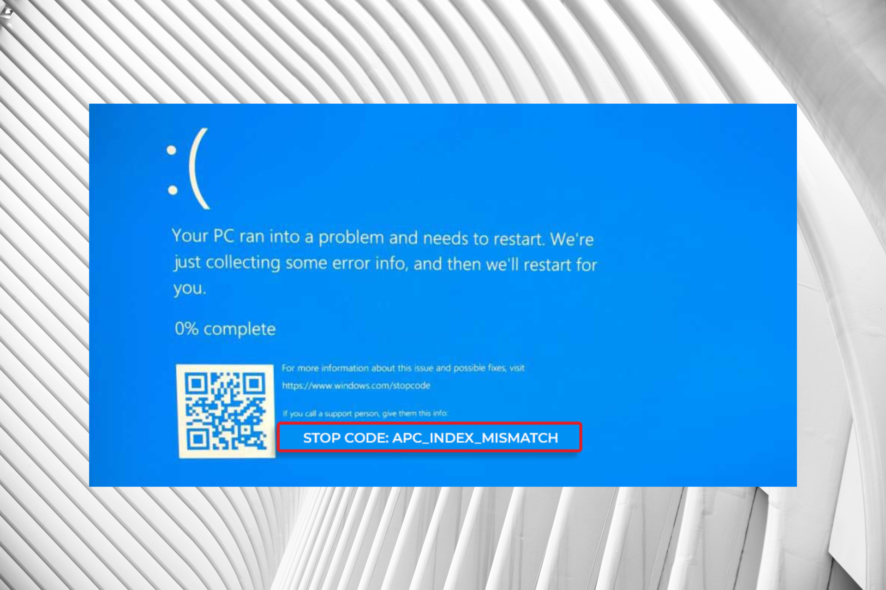
APC Index Mismatch — распространённый стоп-код Windows, который вызывает немедленную перезагрузку компьютера. В этой статье подробно описаны причины, методы диагностики и пошаговые решения, включая расширенные способы анализа дампов, аппаратные проверки и наборы задач для разных ролей (пользователь, администратор, сервисный инженер).
Ключевая информация
- Основные подозреваемые: аудиодрайверы (часто Realtek), драйверы принтера, графики и сторонние драйверы DisplayLink.
- Ошибки могут указывать на конкретный файл: ntoskrnl.exe, fltmgr.sys, wdf01000.sys, win32k.sys, vhdmp.sys.
- Может проявляться на Windows 10 и Windows 11 одинаково.
Что такое APC Index Mismatch
APC означает Asynchronous Procedure Call — асинхронный вызов процедур. Это механизм ядра Windows, который позволяет выполнять функции вне основного потока при соблюдении определённых условий. APC Index Mismatch возникает, когда счётчики или индексы в области, защищённой от одновременного доступа, стали несогласованными — то есть входов в критическую область и выходов из неё не совпадает. ОС воспринимает это как риск повреждения памяти или данных и инициирует аварийную перезагрузку (BSOD).
Одной строкой: это сообщение о том, что ядро обнаружило несоответствие в порядке выполнения асинхронных вызовов, что часто указывает на баг в драйвере или аппаратный сбой.
Почему возникает APC Index Mismatch
Основные причины:
- Неправильные или устаревшие драйверы (аудио, графика, принтеры). Часто упоминают Realtek.
- Сторонние драйверы типа DisplayLink для внешних док-станций и мультимониторов.
- Недавние обновления Windows или драйверов, несовместимые с вашей конфигурацией.
- Разгон (CPU, RAM) или нестабильные настройки BIOS/UEFI.
- Физические дефекты памяти, контроллеров или других компонентов.
- Конфликтующее ПО (удалённый доступ, некоторые антивирусы).
Быстрая проверка перед глубоким ремонтом
- Попробуйте загрузиться в безопасном режиме с поддержкой сети.
- Отключите недавно установленные устройства и ПО.
- Посмотрите, не указывает ли BSOD на конкретный файл.
- Если ошибка появилась после обновления Windows — откатите обновление.
Подробная инструкция по исправлению (шаги от простого к сложному)
Ниже расширен и структурирован список из шагов, который включает оригинальные советы и дополнительные проверочные действия.
1. Отключите Realtek HD Audio Manager из автозагрузки
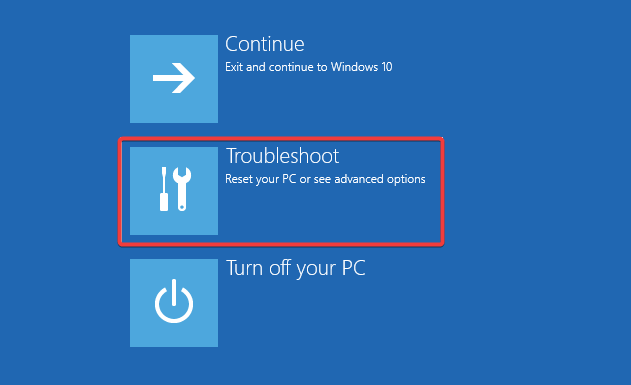
- Загрузитесь в автоматический ремонт или перезагружайте ПК несколько раз, пока не появится среда восстановления.
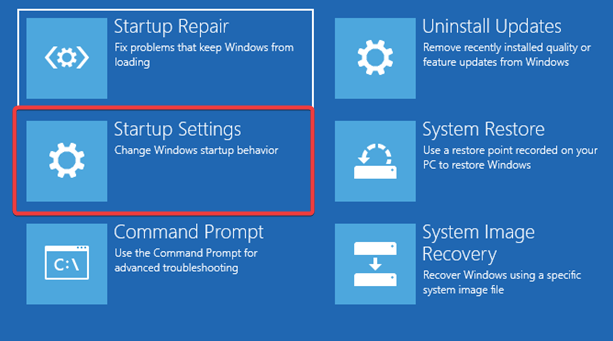
- Выберите Устранение неполадок → Дополнительные параметры → Параметры загрузки → Перезагрузить.
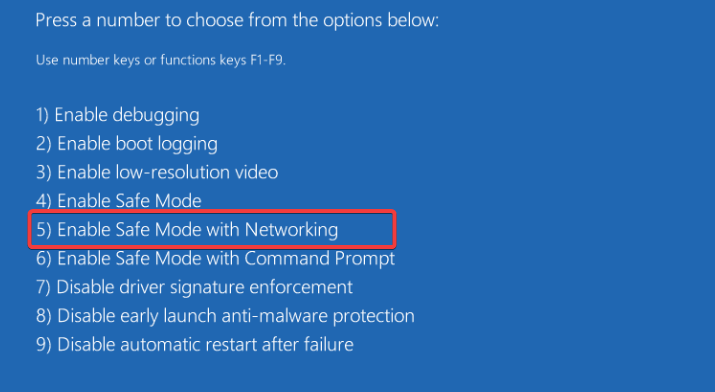
- В списке нажмите F5, чтобы загрузиться в безопасном режиме с сетью.
- Откройте Диспетчер задач (Ctrl+Shift+Esc) и вкладку Автозагрузка.
- Найдите Realtek HD Audio Manager и отключите его автозапуск. Если его нет, временно отключите все ненужные автозагрузки.
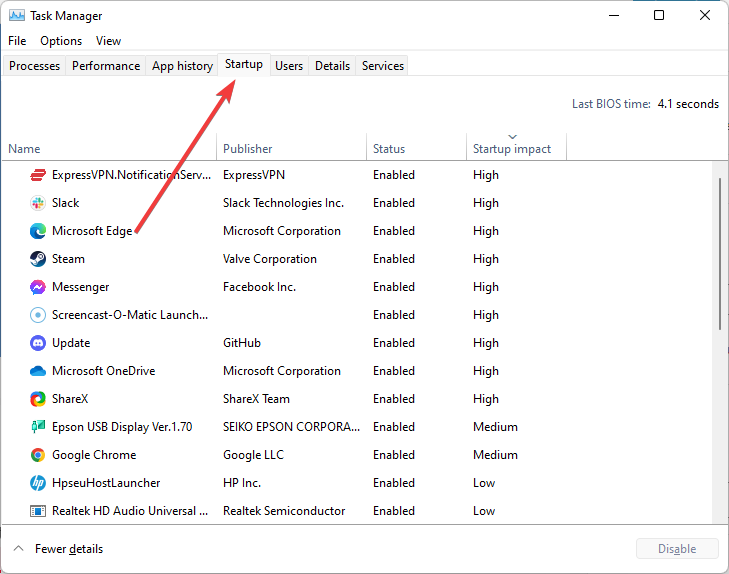
- Перезагрузите систему в нормальном режиме и проверьте стабильность.
Примечание: Realtek часто фигурирует в ошибках apc_index_mismatch. Если отключение автозапуска помогло, обновите или переустановите аудиодрайвер.
2. Установите последние обновления Windows
- Откройте «Параметры» (Win + I) → Центр обновления Windows.
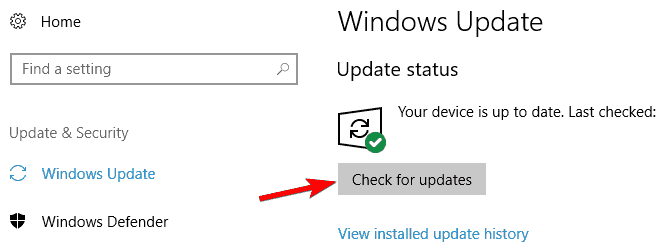
- Нажмите Проверить наличие обновлений и установите доступные пакеты.
Зачем: Microsoft и OEM регулярно выпускают правки драйверов и исправления стабильности, которые устраняют ошибки BSOD.
3. Проверьте и обновите драйверы
- Загрузитесь в безопасном режиме при необходимости.
- Откройте Диспетчер устройств (Win + X → Диспетчер устройств).
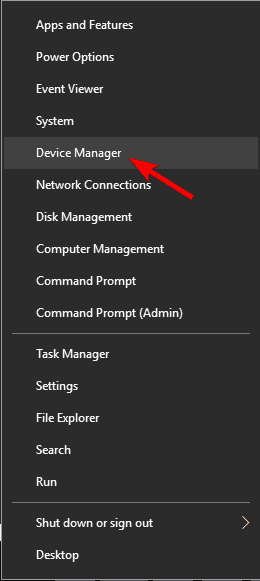
- Ищите устройства с жёлтым треугольником или с именем “Неизвестное устройство”.
- Для подозрительных устройств выберите Обновить драйвер → Автоматический поиск.
- При наличии драйвера от производителя скачайте его с официального сайта (Lenovo, Dell, Realtek, NVIDIA, AMD, Intel).
Советы:
- Предпочитайте драйверы с сайта OEM вместо универсальных пакетов.
- Для Realtek используйте драйверы, совместимые с вашей конкретной версией чипсета.
- При подозрении на новый драйвер выполните откат (правый клик → Свойства → Откатить драйвер).
4. Используйте средства для диагностики BSOD
Примеры инструментов:
- WhoCrashed или BlueScreenView — для быстрого просмотра дампов.
- WinDbg (Windows Debugger) — глубокий анализ.
Базовый анализ с WinDbg:
- Установите Windows SDK и WinDbg.
- Настройте символы: .symfix C:\symbols
- Загрузите дамп: File → Open Crash Dump → выбираете minidump.
- Выполните команду !analyze -v для основного отчёта.
- Просмотрите стек вызовов и файл, упомянутый в выводе.
Эти данные помогут понять, какой драйвер или модуль упал и в каком контексте.
5. Удалите драйвер DisplayLink
- Откройте Панель управления → Программы и компоненты.
- Найдите DisplayLink Core и удалите его.
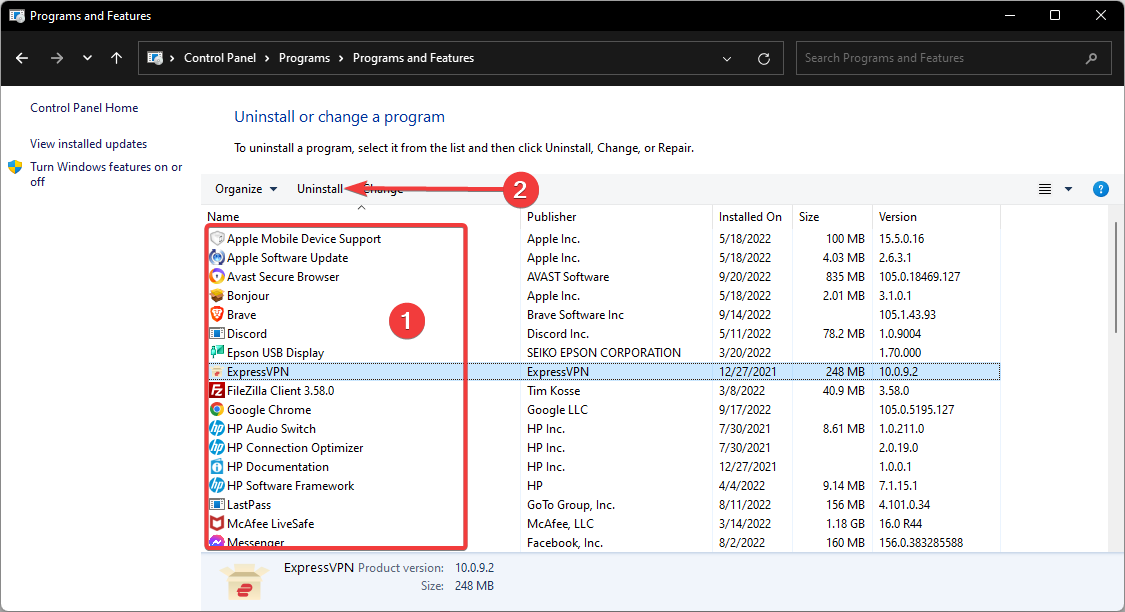
- Для полного удаления запустите утилиту DisplayLink Installation Cleaner.
- Перезагрузите ПК.
DisplayLink часто конфликтует на старых системах или с определёнными версиями драйверов графики.
6. Измените частоту оперативной памяти или сбросьте разгон
Изменение частоты RAM относится к BIOS/UEFI. Неправильные настройки могут привести к нестабильности.
Рекомендации:
- Сбросьте профиль XMP/DOCP на стандартные значения.
- Если использовался разгон, отключите его и верните значения по умолчанию.
- При постоянных сбоях проверьте работу памяти тестами (см. далее).
7. Отключите виртуализацию в BIOS/UEFI
Иногда виртуализация (Intel VT-x, AMD-V) конфликтует с драйверами.
- Зайдите в BIOS (обычно Del или F2 при старте).
- Найдите опцию Virtualization Technology и выключите её.
- Сохраните изменения и перезагрузитесь.
Если у вас нет виртуализации, пропустите этот шаг.
8. Проверьте аппаратную часть
Проверьте следующие компоненты:
- Оперативная память: запустите Windows Memory Diagnostic или MemTest86.
- Жёсткий диск/SSD: chkdsk /f /r или SMART-утилиты от производителя.
- Сенсорная панель или другие недавно заменённые модули — временно отключите.
Аппаратный дефект (например, сбой тачпада) уже несколько раз оказывался причиной apc_index_mismatch.
9. Удалите конфликтующее программное обеспечение
Часто виновниками являются удалённый доступ и антивирусы:
- LogMeIn, TeamViewer и аналогичные программы — обновите или удалите.
- Norton, Avast и некоторые другие антивирусы — используйте их официальные деинсталляторы.
Если после удаления ПО система стала стабильной, рассмотрите альтернативный продукт.
Дополнительные методы диагностики и восстановления
Проверка системных файлов и образа Windows
- Запустите командную строку от имени администратора.
- sfc /scannow — проверит и восстановит системные файлы.
- Если SFC не помогает, используйте DISM:
- DISM /Online /Cleanup-Image /CheckHealth
- DISM /Online /Cleanup-Image /ScanHealth
- DISM /Online /Cleanup-Image /RestoreHealth
Эти команды помогут выявить и исправить повреждённые системные компоненты.
Анализ дампов памяти — подробный план для инженера
- Включите создание minidump: Win + R → sysdm.cpl → Дополнительно → Параметры загрузки и восстановления → Параметры → Запись отладочной информации — “Малый дамп”.
- Соберите несколько дампов: перезагрузитесь и воспроизведите BSOD.
- Откройте дампы в WinDbg и выполните .symfix и .reload /f, затем !analyze -v.
- По выводу определите драйвер/модуль и стек вызовов.
- Если виновник — драйвер стороннего производителя, попробуйте откат или замену на версию от OEM.
Тестирование оперативной памяти и дисков
- MemTest86: создаёт загрузочную флешку и выполняет полное тестирование RAM за несколько проходов.
- Windows Memory Diagnostic: встроенная простая проверка при следующем запуске.
- Для дисков используйте производственные утилиты (Samsung Magician, Western Digital Data Lifeguard) и SMART-чек.
Когда предложенные решения не помогают
Контрольный список для сложных случаев:
- Если ошибка повторяется на чистой установке Windows — вероятен аппаратный дефект.
- Если дамп указывает на один и тот же драйвер, и обновления не помогают — обратитесь к вендору драйвера.
- Если проблема возникает только при конкретной нагрузке (игры, кодирование, USB-устройства) — сфокусируйтесь на соответствующем драйвере/устройстве.
Роль‑направленные чек‑листы
Чек‑лист для обычного пользователя:
- Отключите периферийные устройства.
- Загрузитесь в безопасном режиме.
- Отключите Realtek/DisplayLink в автозагрузке.
- Обновите Windows и основные драйверы.
- Проверьте антивирус и удалённый доступ.
Чек‑лист для системного администратора:
- Соберите дампы и проведите статический анализ.
- Сверьте версии драйверов с рекомендованными OEM.
- Подготовьте план отката обновлений на нескольких машинах.
- Запустите стресс‑тесты и тесты памяти.
Чек‑лист для сервисного инженера:
- Проверка питания и состояния накопителей.
- Замена/проверка модулей памяти по отдельности.
- Тестирование на другой материнской плате или с другим блоком питания.
Инцидентный рукбук: быстрый план действий при повторяющемся BSOD
- Сохранить логи и дампы на отдельный накопитель.
- Вывести систему в безопасный режим и отключить подозрительные службы/драйверы.
- Если возможно, откатить недавние обновления.
- Провести аппаратные тесты (RAM, диск, блок питания).
- Если аппарат в гарантии — инициировать RMA.
- Документировать все шаги и результаты тестов.
Модель принятия решений (Mermaid)
flowchart TD
  A[BSOD apc_index_mismatch] --> B{Загружается в безопасном режиме?}
  B -- Да --> C[Отключить автозапуск Realtek/DisplayLink]
  B -- Нет --> D[Вход в среду восстановления и безопасный режим]
  C --> E{Ошибка ушла?}
  D --> E
  E -- Да --> F[Обновить драйверы и Windows]
  E -- Нет --> G[Анализ дампа WinDbg или WhoCrashed]
  G --> H{Указывает на драйвер?}
  H -- Да --> I[Откат/переустановка драйвера от OEM]
  H -- Нет --> J[Аппаратная проверка: RAM, диск]
  I --> K[Мониторинг 48 часов]
  J --> K
  K --> L[Если нет решения — обратиться в сервис]
Критерии приёмки: как понять, что проблема решена
- ПК не перезагружается и не выдаёт BSOD в течение 48–72 часов при обычной нагрузке.
- В системном журнале отсутствуют критические ошибки, связанные с тем же модулем или драйвером.
- Тесты памяти и диска прошли без ошибок.
- Если проблема была связана с драйвером — обновления и откат больше не приводят к повторным BSOD.
Примеры, когда исправления не работают
- Если дамп указывает на специфичный аппаратный контроллер с аппаратной ошибкой.
- Если система модифицирована (встроенные патчи, кастомный драйвер), и оригинальный драйвер отсутствует.
Альтернативный путь: временное решение — отключить проблемное устройство и заменить его на совместимое.
Советы по обновлению драйверов и совместимости
- Для ноутбуков используйте драйверы с сайта производителя (Lenovo, Dell, HP). Они часто содержат патчи, учитывающие модель BIOS.
- Для десктопа драйверы видеокарт — с сайта NVIDIA/AMD; аудио — с чипсета производителя или Realtek.
- При установке драйверов сначала удаляйте старые через Диспетчер устройств или официальные деинсталляторы.
Безопасность и приватность
При отправке дампов производителю убедитесь, что в дампе не содержатся личные данные. По возможности отправляйте только необходимую информацию и обговаривайте с поддержкой формат и передачу логов.
Тестовые сценарии и критерии приёмки
Тестовые случаи, которые должны пройти:
- Загрузка системы в обычный режим и в безопасный режим без BSOD.
- Выполнение краткосрочной и длительной нагрузки (игра, бенчмарк) без сбоев.
- Повторная проверка после установки обновлений.
Если система проходит все тесты — считаем проблему обработанной.
Совместимость Windows 10 и Windows 11
Практика показывает, что большинство причин apc_index_mismatch одинаковы для обеих систем. Процедуры диагностики и исправления применимы для Windows 10 и Windows 11, за исключением мелких различий в расположении настроек и интерфейсе.
Быстрые команды и чеклист для терминала
- sfc /scannow
- DISM /Online /Cleanup-Image /RestoreHealth
- chkdsk C: /f /r
- Проверка дампов через WinDbg: .symfix; .reload /f; !analyze -v
Заключение
APC Index Mismatch — серьёзная, но решаемая проблема. Большинство случаев связано с драйверами и сторонним ПО. Последовательный подход — безопасный режим, отключение проблемных компонентов, обновление драйверов, анализ дампов и аппаратные тесты — обычно выявляет и устраняет причину. При аппаратных дефектах рекомендуется обращаться в сервис.
Если одно из предложенных решений помогло, напишите кратко, что сработало — это поможет другим пользователям.
Примечание: статья регулярно обновляется для учёта изменений Windows и драйверов.
Короткий итог
APC Index Mismatch обычно лечится через отключение конфликтных драйверов, обновление системы и проверку оборудования. Для углублённого анализа используйте дампы и WinDbg.

Похожие материалы

Несколько аккаунтов Skype: Multi Skype Launcher

Журнал для работы: повысить продуктивность

Персональные звуки уведомлений на Android

Скачивание шоу Hulu для офлайн‑просмотра

Microsoft Start: персонализированная новостная лента
