
Как установить Apache на Windows 11
Apache — одна из самых распространённых реализаций веб‑сервера с 1995 года. Он обрабатывает HTTP(S)-запросы и отдаёт страницы браузеру. Этот гид показывает, как быстро развернуть Apache на компьютере с Windows 11 для локальной разработки или тестирования.
Что нужно иметь перед установкой
- ПК с Windows 11 (инструкция применима и к Windows 10).
- Подключение к интернету для загрузки дистрибутива.
- Минимум внимательности: вы будете править конфигурационные файлы и запускать команды.
Примечание: ПО в инструкции бесплатное и доступно с официальных сайтов или авторизованных зеркал. Ручная настройка требует базовых знаний о конфигурационных файлах и правах пользователя.
Быстрая пошаговая инструкция
1. Скачивание и распаковка
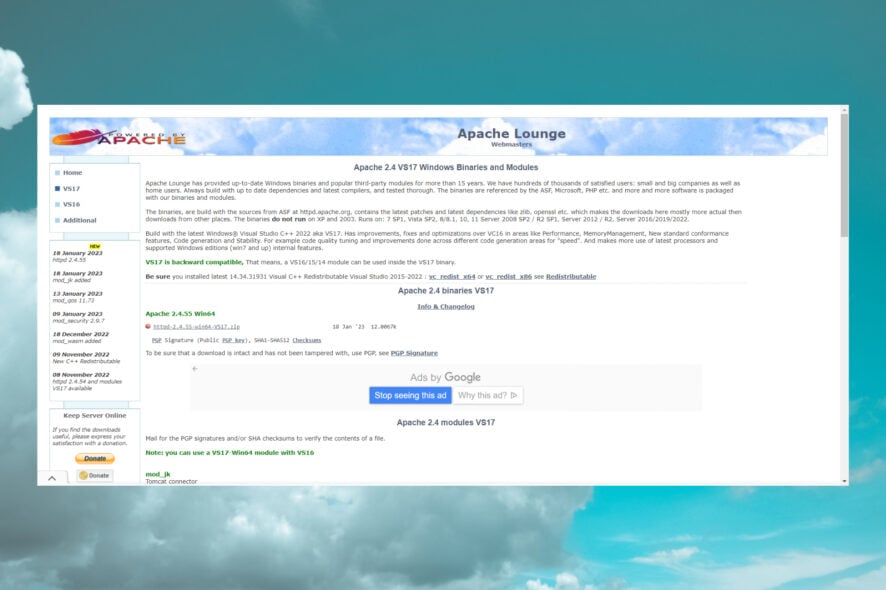
- Откройте сайт ApacheLounge и скачайте 64‑битный билд для Windows.
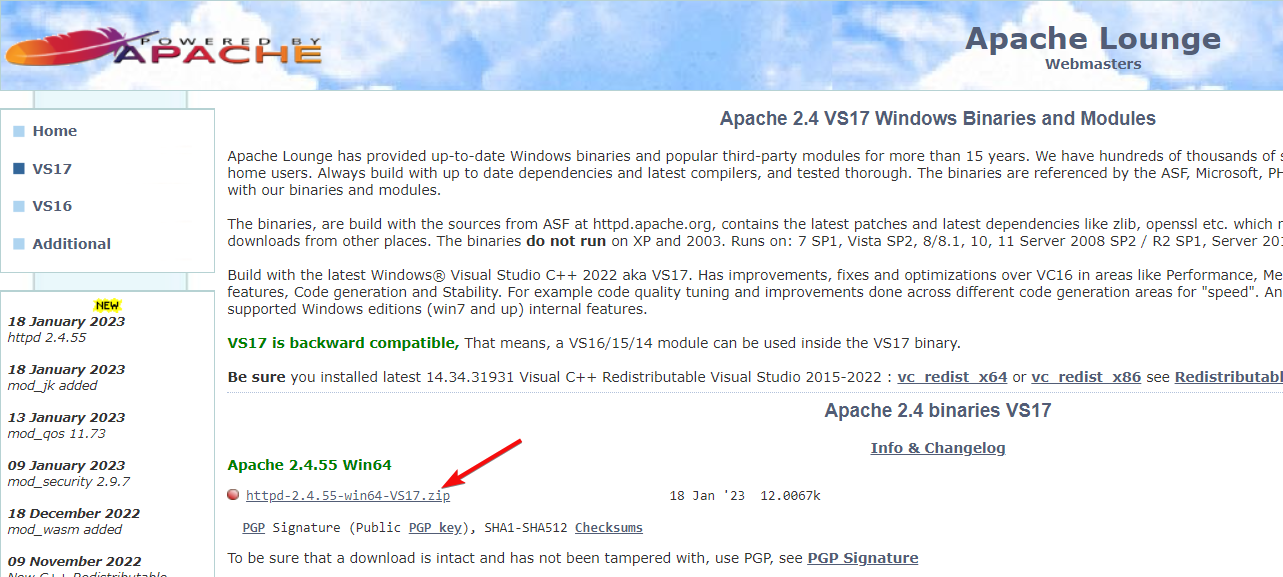
- Нажмите Windows + E, чтобы открыть Проводник, распакуйте архив в новую папку (рекомендуется
C:\Apache24).
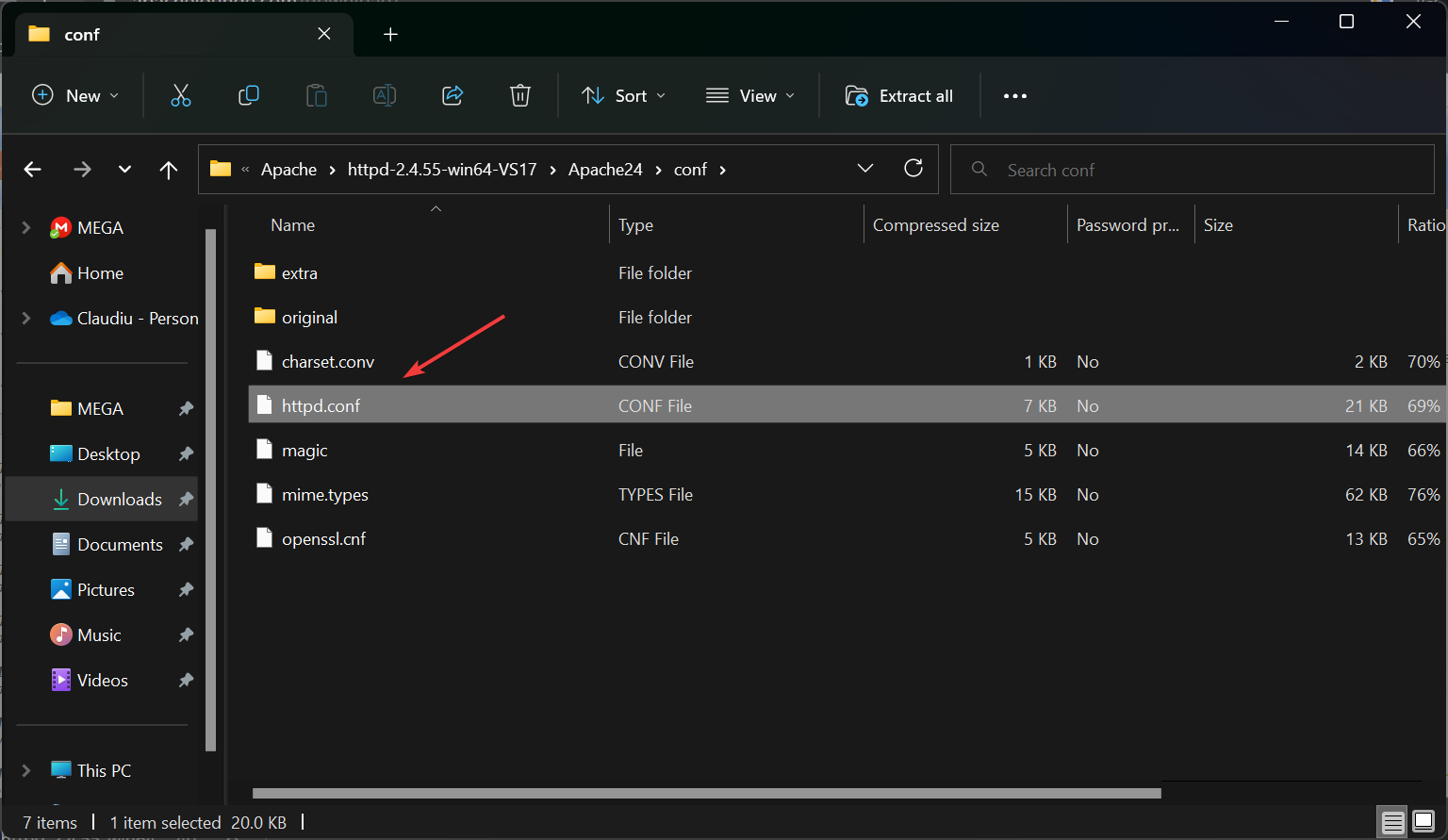
- Перейдите в папку
confи откройтеhttpd.confв простом текстовом редакторе, например Блокноте.
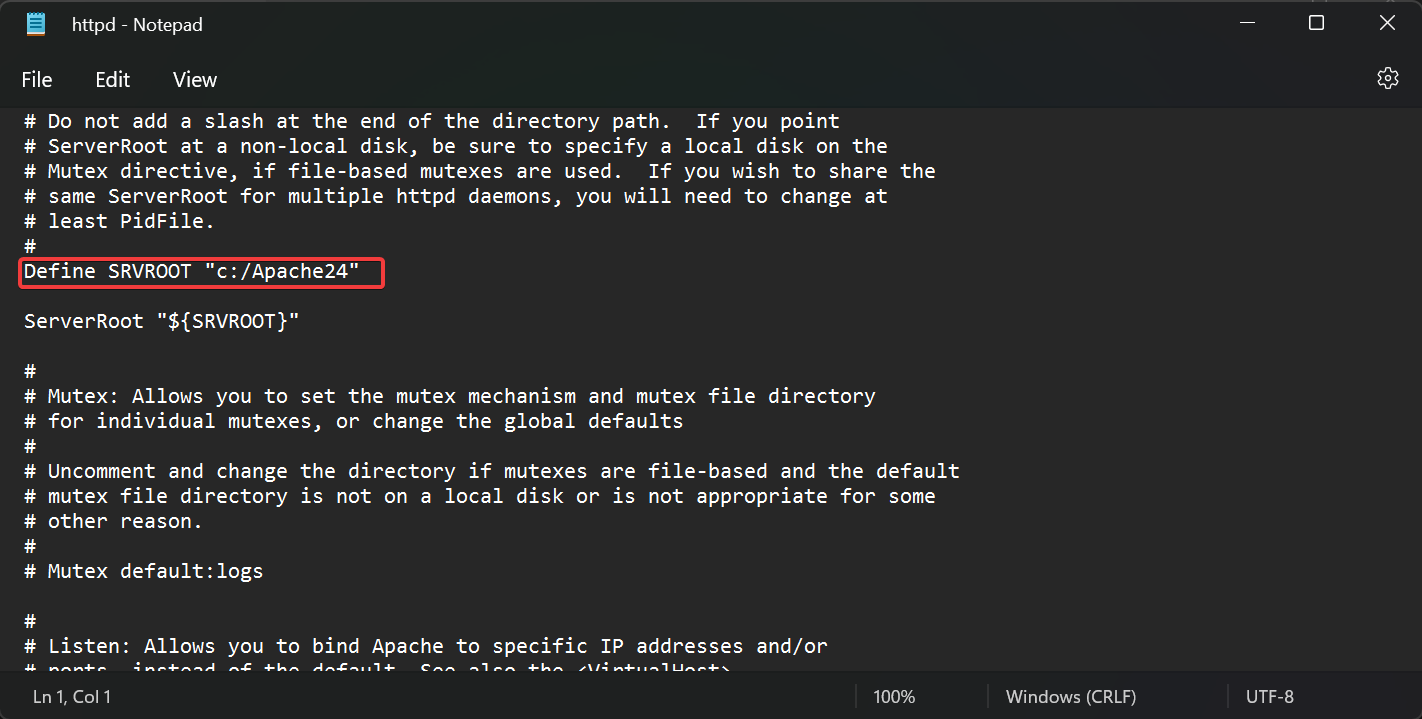
Если вы распаковали Apache не в
C:\, замените вhttpd.confвсе упоминания пути на фактический путь установки.Найдите строку
Options Indexes FollowSymLinks(используйте Ctrl + F) и добавьтеExecCGIтак, чтобы получилось:
Options Indexes FollowSymLinks ExecCGI
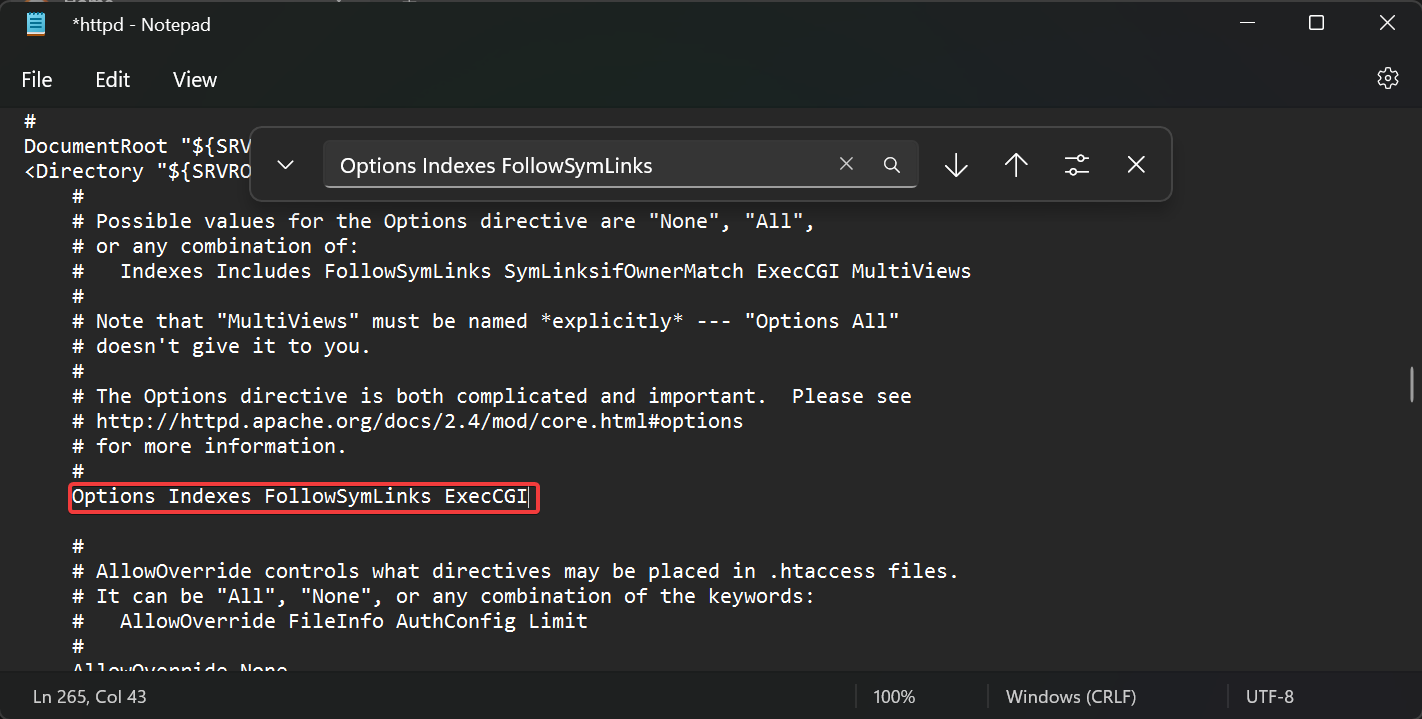
Найдите строки
#AddHandler cgi-script .cgiи#AddHandler cgi-script .pl— удалите символ#, чтобы активировать обработчики.В конец
httpd.confдобавьте строку:
ScriptInterpreterSource Registry

Важно: сохранив изменения, закройте редактор.
2. Запуск сервера вручную
- Откройте Проводник и перейдите в папку
C:\Apache24\bin.
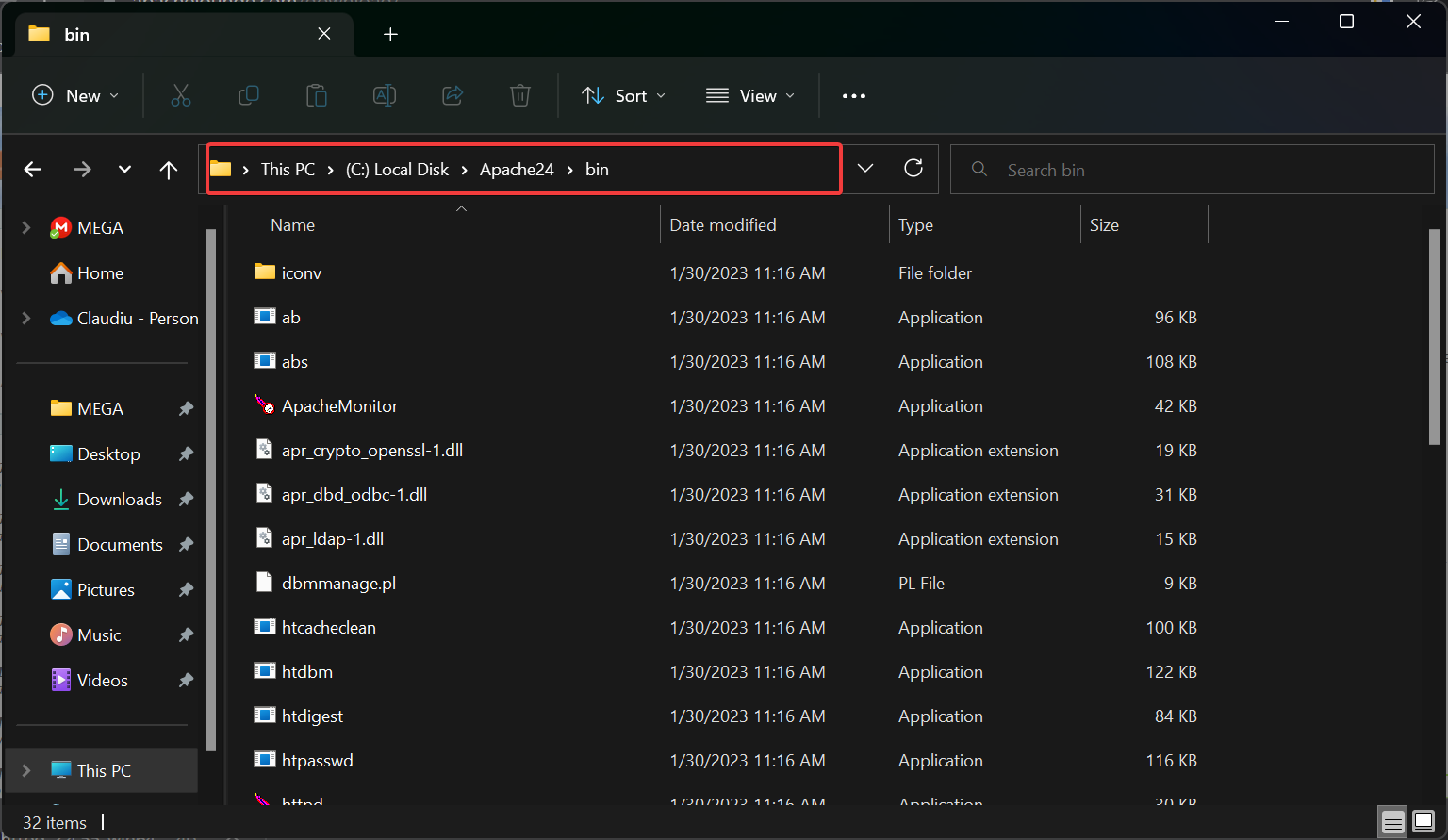
- Удерживая Shift, щёлкните правой кнопкой мыши в окне и выберите «Открыть окно терминала здесь».
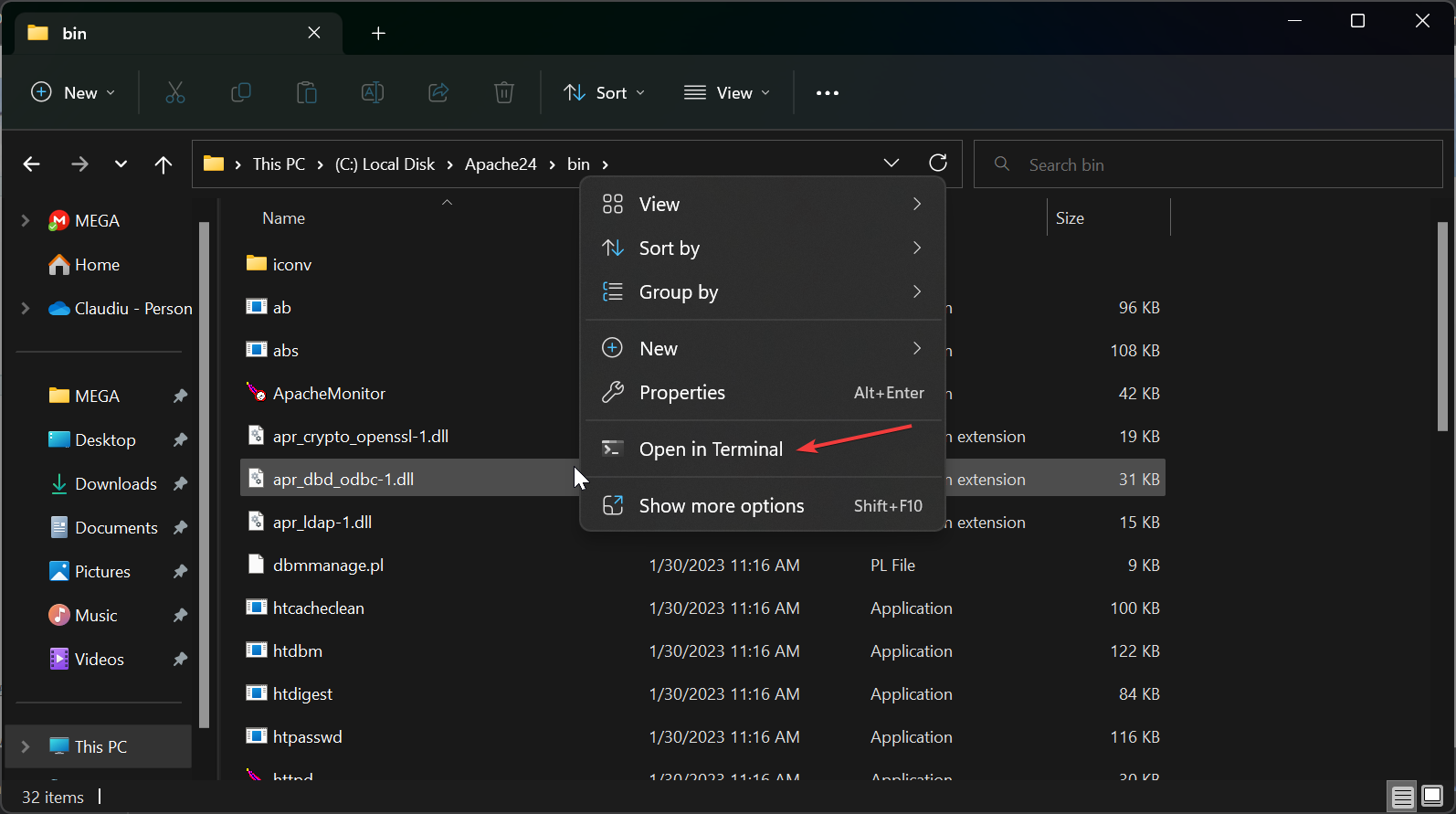
- Введите команду и нажмите Enter:
httpd.exe
Разрешите приложению доступ через брандмауэр Windows при появлении запроса.
Откройте браузер и в адресную строку введите
http://localhost/— вы должны увидеть сообщение “It works!”.
3. Установка Apache как сервиса Windows
- Откройте меню Пуск, введите
cmd, нажмите правой кнопкой и выберите “Запуск от имени администратора”. - Перейдите в папку:
cd C:\Apache24\bin
- Выполните команду для установки сервиса:
httpd.exe -k install -n "Apache HTTP Server"
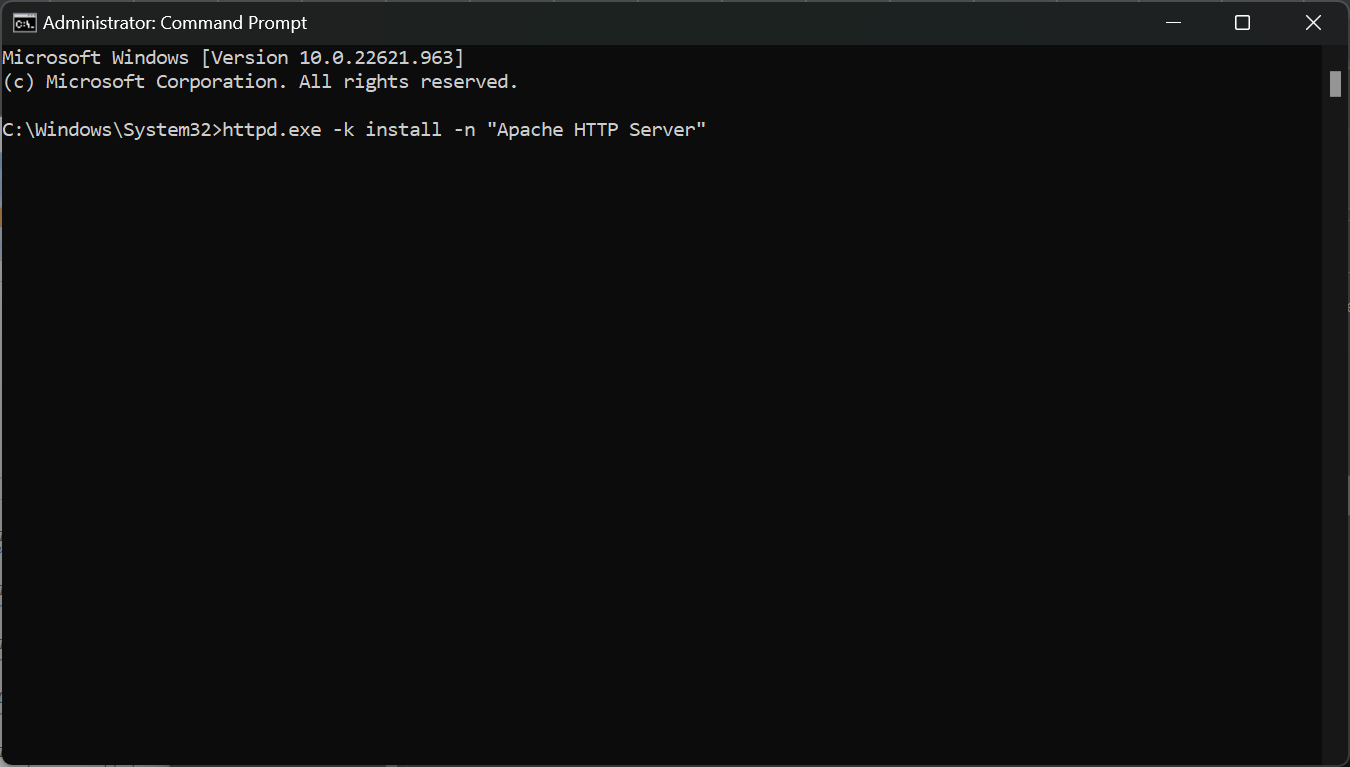
После этого Apache будет запускаться как системный сервис и стартовать при загрузке Windows.
Контрольный список после установки
- [ ] Apache запускается командой
httpd.exeи отвечает наhttp://localhost/. - Сервис зарегистрирован и отображается в списке служб (services.msc).
- Порты 80 и 443 доступны или настроены альтернативные порты.
- [ ] Конфигурационные изменения записаны и резервная копия
httpd.confсохранена. - Брандмауэр настроен разрешать входящие подключения при необходимости.
Частые проблемы и их решение
Важно: порты 80 и 443 часто заняты другими приложениями, например Skype, IIS или Docker.
Симптом: браузер не подключается к
localhost.- Проверьте, запущен ли процесс Apache в Диспетчере задач.
- Выполните
netstat -aon | findstr :80в командной строке, чтобы увидеть, кто слушает порт 80. - Если порт занят, завершите соответствующий процесс или измените порт Apache в
httpd.conf(директиваListen).
Симптом: при запуске
httpd.exeвозникает ошибка прав.- Запустите терминал от имени администратора.
- Проверьте права на папку установки.
Симптом: “An exception occurred in the driver: could not find driver”.
- Это обычно связано с отсутствием нужных модулей/драйверов в вашей сборке или неправильной конфигурацией PHP/DB. Рассмотрите XAMPP как альтернативу (см. раздел Альтернативы).
Краткий план отката: остановите сервис net stop "Apache HTTP Server", удалите сервис httpd.exe -k uninstall -n "Apache HTTP Server", восстановите исходный httpd.conf из бэкапа.
Альтернативные подходы
- XAMPP: удобный сборник Apache + PHP + MySQL, быстрая установка для локальной разработки.
- WampServer: аналог для Windows с GUI для управления службами и версиями PHP.
- Docker: упакуйте веб‑сервер в контейнеры (рекомендуется для инфраструктуры и CI/CD).
- IIS: встроенный веб‑сервер Windows, подходит для интеграции с .NET.
Когда не подходит ручная сборка Apache:
- Нужна быстрая изолированная среда (возьмите Docker).
- Требуется интегрированная сборка с PHP/MySQL без ручной настройки (возьмите XAMPP).
Рекомендации по безопасности и конфиденциальности
- Закройте доступ к папке с сайтами для учеток, у которых нет необходимости в доступе.
- Ограничьте список виртуальных хостов и разрешённых методов (в
httpd.conf/виртуальных хостах). - Ограничьте доступ к директории
/server-statusи другим административным страницам. - Регулярно обновляйте сборку Apache и модули.
Примечание о данных: если вы обрабатываете личные данные, убедитесь, что конфигурация соответствует требованиям конфиденциальности и, при необходимости, местному законодательству (например, GDPR для ЕС). Apache сам по себе — инструмент; ответственность за хранение и обработку данных несёт администратор приложения.
Руководство по устранению инцидентов (Runbook)
Симптом: сайт недоступен.
- Шаг 1: проверить статус сервиса:
sc query "Apache HTTP Server". - Шаг 2: посмотреть логи ошибок:
C:\Apache24\logs\error.log. - Шаг 3: проверить занятие портов:
netstat -aon | findstr :80. - Шаг 4: временно остановить конфликтующие приложения или сменить порт.
- Шаг 5: перезапустить сервис:
net stop "Apache HTTP Server" && net start "Apache HTTP Server".
- Шаг 1: проверить статус сервиса:
Симптом: ошибки CGI/Perl/PHP.
- Убедитесь, что
ExecCGIвключён и выставлены правильные обработчики (AddHandler). - Проверьте права на исполняемые файлы и их расширения.
- Убедитесь, что
Логика отката при критической ошибке:
- Остановить сервис, вернуть резервную копию
httpd.conf, перезапустить сервис.
- Остановить сервис, вернуть резервную копию
Критерии приёмки
http://localhost/возвращает страницу с текстом “It works!”.- Сервис Apache корректно запускается как служба Windows и автоматически стартует при загрузке.
- Все необходимые виртуальные хосты доступны и отдают содержимое.
- Логи ошибок пусты или содержат только ожидаемые информационные сообщения.
Шпаргалка команд
- Запустить сервер вручную:
httpd.exe - Установить сервис:
httpd.exe -k install -n "Apache HTTP Server" - Удалить сервис:
httpd.exe -k uninstall -n "Apache HTTP Server" - Перезапустить сервис:
net stop "Apache HTTP Server" && net start "Apache HTTP Server"
Короткий глоссарий
- Apache — HTTP‑сервер для обслуживания веб‑страниц.
httpd.conf— главный конфигурационный файл Apache.- VirtualHost — раздел конфигурации для настройки нескольких сайтов на одном сервере.
- ExecCGI — опция, разрешающая выполнение CGI‑скриптов.
Заключение
Установка Apache на Windows 11 — прямая процедура: скачивание, правка httpd.conf, первичный запуск и регистрация как сервис. Для локальной разработки часто удобнее использовать XAMPP или Docker, если нужна изолированная среда. Всегда делайте резервные копии конфигураций и проверяйте занятость портов до запуска.
Если остались вопросы или нужна помощь с конкретной ошибкой, опишите шаги и содержимое логов — это ускорит диагностику.
Важно: при публикации сервера в интернет убедитесь в выполнении всех рекомендаций по безопасности и резервному копированию.

Похожие материалы

Несколько аккаунтов Skype: Multi Skype Launcher

Журнал для работы: повысить продуктивность

Персональные звуки уведомлений на Android

Скачивание шоу Hulu для офлайн‑просмотра

Microsoft Start: персонализированная новостная лента
