
Как исправить проблему с открытием PDF в AOL Mail
Важно: перед любыми действиями сохраните копии писем и вложений. Отключайте антивирус только временно и повторно включайте его после проверки.
Почему это происходит
AOL может не открывать PDF по разным причинам: отсутствует или повреждён PDF‑ридер, антивирус блокирует вложение, браузер настроен показывать PDF внутри окна, или сама настольная версия AOL требует восстановления. Иногда файл создан в macOS и несовместим с некоторыми Windows‑конфигурациями.
Ключевые термины:
- PDF — формат документа Portable Document Format.
- Acrobat Reader — бесплатный PDF‑ридер от Adobe.
- Quick Restore — встроенный инструмент для восстановления компонентов AOL Desktop.
Пошаговая инструкция по устранению неполадки
1. Установите или обновите PDF‑ридер
PDF‑ридер позволяет браузеру или отдельной программе открыть вложение. Самый распространённый — Adobe Acrobat Reader.
- Скачайте последнюю версию Adobe Acrobat Reader с официального сайта.
- Установите программу и перезагрузите компьютер.
- Откройте PDF локально (не через почту) — если файл открывается, проблема, вероятно, в интеграции AOL или браузера.
⇒ Если отправитель использует Mac, сообщите ему, что вы на Windows. Некоторые мак‑специфические шрифты или вложения требуют перекодировки при отправке.
2. Временно отключите антивирус и файрвол
Антивирус может пометить вложение как рискованное и блокировать открытие.
- Отключите антивирус на короткое время и попробуйте снова открыть PDF.
- Если открытие прошло успешно — добавьте исключение для папки загрузок и для Adobe Reader.
Примечание: включите защиту обратно сразу после теста.
3. Восстановите установку PDF‑ридера
На Windows восстановите файлы ActiveX, необходимые для интеграции браузера и плагинов.
Откройте Проводник и перейдите в папку установки Acrobat. Пример пути:
C:\Program Files\Common Files\Adobe\Acrobat\ActiveXПроверьте наличие файлов: AcroPDF.dll, pdfshell.dll и AcroIEHelper.dll. Если какие‑то отсутствуют:
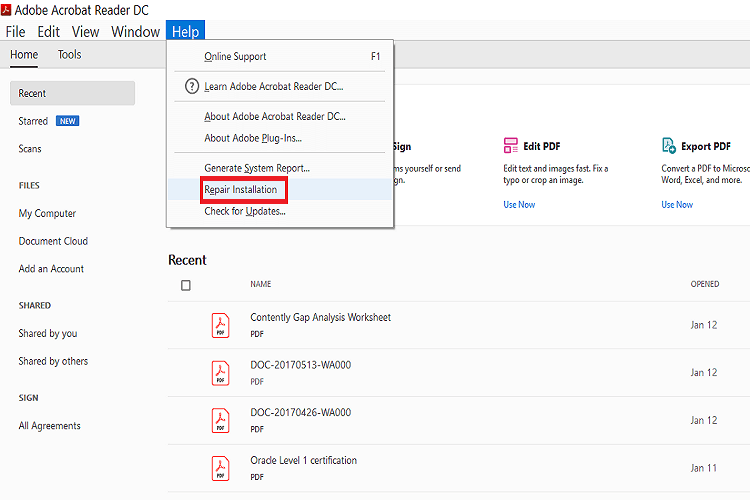
- Попробуйте в меню Adobe Reader выбрать Help → Repair Installation (Справка → Восстановить установку).
- Или удалите и установите Acrobat Reader заново.
4. Выполните Quick Restore в AOL Desktop
Если вы используете настольную версию AOL, Quick Restore часто решает проблемы с компонентами приложения.
- В меню Пуск найдите «AOL system information» и запустите утилиту.
- На левой панели выберите вкладку AOL Software.
- Нажмите Quick Restore, затем OK.
- Дождитесь завершения, закройте окно и перезапустите AOL.
Примечание: Quick Restore доступен только в настольном приложении AOL.
5. Настройте открытие вложений в Acrobat Reader
- Закройте браузер.
- Откройте Adobe Acrobat Reader.
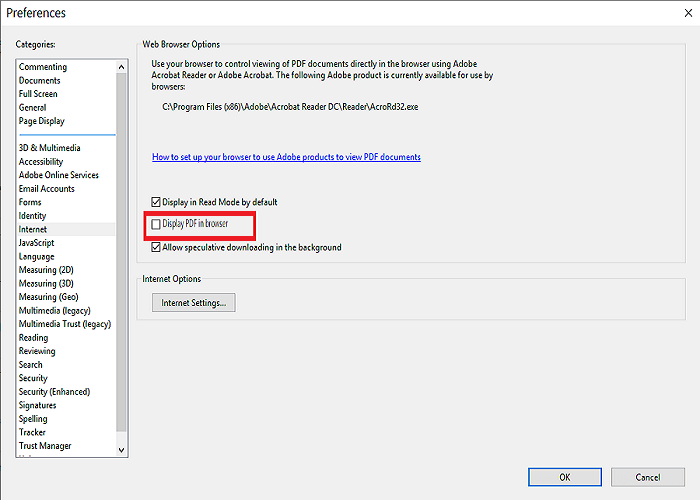
- Перейдите в меню Edit → Preferences (Правка → Настройки).
- В списке слева выберите Internet.
- Снимите галочку Display PDF in browser (Отображать PDF в браузере) и нажмите OK.
- Перезапустите браузер и повторите попытку открытия вложения.
Это заставит систему открывать PDF в отдельном приложении, минуя встроенные плагины браузера, которые иногда ломаются.
6. Попробуйте другой почтовый клиент
Если все перечисленное не помогает и проблема явно связана с AOL (вложения открываются в других клиентах), рассмотрите замену клиента:
- Клиенты для Windows и macOS: Outlook, Thunderbird, Mailbird, eM Client.
- Веб‑клиенты: Gmail, Outlook.com.
Альтернативы обычно предлагают те же функции: защита от спама, большие лимиты вложений и интеграция календаря.
Быстрая проверочная таблица
- Открывается ли PDF локально на компьютере?
- Установлен ли актуальный Adobe Reader?
- Временно отключён ли антивирус для теста?
- Восстановлена ли установка Reader (Repair)?
- Выполнен ли Quick Restore в AOL Desktop?
- Настроено ли открытие PDF во внешнем приложении?
- Попробовали открыть письмо в другом почтовом клиенте?
Диагностическое дерево
flowchart TD
  A[Проблема: PDF не открывается в AOL] --> B{Открывается локально?}
  B -- Да --> C{Антивирус блокирует?}
  B -- Нет --> D[Проверьте/переустановите PDF‑ридер]
  C -- Да --> E[Отключить антивирус временно и добавить исключение]
  C -- Нет --> F{AOL Desktop или веб?}
  F -- Desktop --> G[Выполнить Quick Restore]
  F -- Веб --> H[Настроить Display PDF in browser в Reader]
  D --> I[Repair или полная переустановка Reader]
  G --> J[Перезапустить AOL и проверить]
  H --> J
  E --> J
  J --> K[Если не помогло — попробовать другой клиент]
Практические советы и хорошие практики
- Перед отправкой больших PDF попросите получателя подтвердить, что он на Windows или macOS. Если применимо, пересохраните PDF с совместимыми шрифтами.
- Держите PDF‑ридер обновлённым.
- Не отключайте антивирус длительное время. При положительном результате добавьте правило исключения.
- Если вы — IT‑администратор, поддерживайте шаблон восстановления для сотрудников (инструкция по Repair → Quick Restore → переустановка).
Когда эти шаги не помогут
- Файл может быть повреждён. Попросите отправителя переслать PDF в другом формате или загрузить в облако.
- Вложение может быть зашифровано или защищено паролем — уточните у отправителя.
- Если проблема системная и наблюдается у многих пользователей вашей сети, проверьте сетевые прокси и корпоративные политики безопасности.
Критерии приёмки
- PDF открывается локально на компьютере в Adobe Reader.
- Вложения открываются в AOL Desktop или веб‑версии без ошибок после выполнения шагов.
- Антивирус не блокирует файл после добавления исключения.
Короткая методология устранения неполадок
- Проверка локального открытия файла.
- Обновление/восстановление PDF‑ридера.
- Кратковременное отключение антивируса.
- Восстановление AOL Desktop (Quick Restore) при использовании настольного клиента.
- Переключение на другой почтовый клиент, если проблема остаётся в AOL.
1‑строчный глоссарий
- Acrobat Reader — бесплатный ридер PDF от Adobe.
- ActiveX — компонентная технология Windows, используемая плагинами.
- Quick Restore — средство восстановления компонентов AOL Desktop.
Безопасность и конфиденциальность
Не отключайте постоянную защиту на компьютере. Если вы добавляете исключения в антивирус, ограничьте их только необходимыми файлами и папками. При обработке вложений из неизвестных источников соблюдайте стандартную осторожность.
Итог
Проблема открытия PDF в AOL решается чаще всего просто: установите или восстановите PDF‑ридер, временно проверьте антивирус, настройте открытие вне браузера и выполните Quick Restore для настольного клиента. Если всё это не помогает, попробуйте открыть письмо в другом почтовом клиенте или попросите отправителя переслать файл в другом виде.

Похожие материалы

Несколько аккаунтов Skype: Multi Skype Launcher

Журнал для работы: повысить продуктивность

Персональные звуки уведомлений на Android

Скачивание шоу Hulu для офлайн‑просмотра

Microsoft Start: персонализированная новостная лента
