
Как отключить звук вкладок в Safari и быстро найти источник
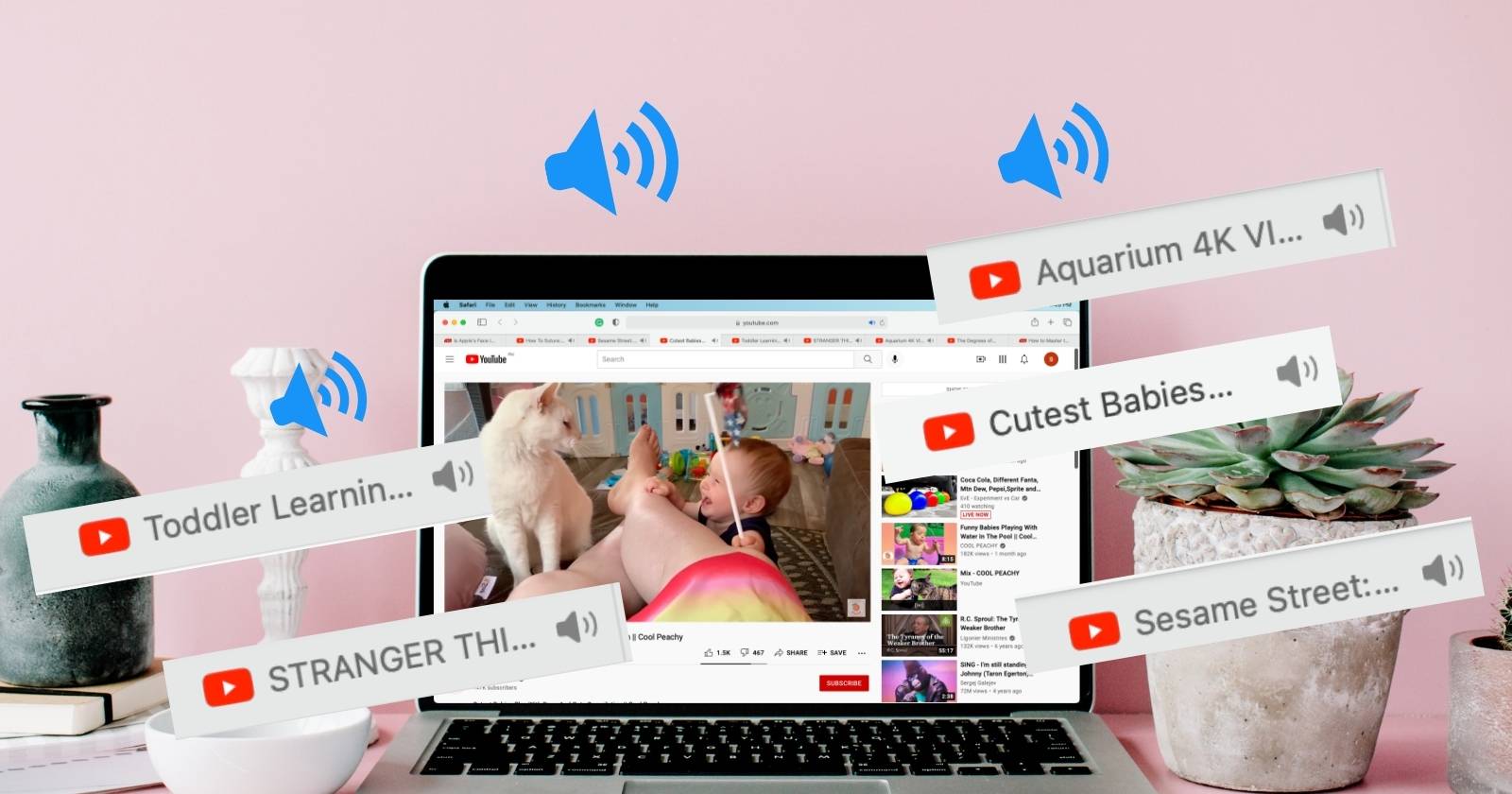

Открытие нескольких вкладок помогает работать эффективнее и уменьшает беспорядок на рабочем столе. Но иногда из одной из вкладок внезапно начинает играть звук — это отвлекает и мешает рабочему процессу. Не нужно вручную просматривать каждую вкладку. Safari предоставляет несколько быстрых способов определить источник звука и мгновенно его заглушить.
Как определить, какая вкладка воспроизводит звук
Индикатор воспроизведения в современных браузерах показывает, когда вкладка проигрывает аудиопоток. В Safari обратите внимание на кнопку звука в поле Поиска (Smart Search). Если значок синего цвета и имеет волны звука — текущая вкладка воспроизводит аудио. Если значок серый и без волн — звук не воспроизводится.
Чтобы увидеть другие вкладки, посмотрите на значок звука в строке вкладок. Вкладка, из которой исходит звук, будет помечена иконкой.
Related: Как быстро получить доступ к сайтам в Safari на Mac с помощью закреплённых вкладок
Быстрые способы заглушить звук вкладки
Safari позволяет глушить звук текущей вкладки, других вкладок или делать это вручную для каждой вкладки.
Отключить звук текущей вкладки
Если звук идёт в вкладке, которую вы просматриваете, кликните по кнопке звука в поле Поиска. При наведении появится подсказка «Mute This Tab» или «Отключить звук этой вкладки» (в зависимости от языка интерфейса). Повторный клик включит звук обратно.
Отключить звук других вкладок
Чтобы оставить звук только в текущей вкладке и заглушить все остальные, нажмите Option и кликните по кнопке звука в поле Поиска. Альтернативно можно Control‑кликнуть по кнопке звука и в появившемся меню выбрать «Mute Other Tabs».
Если вы стоите на вкладке без звука и хотите заглушить все вкладки, просто кликните на кнопку звука — Safari отключит звук из остальных вкладок автоматически.
Ручное отключение звука для каждой вкладки
Каждая вкладка, в которой воспроизводится звук, показывает кнопку звука справа от названия вкладки. Нажмите её, чтобы заглушить конкретную вкладку. Control‑клик по этой кнопке тоже даст опцию «Mute This Tab».
Как увидеть список сайтов, играющих звук
Чтобы получить полный список вкладок с воспроизведением, нажмите и удерживайте кнопку звука в поле Поиска. Появится всплывающее меню со списком сайтов, где сейчас идёт звук. Клик по одному из пунктов перенесёт вас на соответствующую вкладку.
В этом же меню доступны быстрые действия: «Mute Other Tabs», «Mute This Tab», а также «Enter Picture in Picture», если звук идёт из видео.
Если стандартные методы не помогают
Важно: иногда стандартные средства Safari не срабатывают. Типичные причины:
- Расширения блокировки контента вмешиваются и скрывают кнопку звука.
- Устаревшая версия Safari или macOS, в которой нет этих опций.
- Воспроизведение идёт через веб‑плеер, который не использует системный аудиопоток корректно.
В таких случаях попробуйте альтернативы:
- Перезапустите браузер или компьютер.
- Временно отключите расширения и проверьте снова.
- Откройте меню «Window» → «Bring All to Front» или используйте переключатель вкладок, чтобы быстро пройтись по заголовкам.
- Используйте системный регулятор громкости или аудио‑миксер (в отдельных приложениях).
Альтернативные подходы и инструменты
- Контент‑блокировщики и рекламные блокировщики часто предотвращают автозапуск рекламы и видео. Это уменьшит шанс внезапного звука.
- Расширения для управления вкладками могут показать мини‑предпросмотры или список вкладок с активным аудио.
- В режиме «Чтение» многие страницы воспроизводят меньше фоновых роликов.
Практическая инструкция: пошаговый SOP для быстрого отключения звука
- Посмотрите на поле Поиска. Есть ли синяя кнопка звука с волнами? Если да — это текущая вкладка.
- Если текущая вкладка — источник, кликните кнопку звука, чтобы отключить.
- Если звук идёт из другой вкладки и вы хотите оставить звук в текущей, Option‑кликните кнопку звука или Control‑клик → «Mute Other Tabs».
- Чтобы увидеть полный список, нажмите и удерживайте кнопку звука и выберите нужный сайт.
- Если ничего не работает — отключите расширения и перезапустите Safari.
Критерии приёмки
- Источник звука найден и отмечен значком в поле Поиска или в строке вкладок.
- Отключение звука одной из вкладок работает одним кликом.
- Опция «Mute Other Tabs» доступна и корректно заглушает остальные вкладки.
Роли и чек‑листы
Для обычного пользователя
- Найти кнопку звука в поле Поиска.
- Нажать для отключения текущей вкладки.
- Option‑кликнуть для заглушения остальных.
Для администратора/IT‑специалиста
- Проверить версии Safari и macOS.
- Отключить или проверить расширения, влияющие на контент.
- Настроить политики безопасности, если автозапуск медиа нежелателен.
Ментальные модели и эвристики
- Ищите «значок звука» там, где вы обычно вводите адреса: в поле Поиска. Это быстрое правило при поиске источника звука.
- Опция удержания кнопки раскрывает «контрольный панель» для аудио: сначала ищите там список, затем применяйте нужное действие.
- Сначала пробуйте локальные решения (кнопки и меню), затем переходите к глобальным (расширения, перезапуск).
Когда такой подход не подойдёт
- Если веб‑сайт использует необычный плеер или вложенные фреймы, кнопка звука может не отражать источник.
- При удалённом аудио (например, через AirPlay) управление должно происходить в целевом устройстве.
- В корпоративных средах автозапуск может контролироваться групповой политикой, и локальные опции будут ограничены.
Important: Если вы часто сталкиваетесь с неожиданным звуком, включите блокировку автоигры в расширениях или настройках сайта.
Краткое руководство для локализации и совместимости
- Функции управления звуком появились в актуальных версиях Safari на macOS. Если вы используете iPadOS или iOS, элементы интерфейса могут отличаться.
- Пути и имена кнопок зависят от языка интерфейса системы. В русскоязычной среде подписи могут отличаться от англоязычных («Mute This Tab» → «Отключить звук этой вкладки»).
Краткое глоссарий (одна строка на термин)
- Поисковое поле: поле в Safari для ввода адресов и поиска, показывающее кнопку звука для текущей вкладки.
- Option‑клик: удержание клавиши Option при клике для альтернативного действия.
- Control‑клик: клик с удержанием Control, открывающий контекстное меню.
Часто задаваемые вопросы
Как быстро найти вкладку с аудио?
Нажмите и удерживайте кнопку звука в поле Поиска — появится список сайтов с воспроизведением; клик по пункту откроет вкладку.
Как отключить звук во всех вкладках сразу?
Если вы на вкладке с любым воспроизведением, Option‑клик по кнопке звука даст опцию «Mute Other Tabs»; если нет, клик по кнопке звука отключит все звуки в других вкладках.
Резюме
- Используйте кнопку звука в поле Поиска для быстрой идентификации источника.
- Option‑клик и удержание кнопки дают расширенные опции управления.
- Если стандартные способы не помогают, проверьте расширения, обновите Safari и перезапустите браузер.
Ключевые выводы в конце
- Значок звука в поле Поиска — ваш самый быстрый индикатор.
- Один клик — выключение текущей вкладки; Option‑клик — выключение остальных.
- Отключение расширений и обновление системы решают большинство проблем с отображением кнопки звука.

Похожие материалы

Несколько аккаунтов Skype: Multi Skype Launcher

Журнал для работы: повысить продуктивность

Персональные звуки уведомлений на Android

Скачивание шоу Hulu для офлайн‑просмотра

Microsoft Start: персонализированная новостная лента
