
ADB не обнаруживает устройство в Windows — как исправить
Коротко о проблеме
Когда ADB (Android Debug Bridge) не обнаруживает устройство на Windows, обычно это вызвано тем, что загружается неправильный USB-драйвер. Windows иногда автоматически ставит универсальные или устаревшие драйверы, которые мешают ADB установить соединение. Прежде чем начинать, убедитесь, что на устройстве включена «Отладка по USB» (USB debugging). Это ключевой шаг: без неё ADB-подключение работать не будет.
Определения в одну строку:
- ADB — инструмент для взаимодействия с Android-устройством через компьютер.
- Отладка по USB — режим на Android, дающий доступ к shell, файловой системе и диагностике.
Что вам понадобится
- Права администратора в Windows.
- Кабель USB, предпочтительно оригинальный или качественный зарядно-данный кабель.
- Программы:
- Nirsoft USBDeview (бесплатно) — утилита для просмотра и удаления записей USB-устройств.
- Universal ADB Drivers (бесплатно) — пакет драйверов, который обычно решает проблемы распознавания ADB.
Ссылки на загрузку не включены в текст. Скачивайте с официальных страниц разработчиков.
Общий план действий
- Подключите устройство к ПК и удалите текущий ADB-драйвер через Диспетчер устройств. Затем отключите устройство.
- Запустите USBDeview и удалите лишние или старые драйверы, относящиеся к Google, Linux, ADB или Android.
- Установите Universal ADB Drivers, подключите устройство и при необходимости вручную укажите путь к драйверу в Диспетчере устройств.
Теперь разберём каждый шаг подробно.
Шаг 1 — Подключите устройство и удалите текущий драйвер
- Подключите Android-устройство к компьютеру через USB.
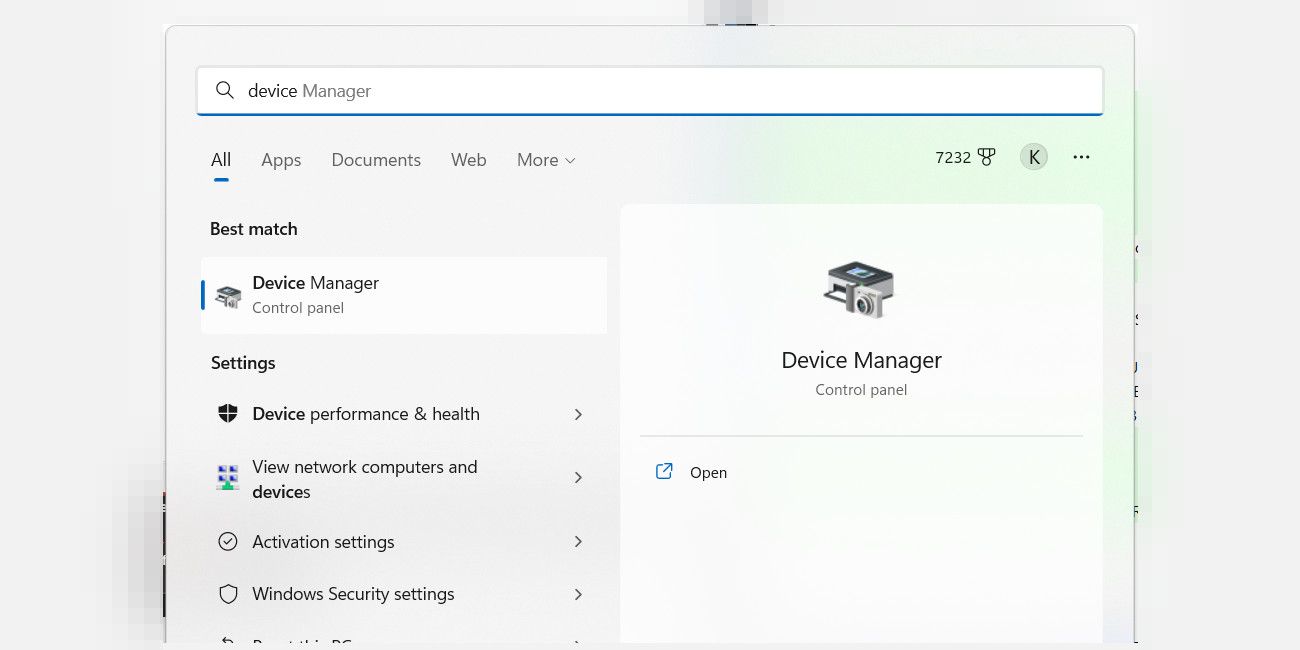
- Откройте Диспетчер устройств: нажмите Пуск и введите «Диспетчер устройств».
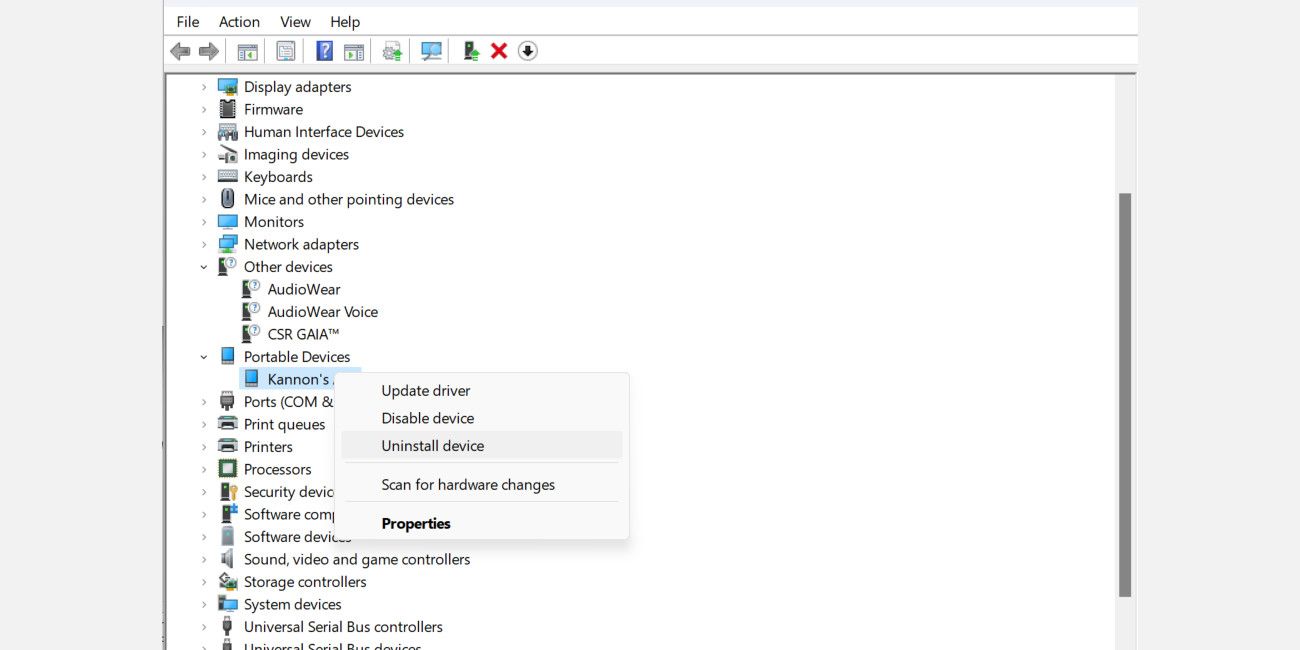
- Найдите категорию, где отображается телефон. Это может быть «Портативные устройства», «Android Phone», «LeMobile Android Device» или отдельная запись типа «ADB Interface».
- Разверните категорию, найдите «Android Composite ADB Interface» (или похожую запись), щёлкните правой кнопкой и выберите «Удалить устройство» (Uninstall device).
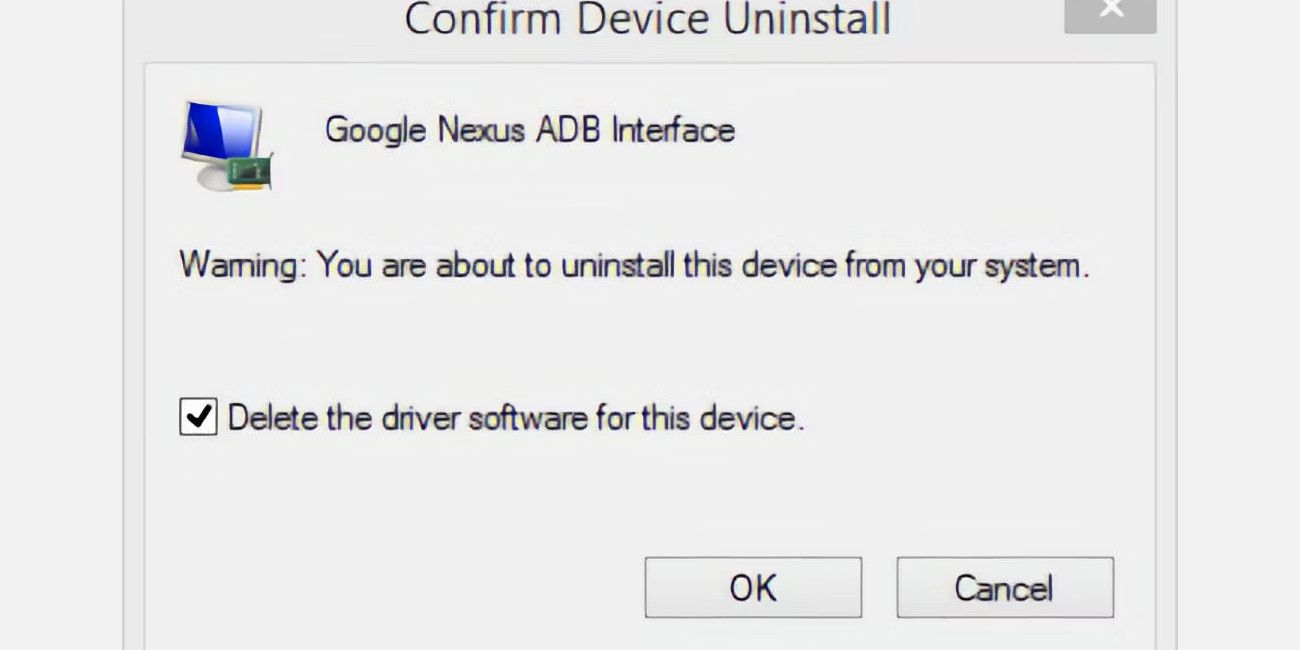
- В диалоге обязательно отметьте «Удалить программное обеспечение драйвера для этого устройства» (если такая опция доступна). На некоторых версиях Windows этот флажок может быть неактивен.
- Отключите устройство от USB сразу после удаления. Это помешает Windows автоматически загрузить тот же некорректный драйвер при повторном подключении.
Важно: удаление драйвера не навредит устройству — при необходимости драйвер можно будет вернуть. Часто Windows сама автоматически установит корректный драйвер после чистой установки Universal ADB Drivers.
Шаг 2 — Удалите проблемные ADB/Android-драйверы с помощью USBDeview
USBDeview — компактная утилита, которая показывает все USB-устройства и связанные с ними записи драйверов, включая те, что уже отключены.
- Скачайте zip-архив USBDeview, распакуйте его и запустите исполняемый файл от имени администратора. Программа портативна, установки не требует.
- В списке вы увидите все USB-устройства (подключённые и ранее подключённые). Обратите внимание на индикатор цвета слева:
- Зелёный — подключено и работает.
- Розовый — устройство можно отключать (пассивно работающее, возможно нестабильно).
- Красный — устройство отключено по ошибке или заблокировано.
- Серый — устройство установлено, но не подключено.
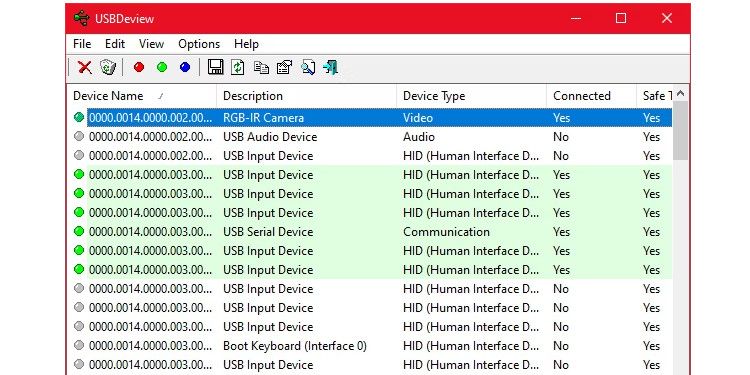
- Отфильтруйте записи по названиям: ищите строки, содержащие «Google», «Linux», «ADB», «Android», «Samsung», «Huawei», «MTK», «Qualcomm». Удалите (правый клик → Uninstall Selected Devices) все серые и подозрительные записи, связанные с Android/ADB. Если вы не уверены, сначала экспортируйте список в текст для бэкапа.
- По желанию, для максимальной осторожности удаляйте только записи с явными упоминаниями ADB/Android/Google. Если хочется полной чистки, удаляйте все не зелёные записи.
Примечание: антивирусы иногда помечают USBDeview как потенциально нежелательное ПО. Это ложное срабатывание — утилита широко используется специалистами. Тем не менее, скачивайте только с доверенных сайтов.
Шаг 3 — Установите Universal ADB Drivers
Universal ADB Drivers — это пакет, который покрывает большинство Android-устройств. Он упрощает сопоставление нужного драйвера и замещает неправильные варианты.
- Запустите инсталлятор Universal ADB Drivers и следуйте инструкциям установщика. Установка требует прав администратора.
- Подключите Android-устройство к компьютеру. Windows должна автоматически обнаружить устройство и связать его с установленным драйвером.
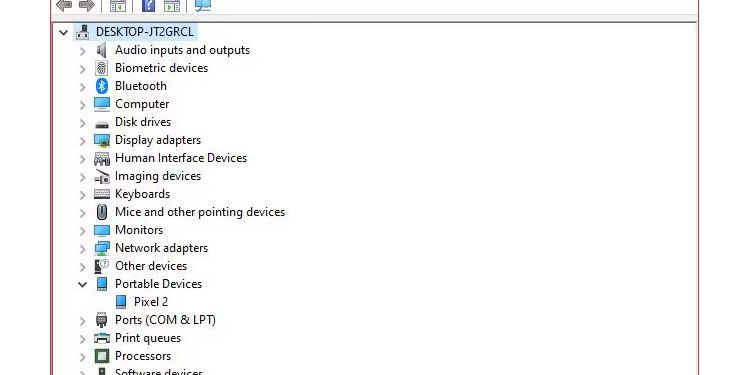
Ручная установка драйвера (если автоматическая не сработала)
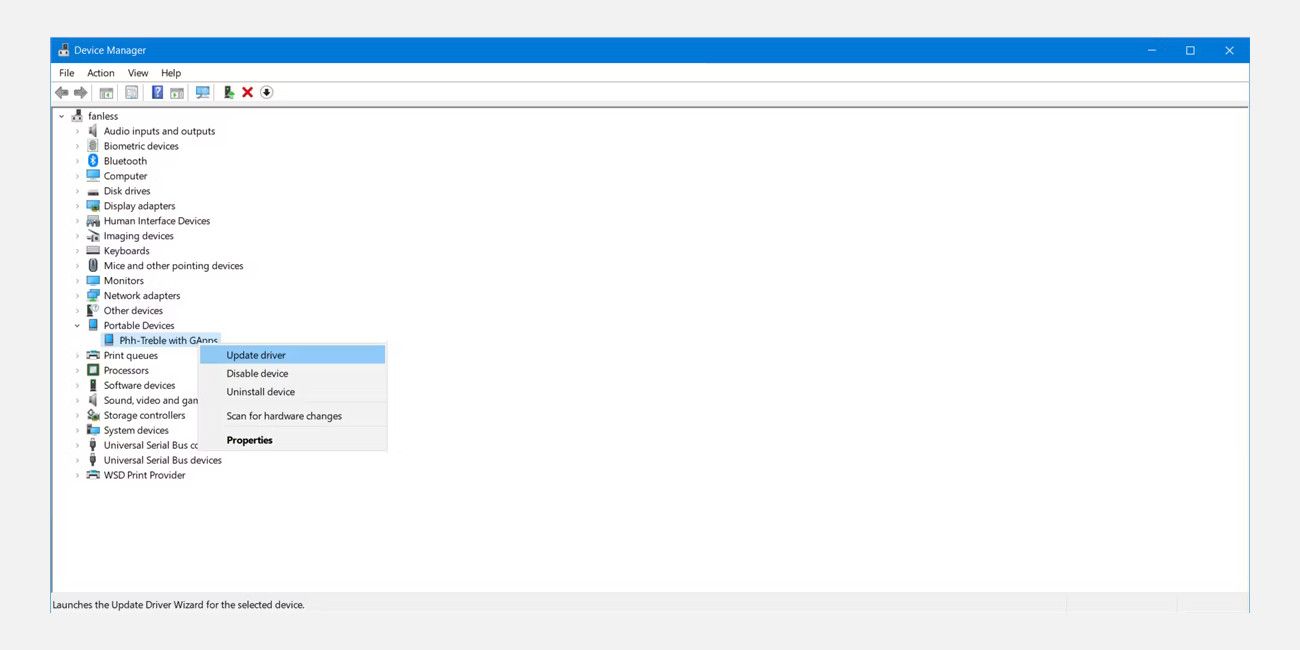
- Откройте Диспетчер устройств и найдите устройство (возможно, оно по-прежнему отображается как неизвестное или в другом разделе).
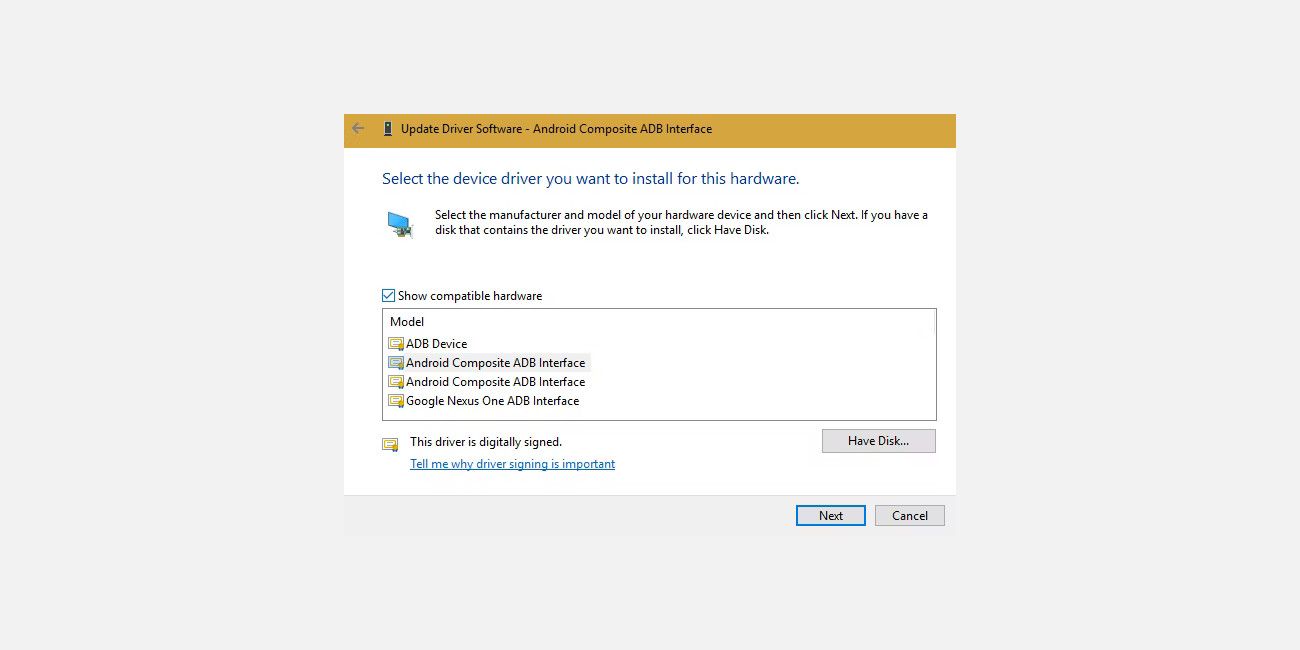
- Правый клик → Обновить драйвер → Просмотреть на этом компьютере → Позволить выбрать из списка уже установленных драйверов.
- Если вариант не находится, выберите «Обзор» и укажите папку, куда установился пакет Universal ADB Drivers. Обычно это:
C:\Program Files (x86)\ClockworkMod\Universal Adb Drivers\- Нажмите Далее — Windows установит драйверы вручную.
- Перезагрузите компьютер и снова подключите устройство. На телефоне при первом подключении для отладки может появиться системный запрос «Разрешить отладку по USB» — обязательно подтвердите и поставьте флажок «Всегда разрешать» при необходимости.
Быстрый набор команд ADB для проверки
Примеры команд для терминала/командной строки (предполагается, что adb доступен в PATH):
adb kill-server
adb start-server
adb devices
adb usb
adb reboot
adb reboot bootloader
adb tcpip 5555   # переводит устройство в режим TCP/IP на порту 5555
Команда adb devices должна вывести список подключённых устройств с их серийными номерами. Если список пуст, проблема на уровне драйверов или USB.
Что ещё проверить до радикальных действий
- Кабель: попробуйте несколько кабелей. Многие кабели поддерживают только зарядку и не имеют проводников для передачи данных.
- Порт USB: используйте другой USB-порт (предпочтительны порты на задней панели ПК или порты USB 2.0 для старых устройств).
- Режим подключения на телефоне: в шторке уведомлений выберите «Передача файлов (MTP)» или «USB для передачи данных», не «Только зарядка».
- Авторизация ADB: если телефон показывал запрос на авторизацию, но вы случайно отклонили — отключите и снова подключите устройство, чтобы увидеть запрос повторно.
- Перезагрузка: иногда помогает простая перезагрузка телефона и компьютера.
Диагностика аппаратных и прошивочных проблем
Если все драйверы и кабели проверены, но устройство по-прежнему не видит ADB, возможны более глубокие проблемы:
- Повреждённый USB-разъём телефона.
- Павший или неверный кабельный контакт в разъёме ПК.
- Баги в прошивке (в частности, при использовании кастомных ROM и модифицированных ядер).
Если устройство подключалось ранее и перестало — попробуйте вернуть стоковую прошивку или протестировать планшет/смартфон на другом компьютере.
Частые случаи и альтернативы
- Если вы используете EasyTether или похожие USB-тетеринг-приложения, они могут устанавливать собственные драйверы, конфликтующие с ADB. Рекомендуем использовать встроенные средства Android (Настройки → Сеть и Интернет → Режим модема и точка доступа) или проверенные приложения, если устройство старое.
- На машинах с Linux и macOS проблема с драйверами встречается реже, но всё ещё возможна из-за прав доступа или udev-правил.
SOP: Порядок действий для системного администратора
- Запросите у пользователя полный путь: кабель, модель устройства, версия Android, был ли ранее доступ к ADB.
- Попросите выполнить базовые проверки: другой кабель, другой порт, включена ли отладка.
- Если не помогло — удалите текущий драйвер через Диспетчер устройств и отключите устройство.
- Запустите USBDeview и удалите старые/серые записи, связанные с Android/ADB.
- Установите Universal ADB Drivers и выполните ручное назначение драйвера, если нужно.
- Перезагрузите ПК и попросите подтвердить запрос отладки на телефоне.
- Если по-прежнему не работает — тест на другом ПК и проверка разъёма/кабеля в сервисе.
Критерии приёмки:
- Команда adb devices возвращает серийный номер устройства.
- Пользователь подтверждает, что adb shell и другие команды работают.
Роли и чек-листы
Разделяйте ответственность:
Пользователь (владелец телефона):
- Включил отладку по USB на устройстве.
- Подтвердил запрос на авторизацию ADB.
- Попробовал оригинальный/качество-кабель.
Техник (локальный):
- Удалил старые драйверы через Диспетчер устройств.
- Запустил USBDeview и удалил подозрительные записи.
- Установил Universal ADB Drivers и вручную указал путь, если нужно.
Сисадмин/DevOps:
- Проверил, что adb в PATH и сервис adb работает.
- Протестировал на другом ПК и/или в виртуальной машине.
Тестовые случаи и критерии приёмки
- Устройство подключено, отладка включена → adb devices показывает список → приемка успешна.
- Устройство подключено, но adb devices пуст → причину искать в драйверах/кабеле.
- После установки Universal ADB Drivers и перезагрузки → adb devices показывает устройство → решение принято.
- При аппаратной проблеме или кастомной прошивке → необходимо восстановление прошивки или аппаратная диагностика.
Решения, когда описанный метод не помогает (контрпримеры)
- Устройство используется в режиме, где права root или SELinux блокируют ADB запросы. В таких случаях требуется работа с прошивкой.
- Аппаратные повреждения разъёма или платы — программные методы не помогут.
- Некоторые редкие драйверы устройств (например, специализированные корпоративные девайсы) требуют фирменного ПО от производителя.
Ментальные модели и эвристики
- «Сначала исключи» — начинайте с простых аппаратных проверок (кабель, порт), затем переходите к ПО (драйверы), затем к прошивке/аппаратуре.
- «Локализуй и заменяй» — удаляйте подозрительный драйвер, очищайте запасы, затем ставьте проверенный универсальный пакет.
- «Минимальные изменения» — по возможности сначала делайте некритичные шаги (отключение, смена кабеля), затем более радикальные (удаление драйверов).
Совместимость и примечания по версиям Windows
Universal ADB Drivers совместимы с Windows 7, 8, 10 и 11. На последних версиях Windows 11 некоторые диалоги по удалению драйверов и поведение UAC могут отличаться. Если опция удаления драйвера недоступна, используйте USBDeview для чистки записей.
Безопасность и конфиденциальность
- Отладка по USB открывает расширенный доступ к устройству. Не включайте её постоянно, если вы не используете ADB.
- При подключении к чужому компьютеру не разрешайте отладку без полной уверенности в безопасности машины. Любой авторизованный компьютер может выполнять команды adb с доступом к устройству.
- При корпоративном использовании согласуйте политику использования отладки с отделом информационной безопасности.
Чек-лист для быстрой проверки (одной строкой)
- Кабель: проверен
- Порт: другой порт/задняя панель проверены
- Отладка: включена на телефоне
- Авторизация: подтверждена на экране телефона
- Драйвер: удалён старый и установлен Universal ADB Drivers
- Перезагрузка: ПК и телефон перезагружены
Методология восстановления (короткая)
- Подключить → удалить драйвер → отключить.
- Очистить записи USB → установить универсальный драйвер.
- Подключить → подтвердить авторизацию → проверить adb devices.
Диаграмма принятия решений (Mermaid)
flowchart TD
  A[ADB не видит устройство] --> B{Отладка по USB включена?}
  B -- Нет --> C[Включите Отладку по USB и подтвердите]
  B -- Да --> D{Кабель/порт проверены?}
  D -- Нет --> E[Попробуйте другой кабель и порт]
  D -- Да --> F{Драйверы подозрительны?}
  F -- Да --> G[Удалить драйвер в Диспетчере устройств]
  G --> H[Запустить USBDeview и удалить записи ADB/Android]
  H --> I[Установить Universal ADB Drivers]
  I --> J[Перезагрузить ПК и подключить устройство]
  F -- Нет --> E
  J --> K{adb devices показывает устройство?}
  K -- Да --> L[Готово]
  K -- Нет --> M[Проверка аппаратных/прошивочных проблем]
Советы по устранению редких проблем
- Если устройство появляется в Device Manager под именем производителя, но не как ADB Interface — попробуйте вручную выбрать драйвер ADB из списка совместимых.
- Если вы используете VirtualBox/VMware, убедитесь, что USB-передача устройства проброшена в гостевую ОС.
- Для устройств с USB-C иногда встречаются проблемы с переходниками — тестируйте кабель без адаптеров.
Заключение
Чаще всего ADB не видит устройство из-за неверного драйвера или остаточных записей старых драйверов. Последовательность удаления текущего драйвера, очистки записей USB и установки Universal ADB Drivers решает проблему в подавляющем большинстве случаев. Если же после всех шагов устройство всё ещё не обнаруживается, вероятно, причина аппаратная или в кастомной прошивке — в этих случаях требуется аппаратная диагностика или возврат к официальной прошивке.
Важно: всегда подтверждайте авторизацию для отладки на самом устройстве и ограничивайте её использование, если безопасность имеет значение.
Краткое резюме
- Убедитесь, что включена отладка по USB.
- Удалите текущие драйверы через Диспетчер устройств.
- Очистите старые записи USB с помощью USBDeview.
- Установите Universal ADB Drivers и, при необходимости, вручную укажите путь в Диспетчере устройств.
- Перезагрузите систему и проверьте adb devices.
Полезные фрагменты команд и шаблоны
- Проверка наличия устройств:
adb devices- Перезапуск adb-сервиса:
adb kill-server
adb start-server- Перевод устройства в режим TCP/IP (удобно для отладки по Wi‑Fi):
adb tcpip 5555
adb connect :5555
Важно: не включайте отладку по USB на постоянной основе, если не работаете с устройством регулярно. Для компаний — оформляйте политики и журналы доступа.

Похожие материалы

Несколько аккаунтов Skype: Multi Skype Launcher

Журнал для работы: повысить продуктивность

Персональные звуки уведомлений на Android

Скачивание шоу Hulu для офлайн‑просмотра

Microsoft Start: персонализированная новостная лента
