
Как проверить и очистить внутреннюю память Android
TL;DR
Коротко: зайдите в «Настройки» → «Хранилище», чтобы увидеть, что занимает место. Для быстрой очистки используйте приложение Files by Google — оно найдёт дубликаты, мутные фото и большой кеш. Если нужно больше места, удаляйте ненужные приложения, переносите медиа в облако или используйте SD‑карту.
Быстрые ссылки
Как проверить внутреннюю память на Android
Что такое «Другое» в Android
Как очистить внутреннюю память Android
Как освободить место на Android
Когда вы впервые получили новый Android‑устройство, могло показаться, что памяти достаточно — но со временем телефон заполняется. К счастью, Android содержит встроенные и сторонние инструменты, которые помогают понять использование памяти и освободить место.
Как проверить внутреннюю память на Android
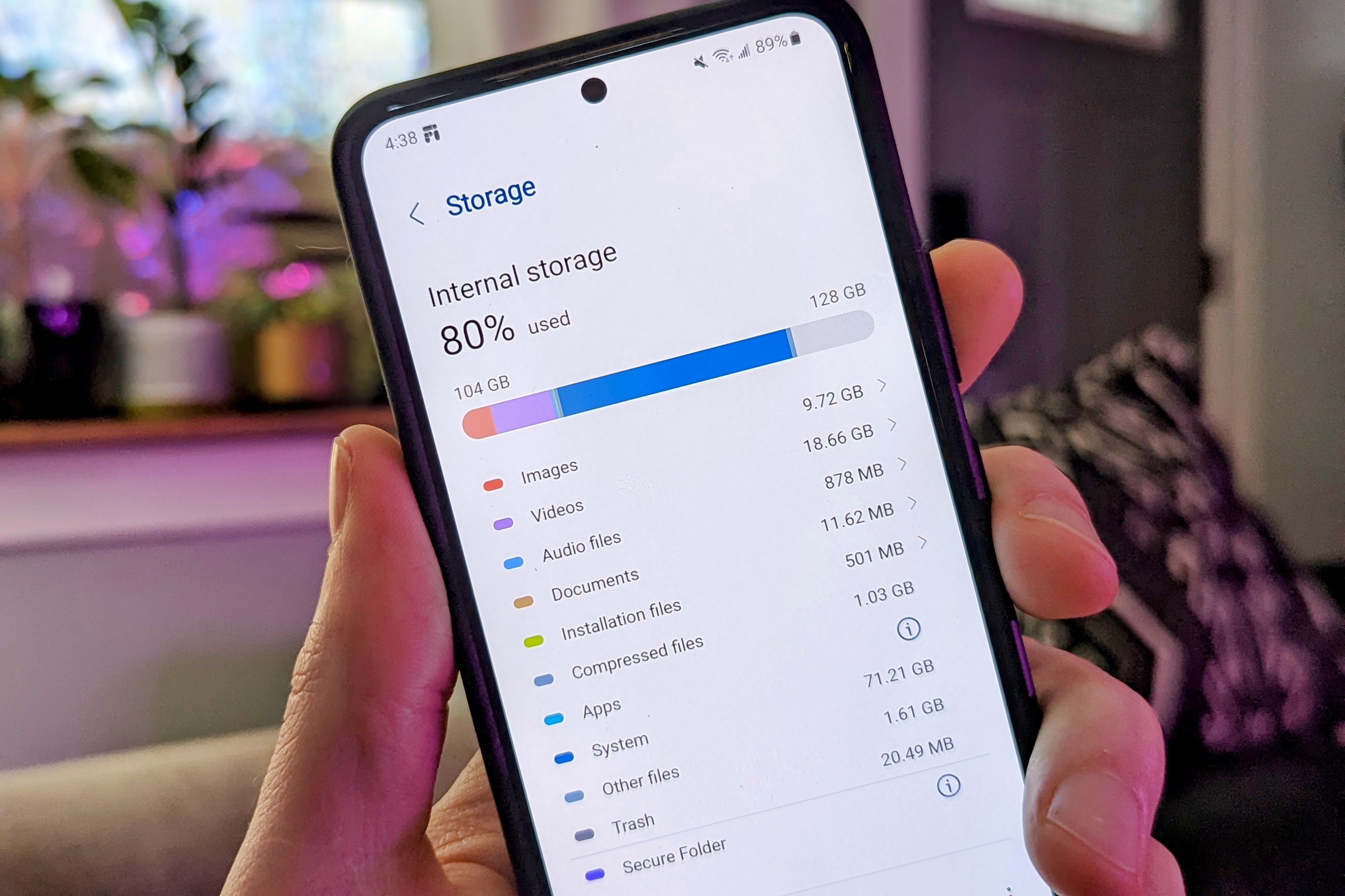
Вы можете проверить использование памяти через приложение «Настройки». В нём собраны все системные разделы, включая хранилище. Здесь видно общий объём, занятую часть и категории: фото, видео, приложения и другое.
Шаги для быстрого перехода в настройки хранилища:
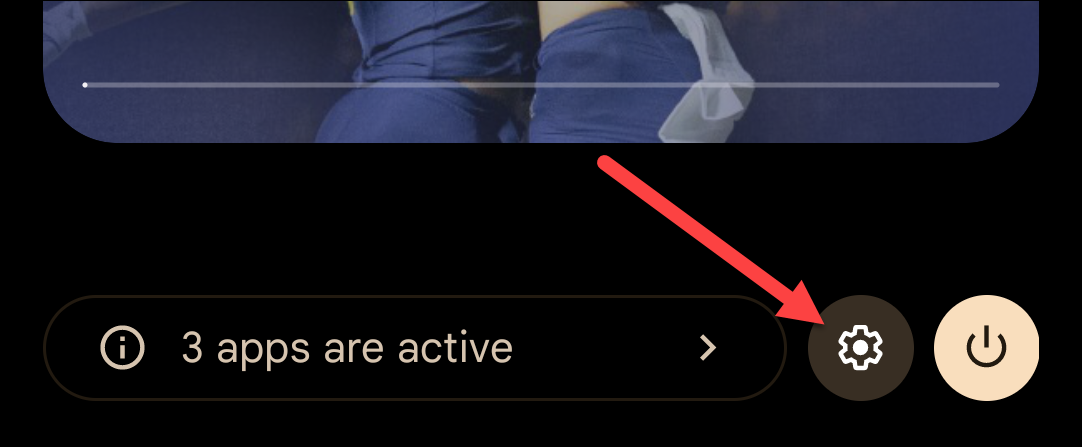
- Проведите пальцем сверху вниз один или два раза и нажмите значок шестерёнки, чтобы открыть «Настройки».
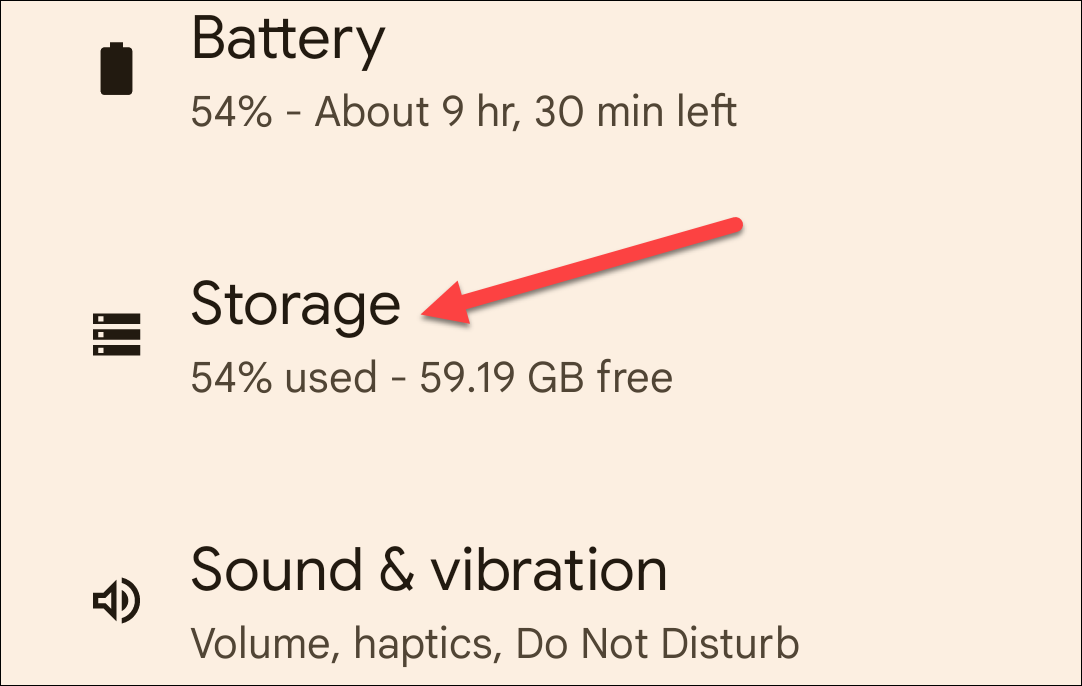
- На устройствах Google Pixel и большинстве не‑Samsung телефонов откройте раздел «Хранилище».
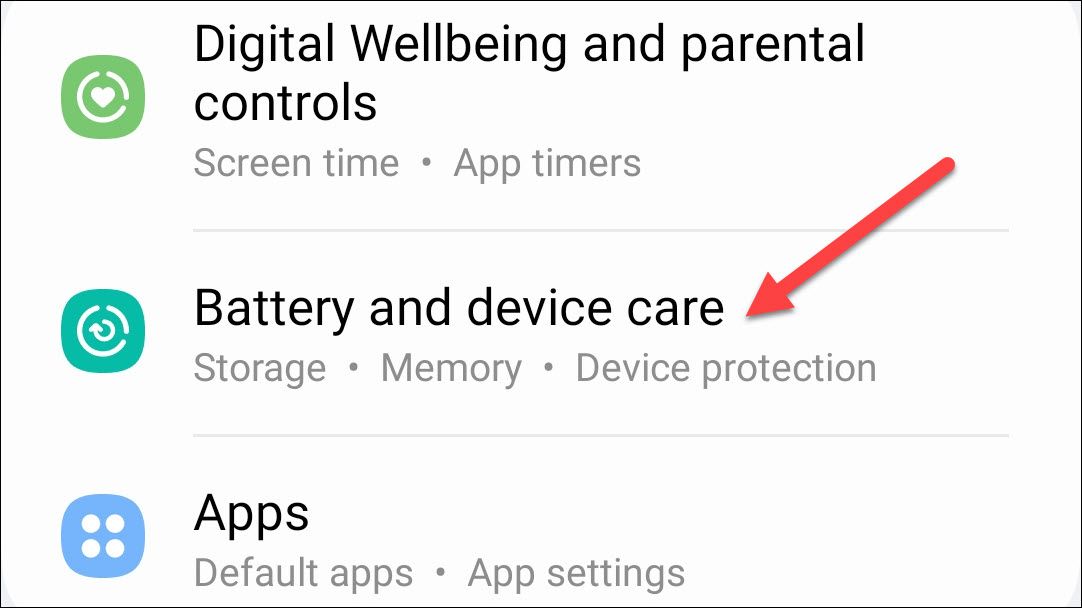
- На Samsung Galaxy сначала откройте «Обслуживание устройства» (Battery & Device Care), затем нажмите «Хранилище».
Устройство проанализирует использование диска и покажет раскладку по категориям. Это самый быстрый способ понять, откуда приходят большие объёмы данных.
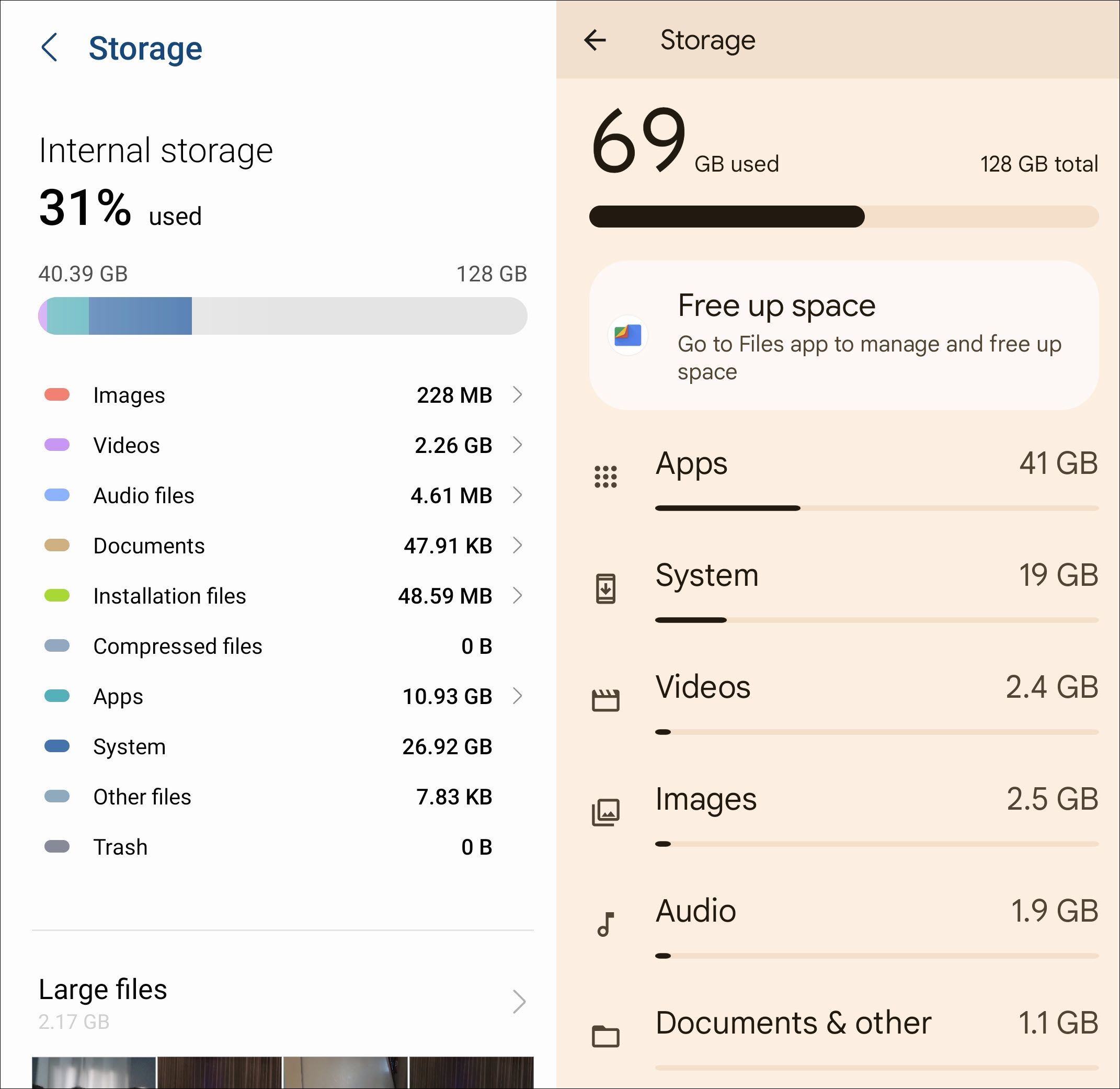
Примечание: набор категорий зависит от производителя. У Pixel приложения и игры могут быть разделены, у Samsung — нет.
Что такое «Другое» в Android
Категории в настройках отличаются в зависимости от модели. Одна из часто встречающихся — «Другое» или «Другие файлы». Внутри этой категории не всегда можно просмотреть составляющие. Что туда попадает?
Коротко: «Другое» — это контейнер для данных приложений, кеша и временных файлов, которые не попали в явные категории. Это может быть:
- кеш приложений и браузера;
- временные файлы установки и обновлений;
- файлы конфигурации и бэкапы сторонних приложений;
- документы и файлы, не распознанные системой как фото/видео.
На Samsung «Другие файлы» официально описываются как данные приложений, кеш и временные файлы. Вы не сможете очистить «Другое» напрямую из настроек хранилища, но можете удалить составляющие через другие приложения и настройки.
В каких случаях «Другое» может расти:
- частые обновления больших приложений;
- накопление кеша мессенджеров и браузеров;
- сторонние приложения создают локальные базы данных.
Когда очистка кеша не помогает, стоит искать крупные файлы вручную или использовать файловый менеджер.
Как очистить внутреннюю память Android
Ниже — упрощённая методика для безопасной очистки. Она покрывает быстрые действия и более глубокую уборку.
Быстрая чистка (5–10 минут):
- Откройте Files by Google.
- Перейдите на вкладку «Очистка».
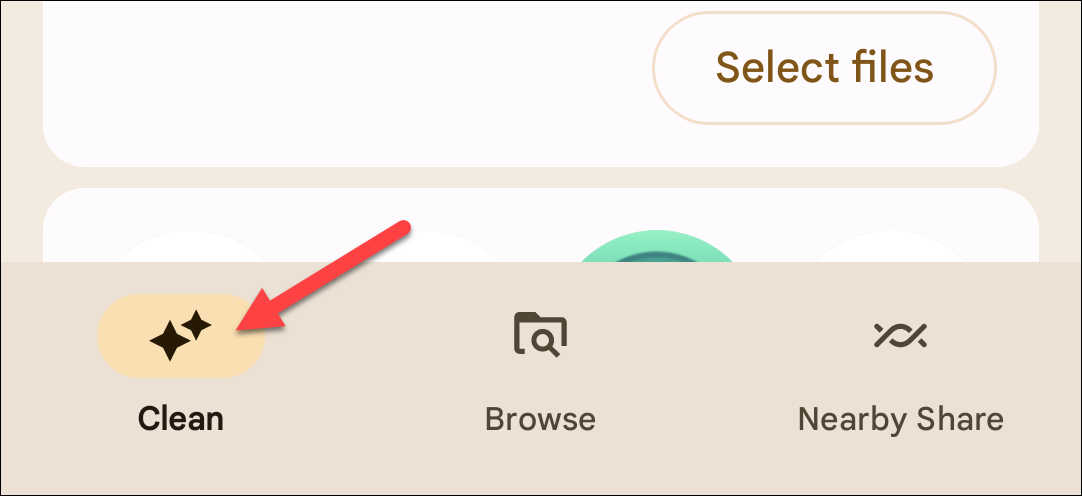
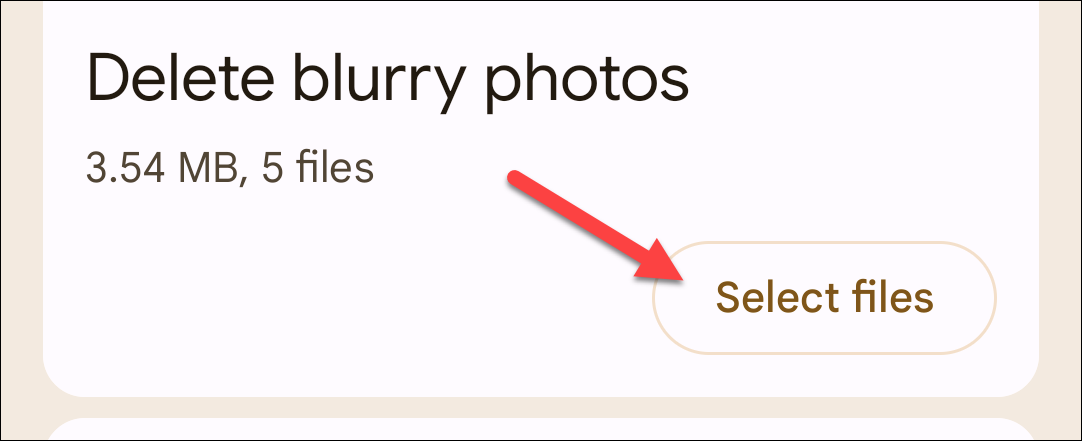
- Просмотрите предложения: дубликаты, мутные фото, крупные файлы.

- Нажмите «Выбрать файлы» и отметьте лишние элементы.
Очистка кеша по приложению:
- Настройки → Приложения → выберите приложение → Хранилище → Очистить кеш.
- Это безопасно: кеш восстановится по мере использования.
Удаление больших и редко используемых приложений:
- В настройках хранилища или в списке приложений сортируйте по размеру.
- Удалите приложения, которыми давно не пользуетесь. Сохраните настройки приложений через облачный бэкап, если нужно.
Медиа и документы:
- Перенесите фото и видео в облако (Google Фото, облако производителя) или на компьютер.
- Удалите локальные резервные копии и старые загрузки.
Очистка папки загрузок и корзины:
- Откройте файловый менеджер → Загрузки → удалите неактуальные файлы.
- Проверьте корзину в галерее и файловых менеджерах — опорожните её.
Для продвинутых: анализатор хранилища
- Используйте файловые менеджеры, которые показывают большие каталоги (например, Solid Explorer, Amaze). Они помогают найти «тяжёлые» папки.
Важно: перед удалением системных папок или файлов бэкапов сделайте резервную копию. Никогда не удаляйте файлы из папок, если не уверены в назначении.
Как освободить место на Android
Files by Google часто покрывает базовые нужды: дубликаты, фото и кеш. Но есть и другие способы, которые помогут увеличить свободное пространство на более продолжительный срок.
Альтернативные подходы:
- Использовать SD‑карту (если устройство поддерживает): переносите фото и медиа на карту. Некоторые приложения можно переместить частично.
- Настроить автоматическую загрузку фото в облако и удаление локальных копий через Google Фото или другие сервисы.
- Включить оптимизацию хранилища: удалять старые файлы автоматически (функции зависят от оболочки производителя).
- Отключить авто‑загрузки медиа в мессенджерах (Telegram, WhatsApp) и регулярно чистить медиатеку чатов.
Когда перечисленные действия не помогают
- Если свободного места постоянно не хватает, возможно, устройство имеет недостаточный объём физической памяти для ваших сценариев использования. Решения: перейти на модель с большим объёмом памяти или использовать облачные сервисы активно.
- На устройствах с небольшой встроенной памятью постоянная очистка — временное решение.
Решающее дерево для выбора действий
flowchart TD
  A[Нет места на Android] --> B{Нужно быстро освободить 1 ГБ?}
  B -- Да --> C[Откройте Files by Google → Очистка]
  B -- Нет --> D{У вас SD‑карта?}
  D -- Да --> E[Перенесите фото/видео на SD и настройте записи туда]
  D -- Нет --> F{Готовы покупать новое устройство?}
  F -- Да --> G[Рассмотрите модель с большим объёмом памяти]
  F -- Нет --> H[Перенос в облако + удаление локально]
  C --> I[Проверьте результат и повторите через неделю]
  E --> I
  H --> I
Практический чеклист по ролям
Чеклист для обычного пользователя:
- Удалить ненужные фото и видео.
- Очистить папку «Загрузки».
- Использовать Files by Google и принять предложенные очистки.
- Отключить авто‑загрузку медиа в мессенджерах.
Чеклист для продвинутого пользователя:
- Проанализировать папки файловым менеджером.
- Перенести большие базы данных приложений на облако, если поддерживается.
- Периодически очищать кеш системных обновлений и магазинов приложений.
Чеклист для ИТ‑администратора или техподдержки:
- Настроить политики бэкапа и хранения у пользователей.
- Контролировать авто‑обновления, которые создают крупные временные файлы.
- Обучать пользователей правилам хранения и резервного копирования.
Мини‑методика: освободить 1 ГБ за 10 минут
- Откройте Files by Google → Очистка → выберите «Дубликаты» и «Мутные фото».
- Очистите кеш браузера и мессенджеров (Настройки → Приложения).
- Удалите большие файлы в «Загрузках».
- Перенесите несколько сотен фото в облако и удалите локальные копии.
Эти действия обычно дают быстрый выигрыш в свободном месте.
Критерии приёмки
- Освобождено желаемое пространство или достигнуто минимально необходимое для обновления/установки приложения.
- Система загружается и работает без ошибок после очистки.
- Важные данные сохранены в облаке или на внешнем носителе.
Примеры, когда подходы не сработают
- Если ваше устройство имеет мало физической памяти (например, 16 ГБ) и вы храните много фото/видео, очистка кеша даст лишь временный эффект.
- Некоторые приложения сохраняют данные в защищённых папках, их нельзя очистить без удаления приложения.
- Системные обновления требуют свободного места — если обновление большое, может понадобиться перенос данных на ПК.
Глоссарий — одно предложение на термин
- Кеш: временные файлы, ускоряющие повторные операции в приложении.
- SD‑карта: съёмный накопитель, расширяющий локальное хранилище устройства.
- Бэкап: копия данных для восстановления в случае потери.
- Корзина: место для временного хранения удалённых файлов перед окончательным удалением.
Риски и меры предосторожности
- Риск: случайное удаление важных файлов. Мера: делайте резервную копию перед масштабной очисткой.
- Риск: удаление данных приложения приводит к потере локальных чатов/настроек. Мера: используйте встроенные бэкапы или экспорт данных.
Короткое резюме
Files by Google — простой и безопасный способ начать. Регулярно переносите важные файлы в облако и контролируйте авто‑загрузки мессенджеров. Если место постоянно заканчивается, рассмотрите устройство с большим объёмом памяти.
Полезные источники и ссылки
- Встроенные настройки Android → Хранилище
- Files by Google в Google Play

Похожие материалы

Несколько аккаунтов Skype: Multi Skype Launcher

Журнал для работы: повысить продуктивность

Персональные звуки уведомлений на Android

Скачивание шоу Hulu для офлайн‑просмотра

Microsoft Start: персонализированная новостная лента
