
Что делать, если экран Android не поворачивается автоматически
Кратко
Экран телефона не переходит в альбомную ориентацию? Проверьте включён ли автоповорот и опцию поворота рабочего стола, перезагрузите устройство и временно снимите чехол. Если не помогает, выполните пошаговую диагностику: безопасный режим, удаление недавно установленных приложений и калибровка сенсора.
Быстрые ссылки
- Включить опцию автоповорота
- Сделать рабочий стол поворачиваемым
- Убедиться, что вы не касаетесь экрана
- Снять чехол с телефона
- Перезапустить телефон
- Откалибровать сенсор
- Удалить недавно установленные приложения
Краткое резюме
- Включите автоповорот в настройках Android, чтобы содержимое экрана меняло ориентацию при повороте телефона.
- Активируйте отдельную настройку поворота рабочего стола, если хотите видеть домашний экран в альбомной ориентации. Инструкции зависят от модели телефона.
- Если экран всё ещё не поворачивается, убедитесь, что вы не касаетесь экрана при повороте и что чехол не мешает датчикам.
Почему экран может не поворачиваться
Чаще всего проблема связана с программной настройкой: опция автоповорота отключена. Реже — аппаратные причины: неисправность датчика ориентации, сбои в сенсорном слое или конфликт приложений. В инструкции ниже описаны простые шаги от самых лёгких к более глубоким диагностическим.
Включить опцию автоповорота
Самая частая причина — функция автоповорота выключена. Включите её, и содержимое экрана будет автоматически менять ориентацию.
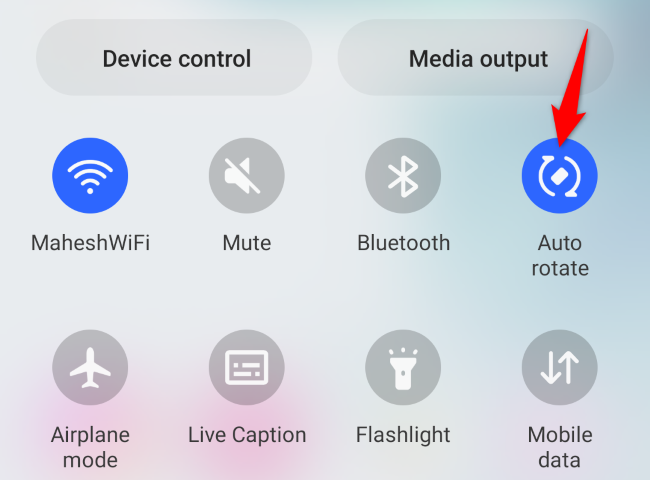
На большинстве Android‑телефонов откройте шторку быстрых настроек, потянув дважды вниз от верхнего края экрана, и нажмите «Автоповорот».
Если вы не видите кнопку сразу, пролистайте влево по панелям быстрых настроек. После включения откройте любое приложение и поверните телефон — экран должен измениться. Если переключатель уже включён, переходите к следующим шагам.
Сделать рабочий стол поворачиваемым
По умолчанию многие Android‑оболочки не поворачивают главный экран, даже если автоповорот включён. Чтобы домашний экран тоже поворачивался, разрешите поворот рабочего стола в настройках лаунчера. Ниже — два примера для популярных телефонов.
Samsung Galaxy
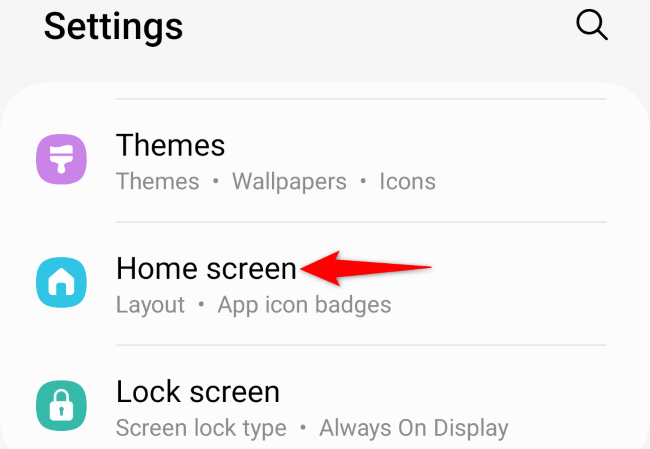
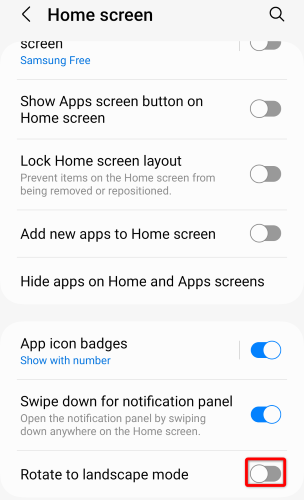
Откройте Настройки → Рабочий экран. Включите опцию «Повернуть в альбомный режим».
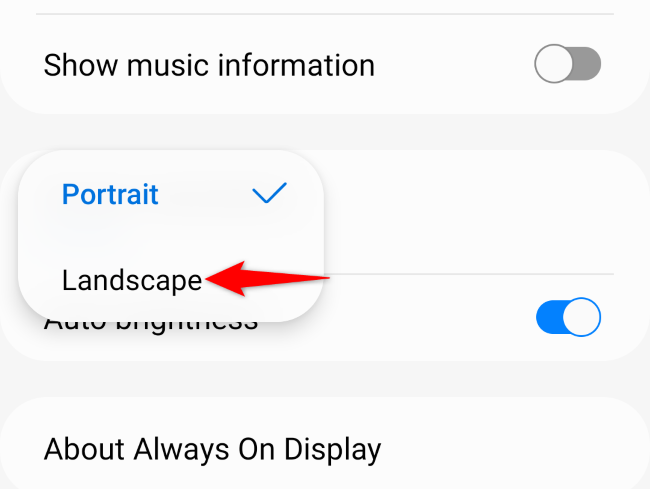
Чтобы поворачивать всегда‑включённый экран, откройте Настройки → Экран блокировки → Always On Display → Ориентация экрана и выберите «Альбомная».
Google Pixel
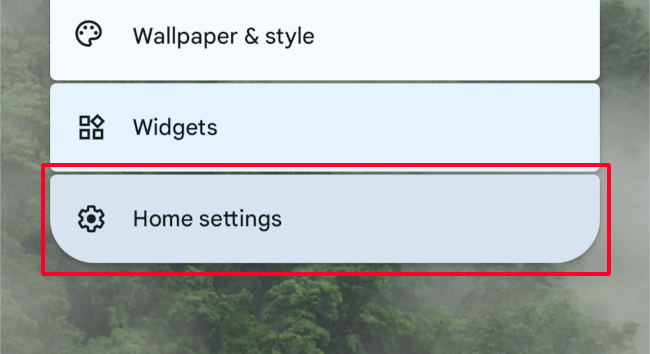
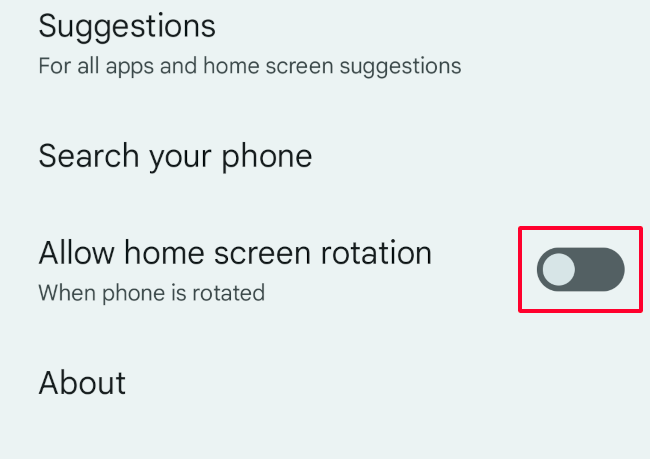
На Pixel нет поворота Always On Display, но рабочий стол можно сделать поворачиваемым. Нажмите и удерживайте свободную область домашнего экрана, выберите Параметры главного экрана и включите «Разрешить поворот рабочего стола».
Убедитесь, что вы не касаетесь экрана
Если автоповорот включён, а экран не меняет ориентацию, возможно, устройство «видит» касание и блокирует поворот. Телефон часто запрещает менять ориентацию, если в момент переворачивания экран касается палец.
Важно: следите за тем, чтобы пальцы не лежали на экране, особенно по краям. Держите телефон свободной рукой и плавно поверните его.
Снять чехол
Иногда чехлы не подходят по форме или деформированы, и их части касаются сенсорного стекла. Это вызывает ложные прикосновения и мешает автоповороту.
Снимите чехол и проверьте повторно. Если экран поворачивается без чехла — замените его на совместимый.
Перезапустить телефон
Мелкие системные сбои решаются перезагрузкой. Она завершит процессы, которые могли зависнуть, и восстановит нормальную работу датчиков и сервиса автоповорота.
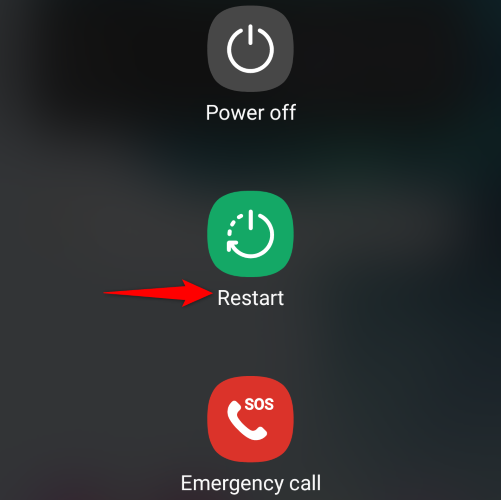
Чтобы перезагрузить большинство телефонов, зажмите кнопку питания и выберите «Перезагрузить» в меню.
Если кнопка питания не работает, используйте инструкции производителя для перезапуска без кнопки.
Откалибровать сенсор и акселерометр
Иногда сенсорная панель или датчики ориентации неправильно регистрируют касания и повороты. Для диагностики и калибровки используйте специализированные приложения из магазина Google Play, например приложения для калибровки сенсора или акселерометра.
Такие утилиты показывают зоны экрана, где фиксируются касания, и позволяют выполнить базовую калибровку. Если аппаратный датчик повреждён, калибровка не поможет — потребуется ремонт.
Важно: приложения для калибровки требуют прав доступа к датчикам. Убедитесь, что вы скачиваете доверенные приложения с высоким рейтингом и читаемыми отзывами.
Проверить недавно установленные приложения
Если проблема появилась сразу после установки нового приложения, оно может конфликтовать с системой (особенно с приложениями, которые управляют интерфейсом, блокируют жесты или меняют ориентацию экрана).
Шаги:
- Включите безопасный режим, чтобы временно отключить сторонние приложения. В безопасном режиме автоповорот работает только с системными приложениями.
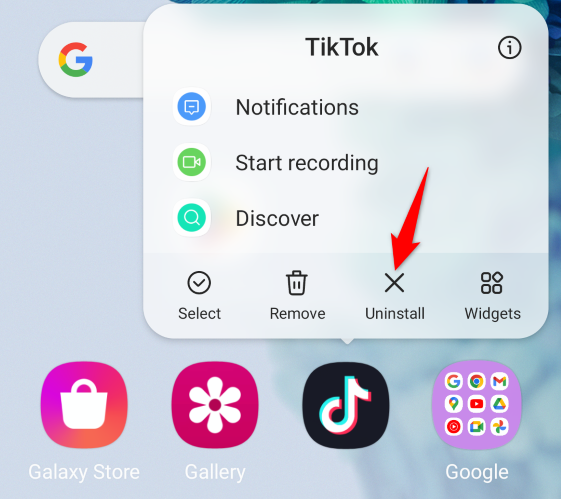
- Если в безопасном режиме всё нормально — удалите недавно установленные или подозрительные приложения по одной и проверяйте поворот после каждого удаления.
- Перезагрузите систему в нормальный режим.
Дополнительные способы и альтернативы
- Использовать приложение‑переключатель ориентации. Сторонние утилиты могут принудительно менять ориентацию в конкретных приложениях. Это полезно, если лаунчер блокирует поворот домашнего экрана. Однако такие приложения требуют прав и могут влиять на энергоэффективность.
- Сброс настроек системы. Если ничего не помогает, выполните сброс настроек (не полного удаления данных, а сброс настроек системы или сетевых параметров). Сохраните резервные копии перед сбросом.
- Обновление системы. Проверьте наличие обновлений ОС и установленных приложений — баг мог быть исправлен в патче.
Когда это не работает
Примеры ситуаций, когда перечисленные шаги не помогут:
- Повреждён датчик ориентации (акселерометр или гироскоп). В этом случае понадобится сервисный центр.
- Механическое повреждение экрана или деформация рамки, вызывающая постоянные касания.
- Встроенные ограничения лаунчера производителя, которые не позволяют изменить поведение домашнего экрана без установки стороннего лаунчера.
Если вы видите странные значения датчиков в диагностическом приложении, скорее всего это аппаратная проблема.
Пошаговое руководство для устранения неисправности
- Проверьте и включите автоповорот в шторке быстрых настроек.
- Попробуйте повернуть телефон в приложении.
- Если не работает — включите опцию поворота рабочего стола в настройках лаунчера (если нужно).
- Снимите чехол и проверьте снова.
- Перезагрузите устройство.
- Включите безопасный режим. Если в нём всё в порядке — удаляйте недавно установленные приложения.
- Откалибруйте сенсор и проверьте датчики акселерометра.
- Обновите систему и приложения.
- Выполните сброс настроек, если предыдущие шаги не помогли.
- Обратитесь в сервисный центр при подозрении на аппаратную неисправность.
Чеклисты для ролей
Пользователь:
- Включить автоповорот.
- Снять чехол.
- Перезагрузить устройство.
- Убедиться, что пальцы не касаются экрана при повороте.
- Проверить настройки домашнего экрана.
ИТ‑специалист или техник поддержки:
- Проверить в безопасном режиме.
- Опросить пользователя о недавних установках приложений или обновлениях.
- Проверить логи системы (если доступны) на предмет исключений, связанных с сенсорами.
- Запустить диагностические утилиты для акселерометра и гироскопа.
- Провести сброс настроек и, при необходимости, направить устройство в ремонт.
Критерии приёмки
Экран считается исправно поворачивающимся, если:
- Система корректно переключает ориентацию в приложениях.
- Рабочий стол поворачивается (если включена соответствующая опция).
- Отсутствуют ложные срабатывания прикосновений по краям экрана.
- Повторное включение и перезагрузка не приводят к немедленному сбою.
Короткий глоссарий
Автоповорот — системная функция, которая меняет ориентацию экрана в зависимости от положения телефона.
Акселерометр — датчик, который измеряет ускорение и помогает определять ориентацию устройства.
Гироскоп — датчик, измеряющий угловую скорость, улучшает точность определения поворота.
Советы по безопасности и приватности
- Скачивайте приложения для калибровки и управления ориентацией только из проверенных источников и внимательно изучайте разрешения.
- Перед сбросом настроек создайте резервную копию важных данных.
Итог
Если экран вашего Android не поворачивается, начните с простых действий: включите автоповорот, проверьте настройки рабочего стола, снимите чехол и перезагрузите телефон. Если простые шаги не помогают, используйте безопасный режим, удаляйте недавно установленные приложения и калибруйте сенсор. При подозрении на аппаратную поломку обратитесь в сервисный центр.
Важно: если после всех действий проблема не исчезла, диагностика и ремонт в сервисном центре часто решают проблему быстрее и безопаснее, чем глубокие пользовательские вмешательства.

Похожие материалы

Несколько аккаунтов Skype: Multi Skype Launcher

Журнал для работы: повысить продуктивность

Персональные звуки уведомлений на Android

Скачивание шоу Hulu для офлайн‑просмотра

Microsoft Start: персонализированная новостная лента
