
Messages for Web: как отправлять SMS с компьютера

Быстрые ссылки
Что такое Messages for Web?
Как настроить Messages for Web
Использование Messages for Web
Другие сведения, которые стоит знать
Краткое описание
- Messages for Web — это встроенная функция Google, которая позволяет пользователям Android отправлять и получать текстовые сообщения прямо с компьютера, устанавливая безопасное соединение между телефоном и браузером на компьютере.
- Настройка выполняется через любой веб‑браузер и занимает минуты; можно добавлять несколько компьютеров для удобства, но одновременно активна только одна сессия.
- Через веб‑интерфейс можно отправлять SMS, MMS (изображения), стикеры и эмодзи; доступны уведомления, превью сообщений и темы. Минусы: на данный момент в веб‑версии отсутствует полноценный поиск по сообщениям.
Messages for Web значительно упрощает обмен SMS с рабочего стола или ноутбука и делает это нативно, без необходимости доверять третьим сторонам с содержимым сообщений.
Что такое Messages for Web?
Messages for Web — это официальный веб‑интерфейс приложения Google Messages: он синхронизирует сообщения с Android‑телефона и отображает их в браузере. Это не сторонняя служба: сообщения не проходят через чужие серверы в явном виде — синхронизация происходит через связку аккаунта и безопасное соединение между устройствами.
Ключевые моменты:
- Требуется приложение Messages на телефоне Android. Если оно отсутствует, приложение нужно установить из Google Play.
- Соединение устанавливается по QR‑коду и поддерживается пока телефон соединён с интернетом.
- Для работы не нужно переносить SIM‑карту или менять оператора — Messages использует обычную функцию SMS/MMS телефона.
Важно: Messages for Web — не облачный архив сообщений. Это зеркало текущего состояния переписки на телефоне.
Как настроить Messages for Web
- На компьютере откройте браузер и перейдите по адресу: https://messages.google.com/web
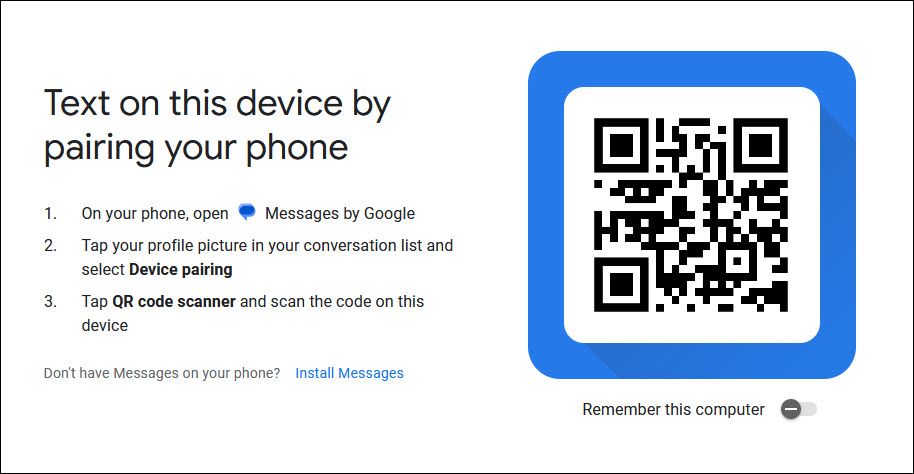
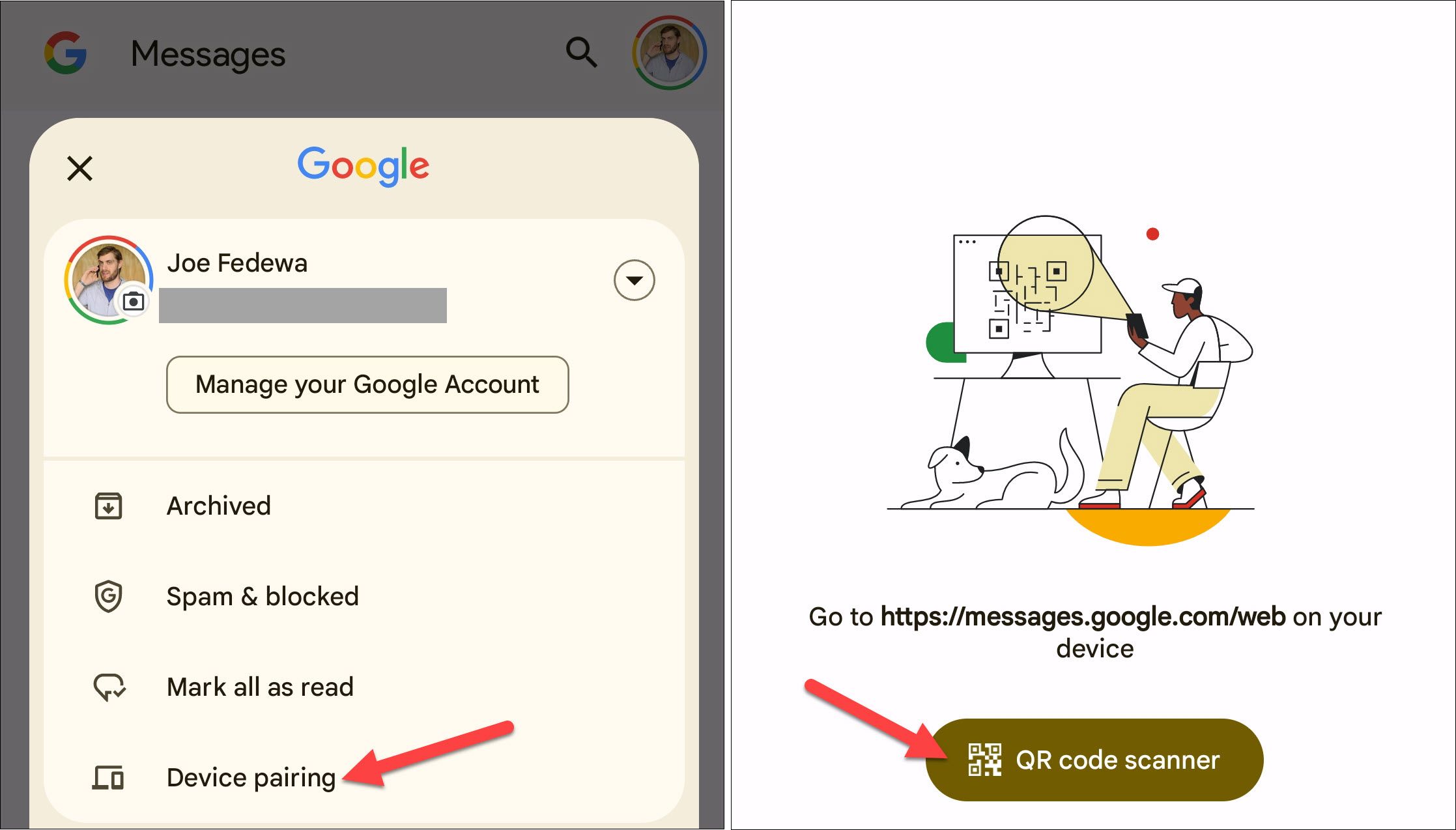
- Откройте приложение Messages на телефоне Android.
- Нажмите на иконку профиля в правом верхнем углу и выберите пункт “Привязка устройств”.
- Нажмите “Сканер QR‑кодов” и наведите камеру на QR‑код в браузере.
- Через несколько секунд браузер подключится и синхронизирует все текущие сообщения.
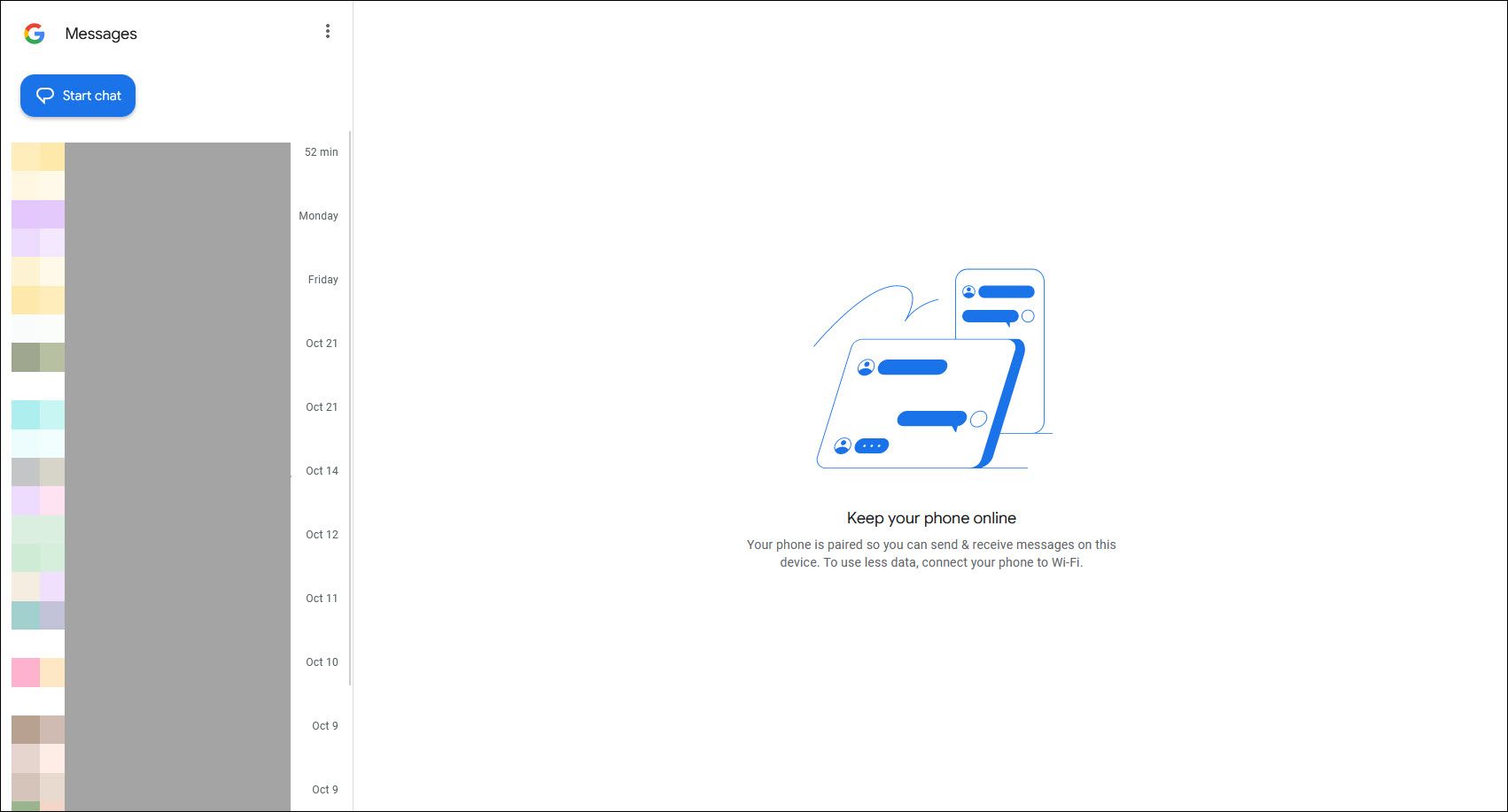
Повторите процесс для каждого компьютера, который хотите привязать. Если планируете использовать личный компьютер регулярно, включите опцию “Запомнить этот компьютер“ в настройках.
Использование Messages for Web
Интерфейс схож с мобильным приложением: список разговоров слева и окно беседы справа. Вы можете:
- Отправлять и получать SMS и MMS
- Отправлять эмодзи, стикеры и изображения из веб‑интерфейса
- Получать уведомления о новых сообщениях
- Изменять тему оформления и включать/отключать предварительный просмотр сообщений
Дополнительные возможности и настройки описаны ниже.
Настройки Messages for Web
Откройте меню с тремя точками в правом верхнем углу списка сообщений, чтобы попасть в настройки.
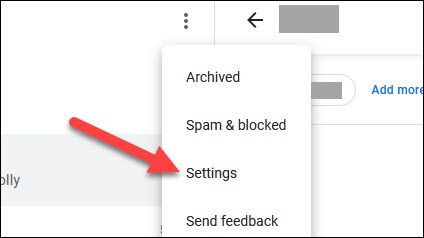
На странице настроек доступны:
- Уведомления — включить/отключить звуковые и браузерные уведомления
- Предварительный просмотр сообщений — показывает текст уведомления или скрывает его
- Темы — светлая/тёмная тема и другие опции оформления
- Запомнить этот компьютер — сохраняет привязку, чтобы не сканировать QR снова
- Сообщение об использовании мобильных данных — уведомляет, если телефон использует мобильный интернет
- Доступность — Горячие клавиши и режим высокого контраста
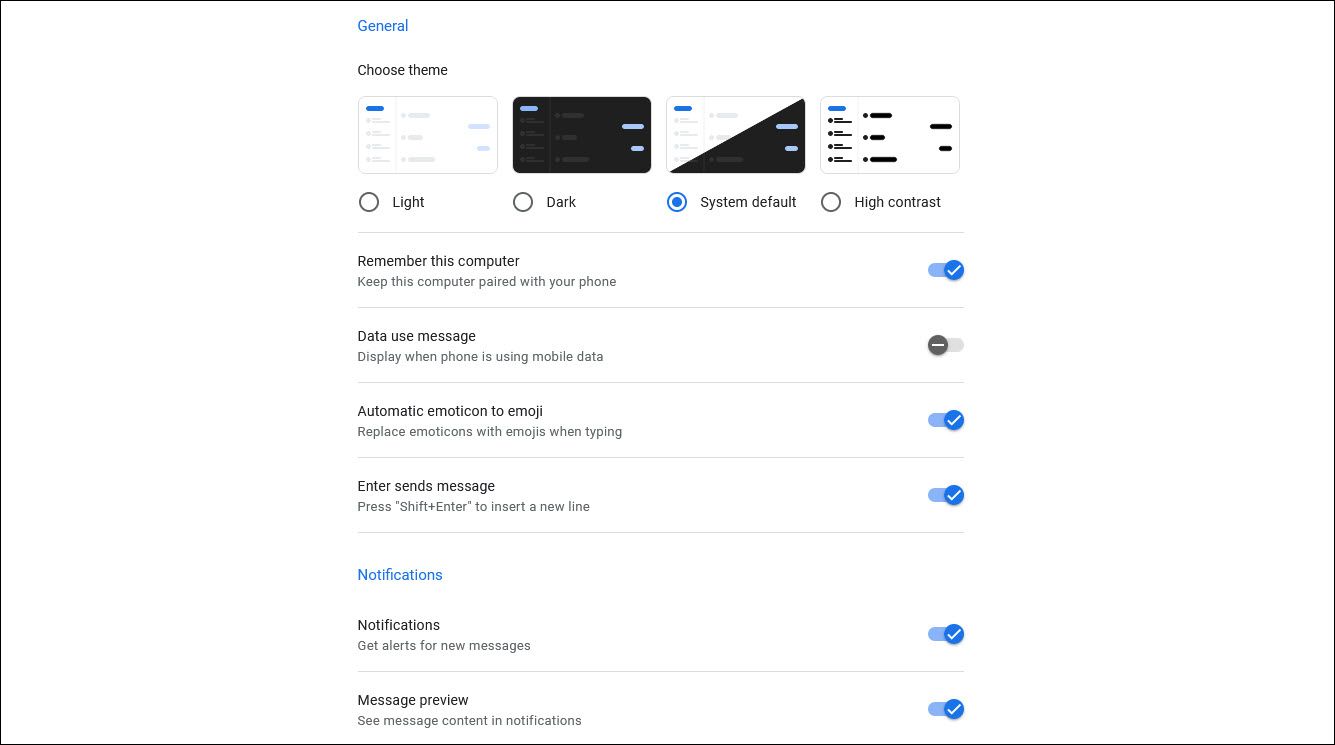
Совет: включите “Запомнить этот компьютер“ только на личных машинах. На общих или рабочих компьютерах используйте временную привязку и не сохраняйте сессию.
Параметры для отдельных разговоров
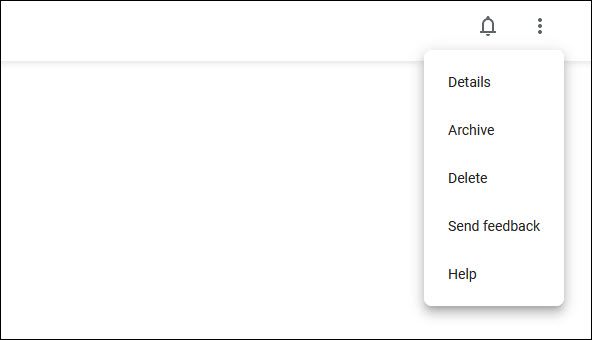
В верхней части окна беседы находятся колокольчик и меню с тремя точками. Колокольчик отвечает за отключение уведомлений (режим «без звука») для конкретного чата. Меню содержит опции: Детали, Архивировать, Удалить, Отправить отзыв и Помощь.
Ограничение: в веб‑версии пока нет глобальной функции поиска по всем сообщениям — это частая жалоба пользователей.
Другие вещи, которые стоит знать
Можно иметь только одну активную сессию одновременно
Невозможно одновременно использовать несколько компьютеров: при попытке открыть сессию на другом компьютере приложение покажет уведомление о уже активной сессии и предложит переключиться.
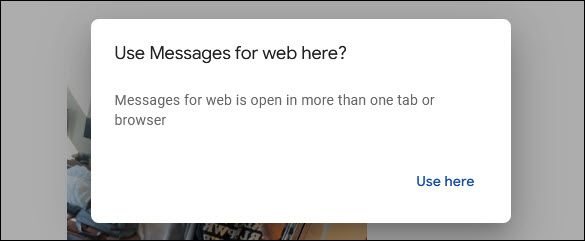
Нажмите “Использовать здесь” в уведомлении, чтобы переключить сессию.
Удалённый выход из сессий
Чтобы завершить конкретное соединение, откройте приложение Messages на телефоне, перейдите в “Привязка устройств” и нажмите “X” рядом с нужным компьютером. Можно также выбрать “Открепить все устройства”.
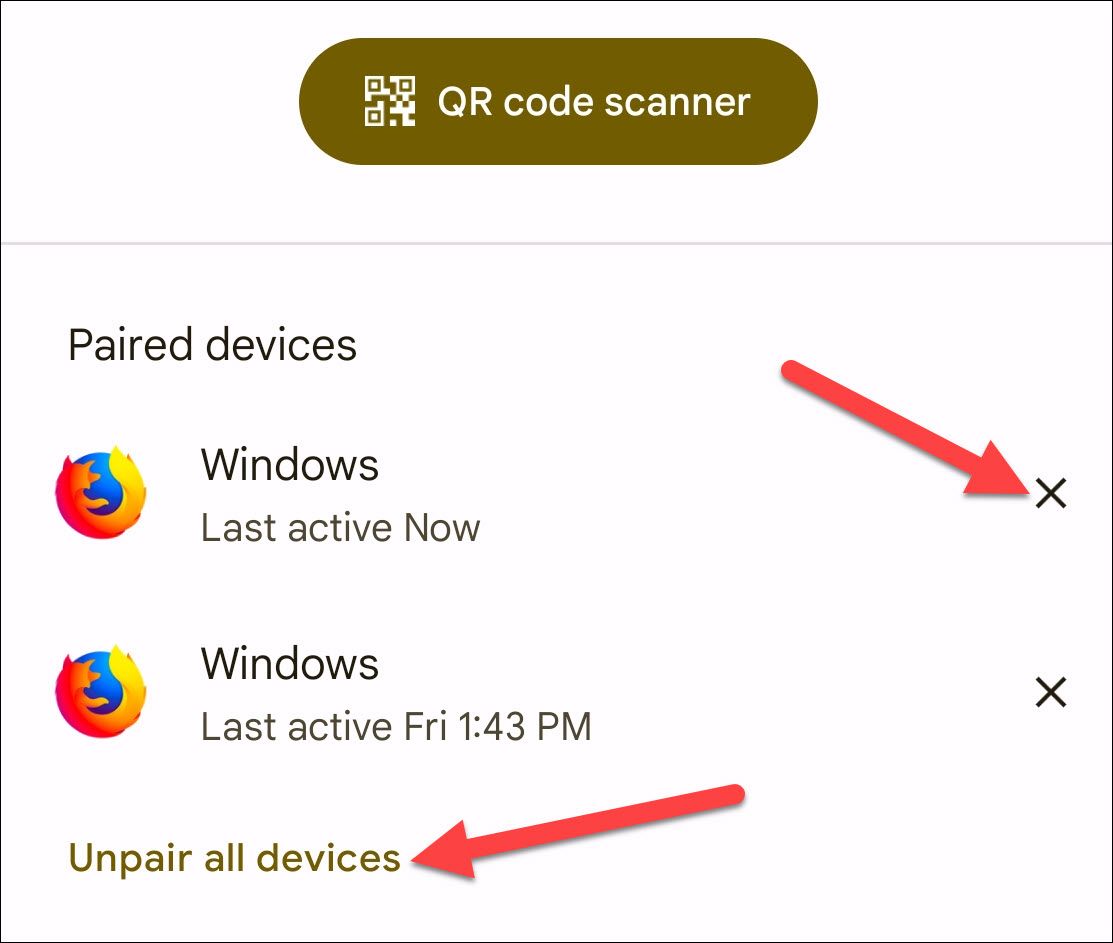
Это удобно, если вы потеряли доступ к компьютеру или используете чужую машину.
Методология: быстрый чек‑лист перед использованием
- Убедитесь, что на телефоне установлено приложение Google Messages и оно обновлено.
- На телефоне включён интернет (Wi‑Fi или мобильные данные).
- На компьютере открыт современный браузер (Chrome, Edge, Firefox, Safari).
- Если используете личный компьютер, включите “Запомнить этот компьютер“.
- Для доступа в рабочем окружении убедитесь, что политика компании позволяет подключение внешних устройств.
Выполните эти пункты, чтобы избежать распространённых проблем при подключении.
Руководство по отладке (Runbook)
Если соединение не устанавливается или синхронизация идёт с ошибками, выполните следующие шаги по порядку:
- На телефоне: закройте и снова откройте приложение Messages.
- Проверьте интернет‑соединение на телефоне и компьютере.
- Если телефон в режиме экономии энергии, отключите его временно — фоновые синхронизации могут быть приостановлены.
- На телефоне в “Привязка устройств” удалите все сессии и повторите сканирование QR‑кода.
- Попробуйте другой браузер или очистите кеш и куки текущего браузера.
- Перезагрузите телефон и компьютер при сохраняющейся проблеме.
Если после этих шагов проблема не решена, проверьте наличие обновлений для приложения Messages и ОС Android. Иногда баг исправляют обновления.
Когда Messages for Web не подходит (контрпример)
- Вы полагаетесь на полнотекстовый поиск по архивам SMS — веб‑версия не поддерживает глобальный поиск сообщений.
- Вам нужно синхронизировать сообщения с несколькими компьютерами одновременно — поддерживается только одна активная сессия.
- Необходимо централизованное корпоративное хранение или шифрование сообщений вне Google — в этом случае подойдёт корпоративное MDM-решение или специализированный сервис обмена сообщениями.
Альтернативы
- Microsoft Phone Link — интеграция с Windows, позволяет управлять звонками и уведомлениями.
- Сторонние приложения (например, MightyText) — предлагают дополнительные функции, но могут передавать сообщения через свои серверы.
- Использовать облачные мессенджеры (WhatsApp, Telegram) — если не требуется SMS и нужен кросс‑платформенный архив.
Модель принятия решения
Если ваша цель — простая отправка/получение SMS с рабочего стола без сторонних сервисов, выбирайте Messages for Web. Если важна централизованная архивация, расширенный поиск или одновременная работа с несколькими компьютерами — рассмотрите альтернативы.
flowchart TD
  A[Открыл messages.google.com/web] --> B{Есть приложение Messages на телефоне?}
  B -- Да --> C[Откройте Привязка устройств в приложении]
  C --> D[Отсканируйте QR‑код]
  D --> E{Сессия установлена?}
  E -- Да --> F[Включите 'Запомнить этот компьютер' 'опционально']
  E -- Нет --> G[Проверьте интернет, перезагрузите устройства]
  B -- Нет --> H[Установите Google Messages из Play Store]
  H --> C
Критерии приёмки
- Устройство под управлением Android и компьютер подключены к интернету.
- После сканирования QR‑кода веб‑интерфейс показывает список бесед и сообщения загружаются.
- Уведомления приходят на компьютер при включённых настройках уведомлений.
- Можно отправлять текст и отправлять/получать изображения.
Проверочные сценарии
- Попробовать отправить SMS с компьютера и убедиться, что оно отправлено с номера телефона.
- Отключить интернет на телефоне и проверить, что веб‑сессия уведомляет о потере соединения.
- Выполнить удалённый выход с одного из компьютеров через приложение на телефоне.
Рекомендации по безопасности и конфиденциальности
- Не включайте “Запомнить этот компьютер“ на общедоступных или рабочих компьютерах.
- Регулярно проверяйте список привязанных устройств и удаляйте те, которые не используются.
- Помните: сообщения по SMS не шифруются насквозь как в некоторых мессенджерах, поэтому избегайте пересылки чувствительных данных через SMS.
Important: если ваш телефон и компьютер находятся в одной локальной сети, это не меняет требований по безопасности — используйте те же меры предосторожности.
Список ролей и что им важно
- Обычный пользователь: простая настройка, включение уведомлений, включить “Запомнить этот компьютер“ на личном ПК.
- Сотрудник ИТ: убедиться, что политика компании разрешает подключение внешних приложений и что данные не вытекают в неподдерживаемые сервисы.
- Администратор безопасности: проверить, не хранятся ли логины/токены на общих машинах и нет ли автоматического доступа к корпоративным данным.
Часто задаваемые вопросы
Работает ли Messages for Web с iPhone?
Нет. Messages for Web работает только с Android‑устройствами и официальным приложением Google Messages.
Могут ли сообщения быть прочитаны Google?
Messages for Web синхронизирует сообщения между вашим телефоном и браузером через механизм Google, но обычные SMS не шифруются насквозь так же, как в некоторых мессенджерах. Избегайте отправки чувствительных данных по SMS.
Что делать, если я не вижу уведомлений в браузере?
Проверьте разрешения уведомлений для сайта messages.google.com, настройки браузера и системные уведомления в операционной системе.
Как выйти с компьютера удалённо?
Откройте Messages на телефоне, перейдите в “Привязка устройств” и нажмите на “X” рядом с нужным компьютером или “Открепить все устройства”.
Итог
Messages for Web — удобное и простое решение для отправки SMS с компьютера. Оно интегрировано в приложение Google Messages, безопасно в обычных сценариях и легко настраивается. Основные ограничения — отсутствие глобального поиска и поддержка только одной активной сессии одновременно. Для большинства пользователей это превосходный вариант для работы с SMS на рабочем столе.
Краткое напоминание: включайте “Запомнить этот компьютер“ только на личных устройствах и периодически проверяйте привязанные сессии.
Полезные ссылки и ресурсы:
- https://messages.google.com/web — веб‑интерфейс Messages for Web
- Google Play — официальный магазин приложений для установки Google Messages

Похожие материалы

Несколько аккаунтов Skype: Multi Skype Launcher

Журнал для работы: повысить продуктивность

Персональные звуки уведомлений на Android

Скачивание шоу Hulu для офлайн‑просмотра

Microsoft Start: персонализированная новостная лента
