
Жесты навигации в Android: полное руководство по управлению телефоном

Жесты навигации в Android (начиная с Android 10) заменяют три классические кнопки и делают перемещение по системе быстрее и удобнее. Включите их в Настройки > Система > Жесты > Системная навигация, потренируйтесь с основными командами (Назад, Домой, Обзор, Ассистент) и отрегулируйте чувствительность при необходимости. В статье есть руководство по настройке, чеклисты для разных ролей, подсказки по устранению проблем и мини-таблица приёмов.
Введение
Раньше Android использовал три кнопки внизу экрана для навигации. В новых версиях Google постепенно заменил их на жесты. Жесты позволяют управлять телефоном одной рукой, экономят место на экране и приближают управление к современным стандартам мобильных ОС.
Это руководство переведено и адаптировано под русскоязычных пользователей: мы объясним, как включить и использовать жесты, приведём рекомендации по чувствительности, варианты для устаревших устройств и советы по решению распространённых проблем.
Изображение: Roman Samborskyi / Shutterstock
Как изменить способ навигации в Android
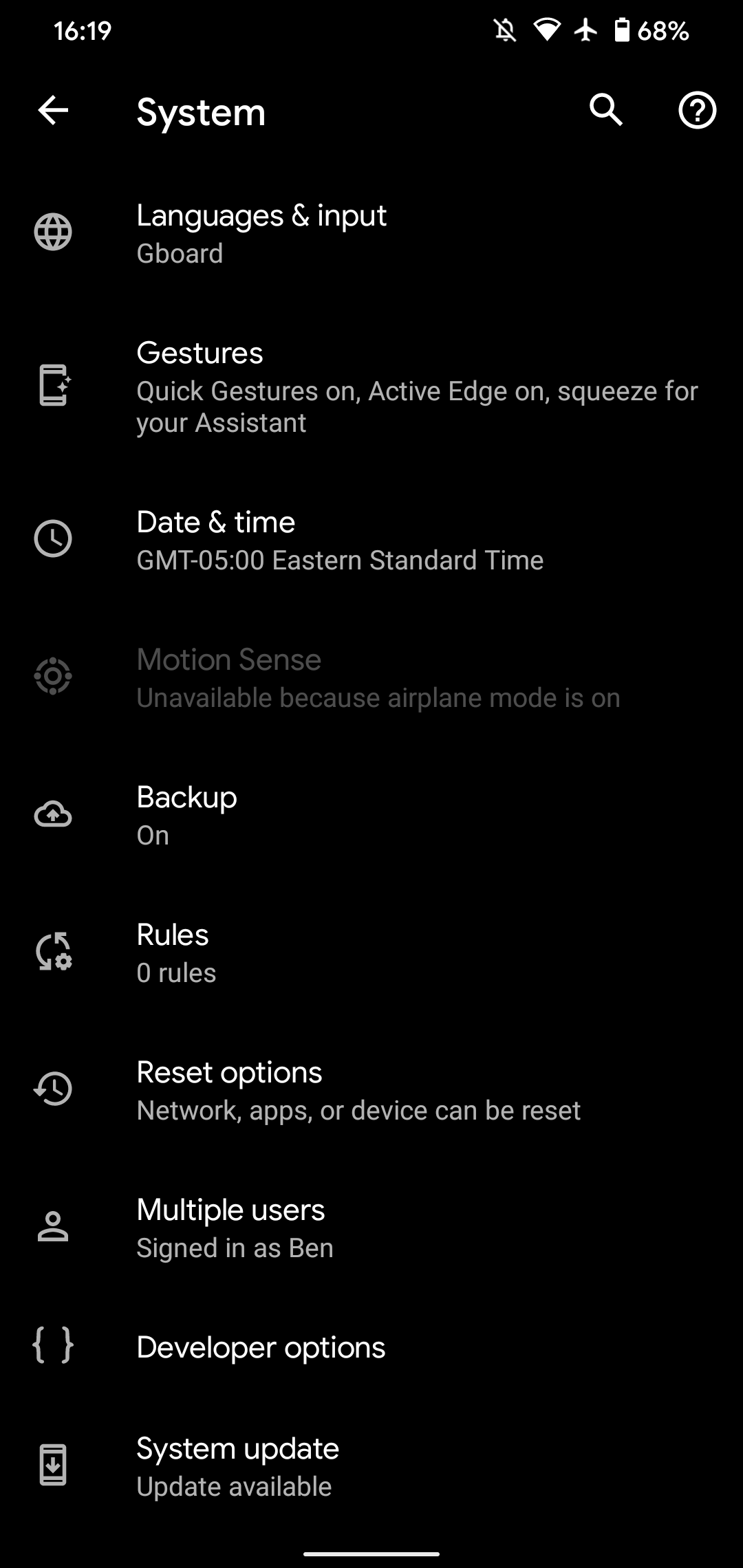
Для переключения между режимами навигации обычно выполните следующие шаги. Меню и формулировки могут незначительно отличаться в зависимости от производителя и версии Android.
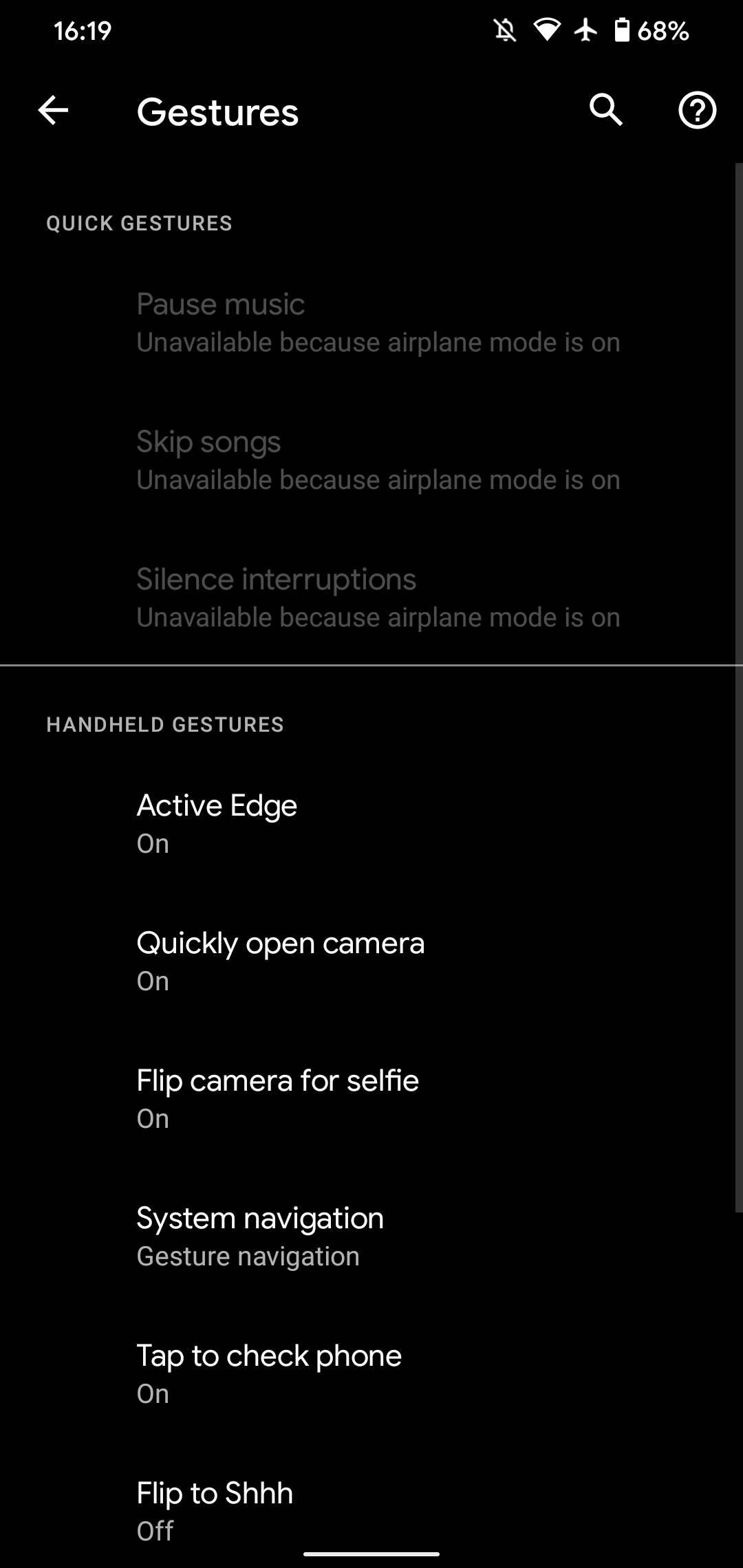
- Откройте Настройки > Система > Жесты.
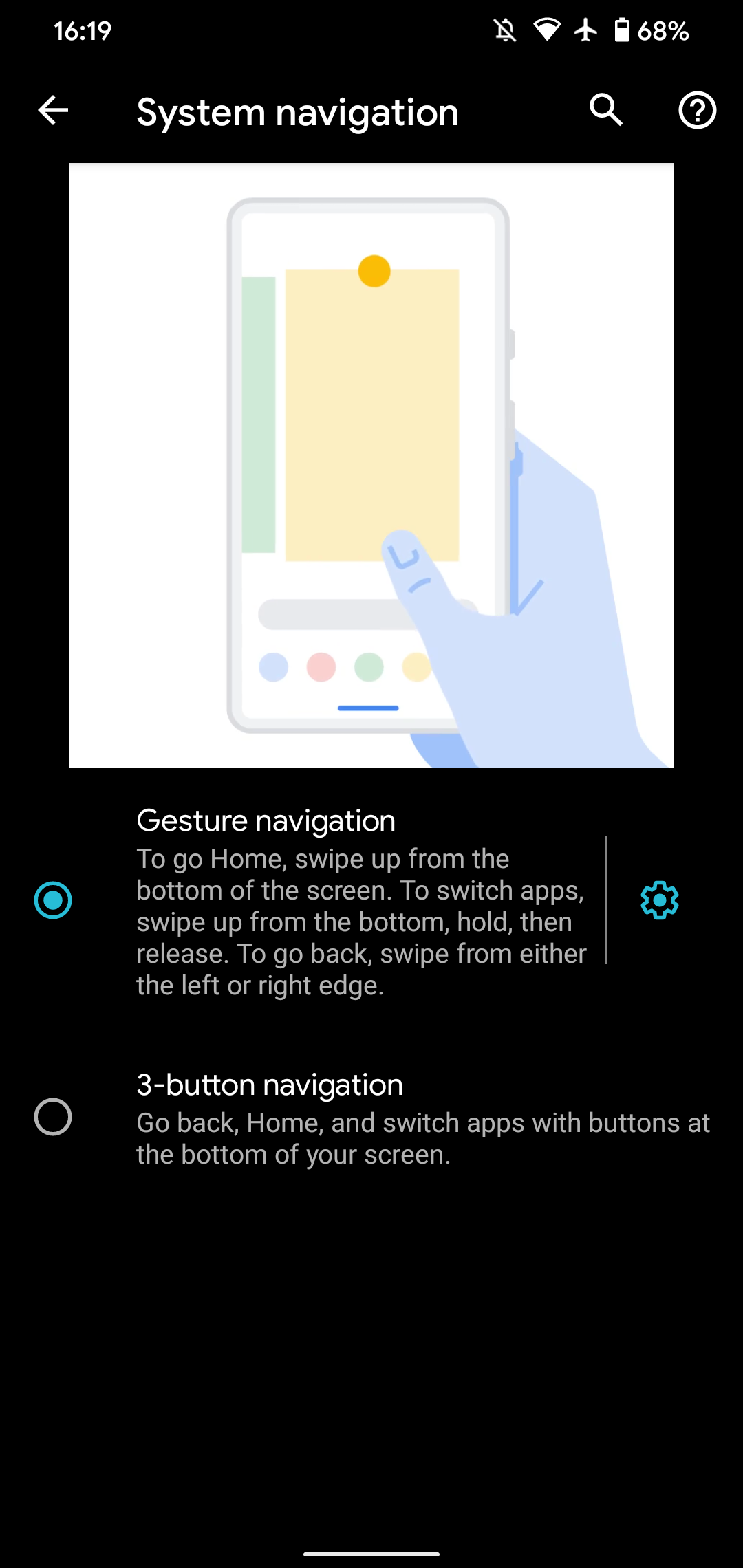
- Выберите пункт Системная навигация.
На большинстве устройств доступны три варианта:
- Жестовая навигация — современный стандарт: внизу экрана остаётся только узкая белая полоска, управление полностью жестикуляционное.
- 3-кнопки — классическая схема: кнопки «Назад», «Домой», «Обзор/Последние».
- На некоторых моделях доступен 2-кнопки режим («пилюля» + «Назад») — промежуточный вариант, который мы не рекомендуем, потому что он устаревает и хуже интегрируется с современными жестами.
Жестовая навигация доступна начиная с Android 10. На Android 9 «Pie» включается опция «Свайп вверх от кнопки Домой» для активации «пилюли». На Android 8 и старее доступна только схема с тремя кнопками.
Как пользоваться жестовой навигацией (Android 10 и новее)
Ниже описаны основные жесты, которые есть в современной Android-навигации. Они основаны на поведении, введённом в Android 10, и применимы в Android 11, 12 и более поздних версиях, хотя в деталях интерфейс может отличаться.
Переход назад
Чтобы вернуться на предыдущий экран, проведите пальцем от левого или правого края экрана внутрь. Начиная движение прямо от края экрана, вы увидите небольшую стрелку рядом с пальцем — это индикатор активации жеста «Назад». Жест можно повторять, пока вы не вернётесь на домашний экран.
Совет: если жест «Назад» конфликтует с выдвижными меню в приложении (например, боковой панелью), попробуйте провести пальцем под углом примерно 45° вниз-внутрь либо использовать свайп двумя пальцами. Проведение строго горизонтально чаще всего срабатывает как «Назад».
Чтобы отрегулировать расстояние активации жеста, откройте Настройки > Система > Жесты > Системная навигация и нажмите значок шестерёнки рядом с «Жестовая навигация». Там можно выбрать уровень чувствительности.
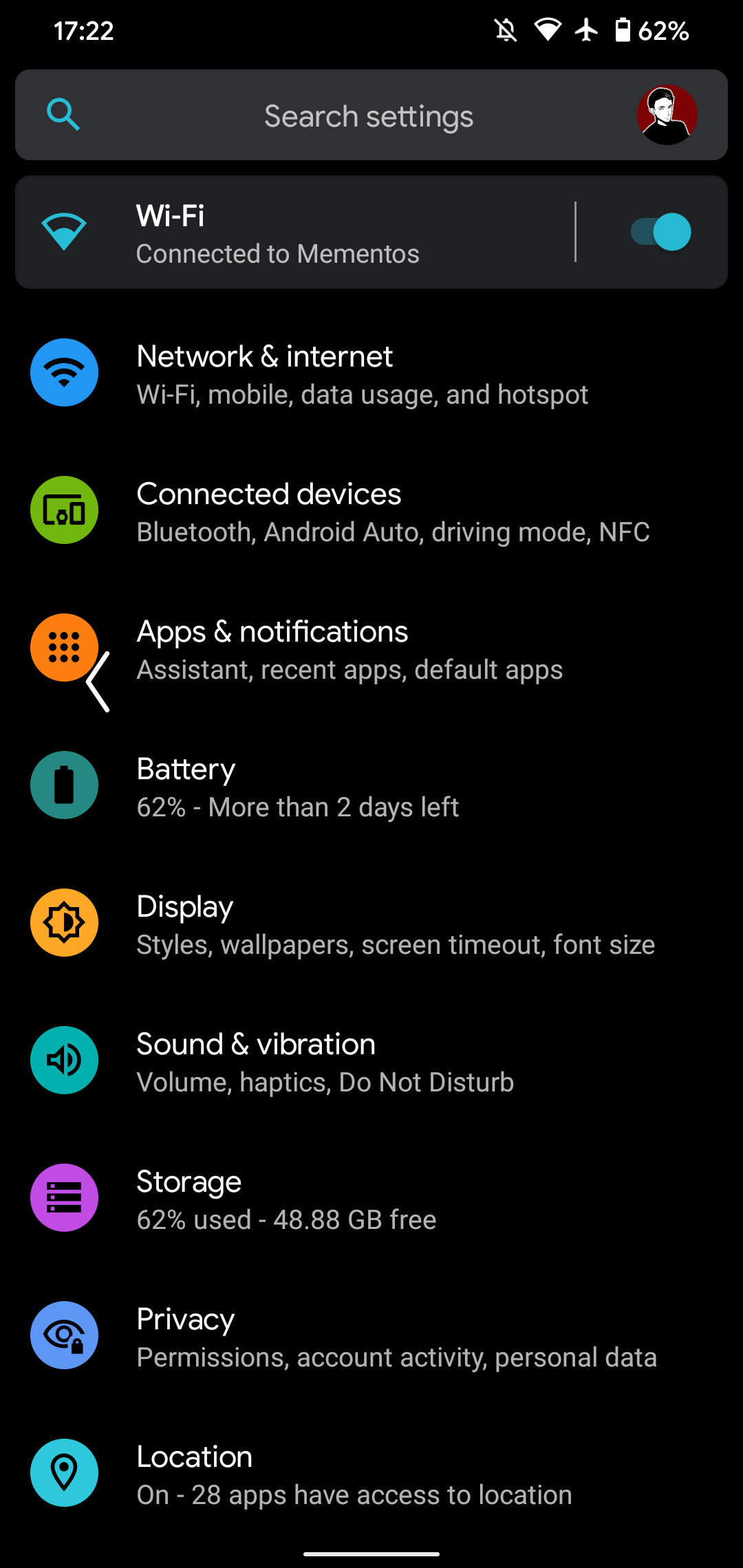
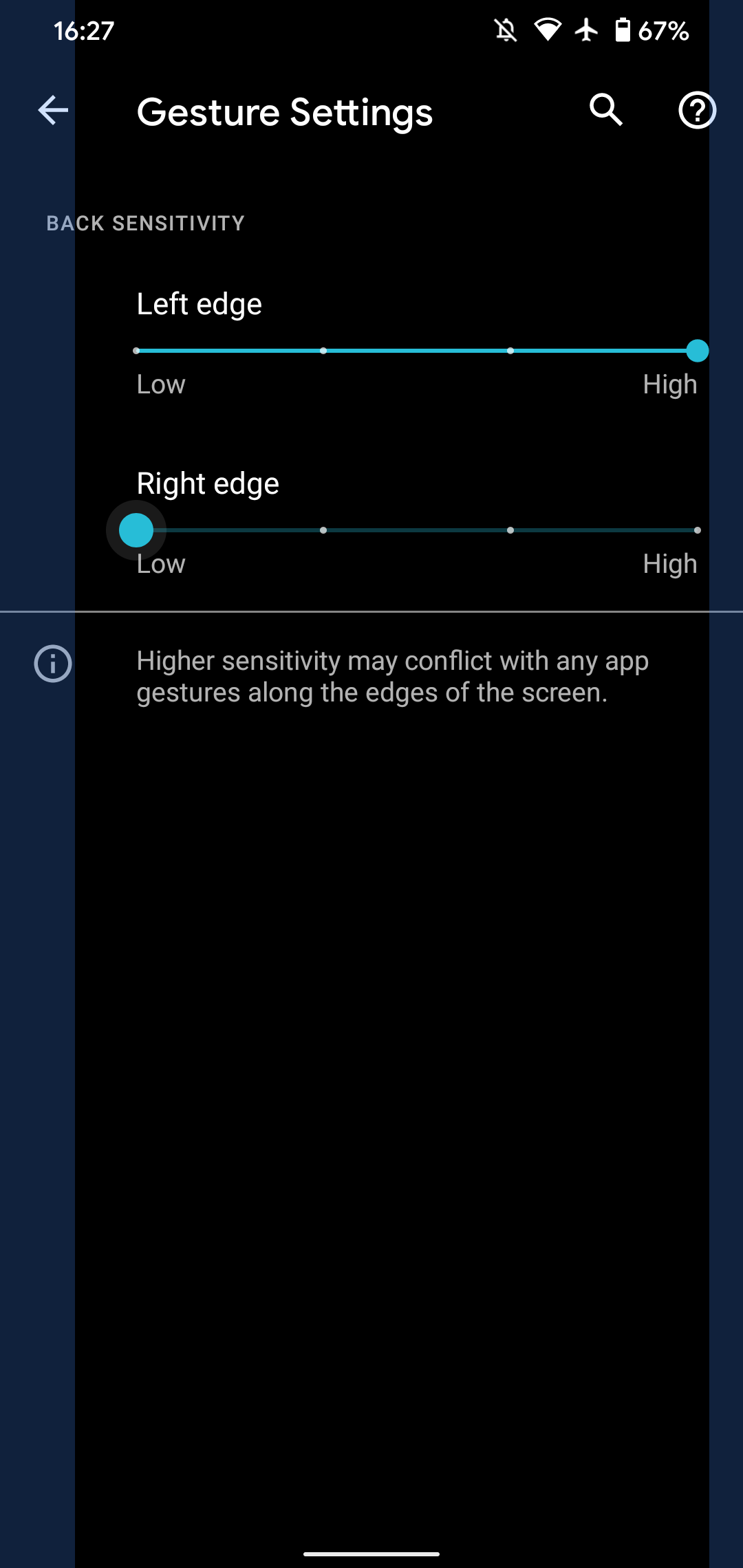
Чем выше чувствительность, тем дальше от края экрана можно выполнить жест.
Возврат на главный экран
Чтобы перейти на домашний экран, проведите пальцем вверх от нижней грани экрана. Короткий быстрый свайп вверх от белой полоски внизу экрана — это команда «Домой». Нажатие на белую полоску в режиме жестов обычно не реагирует.
Если вы тянете палец вверх и удерживаете дольше, откроется экран Обзора (посмотреть все открытые приложения) — это описано ниже.
Когда вы уже находитеся на домашнем экране, лёгкий свайп вверх от чуть более высокой точки открывает список приложений (app drawer). Для надёжной работы начинайте свайп немного выше белой полоски.
Переключение между приложениями и экран Обзора
- Для быстрой смены приложений проведите пальцем по белой полоске внизу влево или вправо. Короткое горизонтальное скольжение переключает между недавно использованными приложениями.
- Чтобы увидеть все открытые приложения, проведите вверх от нижней грани и удерживайте палец — откроется экран Обзора.
- На экране Обзора можно свайпнуть карточку приложения вверх, чтобы закрыть её, нажать по приложению для переключения, либо нажать по иконке приложения и выбрать «Разделённый экран», чтобы открыть два приложения одновременно (если устройство поддерживает разделённый экран).
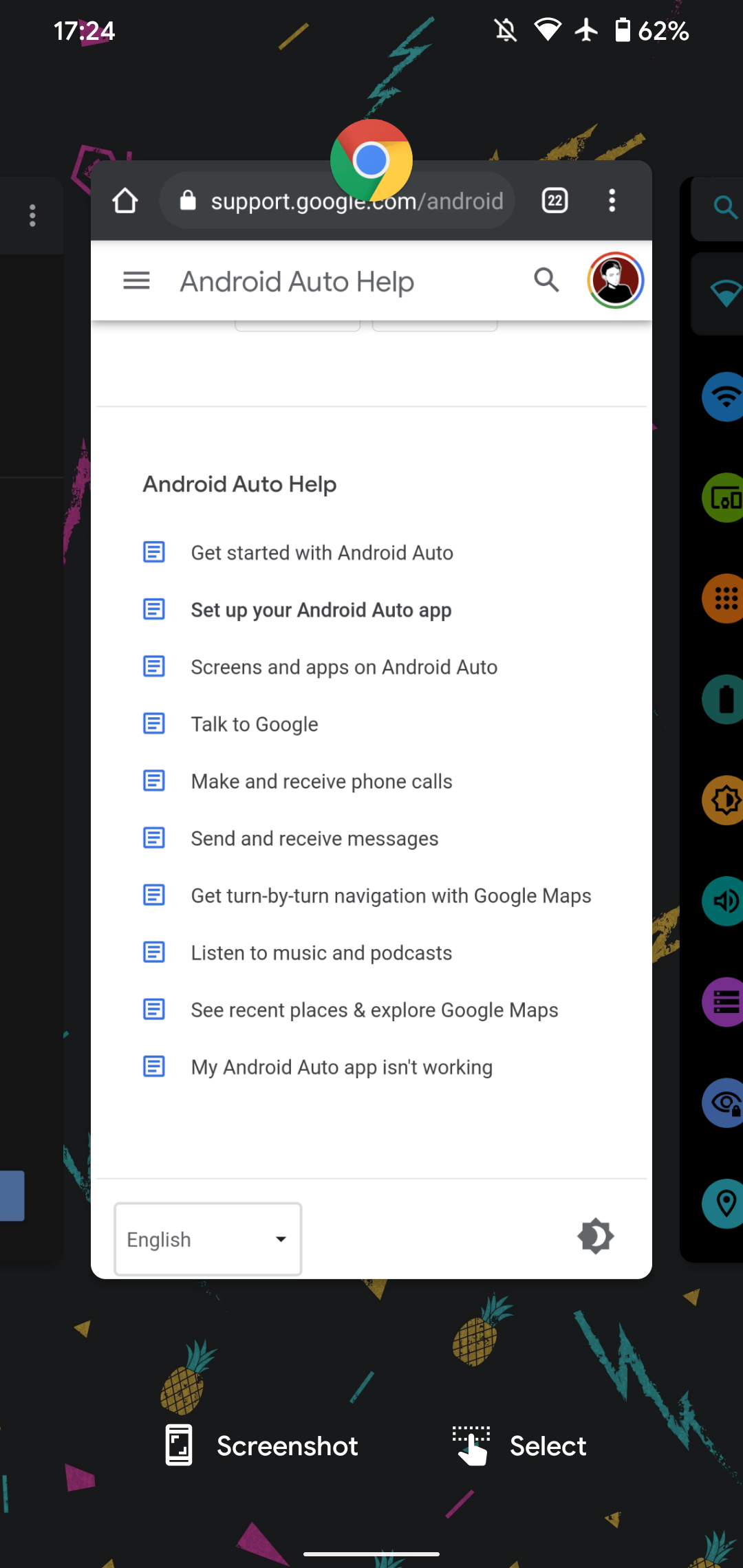
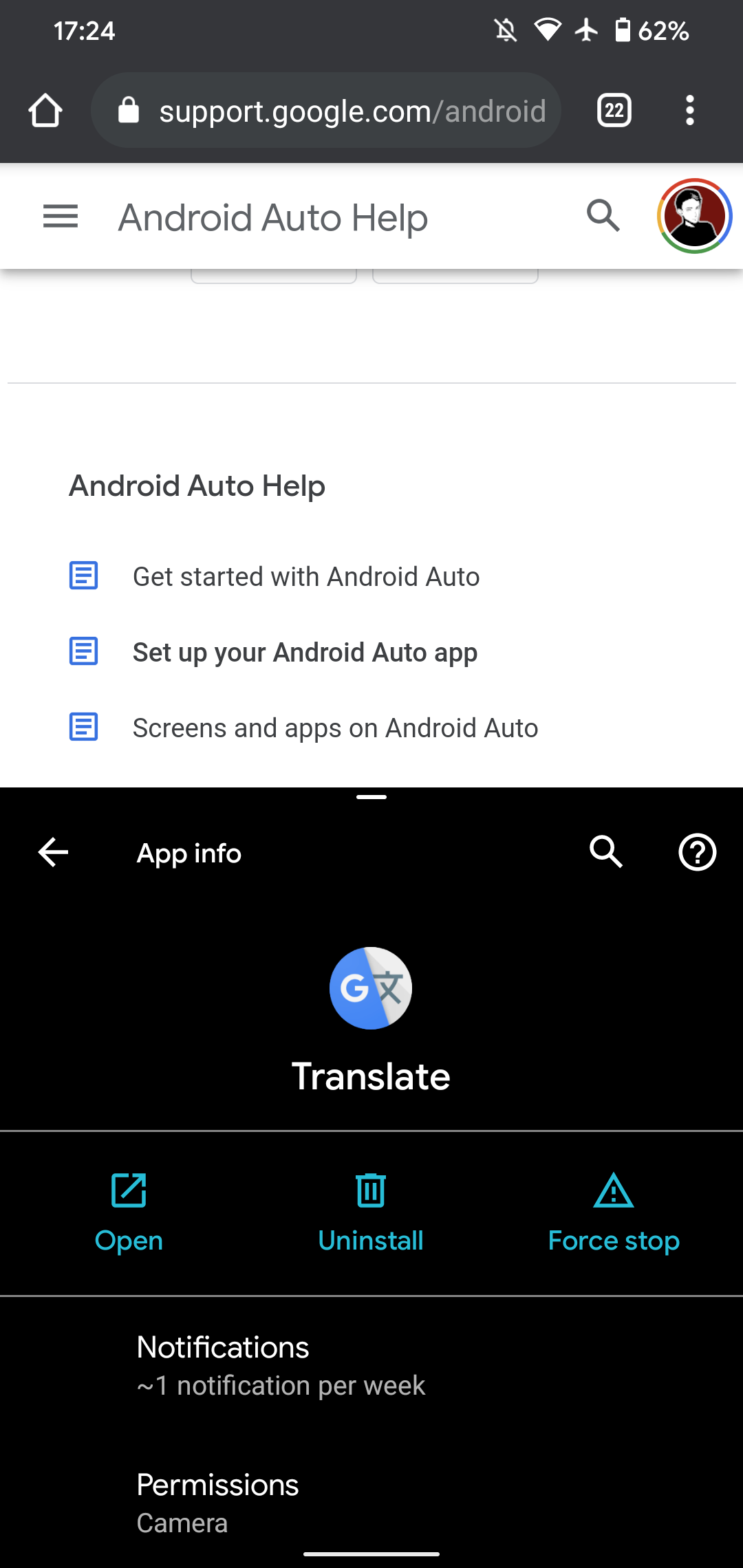
В зависимости от оболочки производителя в меню Обзора могут появляться дополнительные кнопки, например «Скриншот».
Вызов Google Ассистента жестом
Для вызова Google Ассистента проведите пальцем по диагонали от одного из нижних углов экрана к центру (примерно под углом 45°). Поначалу этот жест может конфликтавать с другими жестами, поэтому понадобится чуть больше практики. При успешном распознавании появятся анимированные цветные линии из углов и приглашение Ассистента.
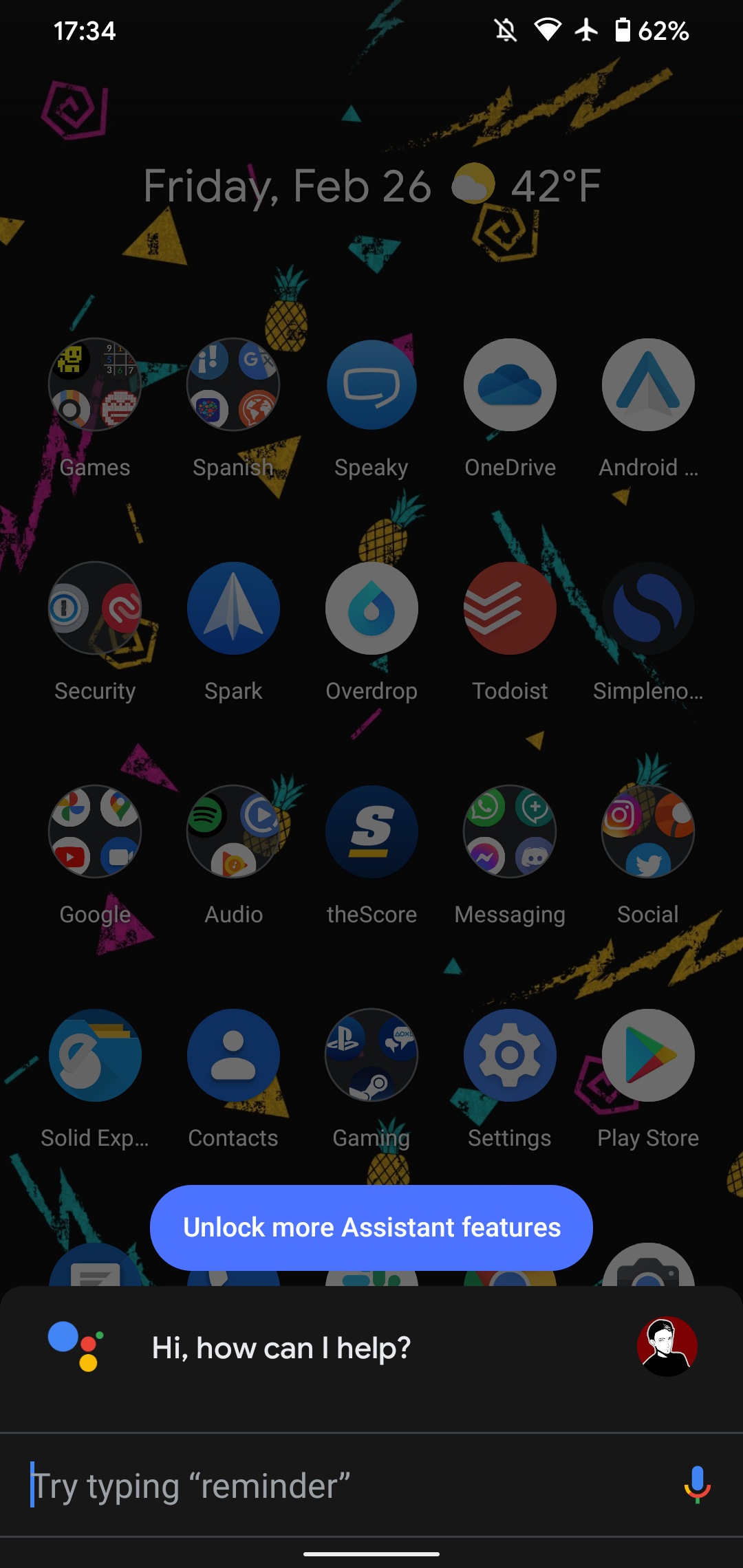
Кроме этого жеста, Ассистента можно вызвать голосом («ОК Google») или кнопкой Ассистента в виджете поиска Google.
Прочие жесты и возможности, зависящие от устройства
Некоторые базовые жесты остались прежними: свайп вниз от верхней части экрана открывает шторку уведомлений; свайп вниз двумя пальцами открывает Быстрые настройки.
Дополнительные жесты часто зависят от производителя. Примеры:
- На Pixel 4 под Настройки > Система > Жесты доступен Active Edge — сжатие корпуса для запуска Ассистента.
- У смартфонов Motorola есть жест «рубящего» движения для включения фонарика.
Изучите раздел «Жесты» в настройках вашего устройства — там могут быть полезные локальные функции.
Когда стоит оставить три кнопки или 2-кнопки
Жесты удобны, но не во всех ситуациях. Рассмотрите возврат к классике, если:
- Вы часто используете приложения с боковыми меню, где свайп от края важен для навигации внутри приложения.
- Вы даёте устройство людям, которые не готовы к жестам (пожилые пользователи, дети).
- Ваша привычка к трём кнопкам повышает продуктивность.
Для большинства современных пользователей мы рекомендуем жестовую навигацию — она быстрее после привыкания.
Чек-лист для разных ролей
Новичок
- Включите Жестовая навигация.
- Попрактикуйтесь с жестами «Назад», «Домой», «Обзор» 5–10 минут.
- Отрегулируйте чувствительность «Назад» в настройках.
Продвинутый пользователь
- Настройте жест вызова Ассистента и проверьте, не конфликтует ли он с другими жестами.
- Попробуйте переключаться между приложениями горизонтальным свайпом по панели.
- Оцените сторонние приложения для дополнительных жестов (см. раздел «Альтернативные подходы»).
Разработчик мобильных приложений
- Проверьте поведение свайпов от края в своём приложении — не блокируется ли системный жест.
- Добавьте альтернативную кнопку навигации внутри приложения, если критично предотвратить конфликт.
Мини-методология обучения жестам (5 шагов)
- Включите систему жестов в настройках.
- Выполните 3–5 повторений каждого базового жеста (Назад, Домой, Обзор, Ассистент).
- Настройте чувствительность во вкладке параметров навигации.
- Используйте телефон как обычно 1–2 дня, сознательно тренируя жесты.
- Возвращайтесь к трём кнопкам, если после недели них не стало заметного улучшения в скорости.
Таблица быстрых приёмов (cheat sheet)
- Свайп от края внутрь (лево/право) — Назад
- Короткий свайп вверх от дна — Домой
- Свайп вверх и удержание — Обзор / последние приложения
- Горизонтальный свайп по белой полоске — Быстрая смена приложений
- Диагональный свайп из нижнего угла — Вызов Ассистента
- Свайп вниз от верха — Уведомления
- Свайп вниз двумя пальцами — Быстрые настройки
Решение проблем и советы
- Жест «Назад» срабатывает слишком часто: уменьшите чувствительность в настройках навигации.
- Жест «Ассистент» конфликтует с боковыми жестами в приложении: попробуйте немного изменять угол свайпа или отключите жест Ассистента и используйте голосовой вызов.
- Свайп вверх для открытия списка приложений не работает: убедитесь, что вы начинаете свайп чуть выше белой полоски или увеличьте длину свайпа.
- Если вы предпочитаете аппаратные кнопки — включите режим «3-кнопки» в настройках.
Альтернативные подходы
- Третьи приложения жестов: в Play Market есть приложения, которые добавляют кастомные жесты и команды (например, настраиваемые свайпы по экрану). Они полезны для расширения функциональности, но могут потребовать разрешений на доступ к экрану и батарее.
- Использование аксессуаров: некоторые кейсы или чехлы с дополнительными аппаратными элементами могут предлагать быстрый запуск функций.
- Возврат к аппаратным кнопкам — самый предсказуемый вариант для людей с ограниченной моторикой.
Когда жесты не подходят
- На старых версиях Android (до 10) диспозиция ограничена и жесты не доступны.
- В специфичных корпоративных оболочках (kiosk mode) навигация может быть ограничена.
- При использовании некоторых игр или приложений с интенсивным управлением пальцами жесты системы могут мешать.
Сравнение вариантов навигации — краткая матрица
- Жесты: современно, экономят место, требуют привыкания.
- 2-кнопки: компромисс, меньше конфликтов, устаревает.
- 3-кнопки: предсказуемо, совместимо со старыми привычками, занимает место экрана.
Дерево принятия решения (Mermaid)
flowchart TD
  A[Нужно настроить навигацию] --> B{Версия Android}
  B -- Android 10+ --> C[Включить жестовую навигацию]
  B -- Android 9 --> D[Использовать 2-кнопки или 3-кнопки]
  B -- Android 8 или ниже --> E[Только 3-кнопки]
  C --> F{Частые конфликты внутри приложений?}
  F -- Да --> G[Возврат к 3-кнопкам или настройка чувствительности]
  F -- Нет --> H[Оставить жесты]
Критерии приёмки
- Жест «Назад» срабатывает из выбранной зоны и не конфликтует с критичным элементом UI.
- Жест «Домой» всегда возвращает на главный экран при коротком свайпе вверх.
- Экран Обзора открывается при удержании после свайпа вверх.
- Жест вызова Ассистента надёжно запускает голосового помощника и не запускается случайно при обычных свайпах.
Советы по безопасности и приватности
- Сторонние приложения жестов требуют особых разрешений (доступ к экрану, службе доступности). Проверьте политику конфиденциальности перед установкой.
- Команды голосового ассистента могут запускать действия, требующие доступа к данным и приложениям. Настройте требуемый уровень подтверждений в настройках Ассистента.
Быстрая проверка перед переключением на жесты
- Убедитесь, что вам удобно выполнять свайпы от краёв экрана без искажений интерфейса.
- Попробуйте несколько приложений, в которых вы часто работаете, чтобы оценить возможные конфликты.
- Настройте чувствительность «Назад» до комфортного уровня.
Короткая заметка для разработчиков приложений
При проектировании интерфейсов учитывайте системный жест «Назад» от краёв: не размещайте критичные элементы управления прямо у границ, или обеспечьте альтернативные способы навигации внутри приложения.
Итоги
Жесты навигации в Android делают управление быстрее и удобнее после периода привыкания. Включите их через настройки, потренируйтесь с основными жестами и настройте чувствительность. Если возникают конфликты с интерфейсом приложений, используйте 2-кнопки или вернитесь к трём кнопкам.
Краткие рекомендации:
- Начинающим — включите жесты и потренируйтесь 10–15 минут.
- Продвинутым — настройте чувствительность и используйте горизонтальный свайп для быстрой смены приложений.
- Разработчикам — учитывайте системные жесты при расположении интерфейса.
Изображение: Roman Samborskyi / Shutterstock

Похожие материалы

Несколько аккаунтов Skype: Multi Skype Launcher

Журнал для работы: повысить продуктивность

Персональные звуки уведомлений на Android

Скачивание шоу Hulu для офлайн‑просмотра

Microsoft Start: персонализированная новостная лента
