
Как пользоваться Dock на Apple Watch
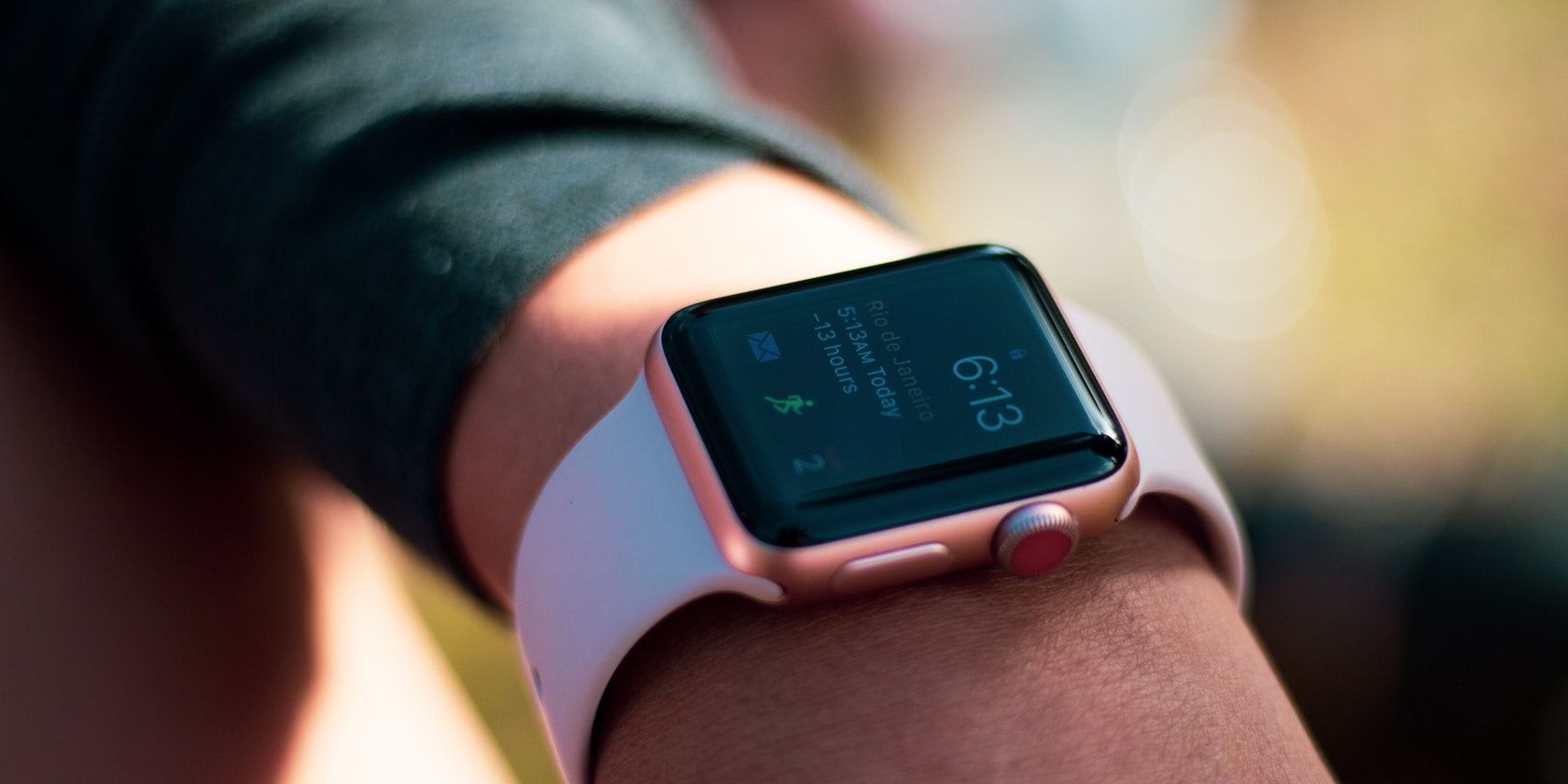
Что такое Dock на Apple Watch?
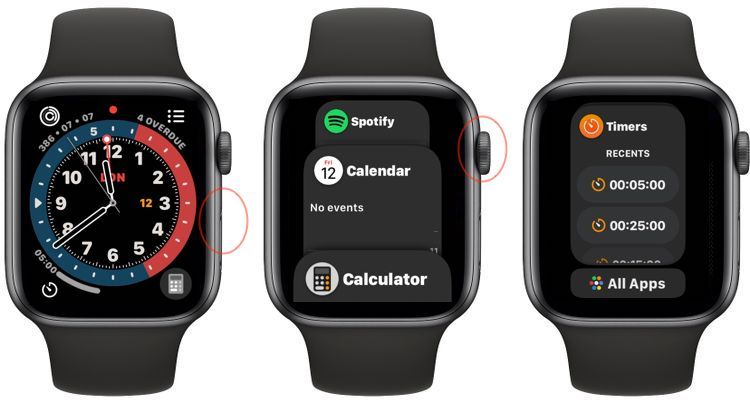
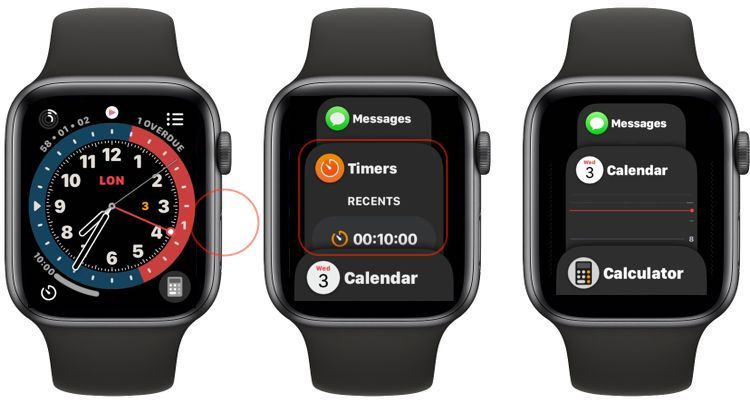
Dock на Apple Watch — это компактный список приложений, который появляется при нажатии Боковой кнопки. В отличие от Dock на iPhone, iPad или Mac, Dock на часах не отображается постоянно: вы открываете его вручную и быстро переключаетесь между нужными приложениями.
Ключевая идея: Dock — это «быстрая полка» для приложений, которые вы хотите иметь под рукой. Он работает в двух режимах:
- Favorites (Избранные): вы самостоятельно подбираете приложения и упорядочиваете их.
- Recents (Недавние): в Dock показываются приложения, которые вы недавно открывали.
Важно: вы можете хранить в избранном до 10 приложений одновременно.
Как открыть Dock на Apple Watch
Чтобы открыть Dock:
- Нажмите Боковую кнопку на Apple Watch.
- Прокрутите список свайпом вверх/вниз или с помощью Цифровой коронки (Digital Crown).
- Чтобы закрыть Dock, нажмите Боковую кнопку ещё раз или нажмите Цифровую коронку.
Это основной способ быстрого доступа к приложениям без возврата на Главный экран.
Как изменить режим Dock: «Избранные» или «Недавние»
Выберите режим в настройках на часах или в приложении «Watch» на iPhone.
На Apple Watch:
- Нажмите Цифровую коронку.
- Откройте «Настройки».
- Прокрутите до «Dock».
- Выберите «Недавние» или «Избранные».
На iPhone:
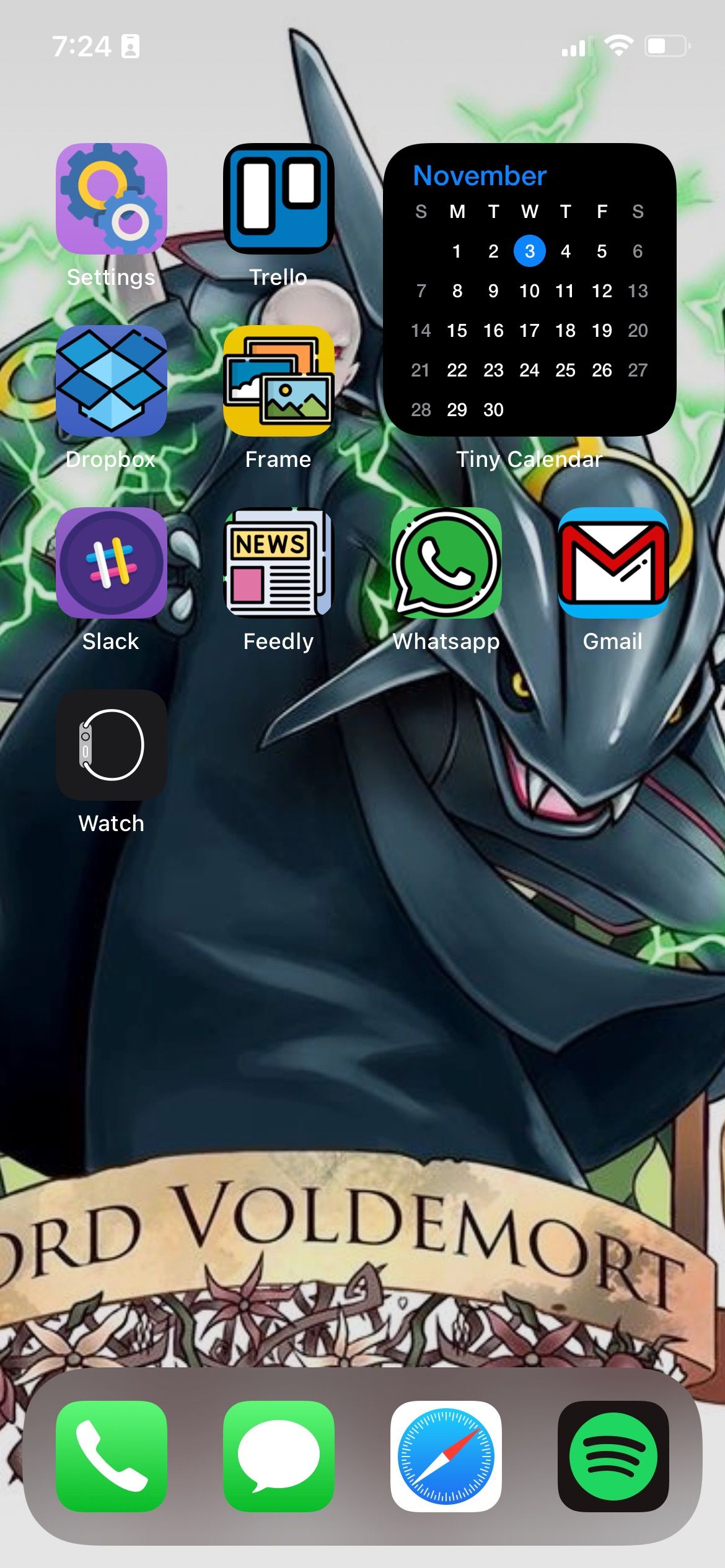
- Откройте приложение «Watch».
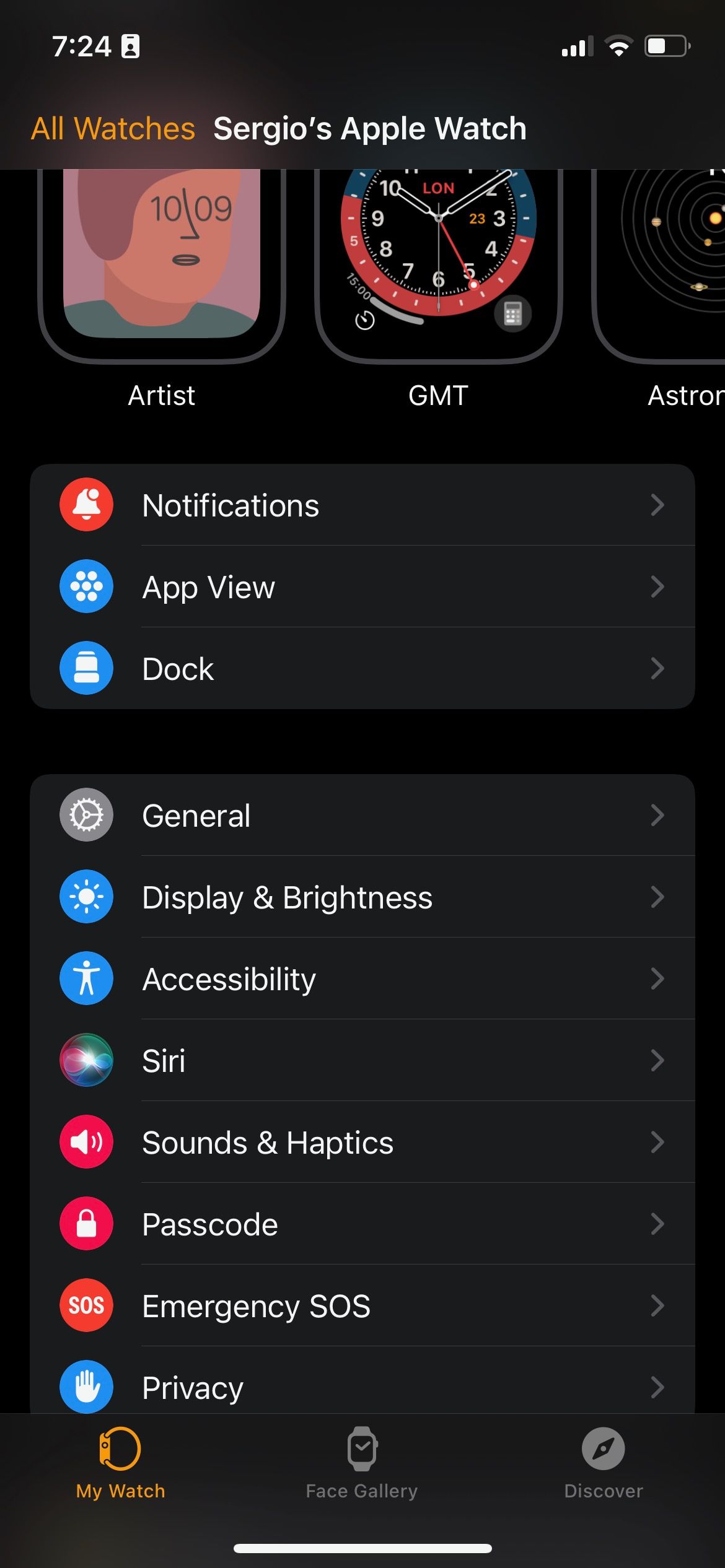
- Убедитесь, что вы на вкладке «Мои часы».
- Нажмите «Dock».
- Выберите «Недавние» или «Избранные».
Как настроить список «Избранные» (изменить порядок и удалить)
Редактирование избранных можно выполнить только через приложение «Watch» на iPhone:
- Откройте приложение «Watch» на iPhone.
- На вкладке «Мои часы» нажмите «Dock».
- Убедитесь, что выбран режим «Избранные».
- Нажмите «Изменить».
- Чтобы удалить приложение — нажмите красный минус (–) и подтвердите удаление.
- Чтобы добавить приложение — нажмите зелёный плюс (+) рядом с нужным приложением.
- Для изменения порядка нажмите и удерживайте значок с тремя полосками справа от приложения, затем перетащите его вверх или вниз.
- Нажмите «Готово».
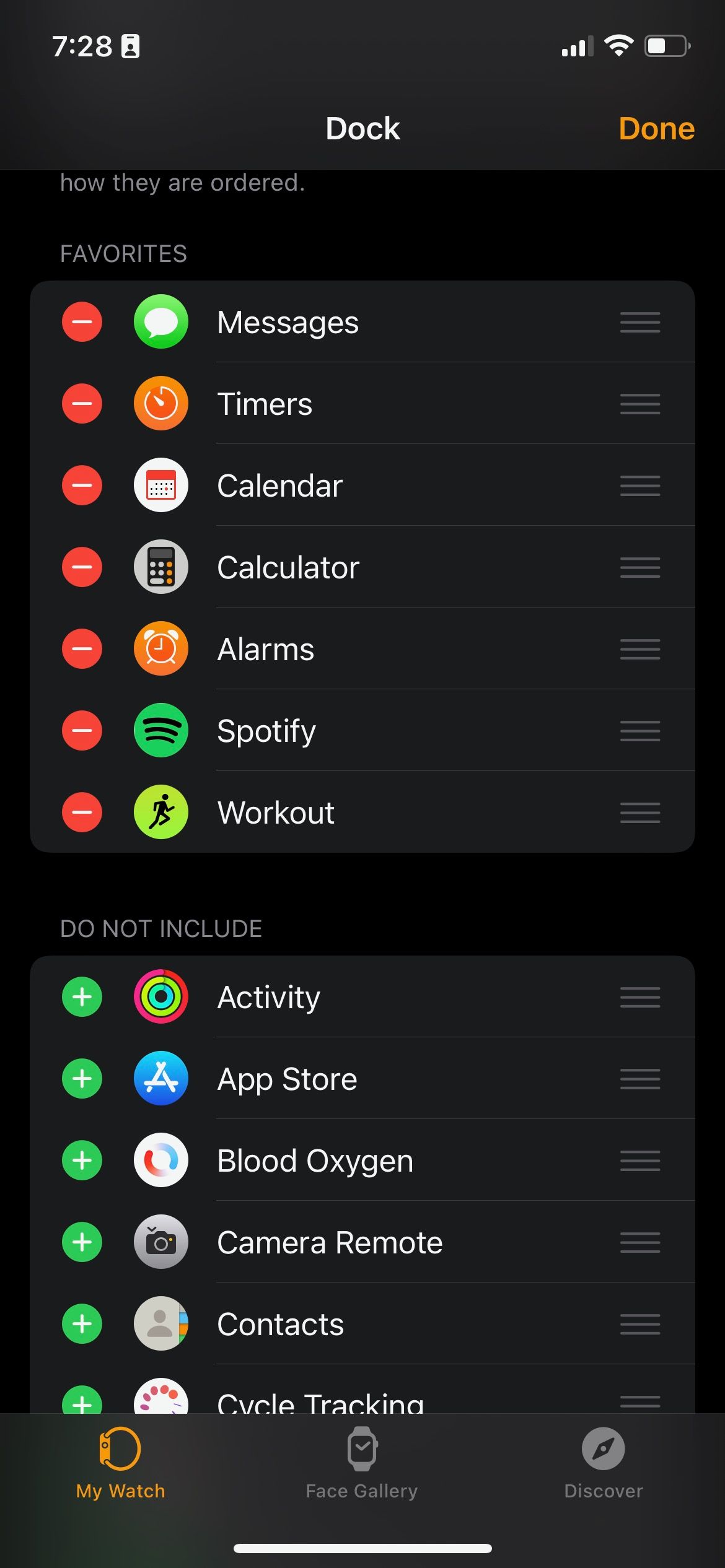
Обратите внимание: лимит избранного — 10 приложений. Если список заполнен, нужно сначала удалить одно приложение прежде, чем добавить новое.
Как удалить приложение из Dock прямо на часах
- Нажмите Боковую кнопку, чтобы открыть Dock.
- Найдите приложение, которое хотите удалить, прокручивая список.
- Проведите пальцем влево по карточке приложения.
- Нажмите кнопку «Удалить» (или «Remove» при английской локализации).
Если Dock в режиме «Избранные», удаление из Dock автоматически исключит приложение из списка Избранного. В режиме «Недавние» приложение исчезнет из Dock, но может появиться снова при следующем запуске этого приложения.
Советы и советы по использованию Dock эффективнее
- Если вы часто переключаетесь между несколькими приложениями (например, Музыка, Навигация, Таймер), используйте «Избранные» и расположите их в порядке приоритета.
- Для редких быстрых запусков удобнее «Недавние»: Dock сам покажет то, что вы только что использовали.
- Комбинируйте Dock с циферблатами и компликациями: оставляйте в Dock те приложения, которые не помещаются в компликации.
- Используйте перетаскивание в приложении «Watch» на iPhone, чтобы создать логичный порядок (например: коммуникации → утилиты → здоровье → развлечения).
Когда Dock может «не работать» и как это исправить
Распространённые проблемы и решения:
- Dock не открывается при нажатии Боковой кнопки: перезагрузите Apple Watch (удерживайте Боковую кнопку и сдвиньте ползунок выключения, затем снова включите). Если проблема сохраняется — перезагрузите сопряжённый iPhone.
- Приложение не удаляется из Dock: убедитесь, что вы не редактируете Избранные через часы (нужно делать на iPhone) и проверьте синхронизацию с iPhone.
- Избранное не синхронизируется между iPhone и Watch: включите Bluetooth и Wi‑Fi на iPhone и Watch, закройте приложение «Watch» и откройте снова. При необходимости разорвите и заново установите сопряжение (как крайняя мера).
Если после всех шагов проблемы сохраняются, обратитесь в официальную поддержку Apple.
Модель мышления: как думать о Dock (короткая эвристика)
Мысленная модель: представьте Dock как карман для инструментов. В карман вы кладёте либо те инструменты, которые всегда нужны (Избранные), либо те, которые вы уже использовали в этой сессии и можете снова понадобиться (Недавние). Решение — быстрый выбор: нужен постоянный доступ или временный?
Мини‑методика настройки Dock (быстрое руководство)
- Решите: постоянный доступ (Избранные) или временный (Недавние).
- Если «Избранные» — откройте «Watch» на iPhone → Dock → Избранные → Изменить.
- Добавьте/удалите и проставьте порядок (максимум 10).
- На часах практикуйтесь в открытии Dock и закрытии.
- При проблемах перезапустите устройства и проверьте синхронизацию.
Критерии приёмки (как понять, что всё настроено правильно)
- Нажатие Боковой кнопки открывает Dock.
- Выбранный режим («Избранные» или «Недавние») соответствует настройкам в приложении «Watch».
- При режиме «Избранные» отображаются только те приложения и в том порядке, которые вы указали на iPhone.
- При режиме «Недавние» последние запущенные приложения появляются в Dock и исчезают после длительного времени простоя.
Тестовые сценарии (простые проверки)
- Установка режима «Избранные»: добавить 3 приложения → проверить их порядок на часах.
- Установка режима «Недавние»: открыть два приложения подряд на часах → открыть Dock → убедиться, что они отображаются.
- Попытка добавить 11‑го избранного: приложение «Watch» должна блокировать добавление и не позволить сохранить больше 10.
- Удаление из Dock на часах: удалить приложение в режиме «Избранные» и проверить, что список Избранного на iPhone обновился.
Контрольные списки по ролям
Новый пользователь:
- Откройте Dock один раз, чтобы понять поведение.
- Выберите «Недавние», чтобы не возиться с настройками.
- Добавьте в избранное 3–5 приложений.
Продвинутый пользователь:
- Организуйте Избранные по частоте использования.
- Используйте Dock вместе с компликациями и быстрыми ответами.
- Поддерживайте порядок и периодически очищайте редко используемое.
IT‑администратор / поддержка:
- Проверьте ограничения профиля (MDM) на удаление/установку приложений.
- Убедитесь, что устройства обновлены до совместимых версий watchOS и iOS.
- При массовых проблемах автоматизируйте перезагрузку и синхронизацию через MDM.
Альтернативные подходы (когда не использовать Dock)
- Если вам нужно мгновенно посмотреть информацию (например, погода или шаги), лучше использовать компликации на циферблате — они видны всегда.
- Для голосовых действий используйте Siri: «Открой <имя приложения>» — быстрее, когда руки заняты.
- Если вы часто запускаете одно приложение с iPhone, держите его в избранном на iPhone, а не в Dock часов.
Решение: выбирать «Избранные» или «Недавние» — простое дерево
flowchart TD
  A[Нужен постоянный быстрый доступ?] -->|Да| B[Выбрать «Избранные»]
  A -->|Нет| C[Выбрать «Недавние»]
  B --> D[Настроить порядок в приложении «Watch»]
  C --> E[Пользоваться автоматически]
Краткая справка (1‑строчная глоссарий)
- Dock — панель быстрого доступа приложений на Apple Watch, открывается Боковой кнопкой.
- Цифровая коронка — колесико управления на боковой стороне Apple Watch.
- «Watch» — приложение на iPhone для управления настройками часов и синхронизацией.
Факто‑бокс: ключевые числа
- Макс. количество избранных приложений: 10.
- Доступ: открывается нажатием Боковой кнопки.
Итог
Dock на Apple Watch — простой, но мощный способ держать под рукой до 10 приложений. Выберите режим «Избранные», если хотите фиксированный набор приложений, или «Недавние», если предпочитаете автоматическое обновление списка. Настройка избранных происходит через приложение «Watch» на iPhone; удаление и быстрый доступ доступны прямо на часах.
Важно: если Dock работает нестабильно, начните с перезагрузки Watch и iPhone и проверьте синхронизацию через Bluetooth и Wi‑Fi.

Похожие материалы

Несколько аккаунтов Skype: Multi Skype Launcher

Журнал для работы: повысить продуктивность

Персональные звуки уведомлений на Android

Скачивание шоу Hulu для офлайн‑просмотра

Microsoft Start: персонализированная новостная лента
