
Что делать, если Among Us показывает чёрный экран на ПК
Если Among Us запускается, но вы видите чёрный экран, пройдите эти шаги: переключитесь между окнами (Alt+Tab), откройте игру в оконном режиме (Alt+Enter), проверьте целостность файлов в Steam, смените игровой сервер, запустите от имени администратора, временно отключите антивирус/брандмауэр и, при необходимости, переустановите игру. Если ничего не помогает — используйте Android-эмулятор или проверьте параметры GPU.
Быстрое резюме проблемы
Among Us — популярная многопользовательская игра, которая на Windows обычно работает стабильно. Тем не менее у некоторых пользователей при запуске из клиента Steam или ярлыка на рабочем столе появляется чёрный экран. Причины могут быть разными: конфликт с драйверами и настройками экрана, повреждённые файлы игры, сбои сети или блокировка со стороны антивируса/брандмауэра.
Ниже — подробная пошаговая инструкция по диагностике и устранению проблемы, плюс методология поиска причины, шаблоны действий и контрольный чек-лист.
Что вызывает чёрный экран в Among Us
- Конфликт разрешения экрана или режимов (полноэкранный/оконный).
- Повреждённые или отсутствующие файлы игры после обновления.
- Неправильные права доступа (нужен запуск от администратора).
- Блокировка сетевых соединений антивирусом или брандмауэром.
- Конфликт со сторонними утилитами (оверлей Steam, записи экрана, разгон GPU).
- Проблемы при подключении к серверу (неправильный регион, высокая задержка).
Пошаговые решения
1. Переключитесь из игры и обратно

- Нажмите Alt + Tab на клавиатуре.
- Выберите любое другое открытое окно.
- Нажмите Alt + Tab снова и вернитесь в окно Steam или Among Us.
Если чёрный экран связан с инициализацией графики в полноэкранном режиме, переведите игру в оконный режим: убедитесь, что окно активное, затем нажмите Alt + Enter. Если игра заработала, ещё раз нажмите Alt + Enter, чтобы вернуть полноэкранный режим.
Важно: переключение окон и переход в оконный режим часто решают проблему с несовместимостью драйверов или с тем, что ОС не отрисовала окно игры.
2. Проверьте целостность файлов игры в Steam
- Запустите клиент Steam.
- Откройте вкладку Library (Библиотека).

- Щёлкните правой кнопкой по Among Us и выберите Properties (Свойства).

- Откройте вкладку Local Files (Локальные файлы).
- Нажмите Verify integrity of game files (Проверить целостность игровых файлов).
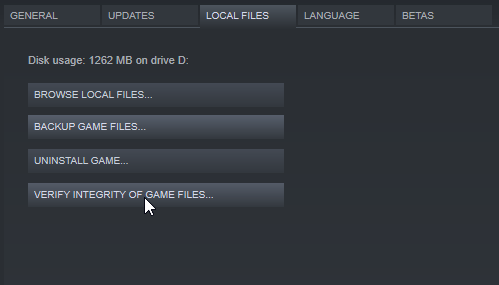
- Дождитесь завершения проверки и перезапустите Steam.
Примечание: эта функция сравнивает локальные файлы с копией в облаке Steam и заменяет повреждённые или отсутствующие файлы.
3. Смените игровой сервер, если чёрный экран появляется при подключении
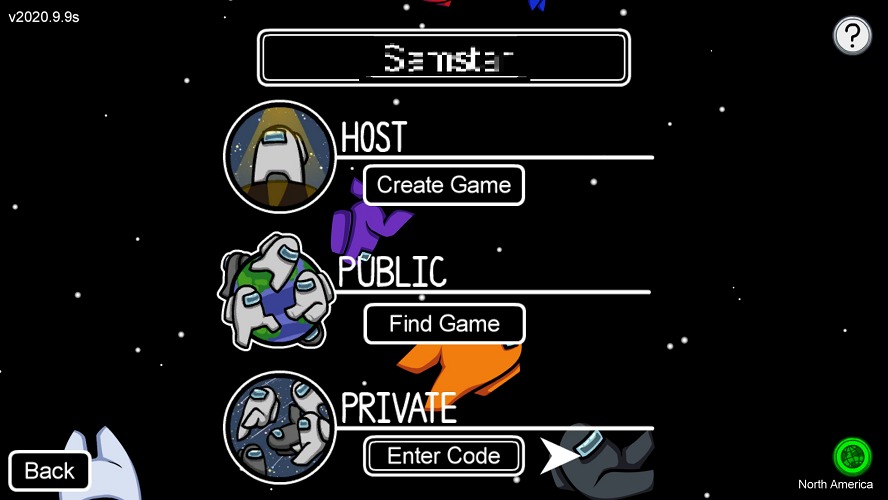
- Запустите Among Us в Steam.
- Нажмите на иконку глобуса (Globe) в правом нижнем углу.
- Выберите сервер, ближе к вашему региону.
- Попробуйте подключиться снова.
Если сервер перегружен или недоступен, клиент может некорректно обрабатывать состояние подключения и показывать чёрный экран. Выбирайте ближайший сервер для минимизации пинга.
4. Проверьте права и параметры совместимости
- Щёлкните правой кнопкой по исполняемому файлу Among Us (.exe) в папке установки или по ярлыку на рабочем столе.
- Выберите Properties (Свойства).

- Откройте вкладку Compatibility (Совместимость).
- В разделе Settings (Параметры) поставьте галочку Run this program as an administrator (Запускать эту программу от имени администратора).
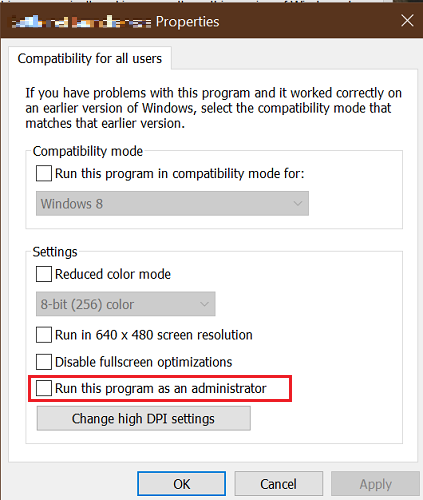
- Нажмите Apply (Применить) и OK.
- Перезапустите Steam и игру.
Дополнительно: если у вас есть утилиты для разгона GPU, попробуйте вернуть частоты по умолчанию — разгон иногда вызывает нестабильность при инициализации графики.
5. Попробуйте запустить игру через Android-эмулятор
Если проблема связана со Steam-клиентом или вашей установкой Windows, альтернативой может быть запуск мобильной версии через эмулятор, например LD Player. Это полезный обходной путь, но помните о разнице управления и возможности блокировки мультиплеера по версии клиента.
- LD Player поддерживает многозадачность, мультиинстансы и совместим с контроллером.
- Скачайте, установите эмулятор, загрузите Among Us через Google Play и проверьте работу.
⇒ Get LD Player (ссылка на официальный сайт) — используйте только проверенные источники.
6. Временно отключите антивирус и брандмауэр для проверки
- Нажмите Windows + I, чтобы открыть Параметры.
- Перейдите в Update & Security (Обновление и безопасность), затем Windows Security (Безопасность Windows).

- Откройте Firewall and network protection (Брандмауэр и защита сети).
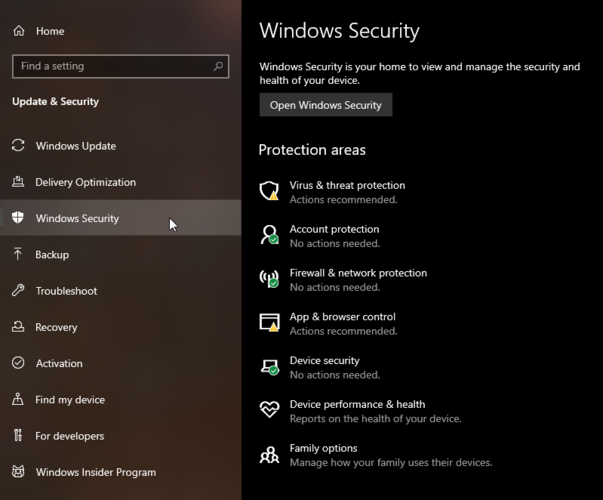
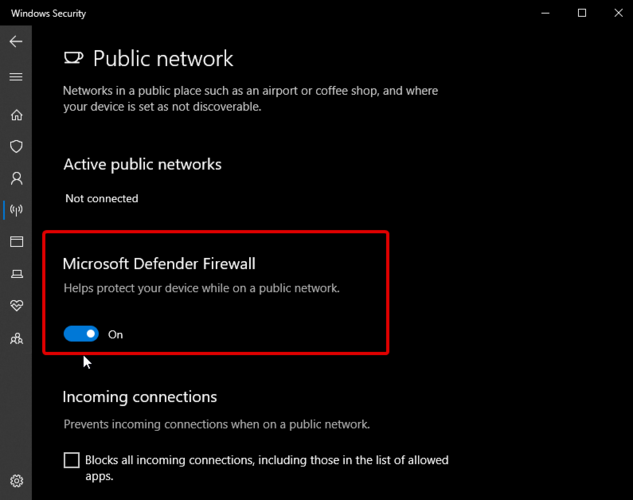
- Выберите профиль Public (Публичный) и временно выключите Windows Defender Firewall.
- Отключите сторонний антивирус через значок в трее.
Важно: отключение безопасности повышает риск — делайте это только временно ради проверки, затем включите обратно. Если антивирус блокировал игру, добавьте исполняемый файл в исключения.
7. Переустановите Among Us
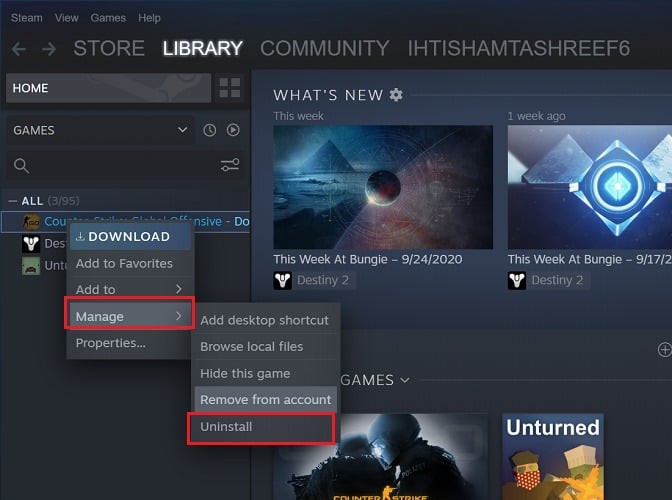
- В Steam откройте Library.
- Щёлкните правой кнопкой по Among Us → Manage → Uninstall (Управление → Удалить).
- Подтвердите удаление, перезагрузите ПК.
- Скачайте и установите игру снова через Steam.
Переустановка устраняет проблемы, связанные с повреждёнными файлами и неверными локальными настройками.
Методология поиска причины (мини-подход)
- Разделяй и властвуй: сначала исключите простые причины (переключение окон, режим экрана).
- Проверяйте конфигурации, которые менялись недавно (драйверы, разгон GPU, обновления Windows).
- Локализуйте проблему: только у вас или у всех игроков на сервере (смена сервера).
- Ищите логи: Steam и Windows Event Viewer часто содержат полезные ошибки.
- Если шаги локального устранения не помогают — временно изолируйте систему (отключите сеть/антивирус) и пробуйте снова.
Playbook — быстрый чек-лист действий (SOP)
- Шаг 0: Перезагрузите ПК и клиент Steam.
- Шаг 1: Alt+Tab → Alt+Enter.
- Шаг 2: Проверить целостность файлов в Steam.
- Шаг 3: Запустить от имени администратора.
- Шаг 4: Отключить оверлеи (Steam Overlay, запись видео).
- Шаг 5: Временно отключить антивирус/брандмауэр.
- Шаг 6: Сменить сервер в игре.
- Шаг 7: Переустановить игру.
Если после каждого шага игра запускается — зафиксируйте состояние, которое сработало, чтобы при повторе быстро восстановить работоспособность.
Критерии приёмки — как понять, что проблема решена
- Игра запускается и показывается меню (нет чёрного экрана).
- Можно создать и подключиться к лобби без зависаний.
- Изменение режима (оконный/полноэкранный) стабильно.
- При включении антивируса/брандмауэра после проверки игра продолжает работать (или добавленными исключениями устранён конфликт).
Когда эти шаги не помогут — возможные причины
- Проблемы с аппаратным обеспечением (сбой видеокарты, перегрев).
- Совместимость Windows (редкие баги в конкретных сборках ОС).
- Системные драйверы видеокарты сильно устарели или несовместимы с новыми API.
- Конфликт с редкими сторонними приложениями (контроль игр, запись/стриминг, VPN с глубоким фильтром).
В таких случаях стоит проверить аппаратные тесты GPU, установить последние WHQL-драйверы с сайта производителя и протестировать игру на другом ПК.
Альтернативные подходы
- Запуск мобильной версии через Android-эмулятор (LD Player, BlueStacks) — обход проблемы, но не всегда удобен для онлайна.
- Запуск игры на другом аккаунте Windows — проверка, связана ли проблема с профилем.
- Откат обновлений Windows/драйверов, если чёрный экран появился после недавнего апдейта.
Чек-лист для ролей
Для игрока:
- Перезагрузил ПК и Steam.
- Проверил Alt+Tab и Alt+Enter.
- Запустил проверку файлов в Steam.
- Временно отключил антивирус и брандмауэр.
- Переустановил игру при необходимости.
Для системного администратора/техподдержки:
- Собрал логи Steam и Windows Event Viewer.
- Проверил версии драйверов GPU и обновил до последних.
- Исключил конфликтующие процессы (оверы, запись экрана).
- Тестировал игру на чистом профиле Windows или виртуальной машине.
Простейший тест для проверки (критерии приёмки)
- Запустите игру — меню отображается без чёрного экрана.
- Создайте лобби и подключитесь к нему.
- Попробуйте переключить режимы (окно/полный экран) — без сбоев.
Если все три пункта выполняются — проблема решена.
Короткий глоссарий
- Оверлей — наложение интерфейса от клиента Steam, которое может конфликтовать с игрой.
- Лобби — игровая комната, где собираются игроки для матча.
- Интеграция файлов — процесс сравнения локальных файлов с эталонными на серверах Steam.
Диагностическое дерево (упрощённое)
flowchart TD
  A[Игра запускается с чёрным экраном?] --> B{Alt+Tab или Alt+Enter помогает?}
  B -- Да --> C[Использовать оконный режим или обновить драйверы]
  B -- Нет --> D{Проверить целостность файлов в Steam}
  D -- Ошибки найдены --> E[Исправить/переустановить]
  D -- Ок --> F{Отключить антивирус/брандмауэр}
  F -- Помогло --> G[Добавить исключение и вернуть защиту]
  F -- Не помогло --> H[Проверить права, запуск от админа, сменить сервер]
  H -- Не помогло --> I[Переустановка или запуск через эмулятор]
Риски и примечания
- Временное отключение брандмауэра и антивируса повышает риск безопасности — не оставляйте их выключенными.
- Скачивайте эмуляторы и драйверы только с официальных сайтов.
- Если у вас ноутбук, проверьте профиль питания: режимы энергосбережения могут отключать дискретную видеокарту.
Итог
Чёрный экран в Among Us чаще всего связан с настройками экрана, повреждёнными файлами или блокировкой со стороны безопасности. Пройдите перечисленные шаги последовательно: сначала простые (Alt+Tab, Alt+Enter), затем проверка файлов, права, брандмауэр/антивирус и, в крайнем случае, переустановка или запуск через эмулятор. Если проблема сохраняется, соберите логи и проверьте драйверы GPU.
Если у вас есть дополнительная информация или нестандартные симптомы — опишите их в комментариях, это поможет точнее определить причину.

Похожие материалы

Несколько аккаунтов Skype: Multi Skype Launcher

Журнал для работы: повысить продуктивность

Персональные звуки уведомлений на Android

Скачивание шоу Hulu для офлайн‑просмотра

Microsoft Start: персонализированная новостная лента
