
Что делать, если Amazon Fire TV Stick не загружается
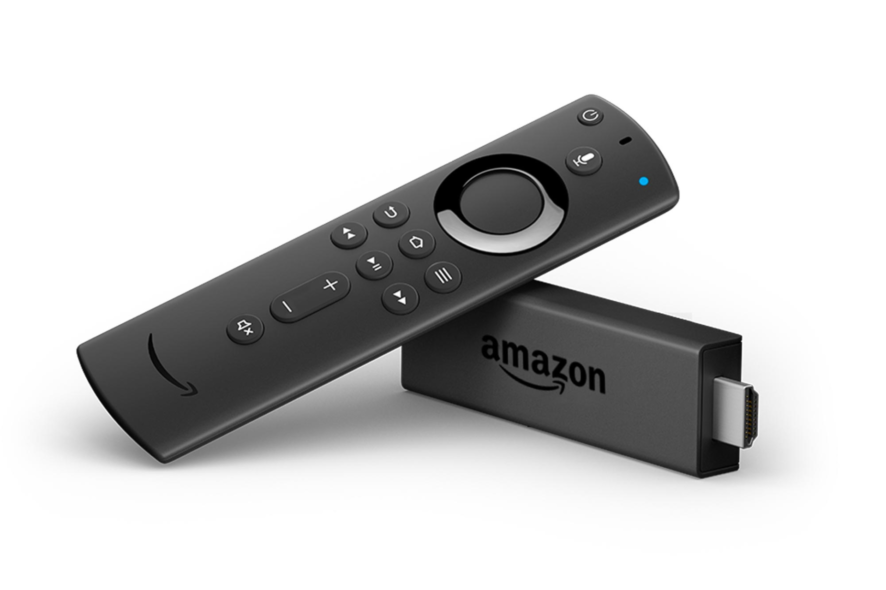
Amazon Fire TV Stick популярен у пользователей за простоту и доступность. Но иногда устройство может не загружаться и застревать на логотипе Amazon или Fire TV, то есть становится недоступным для просмотра контента и управления. В этой инструкции — подробные шаги по диагностике и устранению проблемы, объяснения почему это происходит, чек‑лист и план действий как для пользователей, так и для техников.
Быстрая логика проблемы
Если приставка зависла на логотипе, причина обычно связана с одним из трёх блоков: питание, видеосоединение (HDMI/HDCP) или программный сбой в самом устройстве. Цель последовательных шагов — быстро исключить простой мелкий дефект и перейти к более радикальным мерам только при необходимости.
Основные шаги для устранения неполадки
1. Отключите устройство и подождите
Выключите Fire TV Stick, извлеките его из HDMI и полностью отключите питание (из розетки и от телевизора). Подождите не менее 5 минут, затем снова подключите и включите.
Почему это работает: полная разрядка конденсаторов и перезапуск микропрограмм иногда снимают зависание после некорректного обновления или сбоя прошивки.
2. Используйте оригинальные кабель и адаптер питания
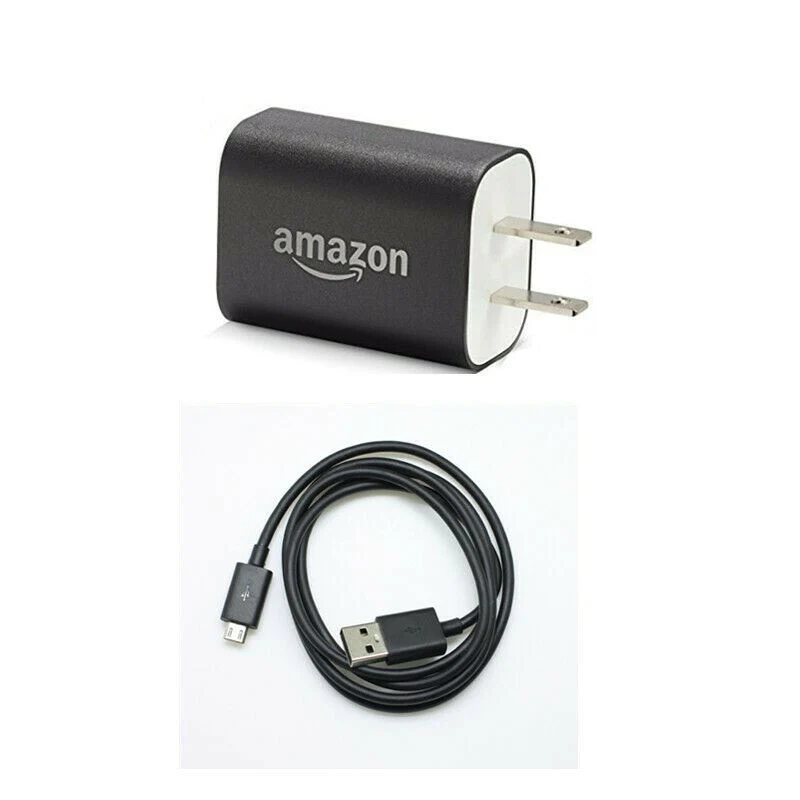
Одна из частых причин — недостаточное питание. Для теста всегда подключайте комплектный сетевой адаптер и USB‑кабель, который шёл в коробке.
Важно:
- Не подключайте питание через USB‑порт телевизора — он часто не выдаёт стабильное напряжение под нагрузкой.
- Избегайте дешёвых зарядных устройств с нестандартной характеристикой; они могут вызывать нестабильную загрузку или повреждение.
3. Проверьте совместимость HDCP
HDCP — технология защиты контента, требующая от устройства и телевизора поддержки защищённой передачи по HDMI. Если телевизор старый и не поддерживает необходимую версию HDCP, Firestick может зависать при попытке инициализации защищённого видео.
Что делать:
- Проверьте спецификации вашего телевизора на поддержку HDCP. Если телевизор старый — вероятная причина проблемы.
- Временное решение — использовать HDMI‑сплиттер с режимом fallback (иногда позволяет обойти несовместимость), но не используйте это для незаконного копирования защищённого контента.
4. Поменяйте HDMI‑порт и кабель
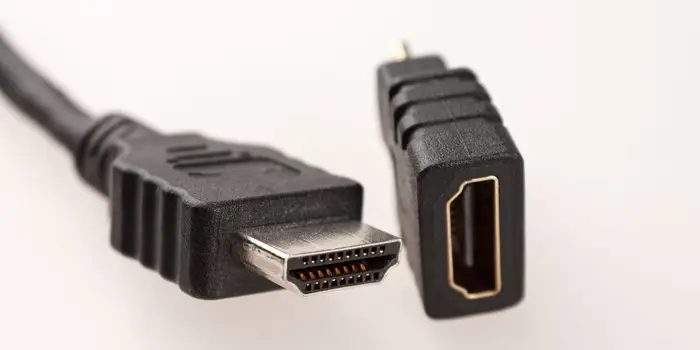
HDMI‑кабель, порт или контакт могут быть повреждены. Выключите приставку, поменяйте порт на телевизоре и попробуйте другой качественный HDMI‑кабель (рекомендуется высокоскоростной кабель). Проверьте на отсутствие физических повреждений.
5. Попробуйте другой телевизор
Подключите Fire TV Stick к другому телевизору, чтобы исключить проблемы входа HDMI или несовместимости. Если на другом телевизоре устройство успешно загружается — значит, дело в вашем телевизоре (порт, прошивка ТВ, несовместимость HDCP).
6. Терпение: дождитесь завершения внутренней миграции
Иногда устройство выполняет фоновые операции — восстановление образа или применение обновления. Amazon указывает, что при проблемах загрузки стоит подождать до 25 минут или немного больше, прежде чем предпринимать радикальные шаги.
7. Аппаратный сброс (Reset) — последний шаг
Если ничего не помогает, выполните аппаратный сброс до заводских настроек. Это удалит все приложения, настройки и данные.
- Нажмите и удерживайте кнопки “Вправо” (Right) и “Назад” (Back) на пульте примерно 10 секунд.
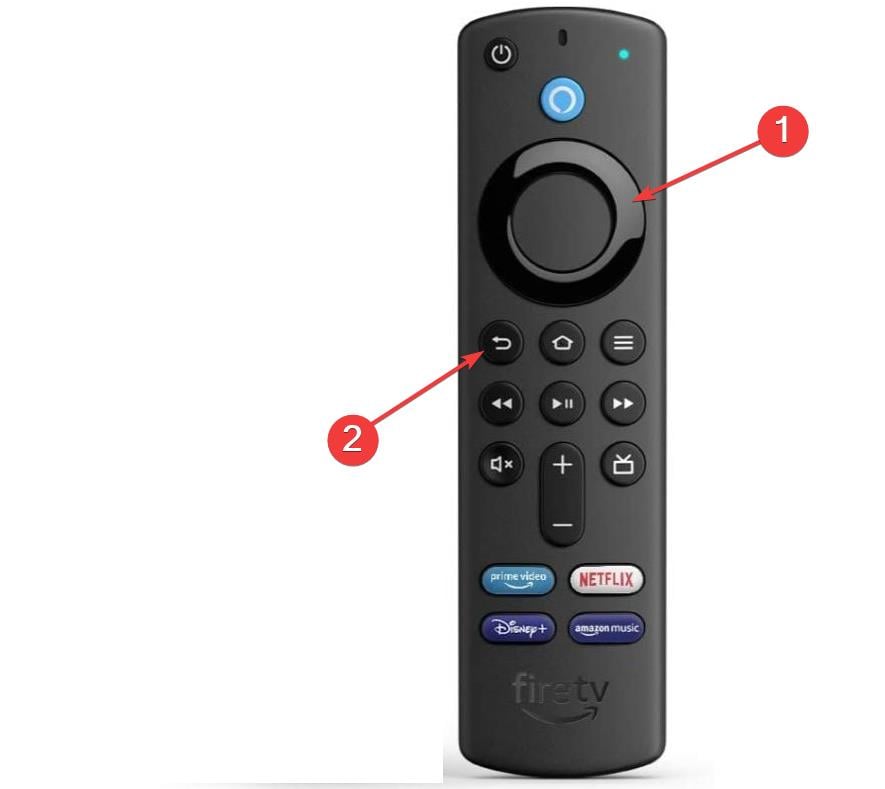
- В появившемся меню подтвердите действие кнопкой «OK».
- Дождитесь завершения процесса и автоматической перезагрузки.
Если после сброса устройство по‑прежнему не загружается — вероятно, аппаратная неисправность (плата, флеш‑память или контроллер питания). В этом случае лучше обратиться в сервис или заменить устройство.
Когда перечисленные методы не работают — варианты и альтернативы
- Если у вас модифицированная или «рутованная» прошивка — откат к официальной версии или полная перепрошивка через сервис может быть необходима.
- Если сбой начался после обновления ПО — возможен откат или ожидание патча от Amazon.
- Аппаратные поломки (питание, микросхемы) требуют диагностики в сервисном центре.
Важно: не пытайтесь вскрывать устройство самостоятельно, если вы не знакомы с электроникой — опасность повреждения и потери гарантии.
Чек‑лист для быстрой проверки (для пользователя)
- Отключить и подождать 5 минут
- Подключить комплектный адаптер и кабель питания
- Проверить работу без USB порта телевизора (в розетку)
- Попробовать другой HDMI‑порт и кабель
- Подключить к другому телевизору
- Подождать до 25 минут при возможном обновлении
- Выполнить аппаратный сброс, если всё вышеперечисленное не помогло
Чек‑лист для техника
- Проверить стабильность блока питания мультиметром (если компетентен)
- Осмотреть поверхность платы на предмет вздутых конденсаторов, следов пайки
- Подключить через программный интерфейс (если доступен) и считать логи загрузки
- Попробовать восстановление прошивки с помощью сервисного кабеля
- Оценить стоимость ремонта vs замены устройства
Критерии приёмки
Чтобы считать проблему решённой, выполните одну из проверок:
- Fire TV Stick загружается и доходит до домашнего экрана без зависаний более 10 минут;
- При подключении к другому телевизору устройство загружается — проблема в ТВ;
- После аппаратного сброса устройство стабильно загружается.
Мини‑методология диагностики (быстрая последовательность)
- Питание → 2. Кабели/порты → 3. Другой ТВ → 4. Подождать обновление → 5. Сброс → 6. Сервис.
Эта последовательность минимизирует риски удаления данных и лишних действий.
Таблица совместимости (ориентировочно)
| Возраст ТВ | Частые проблемы | Действие |
|---|---|---|
| <5 лет | Совместим с HDCP, редко — проблемы | Перевести к этапу питания/кабелей |
| 5–10 лет | Возможны версии HDCP несовместимости | Попробовать другой порт/кабель, другой ТВ |
| >10 лет | Частые несовместимости и аппаратные износы | Рассмотреть замену ТВ или использование другого вывода |
Потенциальные риски и меры смягчения
- Риск: потеря данных при сбросе. Митигирование: сделать резервную копию (если возможно) перед сбросом.
- Риск: повреждение при самостоятельном вскрытии. Митигирование: обращаться в сертифицированный сервис.
Decision flow — быстрая карта решений
flowchart TD
  A[Fire TV Stick не загружается] --> B{Устройство включено и висит на логотипе?}
  B -- Да --> C[Отключить питание на 5+ минут]
  B -- Нет --> Z[Проверить индикаторы питания и кабели]
  C --> D{Заработало?}
  D -- Да --> Y[Готово]
  D -- Нет --> E[Подключить комплектный адаптер]
  E --> F[Поменять HDMI порт и кабель]
  F --> G{Заработало?}
  G -- Да --> Y
  G -- Нет --> H[Подключить к другому телевизору]
  H --> I{Заработало на другом ТВ?}
  I -- Да --> J[Проблема в телевизоре]
  I -- Нет --> K[Подождать 25 минут]
  K --> L{Заработало?}
  L -- Да --> Y
  L -- Нет --> M[Сделать аппаратный сброс]
  M --> N{Заработало?}
  N -- Да --> Y
  N -- Нет --> O[Обратиться в сервис]
Что делать дальше и дополнительные ресурсы
- Если проблема связана с сетью или приложениями после загрузки, посмотрите отдельные инструкции по сбросу сети и переустановке приложений.
- Для вопросов о подключении Bluetooth или конкретных сервисах (ITVX, Disney Plus) используйте специализированные руководства по работе с Firestick.
Короткая заметка: если вы нашли конкретное решение (например, смена кабеля или использование другого ТВ), поделитесь в комментариях — это поможет другим пользователям быстрее восстановить работу устройства.
Короткое резюме
Fire TV Stick, который не загружается, обычно исправляется простыми действиями: полная перезагрузка, использование оригинального блока питания, проверка HDMI и HDCP, тест на другом телевизоре и, в крайнем случае, аппаратный сброс. Если и это не помогает — вероятна аппаратная неисправность, требующая сервиса.
Важное: аппаратный сброс удаляет все данные — выполняйте его только когда другие шаги не помогли.

Похожие материалы

Несколько аккаунтов Skype: Multi Skype Launcher

Журнал для работы: повысить продуктивность

Персональные звуки уведомлений на Android

Скачивание шоу Hulu для офлайн‑просмотра

Microsoft Start: персонализированная новостная лента
