
Как исправить ошибку Amazon Prime 2063
Краткое описание проблемы
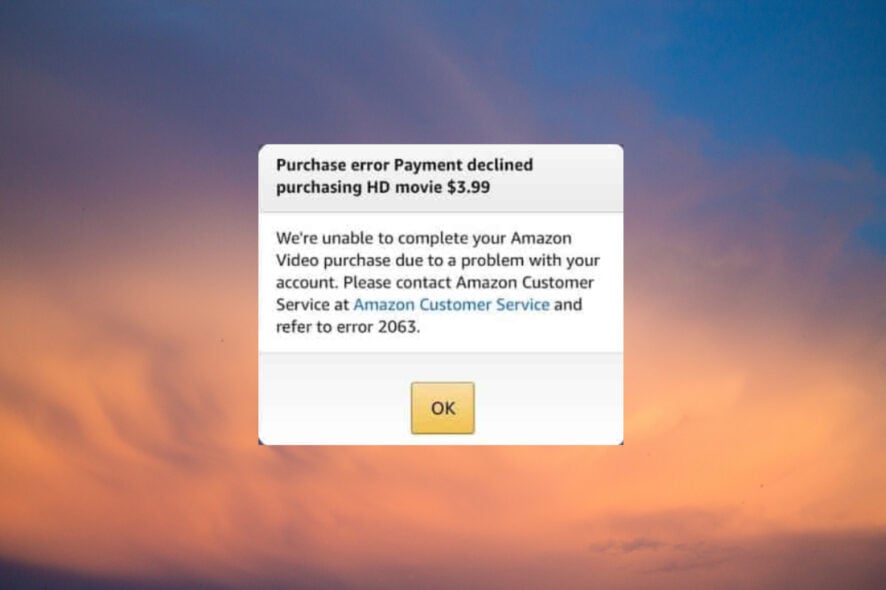
Amazon Prime — крупный стриминговый сервис с большим каталогом контента. Ошибка 2063 появляется при попытке просмотра или при оплате подписки/покупки и блокирует доступ к контенту. В этом руководстве описаны причины, подробные пошаговые инструкции по устранению и дополнительные проверки на случай сложных сценариев.
Причины ошибки 2063
Коротко — чаще всего причина в одном из ниже перечисленных блоков:
- Неверные платёжные данные или ограничения со стороны банка.
- Переполненный или повреждённый кеш и куки браузера.
- Локальные сетевые фильтры: прокси, VPN, брандмауэр.
- Временные сбои на серверах Amazon.
- Региональные ограничения контента или несовместимые платёжные системы.
Важно: эти причины не исключают одновременное совмещение нескольких проблем (например, VPN + просроченная карта).
Предварительные проверки
Прежде чем переходить к подробным шагам, выполните базовую проверку — это экономит время:
- Убедитесь, что платёжные данные (номер карты, срок действия, CVV, адрес оплаты) введены верно.
- Попробуйте открыть Amazon Prime в другом браузере или в приватном режиме (инкогнито).
- Проверьте статус сервисов Amazon через официальные каналы или Twitter/AWS статусные страницы.
- Временно отключите VPN/proxy и повторите попытку.
Если базовые проверки не помогли, переходите к детальной инструкции.
1. Очистка кеша и куки браузера
Проблемы с кешем и куки — одна из самых частых причин конфликтов между страницей оплаты и браузером. Очистка безопасна и не удалит ваши сохранённые пароли, если вы этого не выберете.
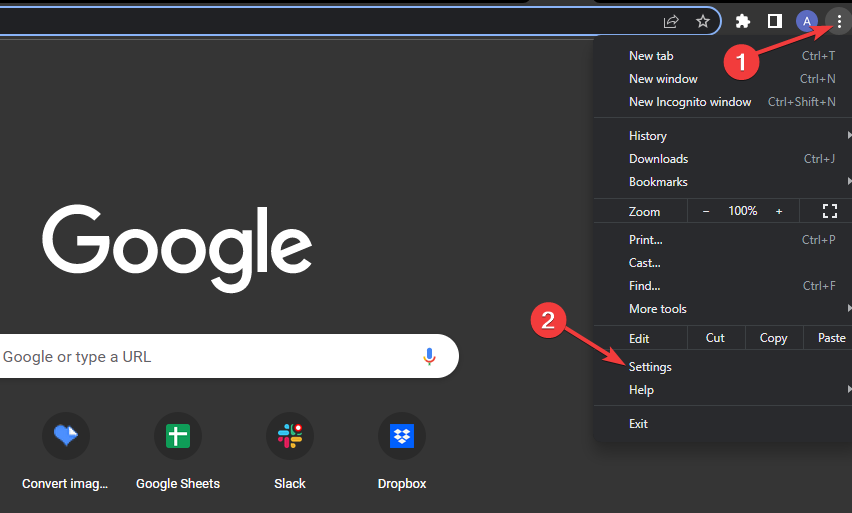
- Откройте браузер и нажмите значок меню (три вертикальные точки) в правом верхнем углу, затем выберите “Настройки”.
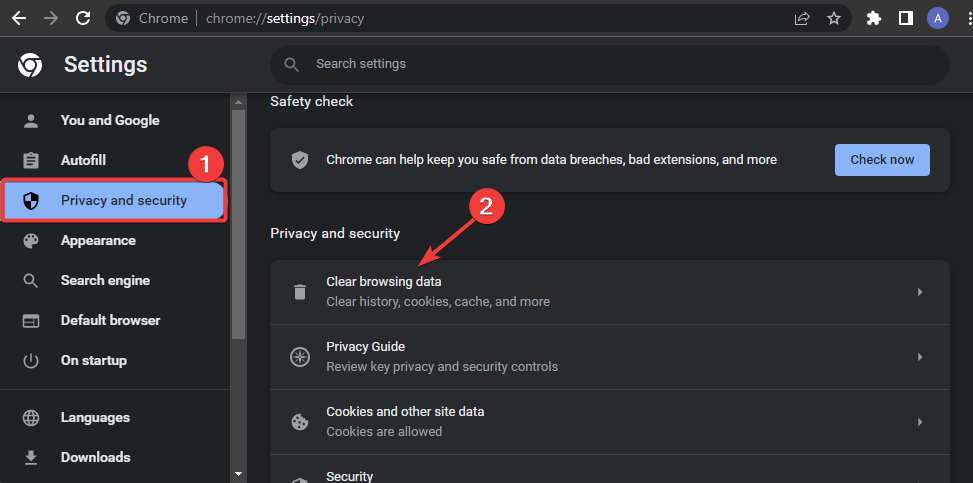
- В разделе «Конфиденциальность и безопасность» выберите “Очистить данные просмотра”.
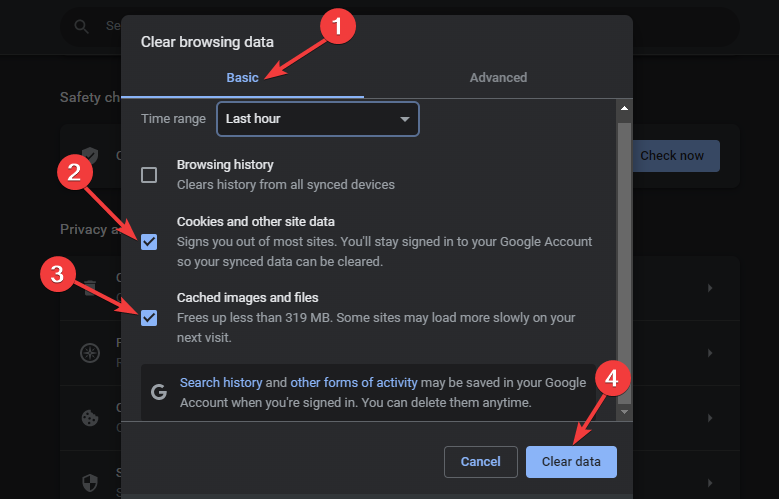
- На вкладке “Основные” отметьте “Файлы cookie и другие данные сайтов” и “Кэшированные изображения и файлы”, затем нажмите “Очистить данные”.
- Перезапустите браузер и снова откройте Amazon Prime.
Совет: если вы используете другой браузер (Firefox, Edge, Safari), найдите соответствующую инструкцию в настройках приватности или воспользуйтесь режимом инкогнито.
2. Отключение брандмауэра Windows Defender
Иногда локальный брандмауэр блокирует входящие/исходящие соединения, нужные приложению браузера или самостоятельному приложению Amazon Prime.
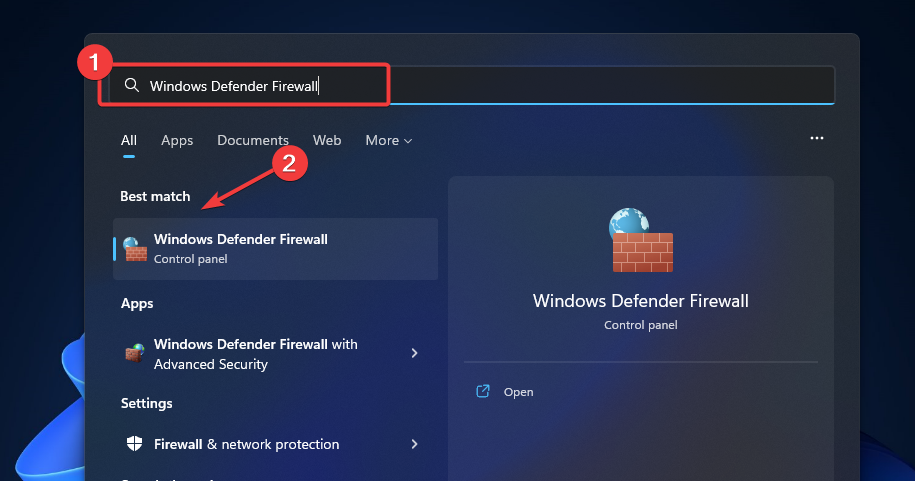
- Нажмите кнопку Windows и начните вводить “Windows Defender Firewall”, затем выберите приложение настроек.
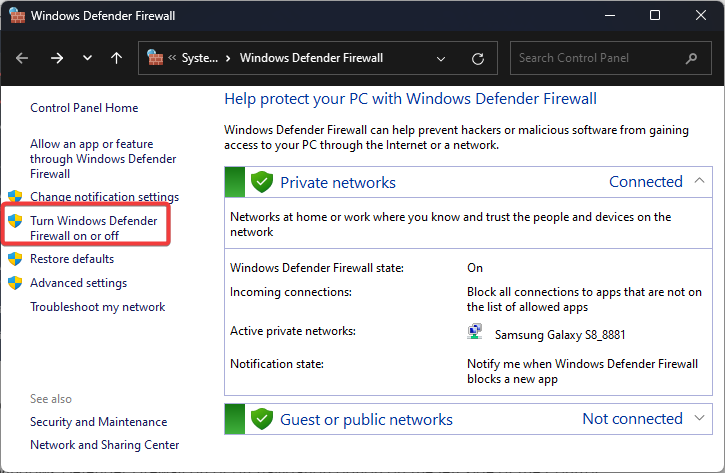
- В меню слева выберите “Включение и отключение брандмауэра Windows Defender”.
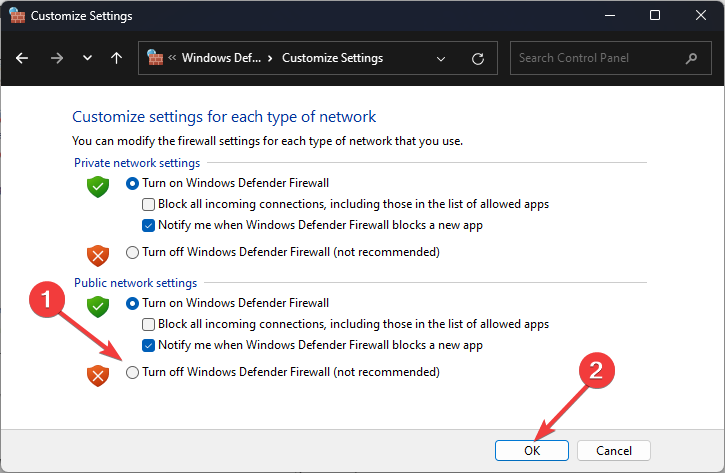
- Выберите опцию “Отключить брандмауэр Windows Defender” для соответствующих профилей и подтвердите изменения.
- Перезагрузите компьютер и проверьте Amazon Prime. Если всё заработало, включите брандмауэр обратно и настройте исключения для браузера / приложения Amazon Prime.
Важно: отключать брандмауэр стоит временно и только для проверки. Постоянная работа без брандмауэра повышает риски безопасности.
3. Отключение прокси
Прокси могут перенаправлять трафик и вызывать ошибки авторизации или оплаты.
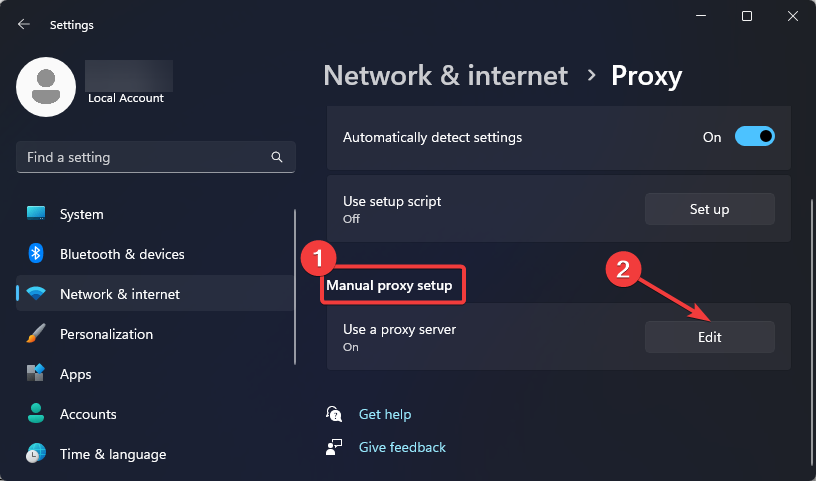
- Нажмите Windows + I, откройте “Настройки” и выберите “Сеть и интернет”.
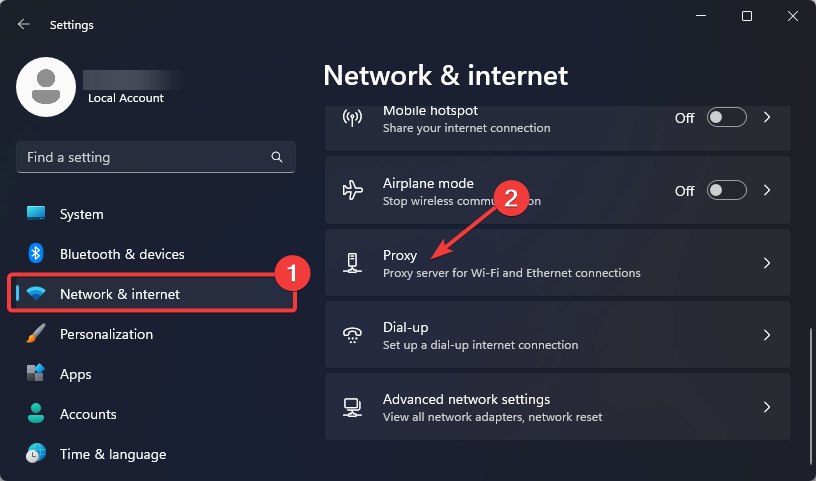
- Прокрутите до раздела “Прокси” и в блоке “Ручная настройка прокси” нажмите “Изменить” рядом с “Использовать прокси-сервер“.
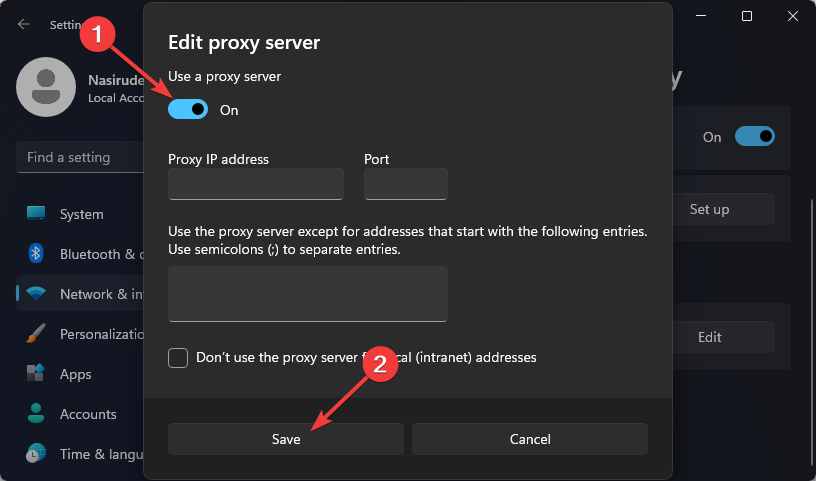
- Отключите переключатель “Использовать прокси-сервер“ и сохраните изменения.
- Перезапустите браузер и проверьте доступ.
Если прокси настроен через расширение в браузере — временно отключите или удалите расширение.
4. Временное удаление VPN
VPN может менять регион вашей сессии или блокировать платёжные шлюзы. Для Amazon Prime важно, чтобы регион и платёжный метод соответствовали требованиям.
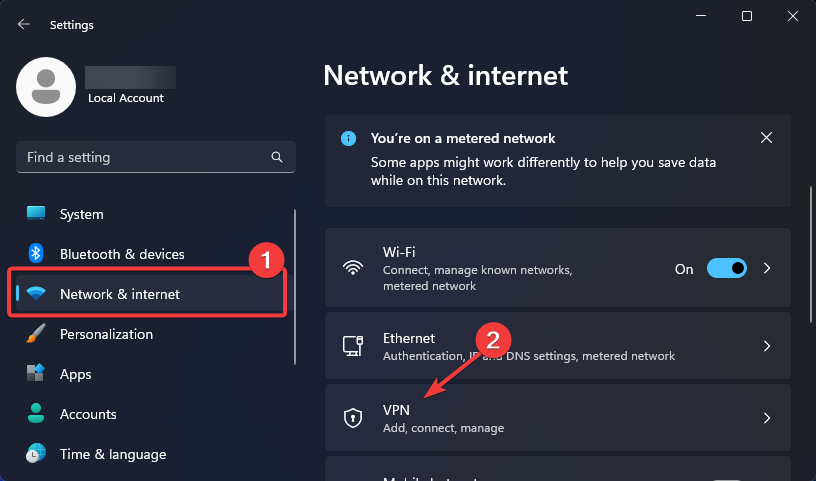
- Откройте “Настройки” → “Сеть и интернет” → “VPN”.
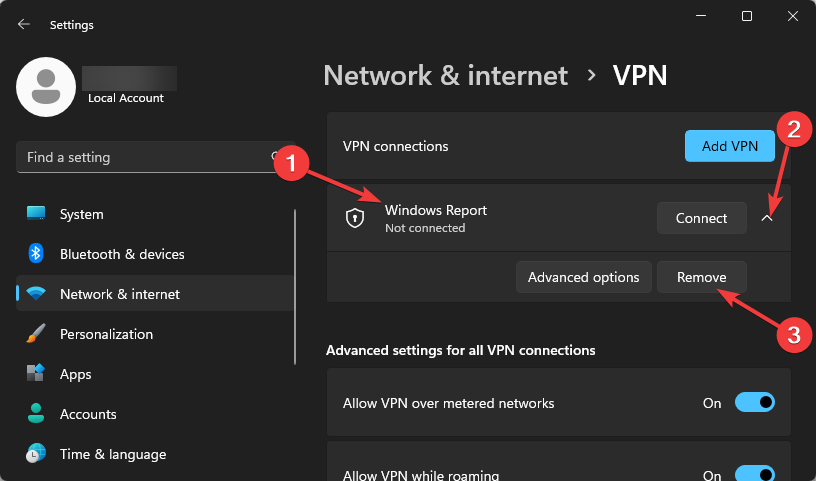
- Найдите профиль VPN, нажмите на стрелку и выберите “Удалить”.
- Перезагрузите устройство и повторите попытку.
Совет: если вы используете коммерческий VPN-клиент, временно отключите соединение в приложении вместо полного удаления профиля.
Разбор платёжных причин: почему карта не принимается
Если ошибка явно проявляется при попытке оплаты, проверьте следующие пункты:
- Правильно ли введены номер карты, срок действия, CVV и биллинговый адрес.
- Не превышен ли кредитный лимит или лимиты транзакций по карте.
- Активирована ли возможность онлайн-платежей для карты в мобильном банке.
- Не заблокирована ли карта по соображениям безопасности (подозрительные операции).
- Не истёк ли срок действия карты.
Если вы считаете, что карта в порядке, позвоните в банк — иногда требуется подтвердить операцию или разблокировать платёж.
Когда описанные шаги не помогают
В редких случаях перечисленные шаги не решают проблему. Возможные причины и шаги для таких ситуаций:
- Сбой на стороне Amazon: проверьте официальные статус‑страницы и подождите 30–60 минут.
- Географическая блокировка: попробуйте оплатить без VPN и убедитесь, что адрес и карта соответствуют региону аккаунта.
- Баг в конкретной версии приложения: попробуйте веб‑версию или мобильное приложение на другом устройстве.
- Проблемы со сторонними платёжными провайдерами: свяжитесь с поддержкой Amazon и своим банком.
Если проблема сохраняется — соберите логи (скриншоты, коды ошибок, время попыток) и передайте их в поддержку Amazon.
Альтернативные подходы
- Попробуйте другой платёжный метод: другая карта, PayPal (если доступен в вашем регионе), виртуальная карта банка.
- Используйте мобильное приложение Amazon Prime вместо браузера (или наоборот).
- Попробуйте подключиться из другой сети (мобильный интернет вместо домашней сети) для исключения проблем маршрутизации.
- Создайте временный профиль браузера без расширений и попробуйте снова.
Ментальная модель: разделение причин по зонам ответственности
Чтобы быстро диагностировать проблему, разделяйте возможные причины на три зоны:
- Клиент (устройство, браузер, кеш, расширения).
- Локальная сеть (VPN, прокси, роутер, брандмауэр).
- Сервер/платёж (Amazon, платёжный шлюз, банк).
Проверяйте зоны сверху вниз — начиная с клиента и до сервера.
Быстрая карточка с ключевыми шагами
- Проверить платёжные данные
- Очистить кеш и куки
- Отключить VPN и прокси
- Отключить/настроить брандмауэр
- Попробовать другой браузер/устройство
- Связаться с банком и поддержкой Amazon
Дерево принятия решения (Mermaid)
flowchart TD
  A[Появилась ошибка 2063] --> B{Работает ли другой браузер?}
  B -- Да --> C[Пройти оплату/воспроизведение]
  B -- Нет --> D{VPN/прокси включены?}
  D -- Да --> E[Отключить VPN/прокси и повторить]
  D -- Нет --> F{Карта корректна и не заблокирована?}
  F -- Да --> G[Очистить кеш и куки, перезапустить браузер]
  F -- Нет --> H[Связаться с банком или изменить метод оплаты]
  G --> I{Проблема решена?}
  E --> I
  H --> I
  I -- Да --> C
  I -- Нет --> J[Связаться с поддержкой Amazon, предоставить логи]
Чек‑лист для ролей
Конечный пользователь:
- Проверил платёжные данные и срок действия карты
- Очистил кеш и куки
- Отключил VPN/proxy
- Переключился на другой браузер или устройство
- Перезапустил устройство
Техподдержка ресурса/сети (администратор):
- Проверил правила брандмауэра и исключения для Amazon
- Проверил журналы маршрутизации и блокировки на роутере
- Проверил работу DNS и отсутствие фильтрации рекламы, которая может ломать платежи
Поддержка Amazon (что попросить у пользователя):
- Время и дата попыток
- Скриншоты ошибок
- Тип устройства и версия приложения/браузера
- Подтверждение попытки оплатить и используемый метод оплаты
Плейбук для быстрого инцидента
- Оценка: подтвердите код ошибки 2063 и время.
- Быстрая проверка: очистка кеша, отключение VPN/proxy, смена браузера.
- Если оплата: проверить платёжные данные и позвонить в банк.
- Если проблема не решена: собрать логи, скриншоты, запросить системный статус Amazon.
- Эскалация: отправить полную информацию в поддержку Amazon с отметкой о приоритетности инцидента.
Критерии приёмки
- У пользователя исчезла ошибка 2063 при попытке воспроизведения или оплате.
- Контент воспроизводится корректно в течение 10 минут без повторного возникновения кода 2063.
- Если была проблема с оплатой — транзакция прошла или пользователь получил корректную альтернативу (например, другая карта).
Тестовые сценарии и проверки
- Попытка воспроизведения в чистом профиле браузера без расширений.
- Попытка воспроизведения при отключённом VPN и прокси.
- Попытка оплаты с корректной картой и с протекающей картой (отсутствует доступ) — ожидается корректная ошибка банка.
- Проверка после очистки кеша и куки: отсутствие 2063 в течение 10 минут.
Частые ошибки и когда методы не сработают
- Метод очистки кеша бесполезен, если причина в блокировке платёжного шлюза со стороны банка.
- Отключение брандмауэра не поможет при региональной блокировке контента.
- Удаление VPN/прокси бессмысленно, если проблема вызвана некорректными реквизитами карты.
Советы по безопасности и конфиденциальности
- Никогда не отправляйте полные номера карт по незащищённой почте или в комментариях.
- При обмене информацией с поддержкой указывайте только последние 4 цифры карты, если требуется идентификация.
Локальные альтернативы и советы для России
- Если банк блокирует зарубежные платежи, уточните в банке разрешение на международные операции и 3D Secure.
- Рассмотрите оплату через поддерживаемые в регионе методы (если доступны) или пополнение счёта через купоны/карты подарков Amazon.
Итог и рекомендации
Если вы столкнулись с ошибкой 2063, начните с проверки платёжных данных и очистки кеша/куки. Затем последовательно исключайте сетевые факторы: VPN, прокси и брандмауэр. При сохранении проблемы свяжитесь с банком и поддержкой Amazon, предоставив скриншоты и время ошибок. Системный подход (проверка клиент → сеть → сервер) ускорит решение.
Важно: выполняйте временные изменения (отключение брандмауэра, удаление VPN) только для диагностики и возвращайте настройки в безопасное состояние после проверки.
Если статья помогла, поделитесь своим опытом в комментариях: какая именно мера решила проблему в вашем случае.

Похожие материалы

Несколько аккаунтов Skype: Multi Skype Launcher

Журнал для работы: повысить продуктивность

Персональные звуки уведомлений на Android

Скачивание шоу Hulu для офлайн‑просмотра

Microsoft Start: персонализированная новостная лента
