
Как установить Amazon Appstore на Windows 11 вне США
Почему это полезно
Запуск Android‑приложений на компьютере расширяет рабочие и развлекательные сценарии: мобильные мессенджеры, специфичные утилиты, мобильные игры и тестирование приложений. Amazon Appstore в связке с Windows Subsystem for Android (WSA) даёт нативный опыт на Windows 11 без сторонних эмуляторов.
Кому это подходит
- Обычные пользователи, которые хотят мобильные приложения на большом экране
- Игроки, которым важна производительность и многозадачность
- Разработчики и тестировщики мобильных приложений
- Родители, желающие настроить родительский контроль
Краткое определение терминов
- WSA — Windows Subsystem for Android: компонент Windows 11, который предоставляет Android‑среду для запуска APK через Microsoft Store и Amazon Appstore.
- VPN — виртуальная частная сеть для изменения видимого местоположения и защиты трафика.
Требования к системе
- Windows 11 (последние обновления рекомендуется установить)
- Не менее 8 ГБ оперативной памяти
- Процессор: Intel Core i3 8th Gen или новее, AMD Ryzen 3000 или Qualcomm Snapdragon
- Подписка в Windows Insider — Beta Channel
- Включённая виртуализация (Virtual Machine Platform)
- Аккаунт Microsoft
- Регион и IP-адрес: США (для первоначальной настройки)
Важно: некоторые ноутбуки/сборки с OEM‑ограничениями могут не поддерживать WSA.
Шаг 1. Вступите в программу Windows Insider
- Нажмите Windows + I, чтобы открыть Параметры.
- Перейдите в Обновление Windows слева, затем откройте Программу Windows Insider справа.

- Нажмите “Начать” (Get Started).

- Свяжите учётную запись Microsoft через “Привязать учётную запись”. Если учётной записи нет — зарегистрируйтесь.

- Выберите канал Beta и нажмите Продолжить.

- Перезагрузите компьютер по запросу.
Пояснение: Amazon Appstore в настоящее время доступен участникам Beta Channel, поэтому без регистрации в канале вы не увидите официального магазина.
Шаг 2. Включите виртуализацию
- Откройте меню Пуск и выполните поиск по «Включение или отключение компонентов Windows», затем нажмите Enter.

- В списке отметьте “Virtual Machine Platform” и нажмите OK.

- Перезагрузите систему для применения изменений.
Примечание: на некоторых системах также понадобится включить аппаратную виртуализацию в BIOS/UEFI (Intel VT‑x или AMD SVM).
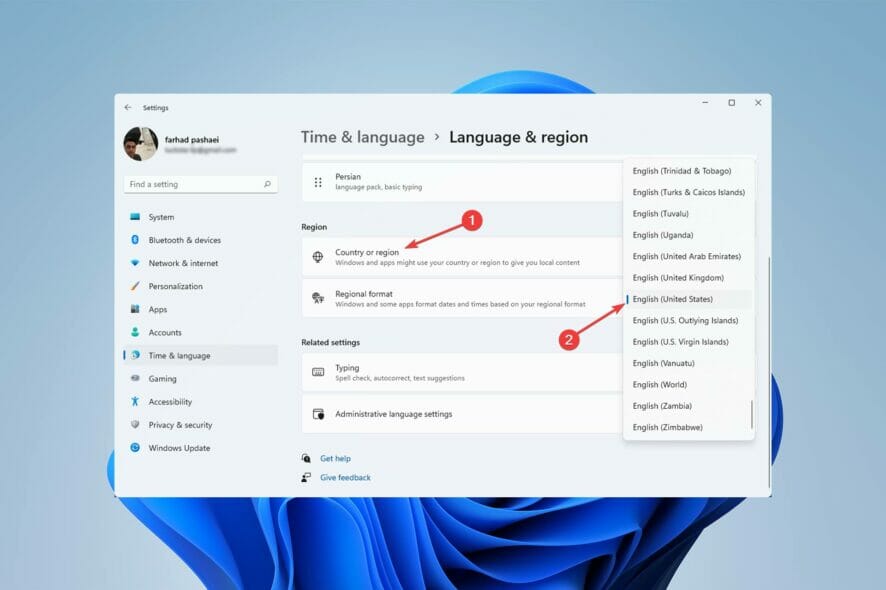
Шаг 3. Смените регион на United States
- Нажмите Windows + I → Параметры.
- В меню слева выберите Время и язык → Язык и регион.

- В поле Страна или регион выберите United States.

- Перезагрузите компьютер.
Почему это важно: Amazon и Microsoft используют региональные проверки при раздаче приложений. Без смены региона вы не пройдёте настройку аккаунта Amazon, привязанного к магазину США.
VPN и выбор провайдера
После смены системного региона также нужно изменить видимый IP‑адрес на американский. Надёжный VPN поможет пройти геоблокировку и защитит трафик.
Рекомендации по VPN
- Private Internet Access (PIA) — простой интерфейс, поддержка OpenVPN и WireGuard, блокировщик трекеров (MACE).
- Выбирайте VPN с серверами в США и политикой без логов.
Важно по безопасности: платите подписку официально, обновляйте клиент VPN и не используйте сомнительные «бесплатные» сервисы.
⇒ Get Private Internet Access
Шаг 4. Установите Windows Subsystem for Android и Amazon Appstore
- Откройте страницу Windows Subsystem for Android with Amazon Appstore в Microsoft Store и нажмите “Get”.

- В появившемся окне выберите “Open Microsoft Store”.

- В Microsoft Store нажмите “Install” под Windows Subsystem for Android with Amazon Appstore.

- Следуйте инструкциям для загрузки и установки.

Если WSA не работает: можно использовать эмулятор (раздел “Альтернативы” ниже).
Шаг 5. Настройка и вход в Amazon Appstore
- После установки откроется приглашение “Open the Amazon Appstore” — нажмите Открыть.

- Выберите United States и нажмите Продолжить.

- Войдите в существующий Amazon‑аккаунт или создайте новый (рекомендуется создать аккаунт, привязанный к США).

- После входа вы увидите интерфейс магазину и сможете устанавливать приложения кнопкой “Get”.

Совет: при создании аккаунта указывайте валидный американский почтовый индекс (ZIP) — можно использовать ZIP‑код любого американского города; для платежей используйте международную карту или привяжите Amazon Gift Card.
Родительский контроль в Amazon Appstore
- Откройте Amazon Appstore.
- Войдите в Параметры и активируйте Parental Controls.

После активации потребуется ввод пароля Amazon или PIN для покупок и некоторых действий. Это удобно для семейных устройств.
Отладка и частые проблемы
Проблема: WSA не запускается или приложения вылетают
- Проверьте, включена ли виртуализация в BIOS/UEFI.
- Обновите драйверы чипсета и виртуализации (Intel/AMD).
- Убедитесь, что вы в Beta Channel Windows Insider.
- Попробуйте отключить сторонние антивирусы/файрволы временно.
Проблема: магазин не отображается после смены региона
- Перезапустите Microsoft Store (кнопка правой кнопкой по значку → Закрыть). Очистите кеш Store: wsreset.exe.
- Сбросьте настройки региона и повторите процедуру (меняем только на время установки).
Проблема: не удаётся создать Amazon‑аккаунт США
- Используйте VPN с американским IP.
- Укажите валидный ZIP‑код США.
- Для подтверждения платежа используйте международную карту или купите Amazon Gift Card и введите код.
Критерии приёмки
- WSA установлен и запускается без ошибок.
- Amazon Appstore открывается, виден интерфейс и можно выполнить вход.
- Установленное Android‑приложение запускается и реагирует на ввод с клавиатуры/мыши.
Альтернативы и когда это не подходит
- Эмуляторы Android (если WSA недоступна или не работает)
- LDPlayer — ориентирован на игры, хорошая производительность и многозадачность.
- BlueStacks — популярный, с широким набором функций, но может быть тяжёлым.
- NoxPlayer — гибкие настройки, поддержка макросов.
Когда использовать эмулятор
- Ваше устройство не соответствует требованиям WSA.
- Нужны расширенные инструменты для игры (маппинг клавиш, мультиинстансы).
Недостатки эмуляторов
- Часто более высокое потребление RAM/CPU.
- Меньше интеграции с Windows (уведомления, общий буфер обмена).
Модель принятия решения (Mermaid)
flowchart TD
  A[Нужны Android‑приложения на ПК?] -->|Да| B{Соответствует ли система требованиям WSA?}
  B -->|Да| C[Использовать WSA + Amazon Appstore]
  B -->|Нет| D[Использовать эмулятор 'LDPlayer/BlueStacks']
  C --> E{Требуется геодоступ?}
  E -->|Да| F[Подключиться через VPN, сменить регион на США]
  E -->|Нет| G[Установить и использовать]
  D --> G
Практическое руководство и чек‑листы
Чек‑лист перед установкой (пользователь)
- Обновить Windows 11 до последней сборки
- Сделать резервную копию важных данных
- Убедиться в наличии 8 ГБ ОЗУ и совместимого процессора
- Включить виртуализацию в BIOS/UEFI
- Зарегистрироваться в Windows Insider (Beta)
- Подключиться к VPN с серверами в США
Чек‑лист для IT‑админа
- Проверить политику безопасности и соответствие компании
- Разрешить Virtual Machine Platform через групповые политики
- Убедиться в наличии лицензий и права на установку ПО
- Тестировать совместимость корпоративных приложений с WSA
Шаблон стандартной операционной процедуры (SOP)
- Подготовка системы (обновления, драйверы).
- Включение Virtual Machine Platform.
- Вступление в Windows Insider Beta и перезагрузка.
- Смена региона и подключение VPN.
- Установка WSA через Microsoft Store.
- Настройка Amazon Appstore и проверка установки приложения.
- Документирование и возврат региона при необходимости.
Безопасность и конфиденциальность
- VPN защищает метаданные соединения, но не делает аккаунт анонимным — Amazon по‑прежнему видит активность в своём сервисе.
- Не используйте сомнительные APK‑файлы из непроверенных источников — они могут содержать вредоносный код.
- Для корпоративных компьютеров согласуйте установку WSA с отделом безопасности.
- GDPR: хранение и передача персональных данных через сторонние сервисы (VPN, Amazon) может подпадать под правила; при работе с персональными данными соблюдайте корпоративную политику.
Факты и подсказки
- Минимальные требования: 8 ГБ RAM и поддерживаемый CPU.
- Amazon Coins: виртуальная валюта эквивалентом $0.01 за монету, используется для покупок в магазине.
- Родительский контроль требует пароль Amazon для покупок.
Частые вопросы
Можно ли установить Amazon Appstore без смены региона?
Коротко: обычно нет. Магазин привязан к региональным политикам Microsoft и Amazon. Однако в отдельных случаях пользователи обходят ограничение с помощью VPN и смены системного региона.
Могу ли я запускать APK напрямую через WSA?
WSA поддерживает установку APK, но для комфортного доступа к каталогу рекомендуется использовать Amazon Appstore. Для установки APK вручную можно использовать ADB-команды, но это продвинутая операция.
Что лучше для игр — WSA или эмулятор?
Если WSA работает на вашем устройстве — оно даёт более «чистый» опыт и лучшую интеграцию с Windows. Эмуляторы часто лучше оптимизированы для игр и дают дополнительные инструменты, но могут потреблять больше ресурсов.
Короткое резюме
- Чтобы установить Amazon Appstore вне США, вступите в Windows Insider Beta, включите виртуализацию, смените регион на США, подключитесь через VPN и установите Windows Subsystem for Android с Microsoft Store. После этого настройте Amazon Appstore и войдите в аккаунт.
- Если WSA недоступна, используйте проверенные эмуляторы (LDPlayer, BlueStacks).
- Соблюдайте меры безопасности: используйте официальный VPN, избегайте сомнительных APK и согласуйте установку на корпоративных машинах.
Будьте внимательны: некоторые шаги требуют перезагрузки и доступа администратора. Удачи — и напишите в комментариях, какое приложение вы установите в первую очередь.

Похожие материалы

Несколько аккаунтов Skype: Multi Skype Launcher

Журнал для работы: повысить продуктивность

Персональные звуки уведомлений на Android

Скачивание шоу Hulu для офлайн‑просмотра

Microsoft Start: персонализированная новостная лента
