
Как установить альтернативный MAC-адрес на Xbox
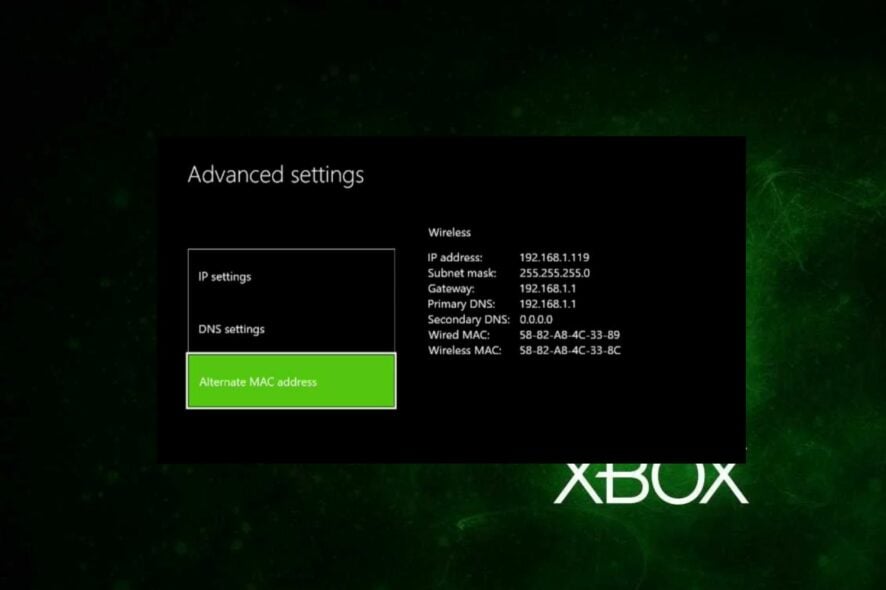
Быстрые шаги: что делать
- Включите консоль и войдите в учётную запись.
- Нажмите кнопку Xbox на контроллере, чтобы открыть меню Guide.
- Перейдите в «Профиль и система» → «Настройки» → «Сеть».
- Выберите активное подключение (проводное или беспроводное) → «Дополнительные параметры» → «Альтернативный MAC‑адрес».
- Очистите старый адрес (опционально), затем выберите «Сгенерировать» или «Ввести вручную».
- Сохраните и перезагрузите консоль.
Важно: меню и названия пунктов могут слегка отличаться между моделями Xbox и версиями прошивки. Если не видите опции — обновите систему и повторите.
Подробная пошаговая инструкция
1. Откройте меню и перейдите в настройки
- Включите Xbox и войдите в профиль.
- Нажмите кнопку Xbox на контроллере, чтобы открыть Guide.
- Выберите вкладку «Профиль и система».
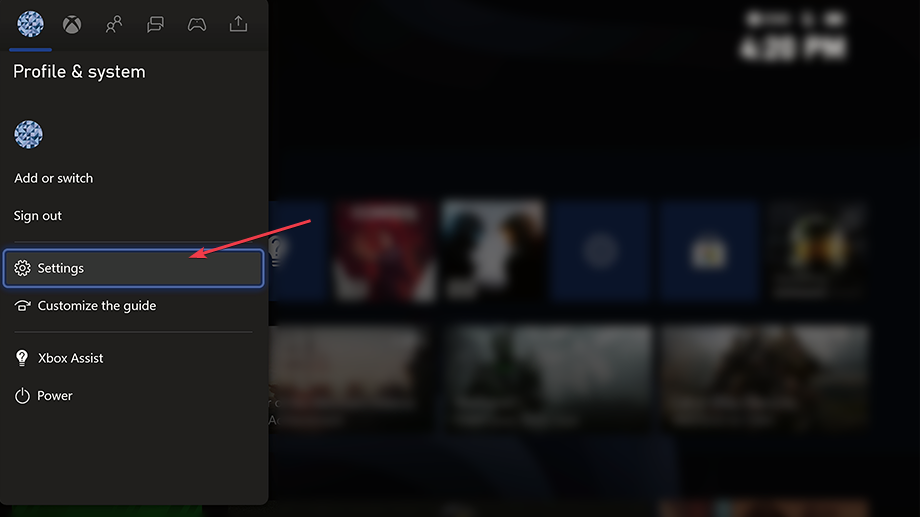
2. Откройте настройки сети
- Нажмите «Настройки», затем — «Сеть».
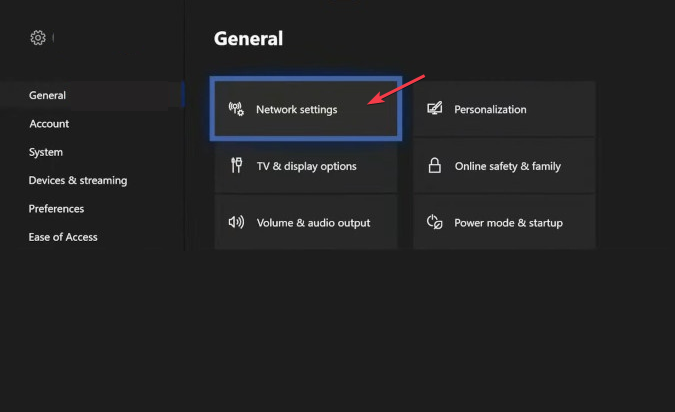
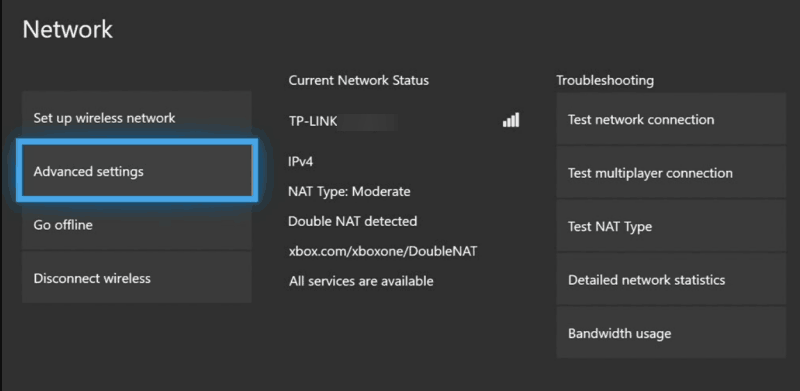
- Выберите текущее соединение (Ethernet или Wi‑Fi).
- Нажмите «Дополнительные параметры».
3. Альтернативный MAC‑адрес
- Найдите «Альтернативный MAC‑адрес».
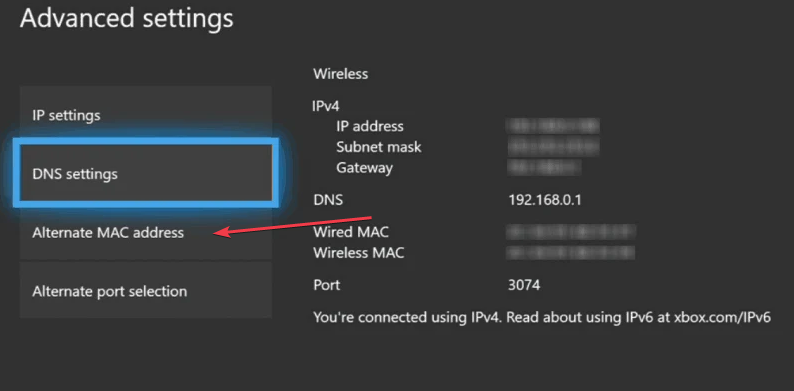
- При желании нажмите «Очистить», чтобы удалить ранее сохранённый адрес.
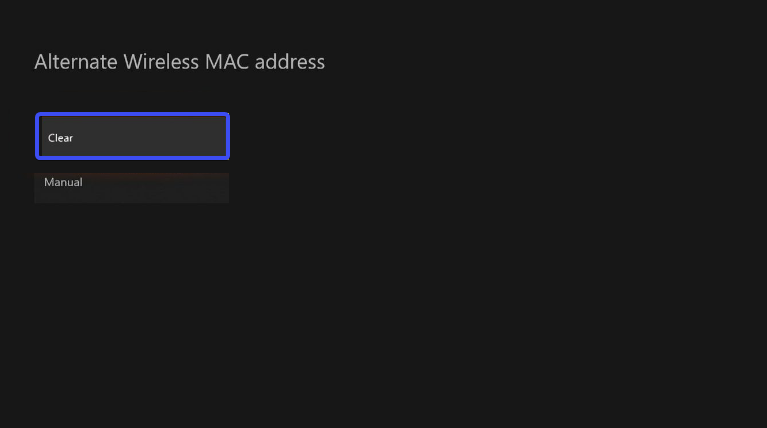
- Нажмите «Сгенерировать», чтобы получить случайный MAC, или «Ввести вручную», если у вас есть конкретный адрес.
- Сохраните изменения и перезапустите консоль.
Совет: при вводе вручную используйте формат шестнадцатеричных пар через двоеточие (например, 00:11:22:33:44:55), если система этого требует.
Почему иногда нужен альтернативный MAC‑адрес
- Диагностика сети: помогает изолировать проблему, связанную с конкретным MAC, например, блокировку по MAC на роутере.
- Обход ограничений: некоторые сети (гостевые сети, гостиницы, провайдеры) привязывают доступ по MAC‑адресу.
- Исправление конфликтов: если два устройства показывают одинаковый MAC или провайдер видит «новое» устройство.
- Решение проблем с Ethernet или Wi‑Fi: часто помогает, если консоль не подключается к сети.
Когда это не поможет (ограничения)
- Если проблема — в оборудовании (повреждённый сетевой порт, кабель, Wi‑Fi‑модуль), смена MAC ничего не исправит.
- При блокировке на уровне аккаунта Microsoft или сервисов — MAC‑смена не решит проблему.
- Если провайдер использует глубокую проверку устройств (например, привязка по серийному номеру) — замена MAC может быть бесполезна.
Альтернативные подходы
- Проверка кабелей и портов: замените кабель и попробуйте другой порт на роутере.
- Сброс настроек сети на консоли: Settings → Network → Network settings → Advanced → Restore network settings.
- Временное использование мобильной точки доступа для проверки, работает ли подключение.
- Обновление прошивки роутера и консоли.
Мини‑методика: как безопасно тестировать изменение MAC
- Зафиксируйте текущие настройки (сделайте скриншоты или запишите MAC).
- Очистите старый адрес или введите новый тестовый MAC.
- Перезагрузите консоль и проверьте подключение к Xbox Live и сторонним сервисам.
- Если проблема усилилась — верните старый MAC.
- При успехе задокументируйте новый MAC и причину изменения.
Ролевые чек‑листы
Обычный пользователь:
- Убедиться, что консоль обновлена.
- Сделать скриншот текущих сетевых настроек.
- Сгенерировать новый MAC и перезагрузить.
Сетевой инженер / администратор:
- Проверить логи DHCP/маршрутизатора на предмет конфликтов MAC.
- Протестировать доступ в локальной сети и на внешние сервисы.
- Вернуть исходный MAC при негативных эффектах.
Техподдержка провайдера:
- Проверить привязки по MAC на оборудовании клиента.
- Описать клиенту процесс восстановления предыдущих параметров.
Критерии приёмки
- Консоль успешно подключается к локальной сети и Xbox Live.
- Игры и сетевые сервисы запускаются без ошибок, связанных с подключением.
- Нет конфликтов IP/MAC в логах роутера.
Частые проблемы и советы по устранению
- «Консоль не подключается после смены MAC»: верните старый MAC, проверьте DHCP и перезагрузите роутер.
- «Интернет есть, но нет доступа к Xbox Live»: проверьте блокировки на уровне провайдера и обновите системное ПО.
- «Опция недоступна»: обновите систему Xbox и проверьте права учётной записи (обычно нужно быть вошедшим под основной учётной записью).
Часто задаваемые вопросы
Работает ли это для всех моделей Xbox?
Да, опция доступна на большинстве современных моделей Xbox, но путь в меню может немного отличаться.
Можно ли использовать произвольный MAC‑адрес?
Можно вводить вручную, но лучше использовать корректный формат и избегать адресов, уже используемых в вашей сети.
Стираются ли привязанные сервисы при смене MAC?
Нет, привязки учётной записи Microsoft не зависят от MAC‑адреса. Однако локальные ограничения по MAC могут повлиять на доступ в сеть.
Короткое резюме:
- Альтернативный MAC полезен для диагностики и обхода сетевых ограничений.
- Сначала попробуйте простые шаги: перезагрузка, проверка кабелей, обновления.
- Всегда записывайте старые настройки перед изменениями.
Пожалуйста, напишите в комментариях: приходилось ли вам менять MAC на Xbox и помогло ли это решить проблему?

Похожие материалы

Несколько аккаунтов Skype: Multi Skype Launcher

Журнал для работы: повысить продуктивность

Персональные звуки уведомлений на Android

Скачивание шоу Hulu для офлайн‑просмотра

Microsoft Start: персонализированная новостная лента
