
Alt + Tab не работает в Windows 11 — как исправить
Важно: прежде чем вносить изменения в реестр или удалять драйверы, создайте точку восстановления системы. Это займет пару минут и позволит вернуть систему в рабочее состояние, если что-то пойдет не так.
Краткий обзор проблемы
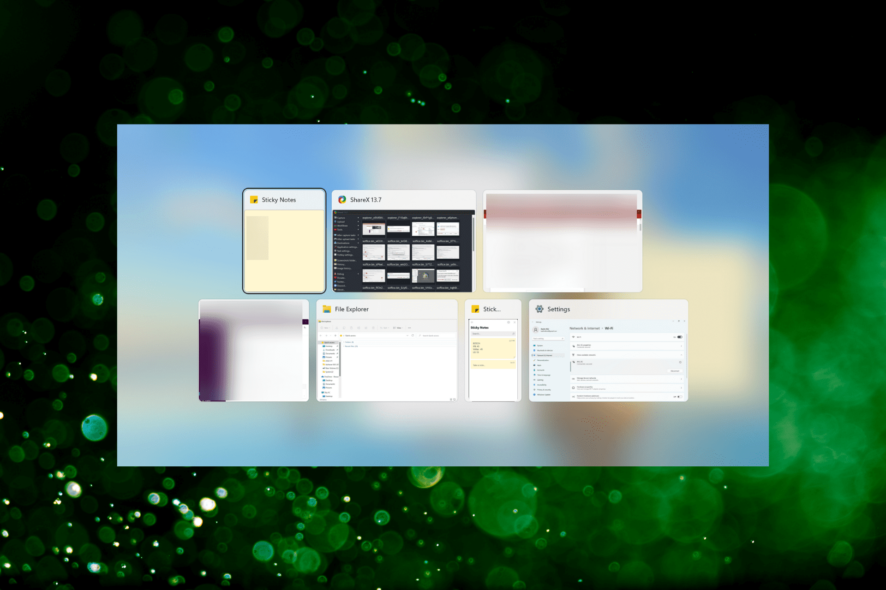
Сочетание клавиш Alt + Tab — удобный способ быстро переключаться между открытыми приложениями в Windows. После обновления до Windows 11 у некоторых пользователей переключатель Alt + Tab перестаёт отображаться или реагировать на нажатия. Причины обычно программные: зависший процесс Проводника, конфликт стороннего ПО, устаревшие драйверы, ошибки системных файлов или настройки интерфейса.
В этой статье приведены проверенные шаги по устранению проблемы, объяснения, когда методы не сработают, альтернативные подходы и чек-листы для пользователей и администраторов.
Проверочные состояния перед началом
- Убедитесь, что проблема воспроизводится на вашем устройстве: Alt + Tab не открывает вид переключения окон, или открывает, но не переключает окно.
- Проверьте другие сочетания с Alt и Tab: работает ли Alt+F4, Alt+Esc, Tab в полях ввода. Это помогает понять, аппаратная ли проблема.
- Попробуйте нажать Alt + Tab в разных приложениях и на рабочем столе.
1. Перезапустите процесс Проводника (Windows Explorer)
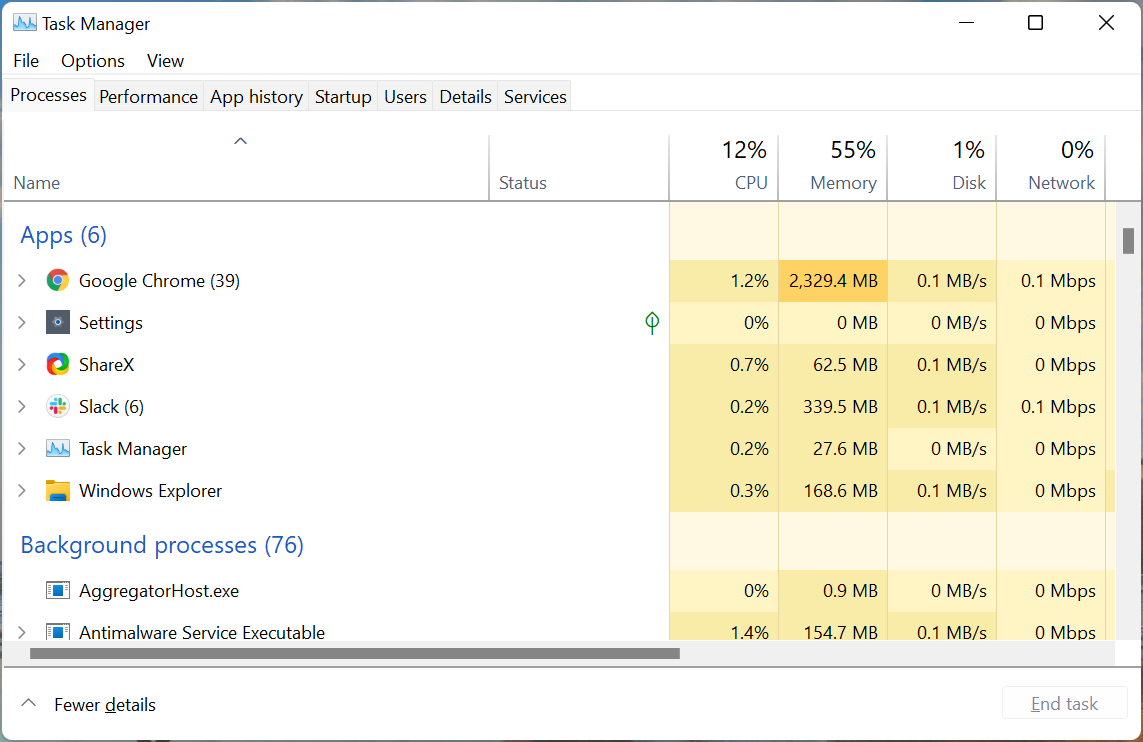
- Нажмите Ctrl + Shift + Esc, чтобы открыть Диспетчер задач.
- В списке процессов найдите Windows Explorer (explorer.exe), щёлкните по нему правой кнопкой и выберите “Перезапустить”.
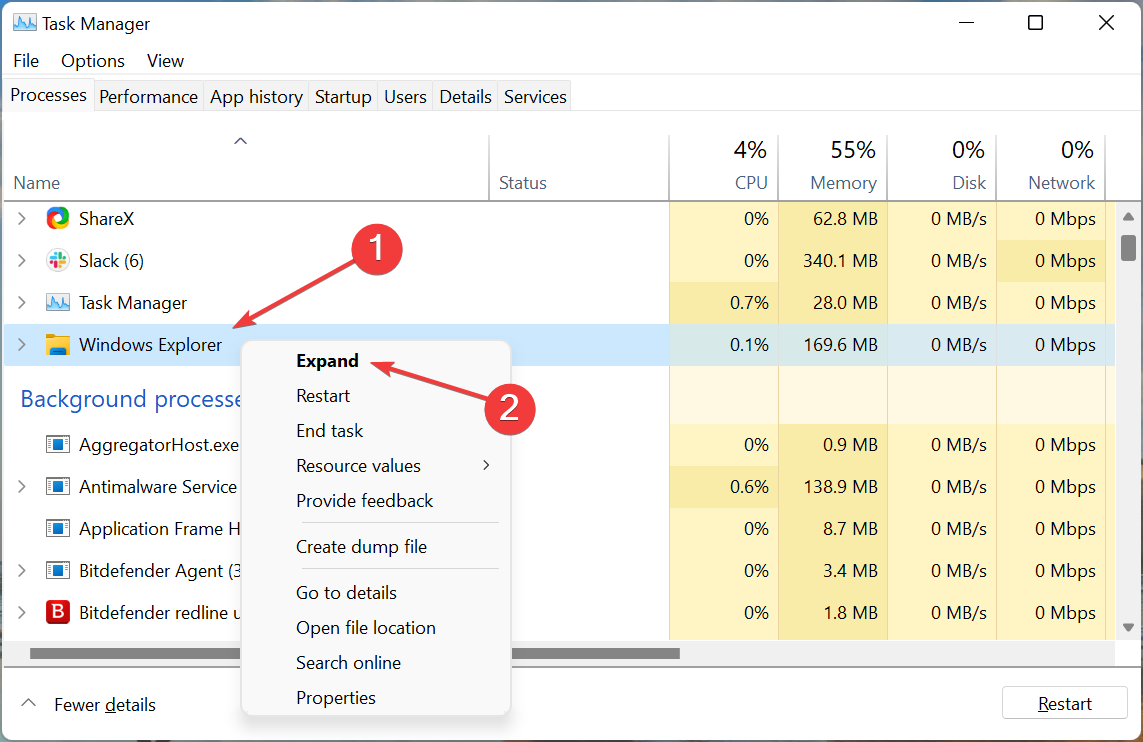
Почему это работает: графический интерфейс и переключатель окон зависят от процесса Explorer. Если он завис или работает некорректно, простая перезагрузка процесса восстанавливает UI.
Важно: при перезапуске Проводника временно исчезнут панель задач и иконки рабочего стола — это нормально.
2. Проверьте клавиатуру и альтернативную клавиатуру
Если клавиатура давно в использовании, контакт клавиши Alt или Tab мог ухудшиться.
- Попробуйте другое сочетание с Alt и Tab, например, Alt + F4 или Alt + Esc.
- Подключите другую физическую клавиатуру по USB или Bluetooth и проверьте Alt + Tab.
- Если используете беспроводную клавиатуру, замените батареи или переподключите приёмник.
Если с другой клавиатурой всё работает, проблема в оборудовании. Если нет — продолжаем программное устранение.
3. Обновите Windows 11
- Откройте Настройки (Windows + I) и перейдите в раздел Обновление Windows.

- Нажмите Проверить наличие обновлений.

- Установите доступные обновления.
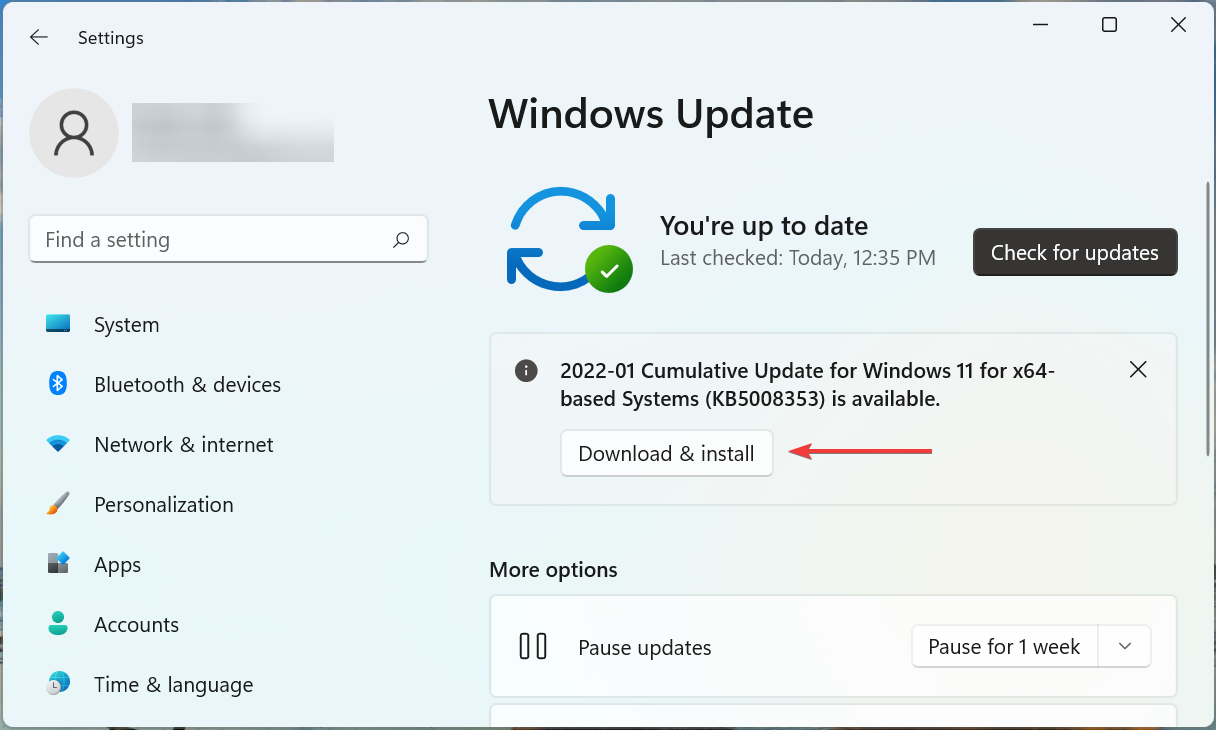
Почему это важно: Microsoft регулярно выпускает исправления для багов интерфейса. Если проблема системная, обновление может её устранить.
Совет: после установки обновлений перезагрузите ПК даже если система не требует немедленной перезагрузки.
4. Запустите DISM и SFC для проверки системных файлов
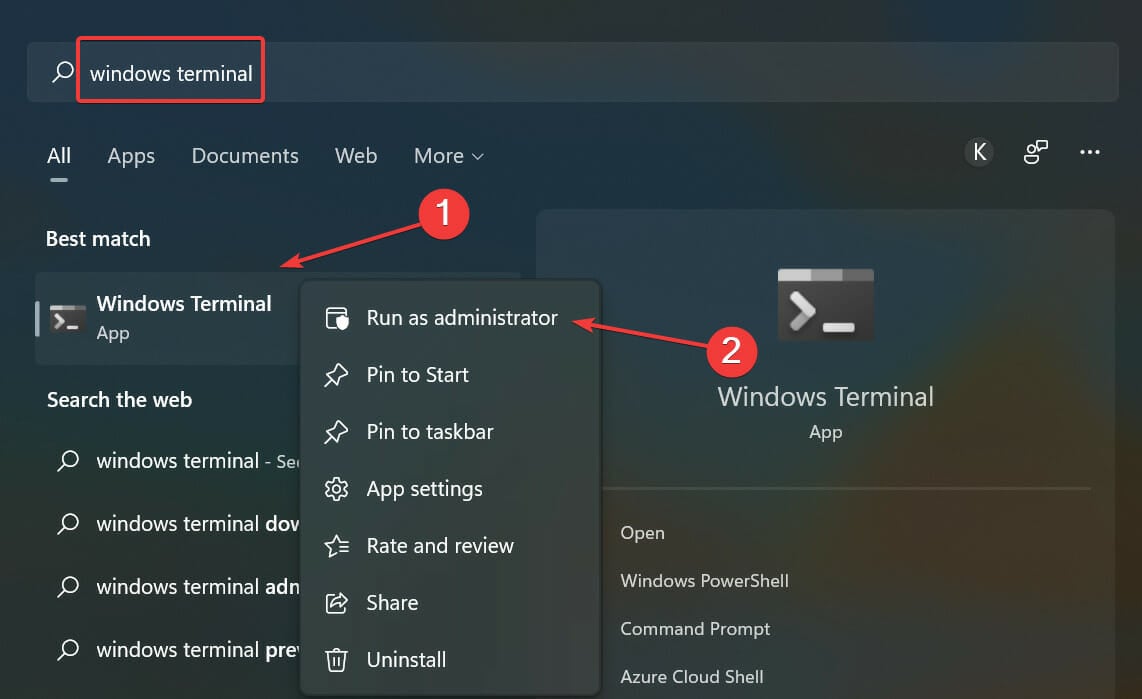
- Нажмите Windows + S, введите Windows Terminal, щёлкните правой кнопкой и выберите Запуск от имени администратора.
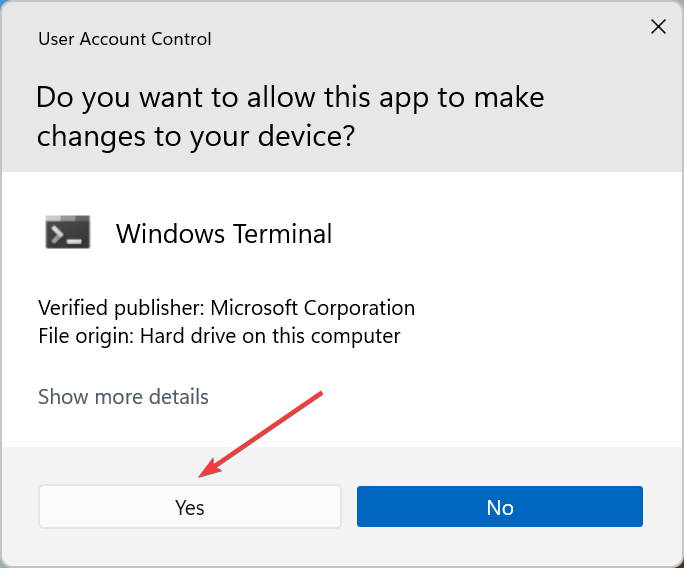
- В запросе контроля учётных записей нажмите Да.
- В раскрывающемся меню выберите Командная строка или откройте вкладку с cmd.

- Выполните команду DISM для восстановления образа системы:
Dism /Online /Cleanup-Image /RestoreHealth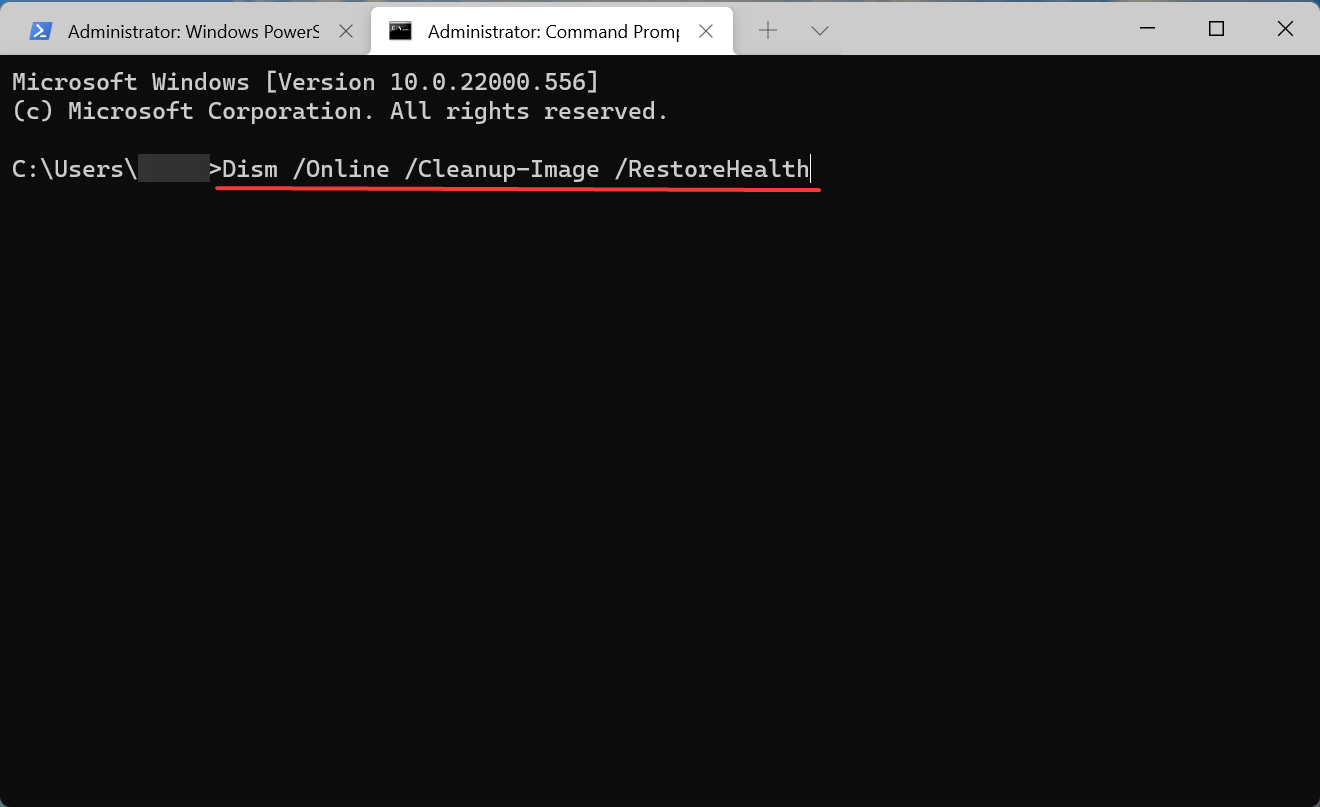
- После завершения DISM запустите проверку системных файлов:
sfc /scannow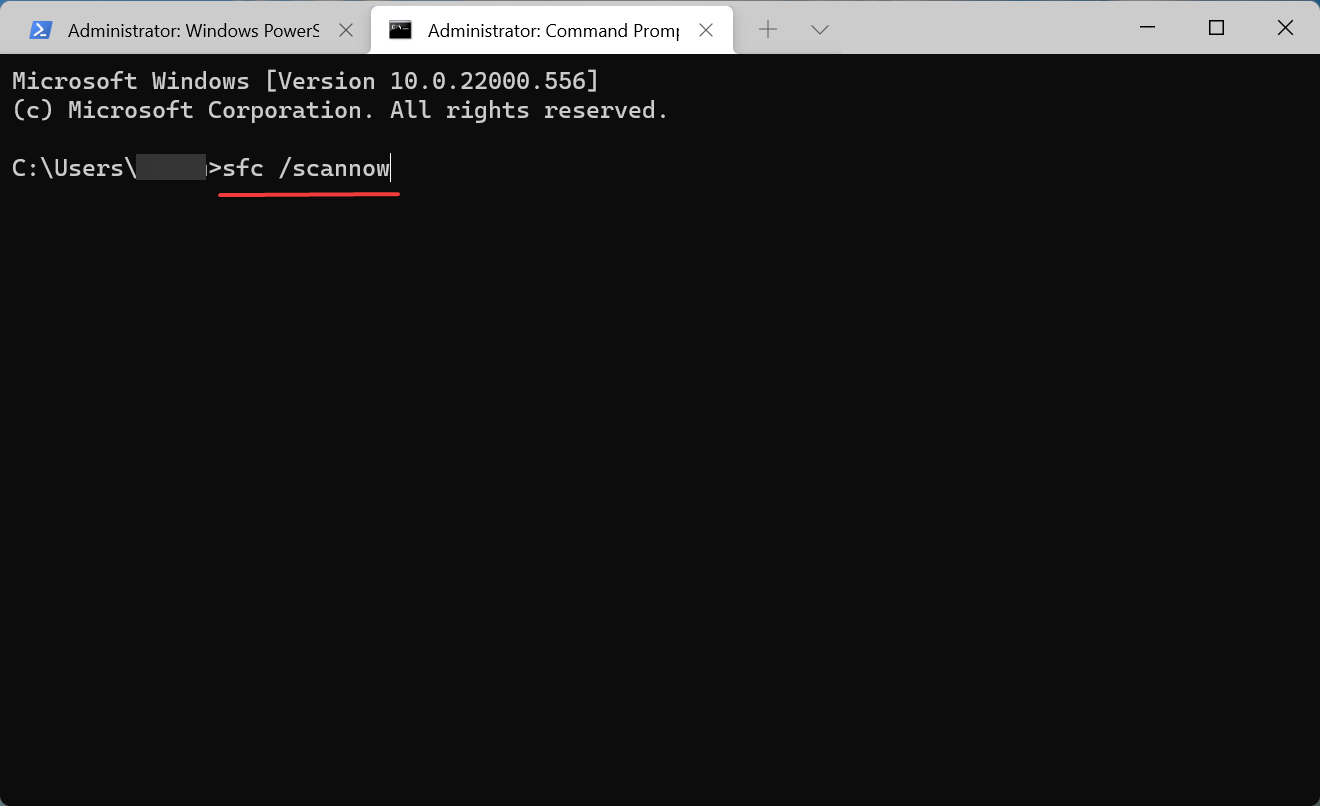
- Перезагрузите компьютер и проверьте работу Alt + Tab.
Пояснение: DISM восстанавливает целостность системного образа, SFC проверяет и восстанавливает повреждённые системные файлы. Вместе они устраняют корневые программные проблемы.
Примечание: выполнение команд может занять от нескольких минут до часа в зависимости от состояния диска и системы.
5. Удалите конфликтующие сторонние приложения
Некоторые сторонние программы (особенно те, которые изменяют поведение окон, панель задач, перехватывают сочетания клавиш или устанавливают собственные Alt+Tab-компоненты) могут конфликтовать с системой.
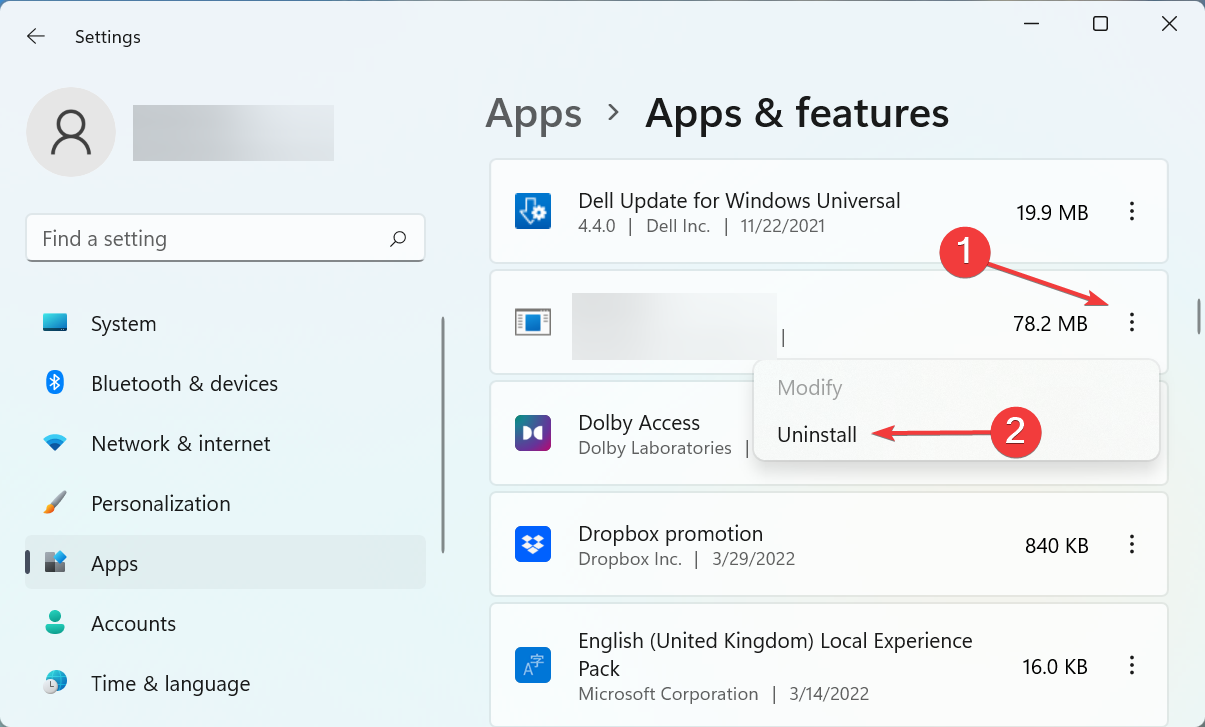
- Откройте Настройки (Windows + I) → Приложения → Приложения и возможности.

- Найдите программу, которая могла повлиять на работу окон или сочетаний клавиш (например, сторонние лаунчеры окон, переключатели Alt+Tab, утилиты для кастомизации рабочего стола).

- Нажмите на трёхточечное меню рядом с приложением и выберите Удалить.
- Подтвердите удаление.
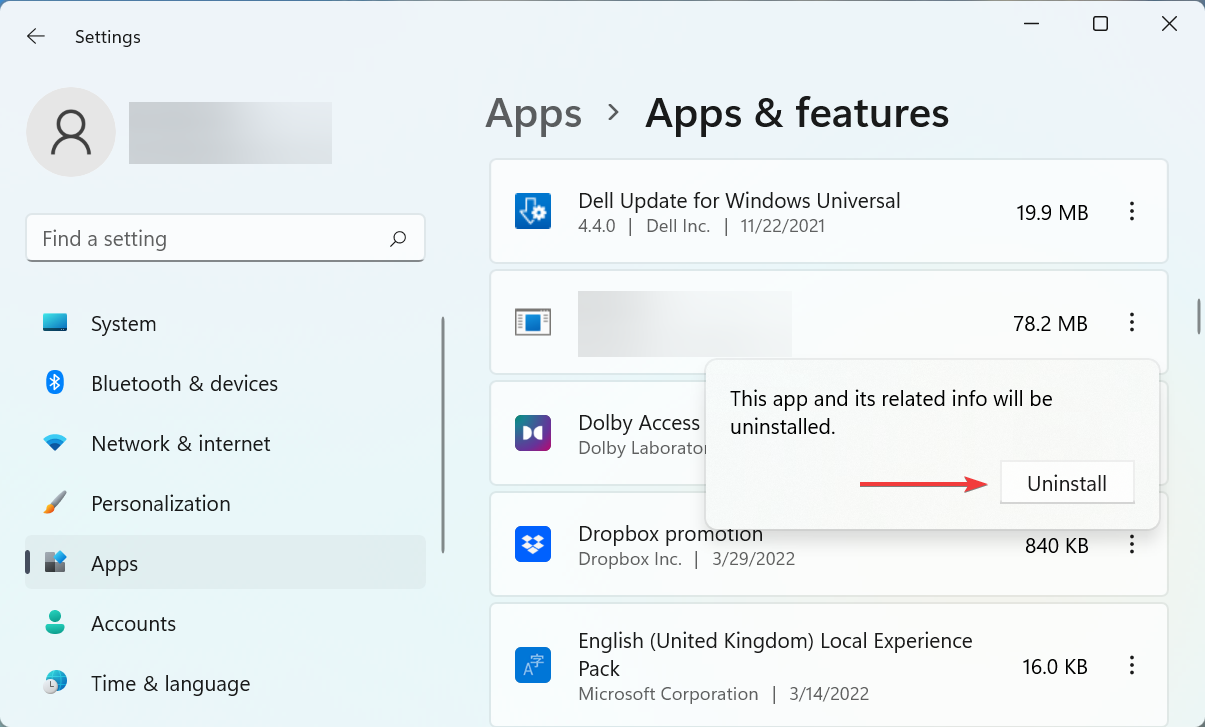
Какие приложения искать: оболочки для рабочего стола, тулбары, расширения для панели задач, менеджеры виртуальных рабочих столов и специализированные Alt+Tab-утилиты.
Важно: если вы не уверены в назначении программы, загляните в интернет или временно отключите её из автозагрузки, не удаляя сразу.
6. Обновите драйверы клавиатуры и графики
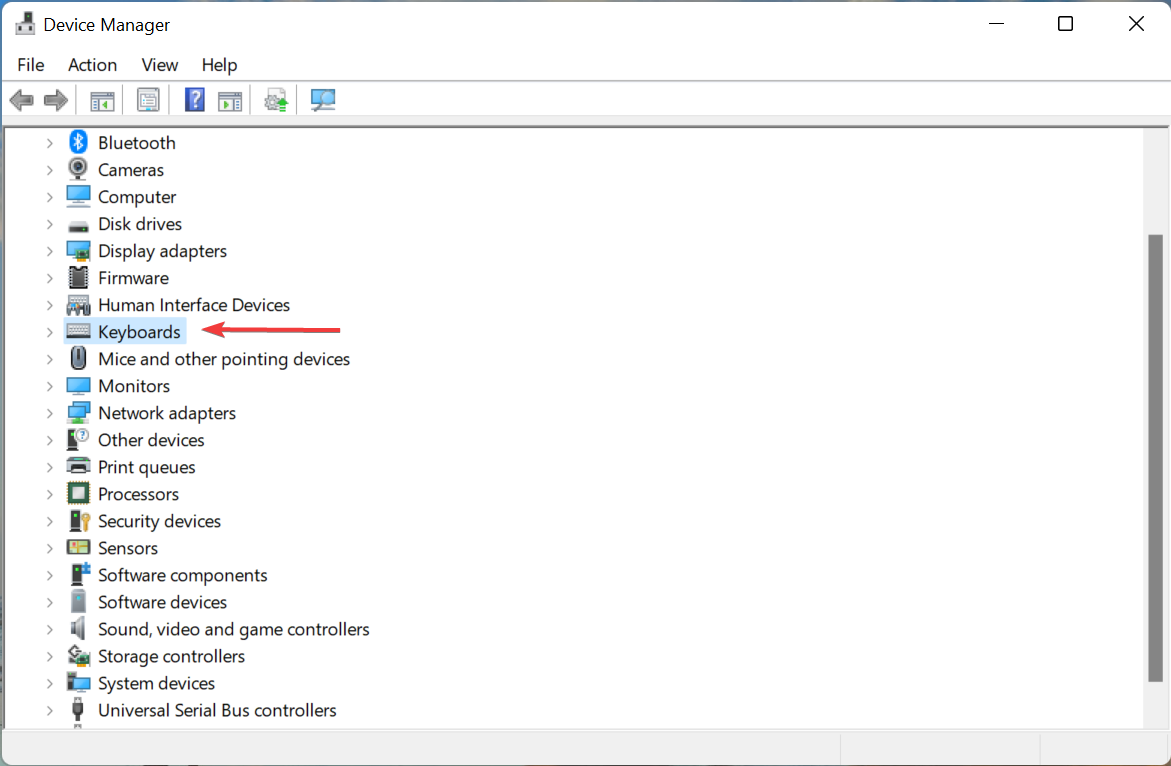
- Откройте Диспетчер устройств (Windows + S → Device Manager).

- Разверните раздел Клавиатуры и щёлкните по проблемному устройству.
- Выберите Обновить драйвер → Выполнить автоматический поиск драйверов.
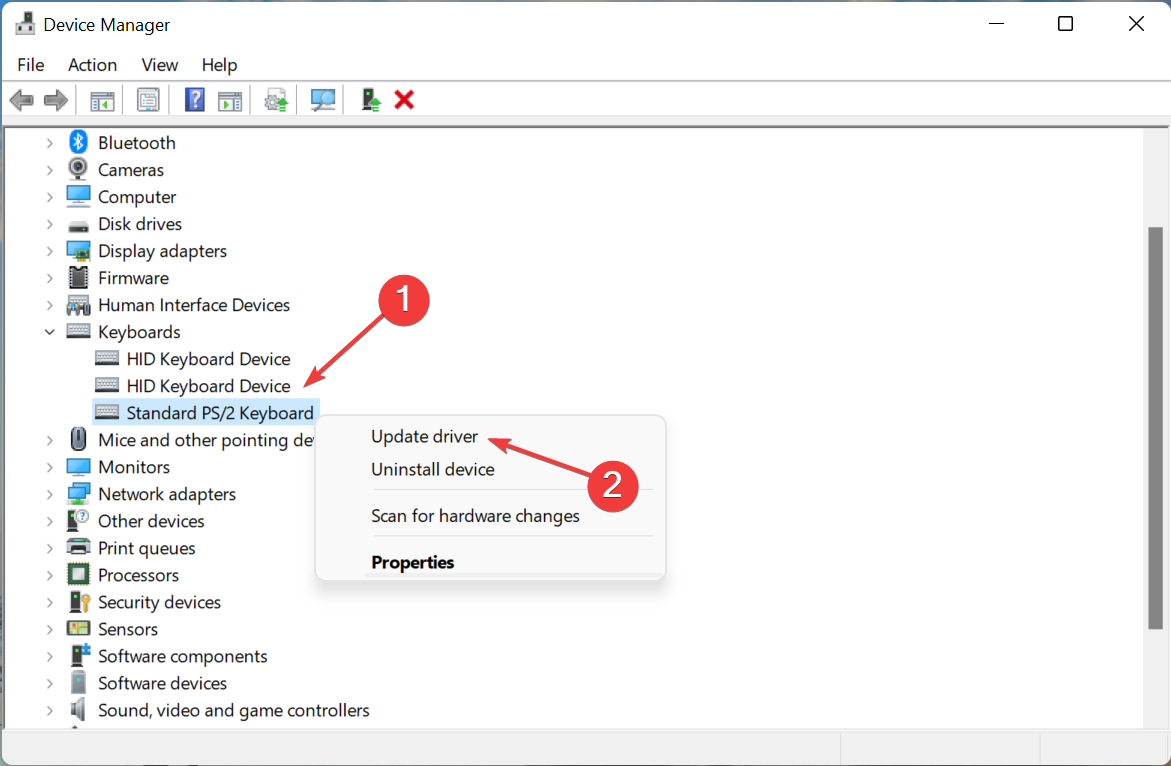
- Аналогично обновите видеодрайверы в разделе Видеоадаптеры.
Дополнительные шаги: посетите официальный сайт производителя клавиатуры или видеокарты и загрузите последние драйверы вручную, если они отсутствуют в Центре обновления Windows.
Почему это может помочь: устаревшие драйверы, особенно графические, могут нарушать отрисовку интерфейса и обработку сочетаний клавиш.
7. Вернуть старую версию просмотра Alt + Tab через реестр
Если новые визуальные превью Alt + Tab в Windows 11 ведут себя нестабильно, можно переключиться на классический вид с иконками приложений.
- Нажмите Windows + R, введите regedit и нажмите Enter, чтобы открыть Редактор реестра.

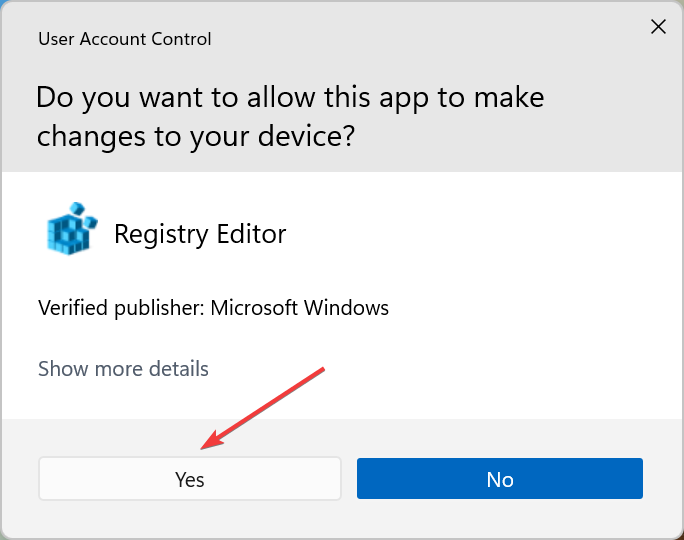
- Подтвердите действие в UAC.
- Перейдите по пути:
HKEY_CURRENT_USER\Software\Microsoft\Windows\CurrentVersion\Explorer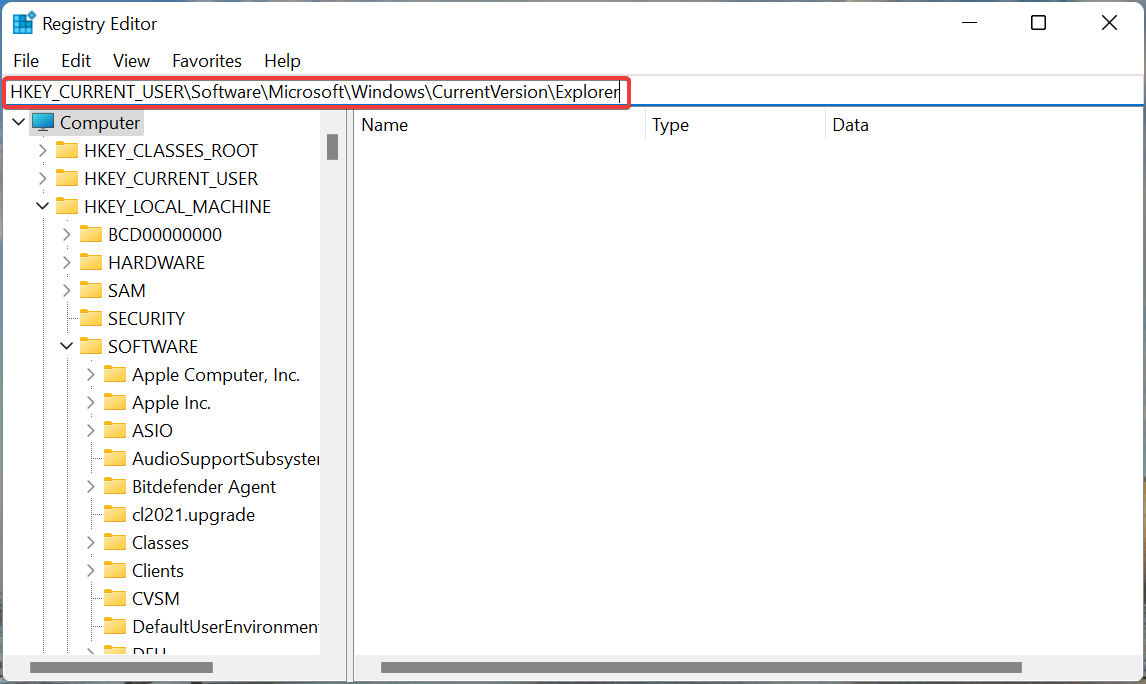
- В пустой области правой панели создайте новый DWORD (32-bit) Value и назовите его AltTabSettings.

- Дважды щёлкните созданный ключ и установите значение 1.
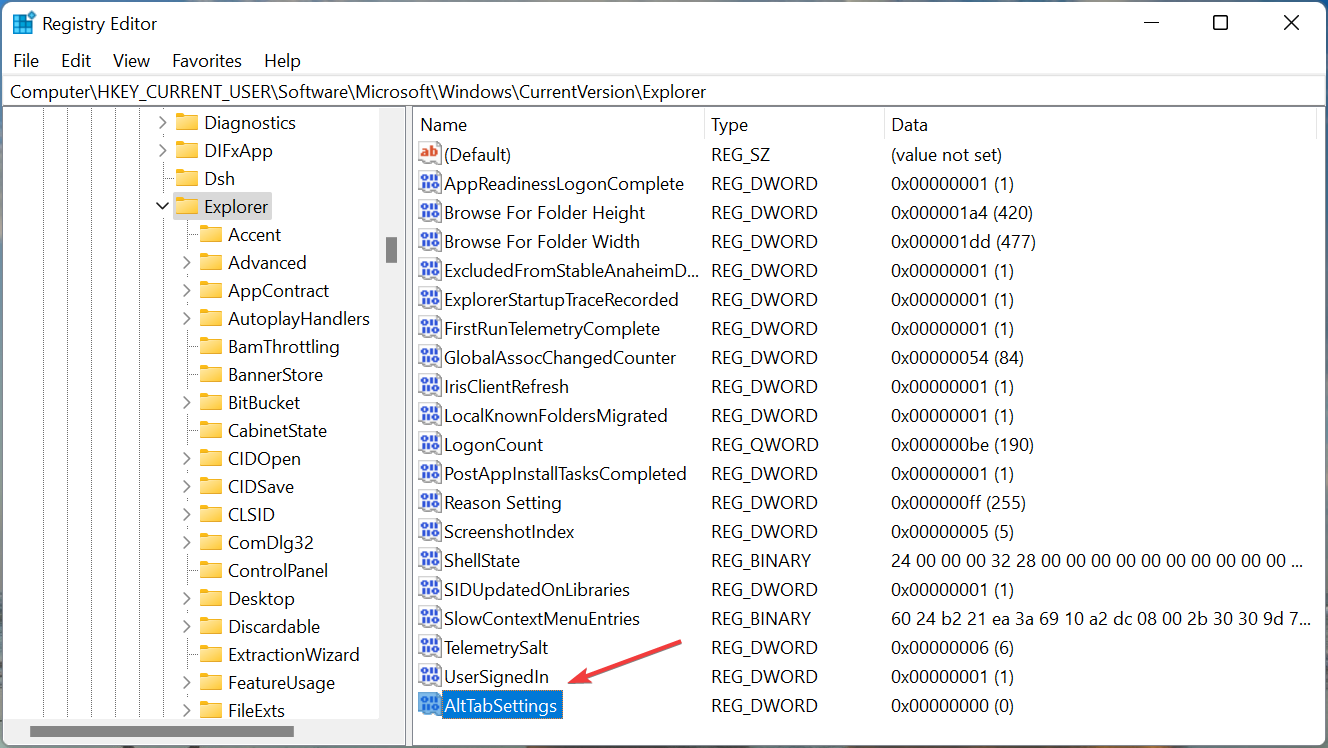
- Перезагрузите компьютер.

Эффект: интерфейс Alt + Tab вернётся к старому виду с иконками, что может обойти баги, связанные с превью окон.
Примечание: редактирование реестра несет риск; не изменяйте другие ключи.
8. Дополнительные шаги, если базовые методы не помогли
- Выполните чистую загрузку Windows, чтобы исключить автозагружаемые процессы и службы как источник конфликта.
- Создайте нового локального пользователя и проверьте Alt + Tab под новой учётной записью. Это покажет, привязана ли проблема к профилю.
- Откатите последние системные обновления, если проблема началась после конкретного апдейта.
- Воспользуйтесь точкой восстановления системы до момента, когда Alt + Tab работал корректно.
- Если используете виртуализацию (VMware, Hyper-V), убедитесь, что сочетания клавиш не перехватываются хостом или гостевой ОС.
Когда эти методы не сработают
- Если аппаратная проблема клавиш Alt или Tab — программные методы не помогут.
- Если на системном уровне присутствуют повреждения, которые не восстанавливаются через DISM/SFC — может потребоваться восстановление системы или переустановка.
- Если стороннее ПО постоянно устанавливается повторно через пакетный инсталлятор или административную политику — потребуется изменение политики или удаление источника установки.
Альтернативные подходы и временные решения
- Используйте сочетание Alt + Esc для циклического переключения между окнами — это простой обход.
- Применяйте сочетание Win + Tab для показателя представлений задач и выбора окна мышью.
- Настройте быстрые клавиши для конкретных приложений (через свойства ярлыка) для быстрого запуска.
Модель принятия решения для устранения проблемы
flowchart TD
  A[Проверить аппаратную клавиатуру] -->|Работает| B[Перезагрузить Проводник]
  A -->|Не работает| Z[Заменить клавиатуру]
  B --> C[Проверить обновления Windows]
  C --> D[Запустить DISM и SFC]
  D --> E[Удалить сторонние приложения]
  E --> F[Обновить драйверы клавиатуры и графики]
  F --> G[Вернуть старый AltTab через реестр]
  G --> H[Если не помогло — восстановление системы]
  H --> I[Сбросить Windows]
Эта диаграмма показывает рекомендованную последовательность действий и когда стоит переходить к более радикальным мерам.
Чек-листы по ролям
Пользователь (домашний ПК):
- Перезапустил Проводник
- Попробовал другую клавиатуру
- Установил обновления Windows
- Запустил DISM и SFC
- Удалил недавно установленные приложения
- Перезагрузил ПК
ИТ-администратор:
- Проверил групповые политики и автозагрузку программ
- Проанализировал журналы событий Windows на ошибки Explorer.exe
- Обновил драйверы через центр управления драйверами
- Проверил наличие известных проблем с обновлениями в корпоративном канале
- Рассмотрел откат обновлений или развёртывание исправления при масштабной проблеме
Критерии приёмки
- Alt + Tab открывает панель переключения и выделяет окно при нажатии стрелок/Tab.
- Переключение происходит мгновенно без зависаний интерфейса.
- Поведение стабильно после перезагрузки и при обычной нагрузке системы.
Тестовые сценарии для проверки
- Нажать Alt + Tab и убедиться, что открывается панель и выделяется следующее окно.
- Зафиксировать поведение при многозадачности: открыть 10+ приложений и повторить.
- Повторить тест после входа под новым пользователем.
- Произвести тест с подключённой и отключённой внешней клавиатурой.
- Проверить сочетание Win + Tab и Alt + Esc для соответствующих альтернатив.
Когда стоит выполнять восстановление системы или сброс Windows
Восстановление системы полезно, если вы недавно устанавливали обновления или ПО и проблема появилась сразу после этого. Сброс Windows — крайняя мера, когда другие шаги не помогли и вы готовы переустановить конфигурацию ОС.
Совет: перед сбросом сделайте резервную копию важных данных и экспорт паролей браузера.
Короткая сводка по безопасности и приватности
- Редактирование реестра и запуск команд от администратора безопасны при аккуратном выполнении, но могут изменить поведение системы. Создайте точку восстановления.
- Не устанавливайте драйверы из незнакомых источников — используйте официальные сайты производителей.
Часто задаваемые вопросы
Q: Стоит ли отключать аппаратное ускорение в браузере, если Alt + Tab не работает?
A: Иногда аппаратное ускорение может влиять на поведение окон в отдельных приложениях. Попробуйте временно отключить аппаратное ускорение в браузере как тест.
Q: Можно ли вернуть значение AltTabSettings обратно?
A: Да. Удалите ключ AltTabSettings или установите его значение 0 и перезагрузите систему.
Q: Как быстро понять, перехватывает ли сторонняя программа сочетания клавиш?
A: Выполните чистую загрузку Windows и проверьте Alt + Tab. Если проблема исчезла, постепенно включайте службы и автозагрузку, чтобы найти виновник.
Итог
Alt + Tab не работает в Windows 11 обычно из-за зависшего процесса Explorer, конфликтов стороннего ПО, устаревших драйверов или повреждённых системных файлов. Перезапуск Проводника, проверка клавиатуры, обновление системы и драйверов, запуск DISM+SFC и удаление конфликтных приложений решают большинство случаев. Если ничего не помогает — воспользуйтесь восстановлением системы или сбросом.
Если вы уже попробовали какой-то метод из списка выше, напишите, какой именно сработал. Это поможет другим быстрее найти решение.

Похожие материалы

Несколько аккаунтов Skype: Multi Skype Launcher

Журнал для работы: повысить продуктивность

Персональные звуки уведомлений на Android

Скачивание шоу Hulu для офлайн‑просмотра

Microsoft Start: персонализированная новостная лента
