
Что делать, если будильник Android не срабатывает

Почему это руководство важно
Будильник на смартфоне — базовая функция, от которой зависит вовремя прибыть на работу, учёбу или важную встречу. Часто проблема не в аппаратной поломке, а в неверной настройке системы, конфликте со сторонними приложениями или особенностях прошивки. Этот материал переводит общие рекомендации в понятный пошаговый план с проверками и сценариями для разных уровней пользователей.
Основные шаги по устранению неполадок
1. Перезагрузите телефон
Перезагрузка очищает временный кеш и освобождает оперативную память (RAM). Это устраняет многие мелкие конфликты между службами и приложениями. Как правило, это первое и простое действие, которое часто решает проблему.
Пошагово:
- Удерживайте кнопку питания до появления меню.
- Выберите «Перезагрузка» или «Выключить», затем снова включите устройство.
Почему это помогает: временные файлы, блокировки и процессы, мешающие звуку будильника, удаляются в процессе перезапуска.
2. Проверьте громкость и мелодию будильника
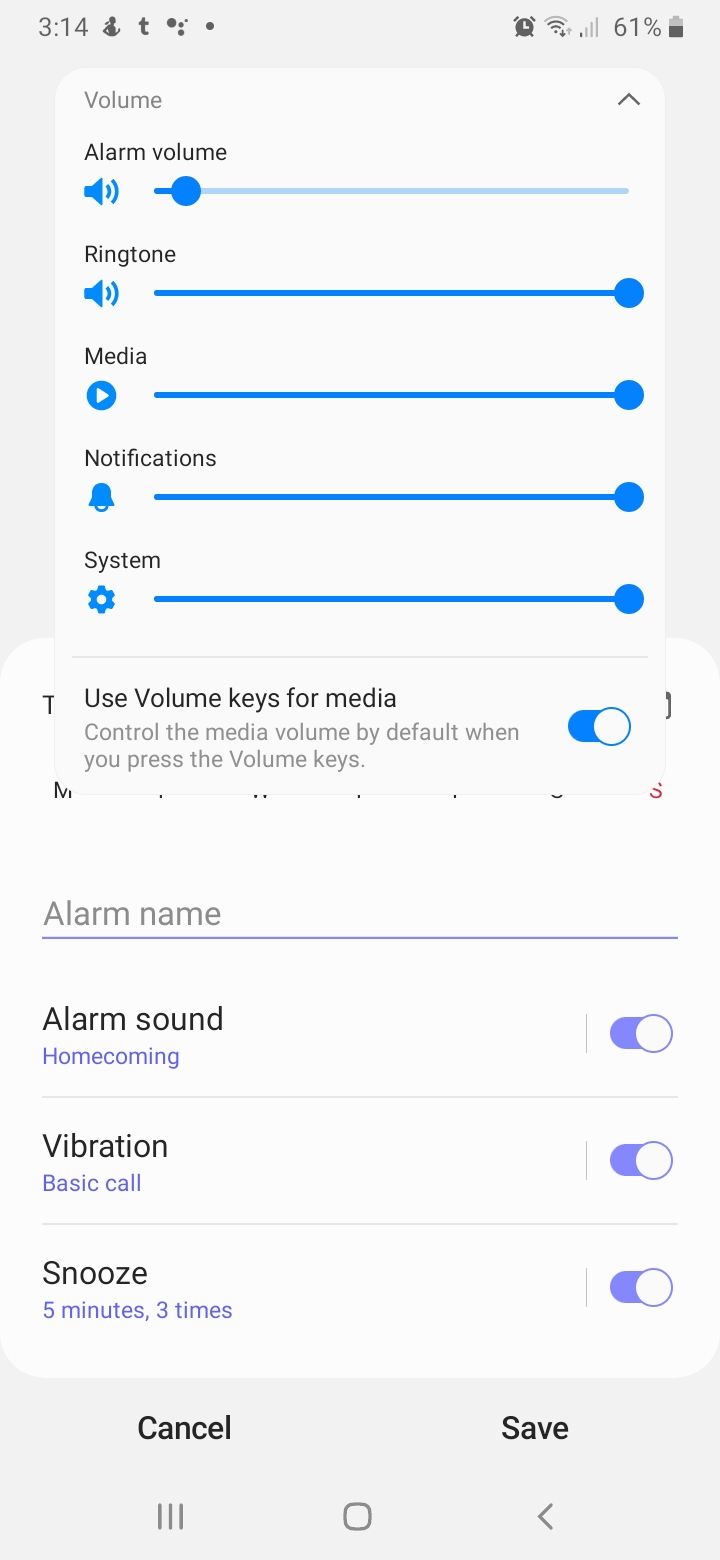
Современные Android‑устройства часто имеют отдельный регулятор громкости для будильника. Если он выставлен на минимум или громкость общей системы слишком низкая, вы не услышите сигнал.
Как проверить:
- Нажмите кнопку громкости на корпусе телефона — появится полоска громкости.
- Нажмите по стрелке или по трём точкам (в зависимости от интерфейса), чтобы открыть разделы: Медиа, Мелодина вызова, Уведомления, Система и Будильник.
- Убедитесь, что ползунок Будильник не на нуле.
Если пункта «Будильник» нет в меню:
- Откройте стандартное приложение «Часы» и в разделе «Будильник» найдите настройки громкости (три точки → Настройки громкости) или соответствующую опцию в системных настройках.
Мелодия:
- Проверьте выбранную мелодию будильника. Пользовательская мелодия может быть слишком тихой или несовместимой.
- Поставьте одну из системных мелодий и протестируйте будильник на ближайшее время.
3. Очистите кэш и данные приложения «Часы»
Иногда повреждённый кэш приложения мешает корректной работе будильника. Очистка кэша безопасна и часто помогает.
Пошагово:
- Откройте Настройки → Приложения → Часы → Память → Очистить кэш.
- Если это не помогло, на том же экране выберите Управлять памятью → Очистить данные. Важно: очистка данных удалит все будильники — заранее сохраните их (скриншоты или записка).
Если вы не уверены, где найти приложение «Часы», можно долго нажать на иконку приложения и выбрать Сведения о приложении.
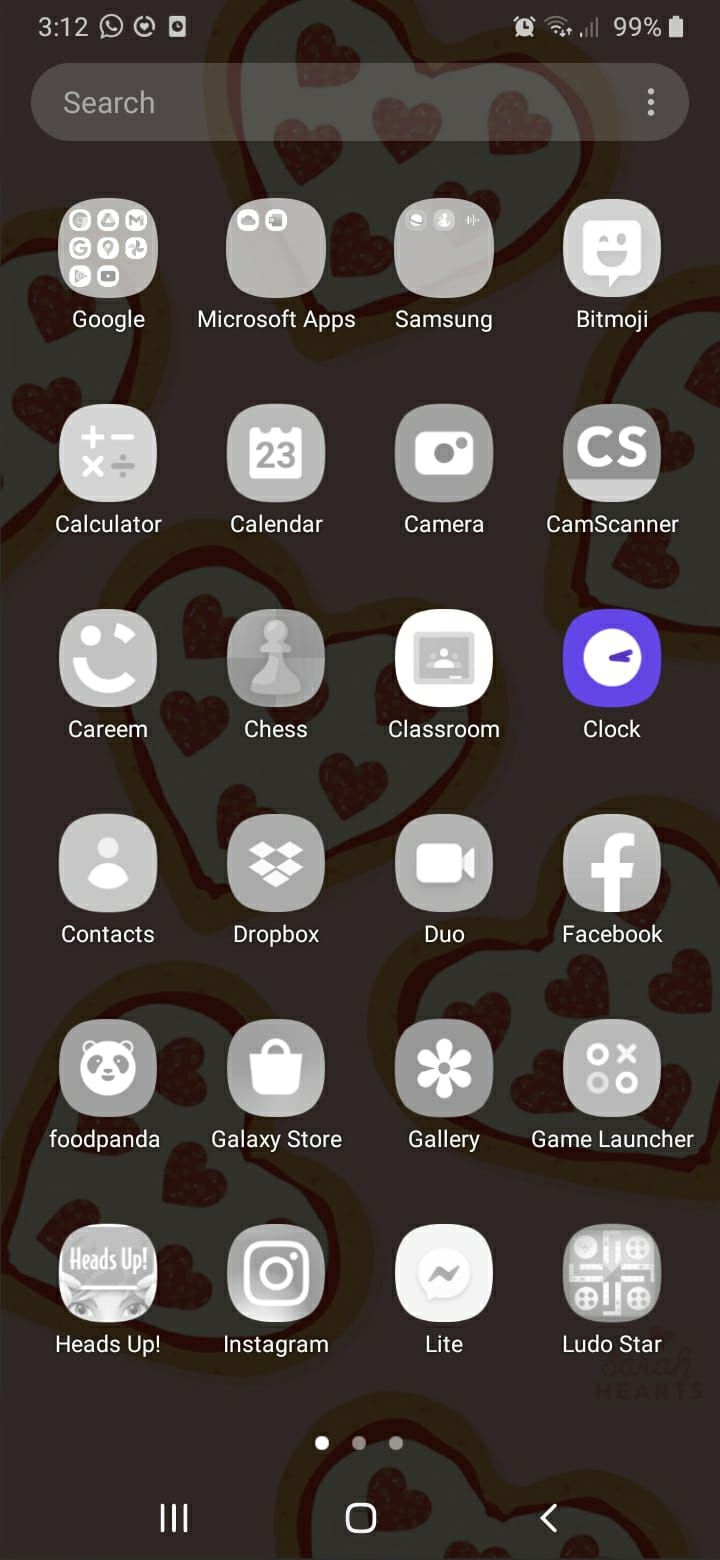
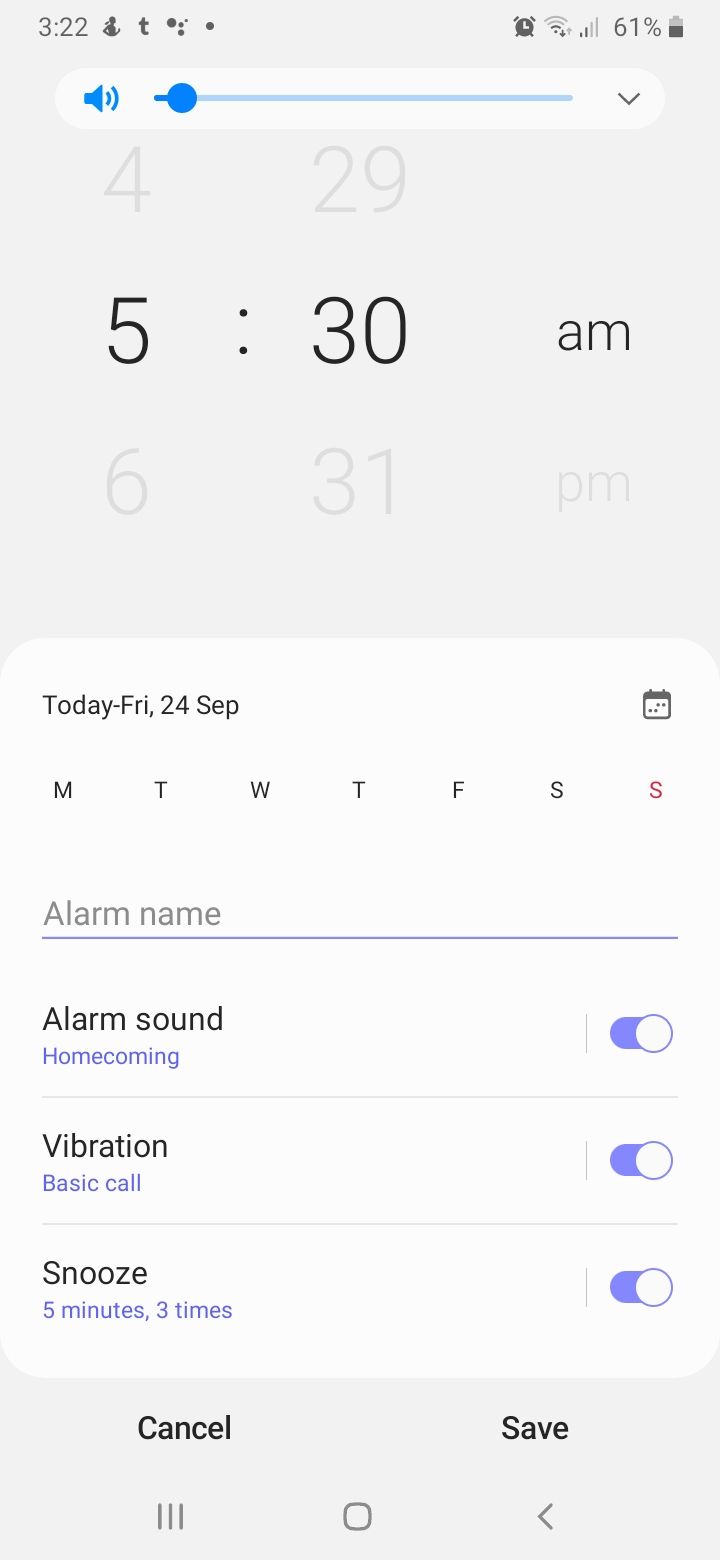
4. Проверьте настройки оповещений и разрешения
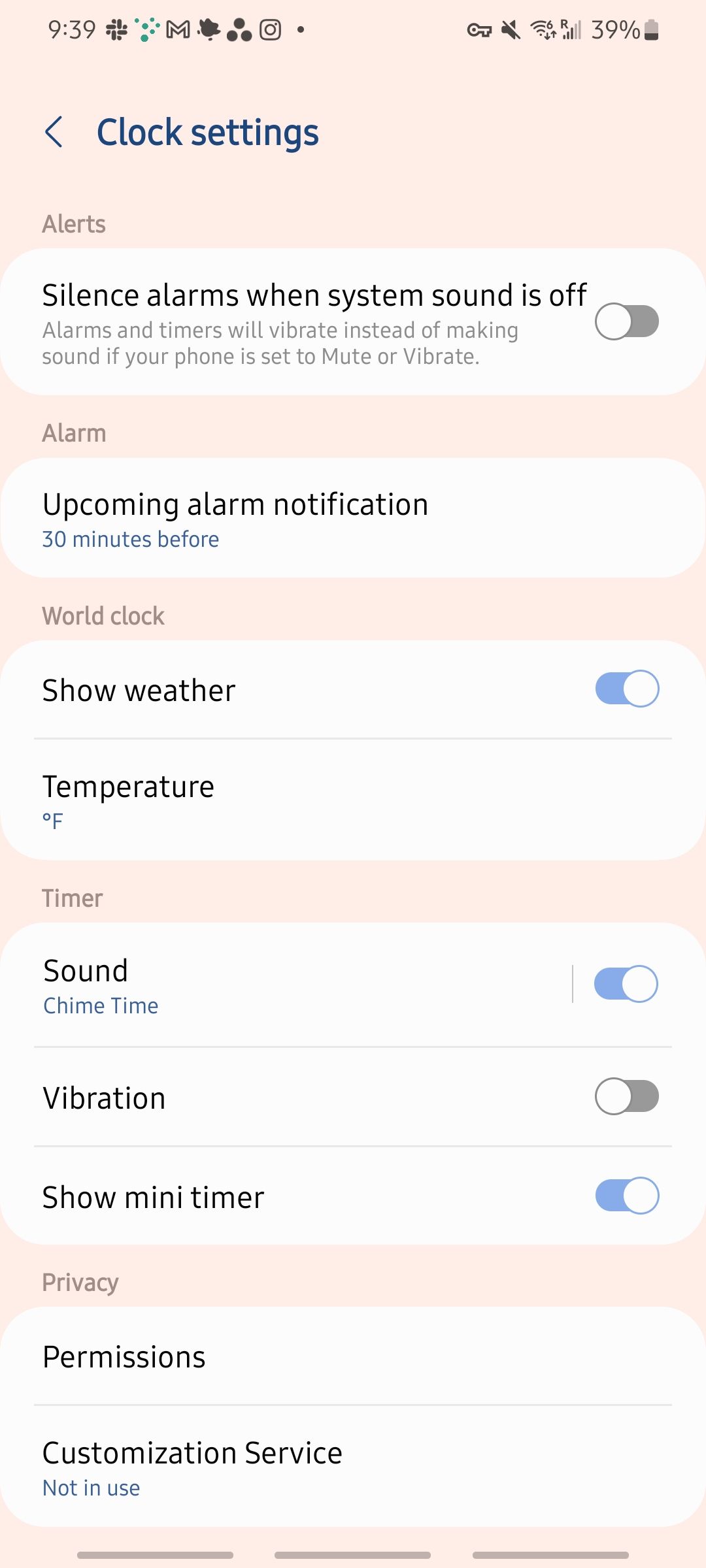
Убедитесь, что приложению «Часы» разрешено показывать уведомления и запускаться в фоне.
Пошагово:
- Настройки → Приложения → Часы → Уведомления: включены ли уведомления для будильников?
- Разрешения → Автозапуск/Запуск в фоне — разрешите, если это опция доступна.
Некоторые оболочки (OEM‑лаунчеры) агрессивно ограничивают фоновые процессы, чтобы экономить батарею. Проверьте энергосбережение и список оптимизаций батареи (Настройки → Батарея → Оптимизация приложения) и исключите «Часы» из оптимизаций.
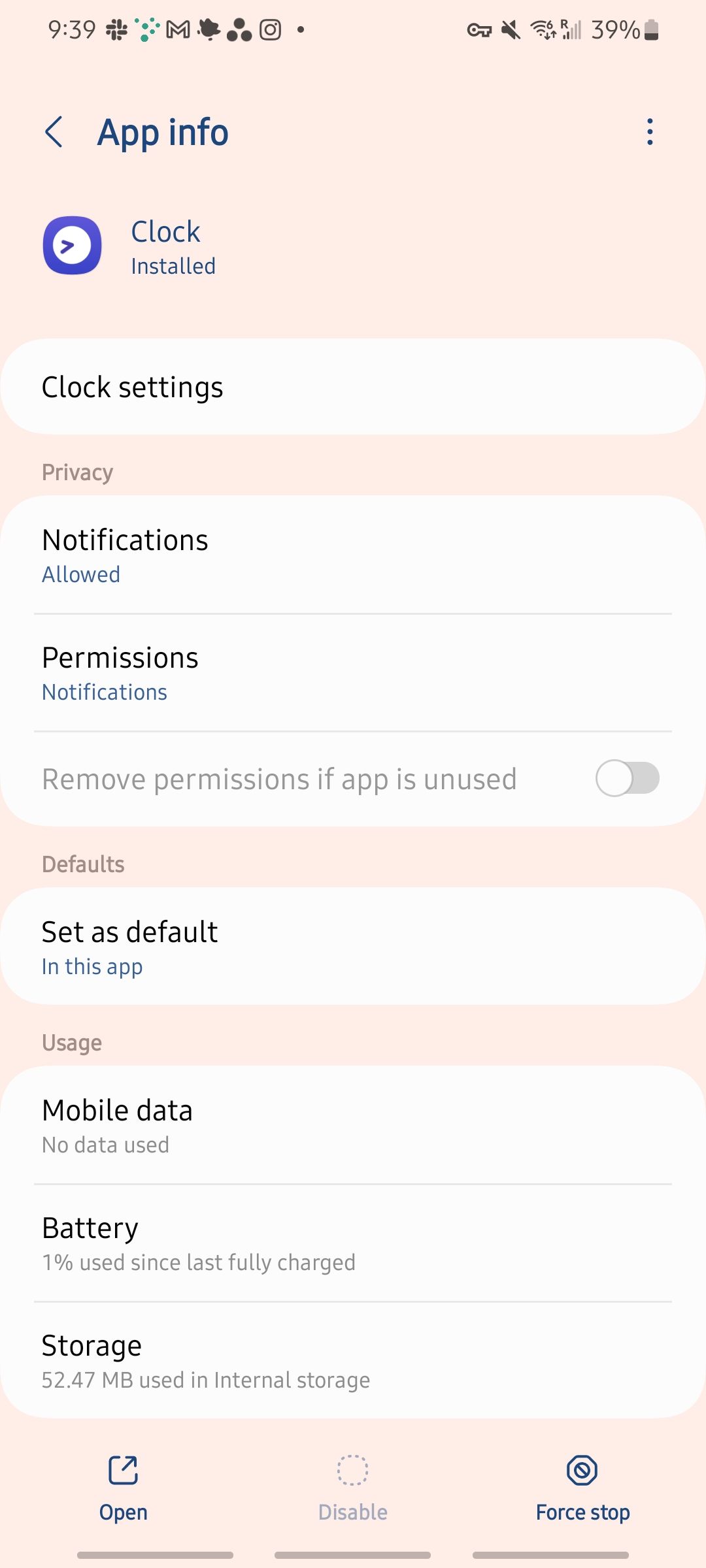
5. Проверьте режим «Не беспокоить»
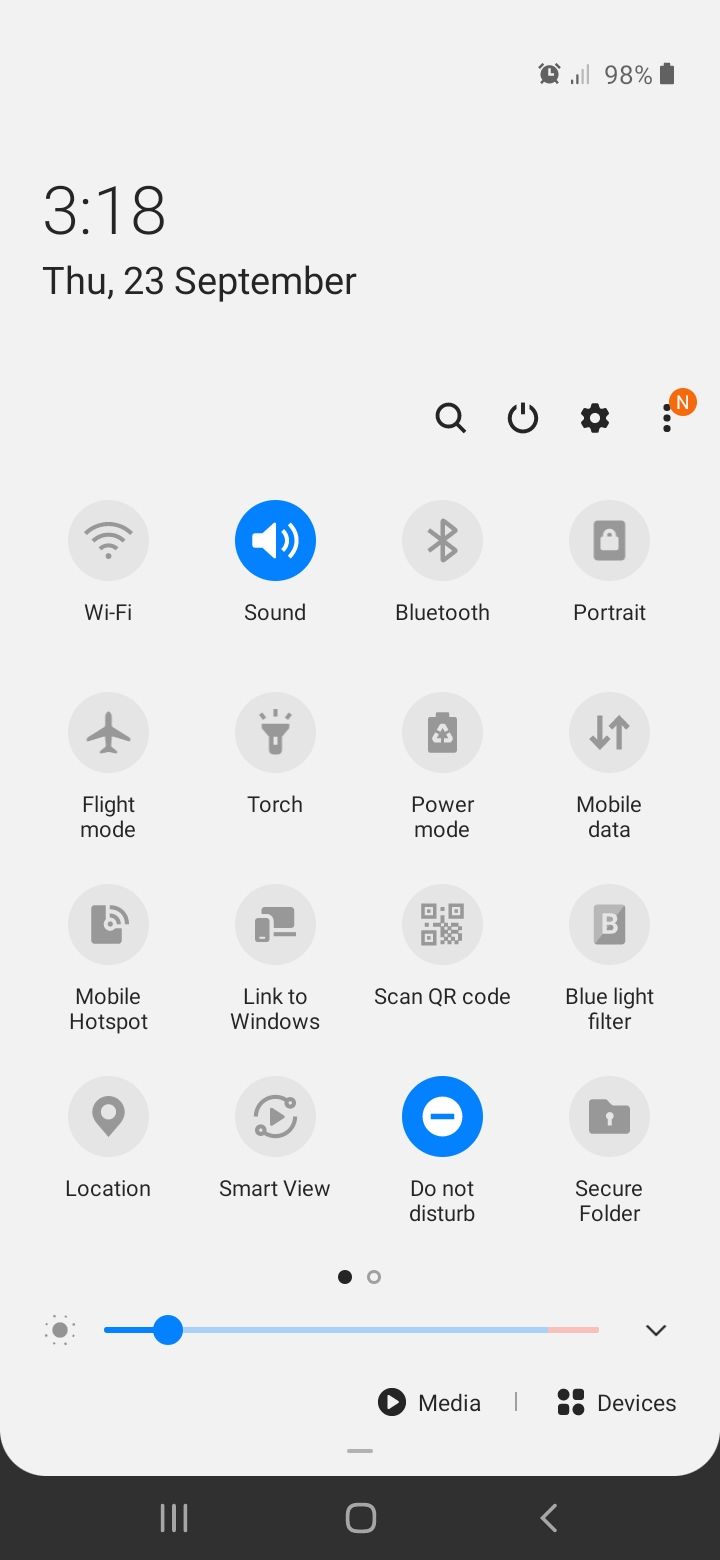
Режим «Не беспокоить» может блокировать звуки, если в правилах его работы не указан будильник как исключение.
Пошагово:
- Настройки → Уведомления → Не беспокоить (или быстрого доступа: свайп вниз → длинное нажатие на иконку «Не беспокоить»).
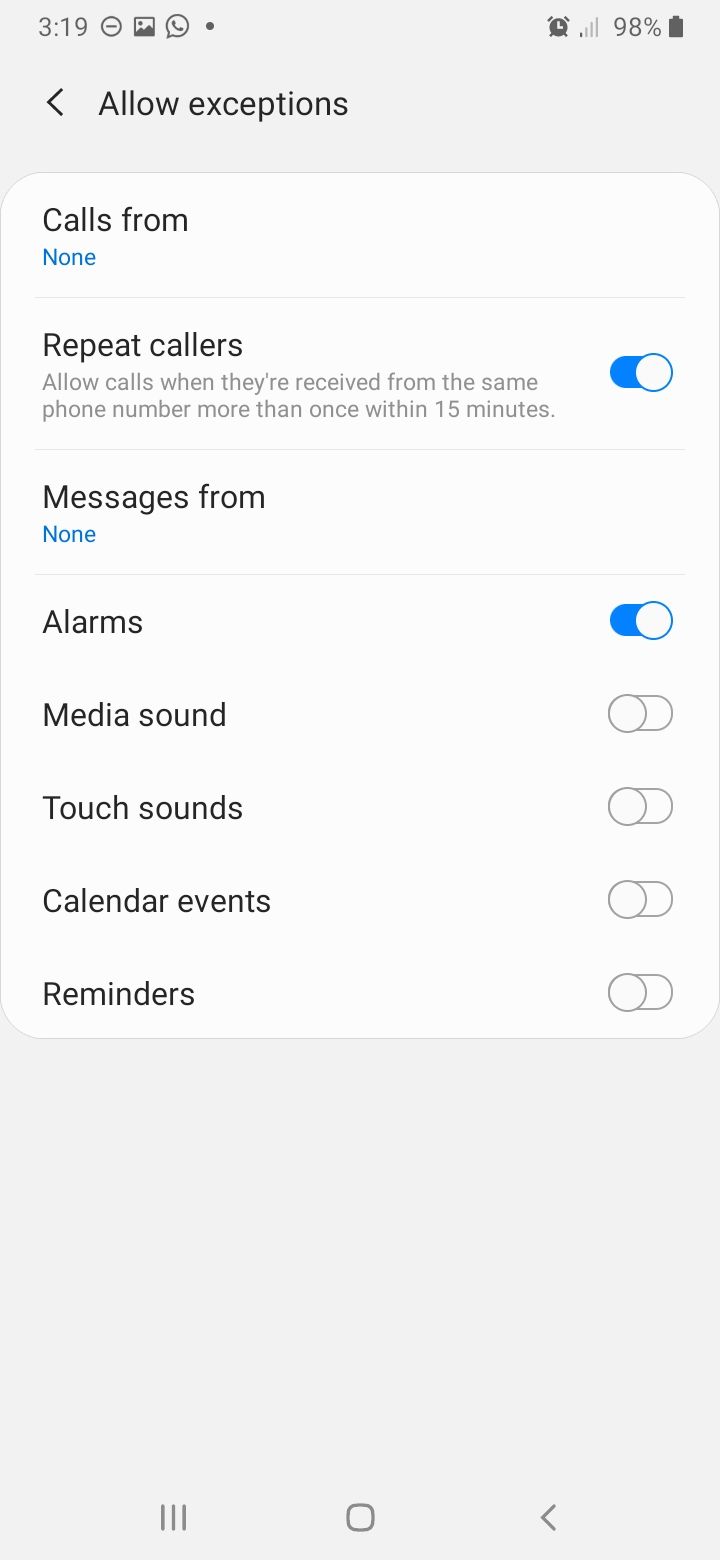
- Разрешённые исключения → убедитесь, что будильники разрешены.
Если будильники не разрешены — включите соответствующий тумблер. В некоторых версиях Android это раздел «Будильники и звуки» → «Будильники».

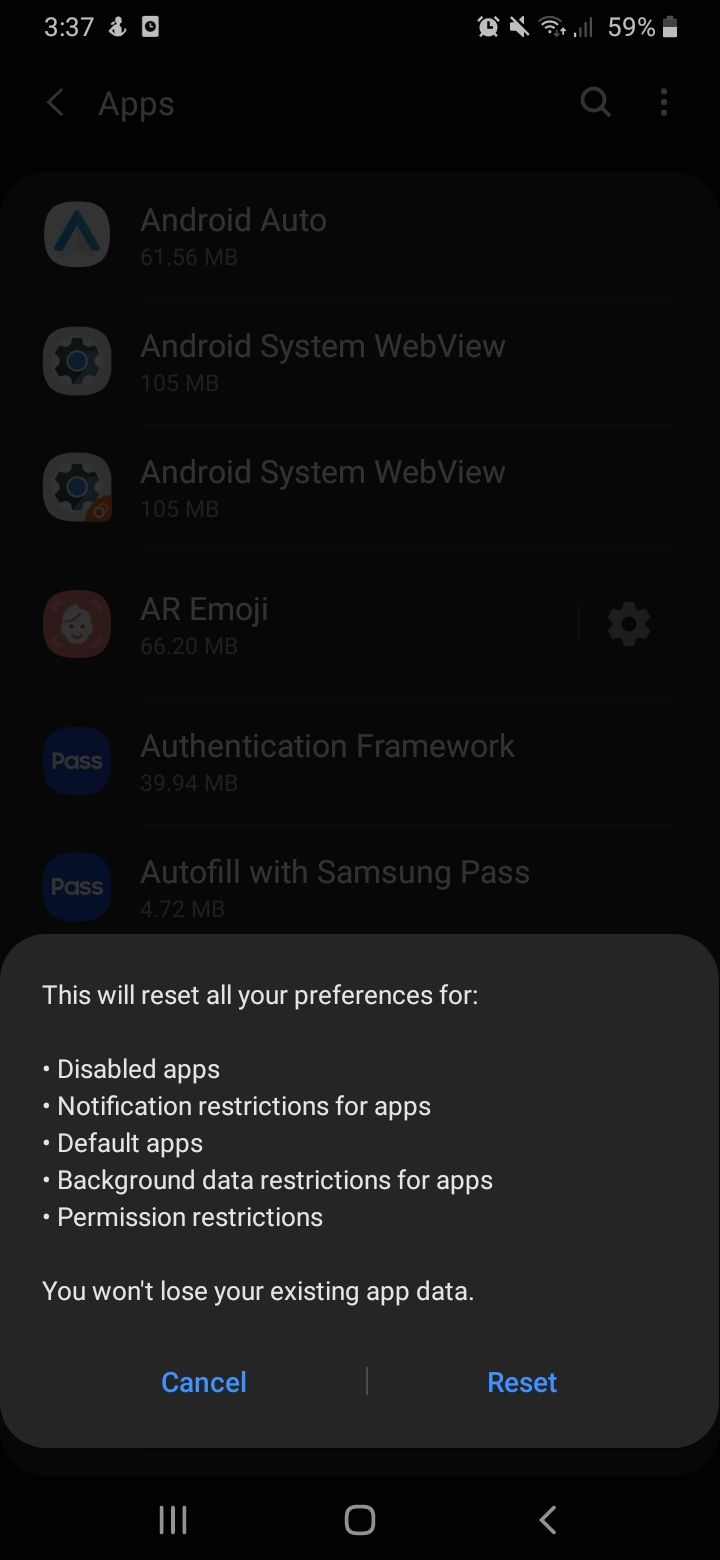
6. Сбросьте настройки приложений
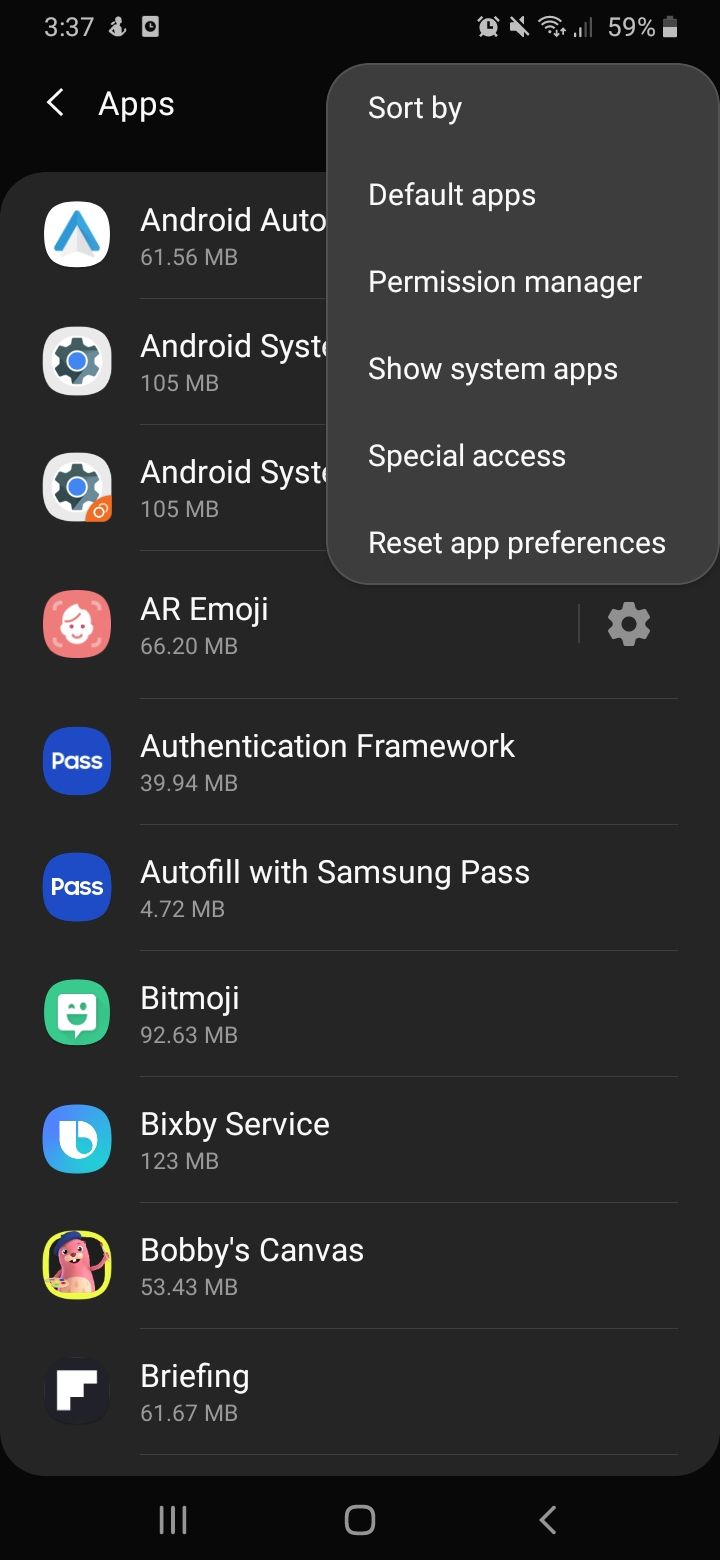
Если подозреваете, что странная системная настройка мешает будильнику, можно выполнить общий сброс предпочтений приложений. Это откатит разрешения, выключенные уведомления и настройки по умолчанию, но не удалит личные файлы.
Пошагово:
- Настройки → Ввод в поиске: «Сброс» → Сброс всех настроек → Сбросить настройки.
Перед сбросом записывайте важные параметры, так как придётся вернуть некоторые настройки вручную.
7. Попробуйте стороннее приложение‑будильник
Если встроенный будильник по‑прежнему не работает, стоит временно установить надёжное стороннее приложение из Google Play. Многие из них обладают расширенными настройками: повторение через snooze‑циклы, форс‑увеличение громкости, проверка совместимости с Doze‑режимом и т. д.
Советы по выбору:
- Смотрите рейтинги и отзывы за последние 3 месяца.
- Проверьте, как приложение ведёт себя при энергосбережении (нужны ли разрешения на автозапуск).
Что ещё можно проверить: редкие и системные причины
- Обновления ОС и приложений: иногда баги исправляются в новых версиях Android или приложения «Часы». Проверьте Google Play и системные обновления.
- Сторонние приложения‑оптимизаторы батареи, «чистильщики» и менеджеры задач могут принудительно закрывать «Часы».
- Использование Bluetooth‑устройств: если при срабатывании будильника телефон автоматически переключается на Bluetooth‑колонку или гарнитуру, и она выключена — вы не услышите звук.
- Системные профили: некоторые производители добавляют профили звука или автоматизации, которые меняют поведение звуков в определённое время.
Практический чеклист для быстрого решения (готов к распечатке)
- Перезагрузил телефон
- Проверил системную и будильниковую громкость
- Выбрал системную мелодию и протестировал
- Очистил кэш приложения «Часы»
- Дал разрешения/отключил оптимизацию батареи для «Часы»
- Проверил исключения в «Не беспокоить»
- Сбросил настройки приложений (если нужно)
- Установил временно сторонний будильник и протестировал
План действий для разных ролей
Для обычного пользователя
- Следуйте чеклисту выше.
- Сделайте скриншоты текущих будильников перед очисткой данных.
- Если используете кастомный будильник (MP3, трек), смените на системную мелодию.
Для администраторов и мобильно‑ИТ‑специалистов
- Проверьте политики управления мобильными устройствами (MDM) — возможно, политики блокируют автозапуск.
- Просмотрите логи системы (logcat) при ближайшем срабатывании будильника, чтобы отследить исключения.
- Тестируйте на контрольной группе устройств с одинаковыми настройками батареи и оболочки.
Мини‑методология устранения неисправностей
- Убедитесь, что проблема воспроизводится. Создайте тестовый будильник через 1–2 минуты.
- Пройдите быстрый чеклист: громкость, мелодия, Do Not Disturb.
- Если проблема повторяется — очистите кэш и проверьте фоновые разрешения.
- Как временное решение — используйте стороннее приложение.
- Если массовая проблема в организации — соберите логи и проведите анализ совпадений по модели/прошивке.
Сценарии, когда этот метод не сработает
- Физическая неисправность динамика или аудио‑цепи телефона.
- Системная ошибка после неудачного обновления Android (требуется откат/прошивка).
- Повреждение файлов системы — может потребоваться полный сброс до заводских настроек (предварительно сделайте резервную копию).
Мерчмейд: быстрый диагностический алгоритм
flowchart TD
  A[Будильник не прозвенел] --> B{Происходит ли это регулярно?}
  B -- Нет --> C[Создать тестовый будильник через 2 минуты]
  C --> D{Будильник сработал?}
  D -- Да --> E[Проверьте мелодию и громкость]
  D -- Нет --> F[Перезагрузите телефон]
  F --> G{Сработал?}
  G -- Да --> H[Наблюдайте]
  G -- Нет --> I[Проверьте Do Not Disturb и исключения]
  I --> J{Сработал?}
  J -- Да --> K[Проверить сторонние оптимизаторы батареи]
  J -- Нет --> L[Очистить кэш приложения «Часы»]
  L --> M{Сработал?}
  M -- Нет --> N[Сбросить настройки приложений или установить сторонний будильник]
  M -- Да --> O[Восстановить мелодии и настройки]
Критерии приёмки
- Будильник за 2 минуты до проверки сработал и воспроизвёл звук на громкости, доступной для пользователя.
- В режиме «Не беспокоить» активность будильника сохраняется (если задано исключение).
- После очистки кеша и данных приложение «Часы» корректно создаёт и срабатывает тестовые будильники.
Тестовые случаи и приёмочные критерии
- Тест 1 — Тестовый будильник через 2 минуты
- Ожидаемый результат: звук воспроизводится и отображается уведомление.
- Тест 2 — Будильник при включённом «Не беспокоить» с разрешением для будильников
- Ожидаемый результат: будильник звучит.
- Тест 3 — Будильник при подключённой Bluetooth‑гарнитуре
- Ожидаемый результат: звук корректно маршрутизируется на устройство или на телефон при отсутствии подключённого девайса.
- Тест 4 — Стороннее приложение‑будильник
- Ожидаемый результат: стороннее приложение срабатывает при тех же условиях.
Краткий словарь терминов
- Кэш — временные файлы приложения, ускоряющие работу.
- Очистка данных — удаление локального состояния приложения (будильники, настройки).
- Doze — режим экономии энергии в Android, который может ограничивать фоновые задачи.
Когда стоит обратиться в сервис
- Если динамик телефона не воспроизводит другие звуки после проверки громкости.
- Если после обновления прошивки будильник перестал работать во всех режимах.
- Если устройство падает в перезагрузочный цикл или наблюдаются другие аппаратные аномалии.
Часто задаваемые вопросы
Почему встроенный будильник может отключиться, даже если все настройки верны?
Иногда автозапуск приложения блокируется оптимизатором батареи, а сторонние «чистильщики» закрывают фоновые процессы. Также причиной может быть конфликт с Bluetooth‑устройствами или ошибочный профиль звука.
Удалятся ли мои будильники при очистке данных приложения «Часы»?
Да, очистка данных удаляет локальные будильники и настройки приложения. Сначала сделайте скриншоты или запишите настройки.
Блокирует ли режим «Не беспокоить» будильники?
По умолчанию будильники обычно не блокируются, но если в настройках «Не беспокоить» не заданы исключения, звуки могут молчать. Проверьте раздел исключений.
Можно ли использовать сторонний будильник как постоянное решение?
Да, многие сторонние приложения надёжны и дают расширенные функции. Убедитесь, что вы дали им разрешения на автозапуск и отключили оптимизацию батареи для корректной работы.
Резюме
Проблемы с будильником Android чаще всего связаны с настройками громкости, исключениями режима «Не беспокоить», кэшем приложения или политиками энергосбережения. Начните с простых шагов — перезагрузки и проверки громкости — затем двигайтесь по чеклисту к очистке кэша и проверке разрешений. Временное решение — стороннее приложение‑будильник. Если ничего не помогает, рассмотрите обращение в сервисный центр.
Короткое объявление для сотрудников или пользователей (поделиться в корпоративном канале)
Если у вас не срабатывает будильник на Android, следуйте этому краткому плану: перезагрузите устройство, проверьте громкость и мелодию, убедитесь, что будильники разрешены в «Не беспокоить», очистите кэш приложения «Часы» и отключите оптимизацию батареи для него. Временное решение — установить стороннее приложение‑будильник.

Похожие материалы

Несколько аккаунтов Skype: Multi Skype Launcher

Журнал для работы: повысить продуктивность

Персональные звуки уведомлений на Android

Скачивание шоу Hulu для офлайн‑просмотра

Microsoft Start: персонализированная новостная лента
