
Adaptive Audio на AirPods Pro — настройка и советы
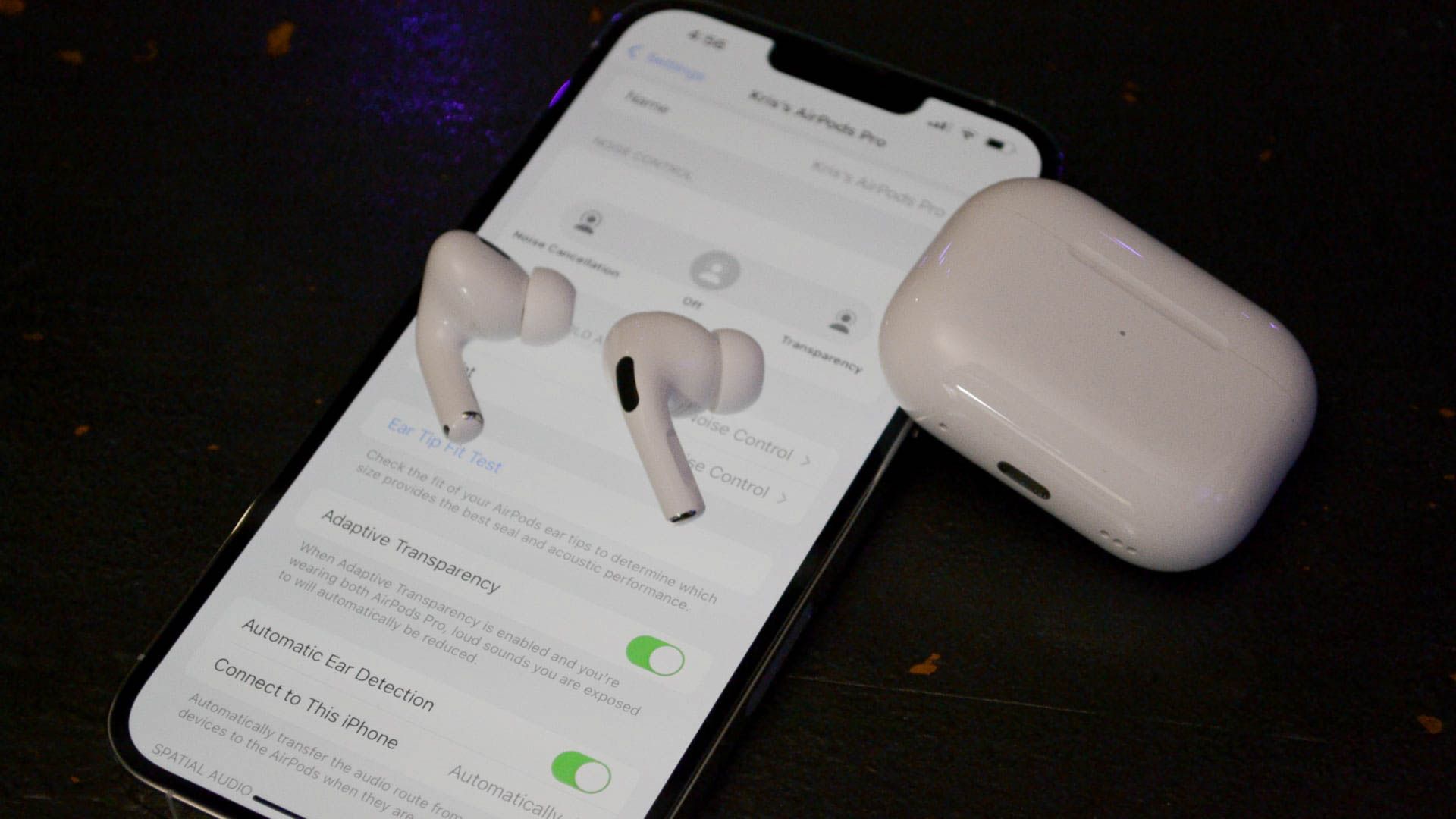
Что такое Adaptive Audio и зачем она нужна
Adaptive Audio — собирательный термин Apple для набора адаптивных аудио‑функций, которые подстраивают поведение AirPods под внешнюю обстановку. В состав входят:
- Adaptive Noise Control (адаптивное управление шумоподавлением)
- Conversation Awareness (распознавание разговора и временное понижение громкости)
- Personalized Volume (персонализированная громкость)
Кратко:
- Adaptive Noise Control автоматически переключает между активным шумоподавлением и режимом прозрачности, чтобы сбалансировать подавление фоновых шумов и слышимость внешних звуков.
- Conversation Awareness снижает громкость контента и усиливает голос собеседника, когда вы начинаете говорить.
- Personalized Volume изучает ваши предпочтения громкости и подстраивает уровень воспроизведения в разных условиях.
Важно: Adaptive Audio доступна только на AirPods Pro второго поколения и требует iOS 17 / iPadOS 17 / macOS Sonoma или новее. Частично поддерживаются Apple Watch и Apple TV: Adaptive Noise Control доступна, но Conversation Awareness и Personalized Volume — нет.
Как работает каждая функция (коротко)
- Adaptive Noise Control: использует машинное обучение и встроенные микрофоны, чтобы в реальном времени регулировать степень шумоподавления и уровень прозрачности.
- Conversation Awareness: детектирует голосовой сигнал спереди, временно снижает медиа‑громкость и чуть повышает громкость собеседника; после окончания беседы возвращает предыдущие настройки.
- Personalized Volume: анализирует ваши действия с регулятором громкости и среду прослушивания, формируя персональный профиль громкости со временем.
Important: алгоритмы адаптивного звука учатся на поведении устройства и пользователя, поэтому первое время реакции могут казаться неидеальными. Со временем система обычно подстраивается лучше.
Быстрая навигация по функциям
- Adaptive Noise Control: автоматически регулирует внешний шум
- Conversation Awareness: делает разговоры понятнее
- Personalized Volume: подстраивает громкость под окружение
Adaptive Noise Control: автоматически регулирует внешние шумы
Adaptive Noise Control управляет двумя режимами AirPods — Active Noise Cancellation и Transparency — и переключается между ними плавно, чтобы сохранить баланс между блокировкой посторонних шумов и сохранением важных звуков окружающей среды.
Пример поведения:
- На шумной улице — система сильнее подавляет фоновый шум, но оставляет речь и предупредительные сигналы различимой.
- В тихом ресторане — прозрачность допускает больше автентичного окружения, чтобы вы слышали собеседника и уведомления.
Чтобы быстро переключать режимы (Transparency, Adaptive, Noise Cancellation), можно нажать и удерживать датчик силы на любом наушнике — при этом жест можно настроить в настройках AirPods.
Чтобы автоматически приглушать громкие внешние сигналы вроде сирен или строительного шума, в разделе Audio настроек AirPods включите опцию “Loud Sound Reduction” (Понижение громких звуков).
Как включить Adaptive Noise Control на iPhone или iPad
Откройте Пункт управления, удерживайте ползунок громкости, нажмите кнопку “Управление шумом” и включите переключатель “Adaptive”.
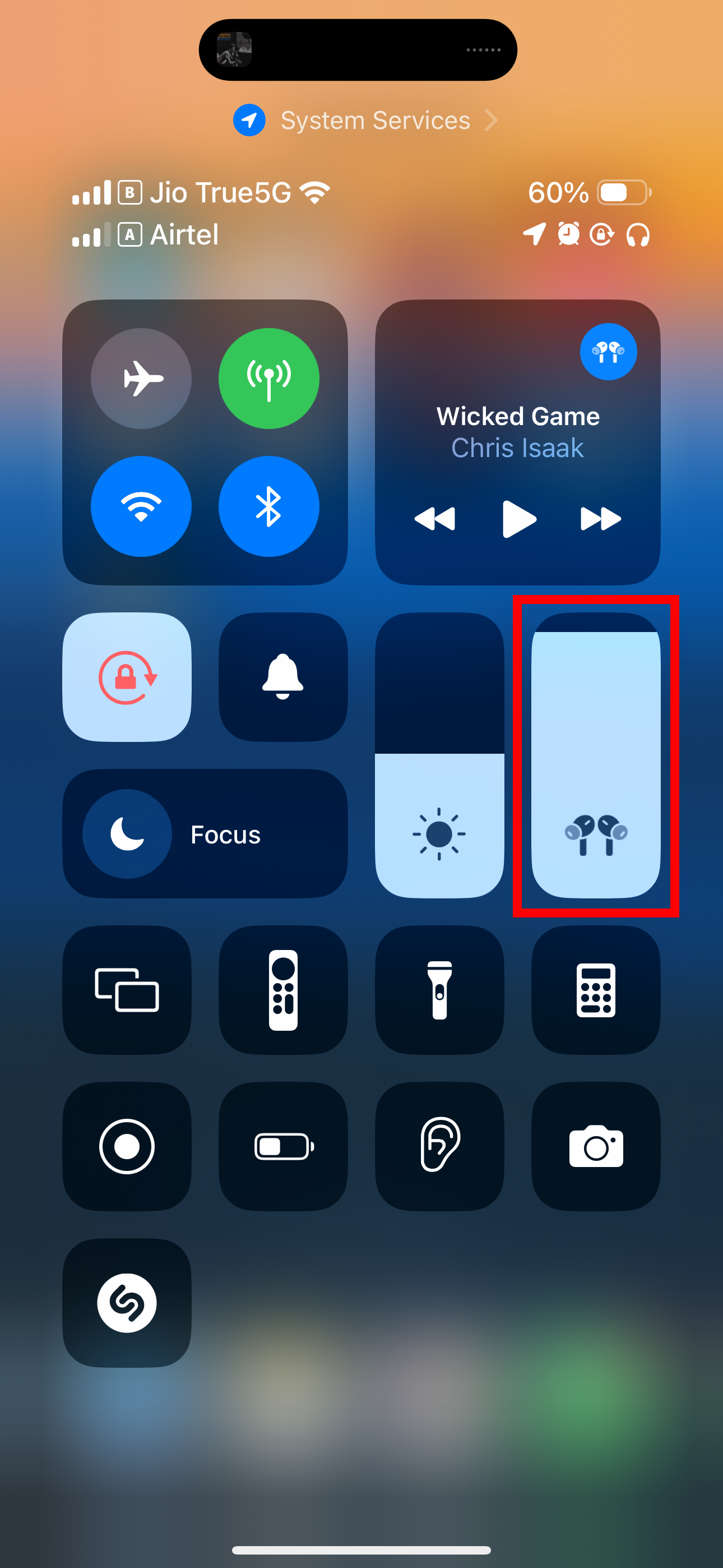

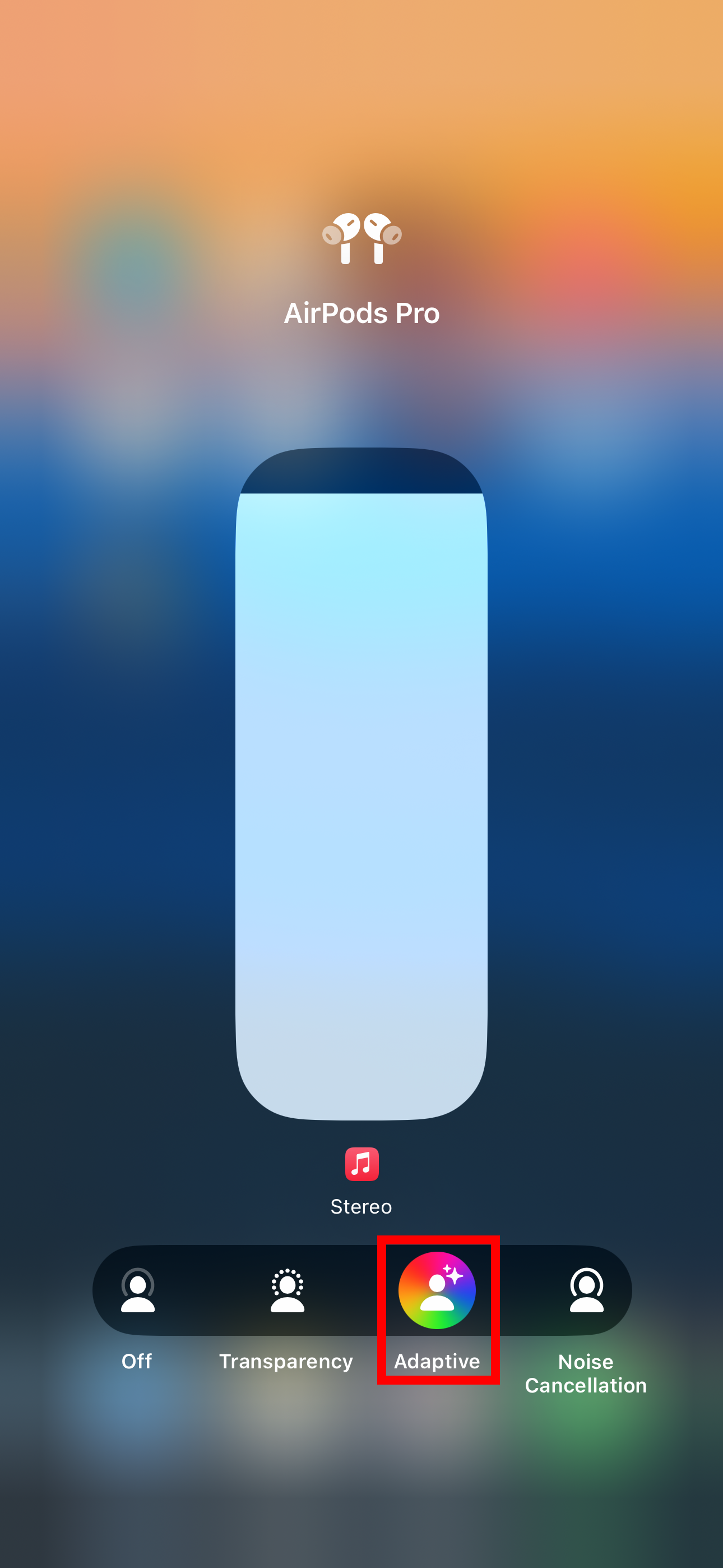
Вы также можете включить опцию “Adaptive” в разделе Управление шумом настроек AirPods.

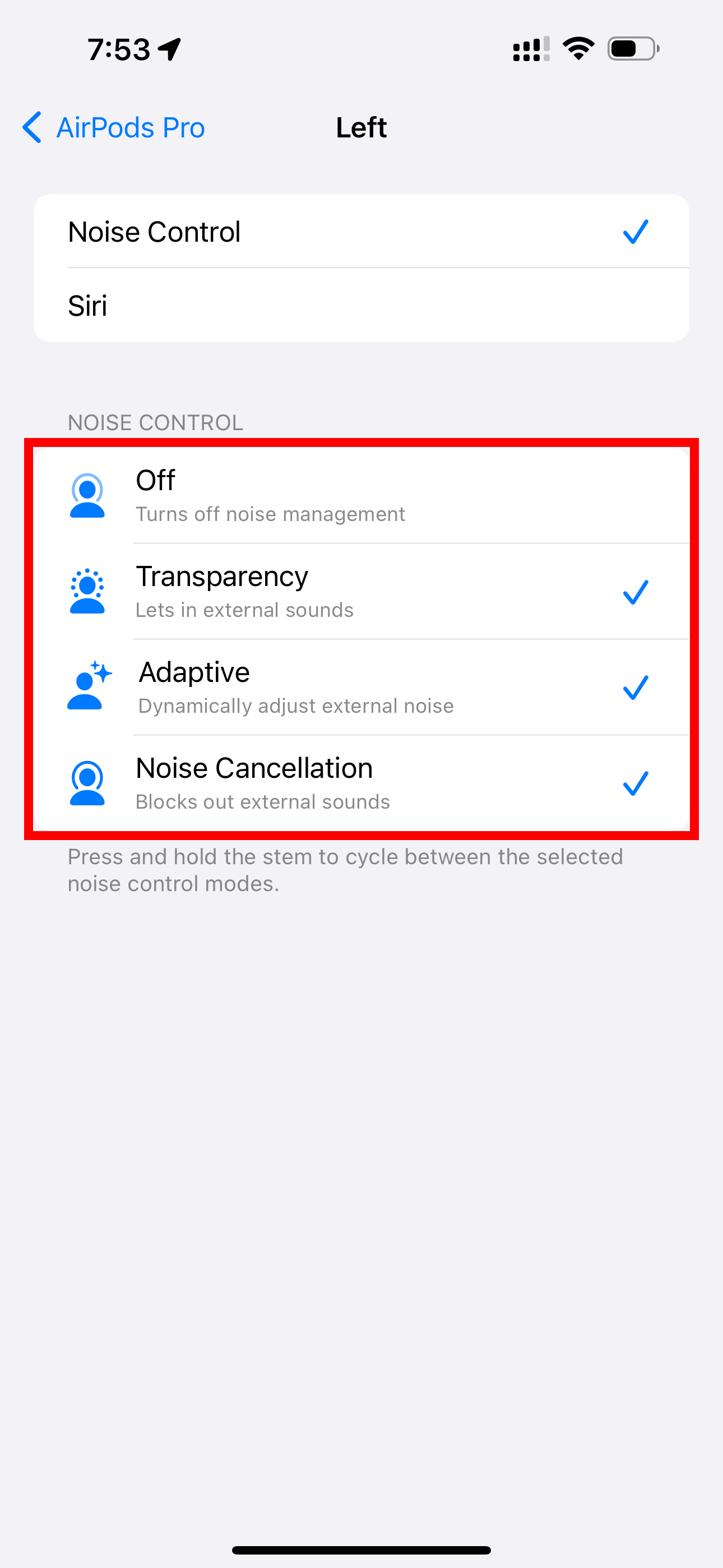
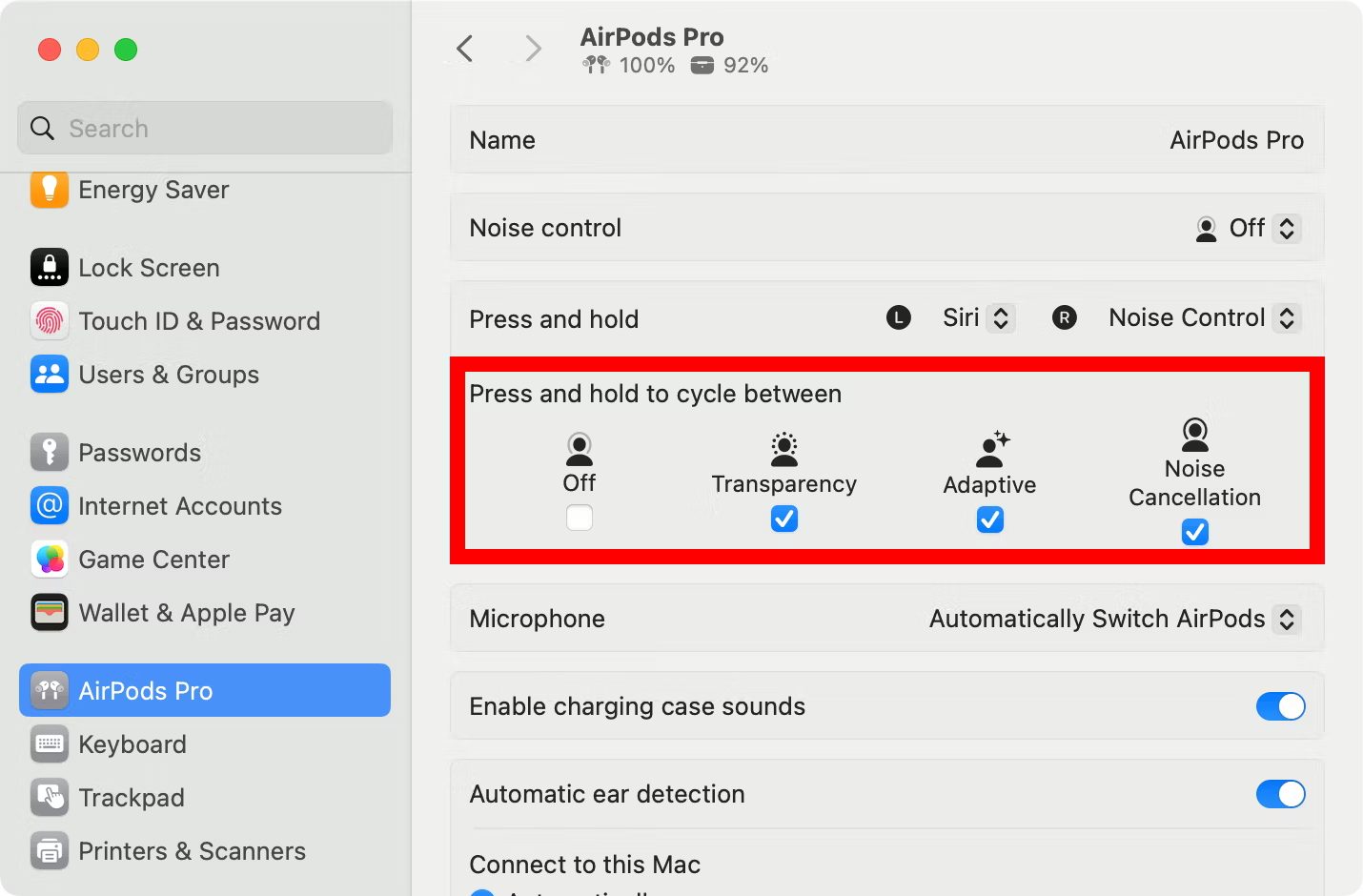
Чтобы настроить жесты press-and-hold, перейдите в Настройки > AirPods, выберите “Левый” или “Правый” в разделе “Нажать и удерживать” и отметьте “Adaptive” вместе с другими режимами.

Как включить Adaptive Noise Control на Mac
Щёлкните значок AirPods в строке меню и выберите “Adaptive” в разделе Управление шумом.
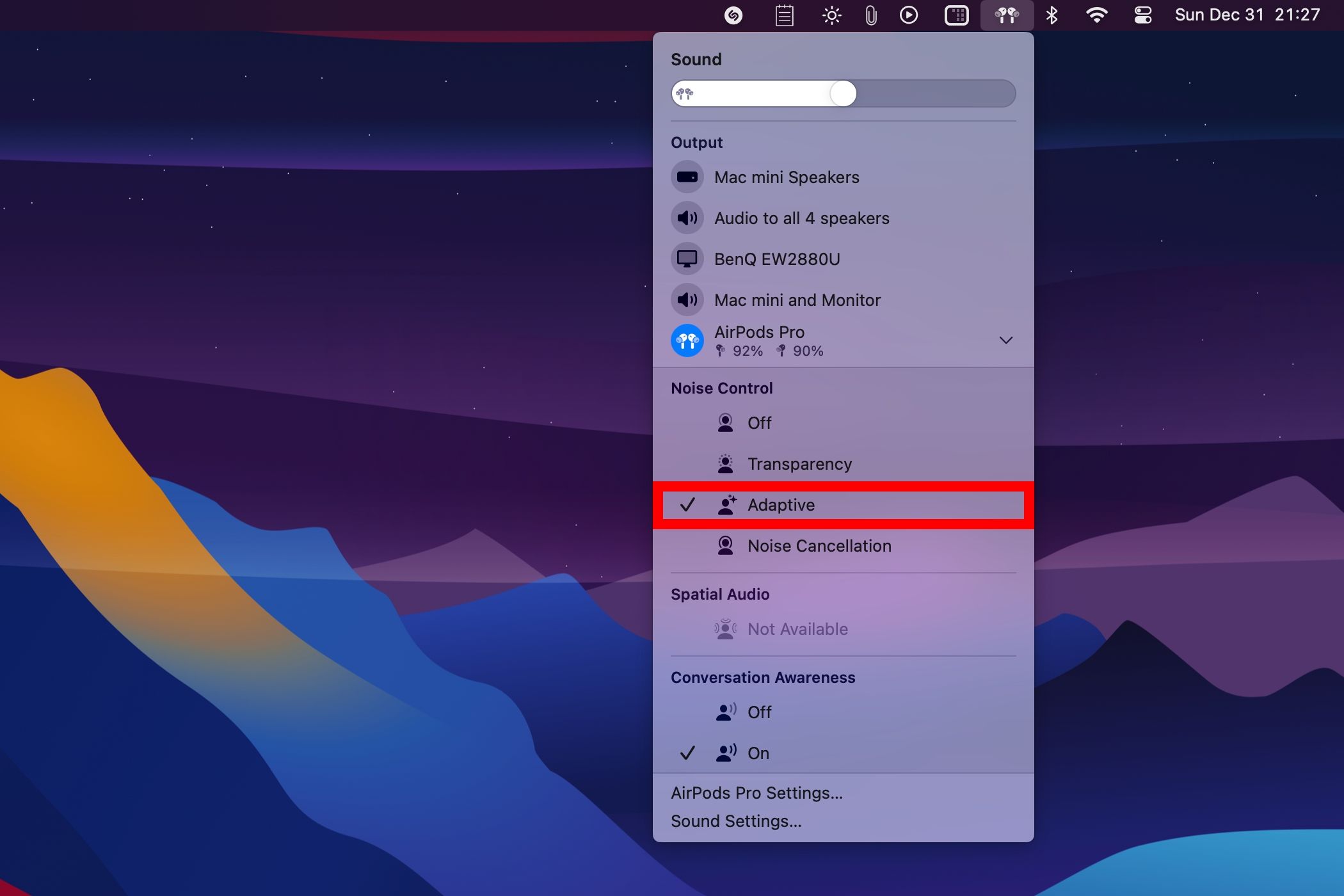
Чтобы изменить режимы, доступные через жесты AirPods, откройте меню Apple > Системные настройки, выберите AirPods в боковой панели и под разделом “Нажмите и удерживайте, чтобы переключаться между” отметьте “Adaptive” и другие опции.
Как включить Adaptive Noise Control на Apple Watch
Воспроизводя аудиоконтент, нажмите значок AirPlay на Apple Watch и выберите “Adaptive”.
Как включить Adaptive Noise Control на Apple TV
Откройте Пункт управления, выберите иконку AirPods вверху и выберите “Adaptive”.
Conversation Awareness: делает голоса перед вами четче
Conversation Awareness автоматически понижает громкость контента, усиливает голос собеседника и дополнительно снижает фоновые шумы, когда вы начинаете говорить. Это удобно при коротких разговорах: подкаст или плейлист не нужно вручную ставить на паузу.
Если функция срабатывает по ошибке от чужих разговоров, нажмите и удерживайте стержень на наушнике или быстро свайпните по нему, чтобы выйти из режима и вернуть музыку.
Важно не путать Conversation Awareness с опцией Accessibility “Conversation Boost” — последняя повышает частоты человеческой речи и рассчитана на улучшение слышимости для людей с нарушениями слуха.
Как включить Conversation Awareness на iPhone или iPad
Перейдите в Настройки > AirPods и включите переключатель “Conversation Awareness” в разделе Audio.

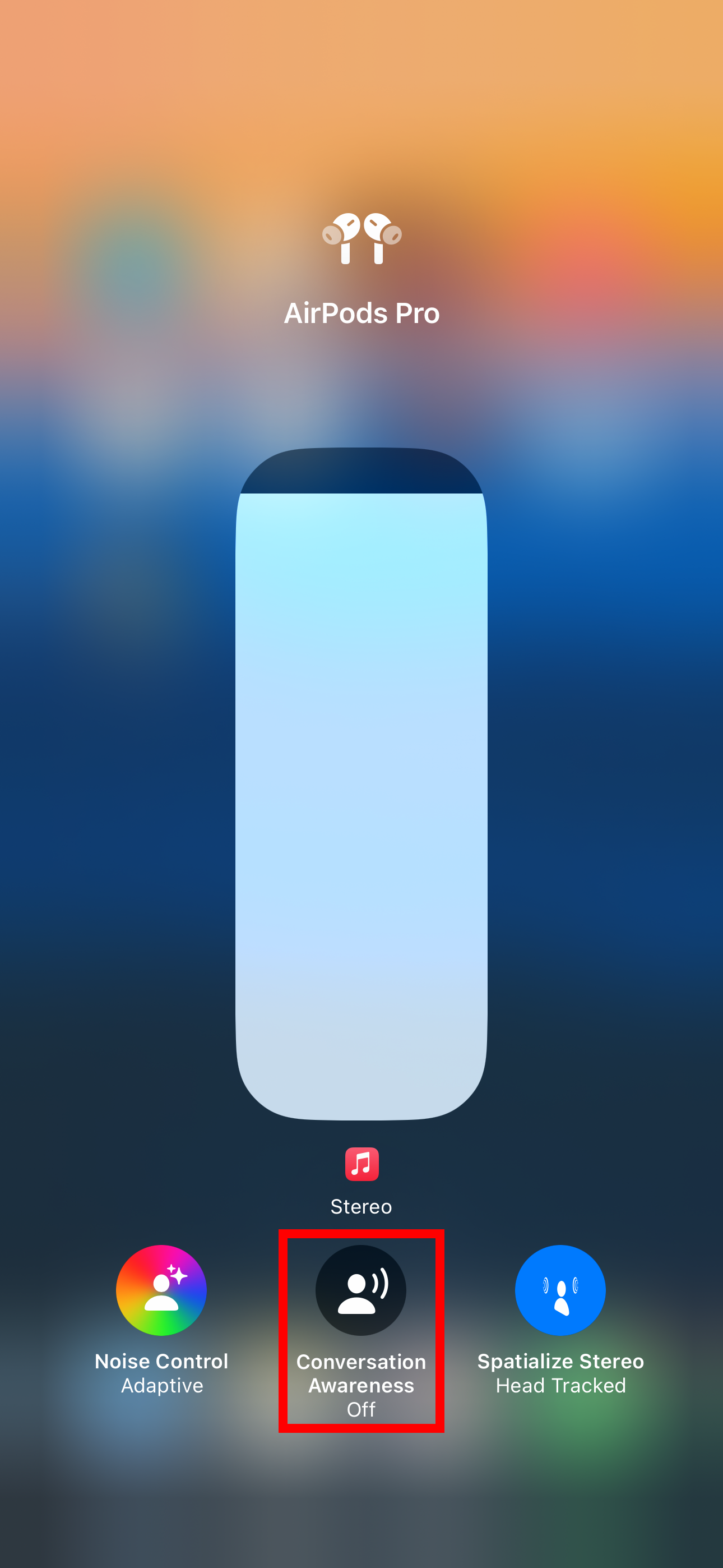
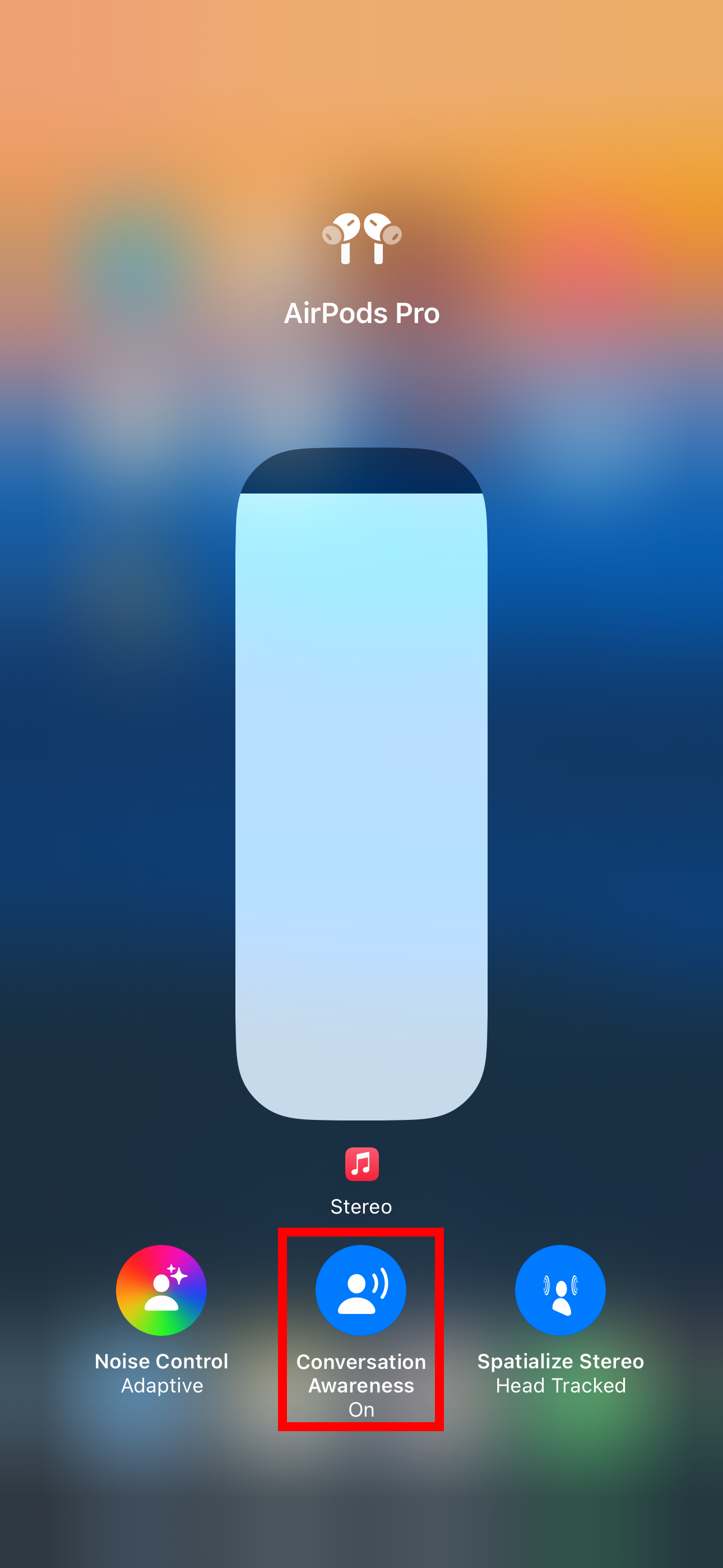
Для оперативного переключения откройте Пункт управления, удерживайте ползунок громкости и включите/выключите кнопку “Conversation Awareness”.
Как включить Conversation Awareness на Mac
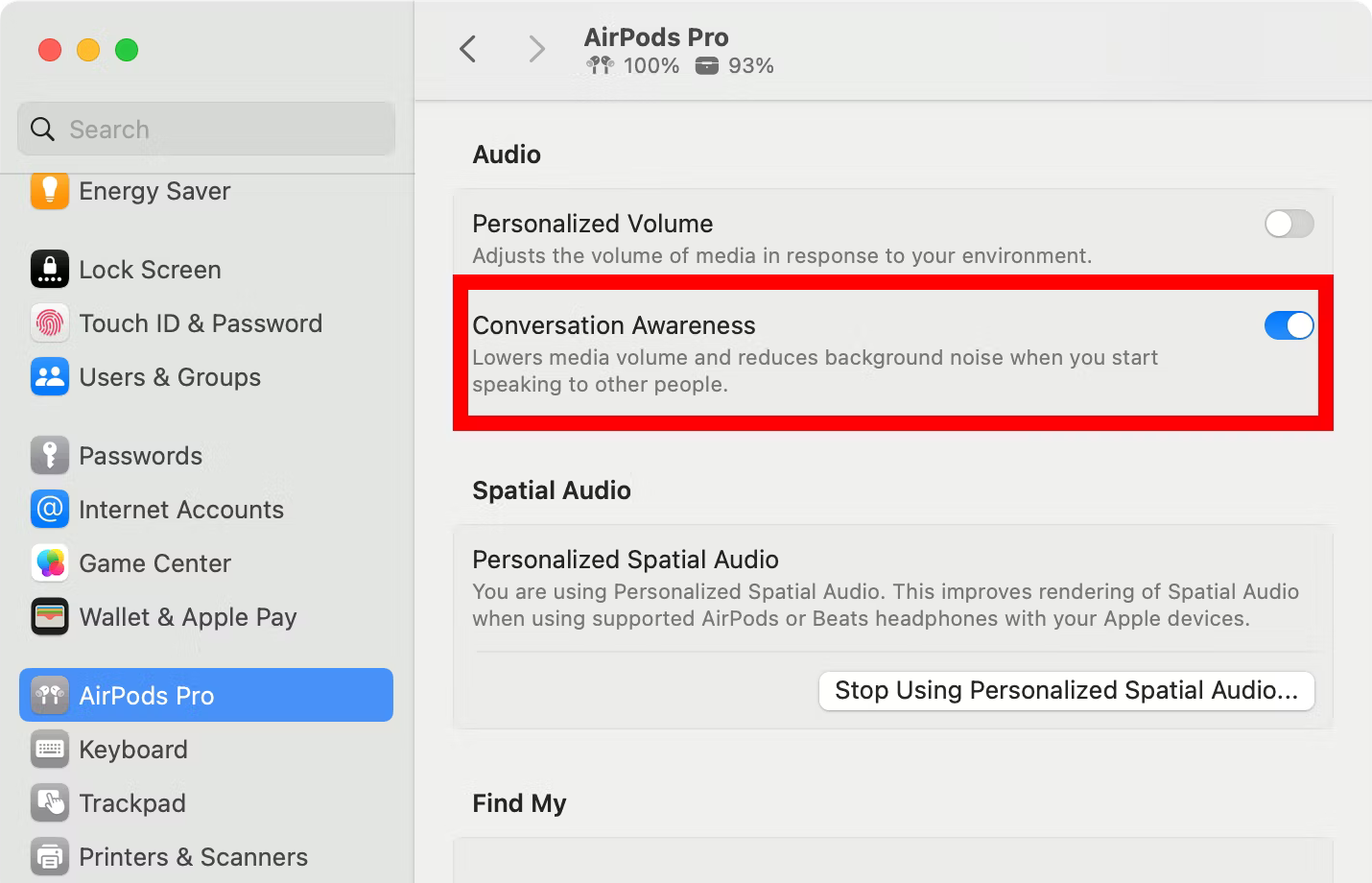
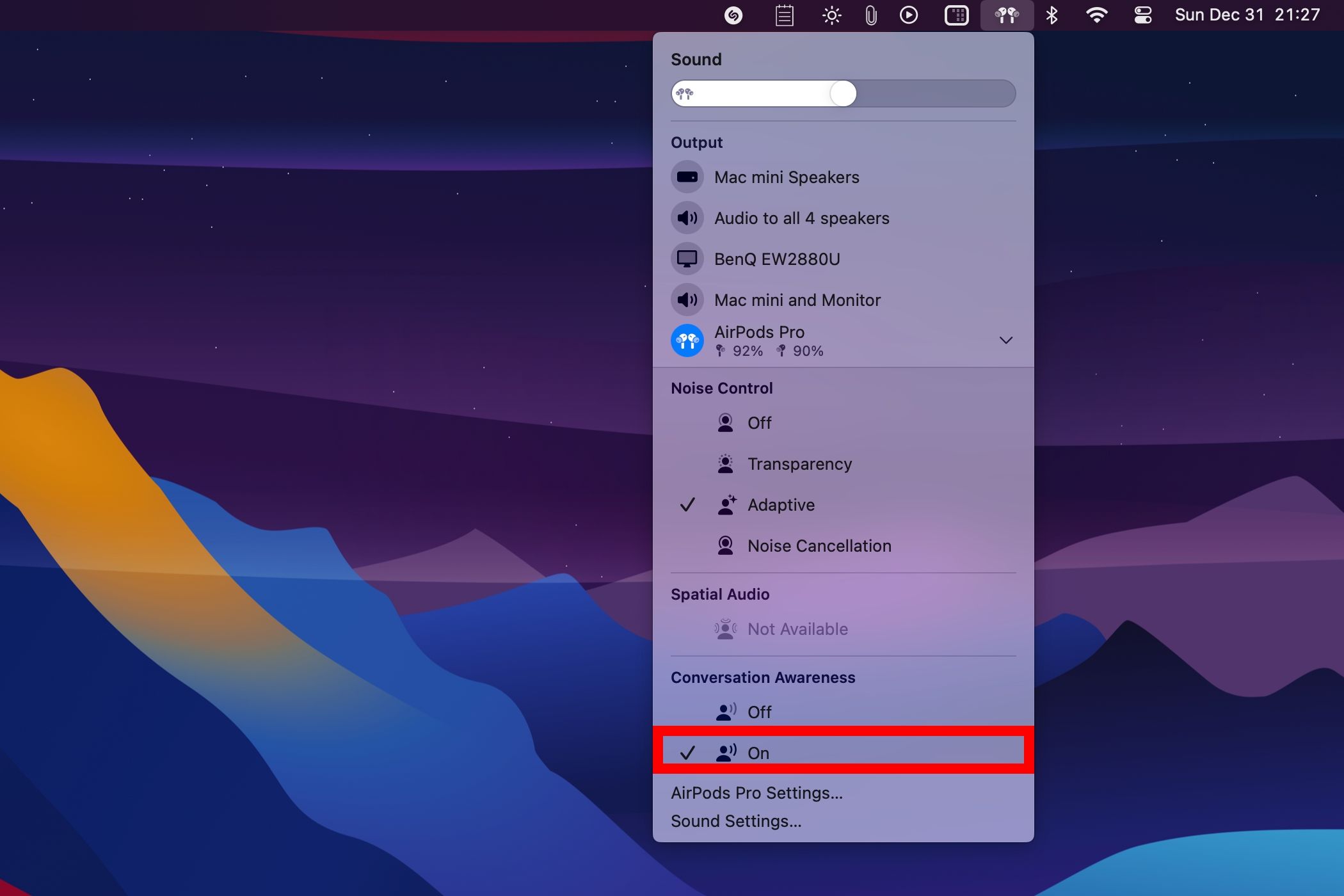
Откройте Системные настройки, выберите AirPods в боковой панели и включите переключатель “Conversation Awareness” в разделе Audio. Для быстрого переключения щёлкните значок AirPods в строке меню и выберите “On” под заголовком Conversation Awareness.
Personalized Volume: громкость подстраивается автоматически
Personalized Volume изучает, как вы меняете громкость в разных условиях, и применяет эти знания, чтобы автоматически корректировать уровень воспроизведения. Это удобно, если вы часто переходите между тихими и шумными местами.
Можно активировать голосовой командой Siri: скажите “Turn on Personalized Volume” или включить через настройки.
Как включить Personalized Volume на iPhone или iPad
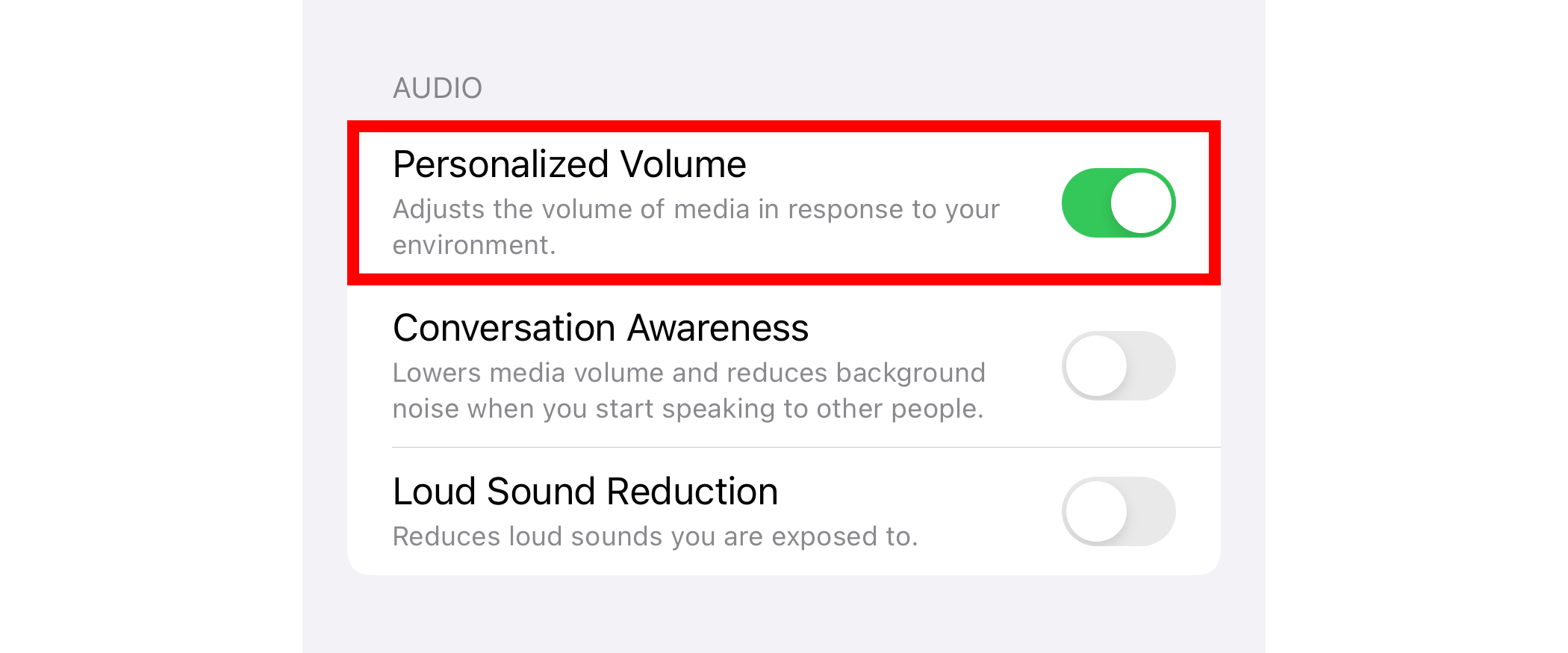
Перейдите в Настройки > AirPods и включите переключатель “Personalized Volume” в разделе Audio.
Как включить Personalized Volume на Mac
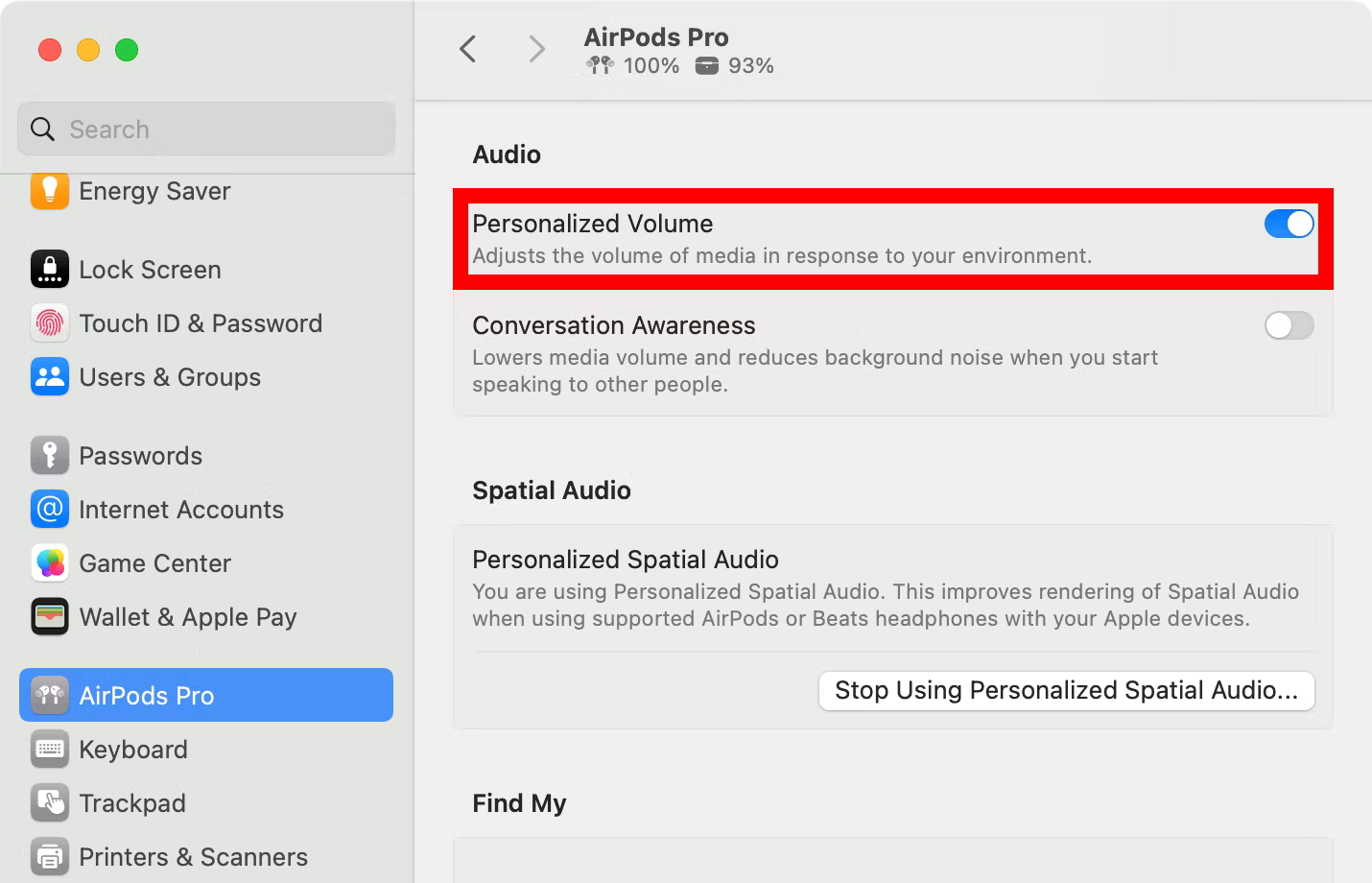
В Системных настройках выберите AirPods в боковой панели и включите “Personalized Volume” в разделе Audio.
Когда Adaptive Audio может не сработать или работать некорректно
- Если наушники неправильно сидят в ушах, микрофоны захватывают другой спектр звуков — алгоритм может ошибочно оценить обстановку.
- В очень специфических акустических условиях (эхо в больших помещениях, громкие и скачкообразные источники шума) система может переключаться часто и некорректно.
- Если программное обеспечение устройств не обновлено до требуемой версии, функции будут недоступны или работать частично.
Notes: если вы используете сторонние приложении для обработки звука (например, эквалайзеры, аудио‑утилиты), они могут конфликтовать с поведением Personalized Volume и Conversation Awareness.
Сценарии и чек‑листы для пользователей
Ниже — готовые чек‑листы и сценарии для быстрой проверки и настройки Adaptive Audio.
Базовый чек‑лист для пользователя
- Убедиться, что у вас AirPods Pro 2 поколения.
- Обновить iPhone/iPad до iOS/iPadOS 17 или Mac до macOS Sonoma.
- Подключить AirPods к устройству и открыть Настройки > AirPods.
- Включить Adaptive, Conversation Awareness и Personalized Volume по нужде.
- Настроить жесты “Нажать и удерживать” для быстрого переключения режимов.
Чек‑лист для поездки/на улице
- Включить Adaptive Noise Control.
- Включить Loud Sound Reduction, если часто встречаете сирены/аварийные сигналы.
- Выключить Personalized Volume, если предпочитаете ручной контроль громкости в транспорте.
Чек‑лист для работы/офиса
- Включить Conversation Awareness, чтобы не пропускать короткие разговоры.
- Настроить жесты для быстрого перехода в Transparency.
- При длительных встречах временно отключить Adaptive, если хотите постоянное шумоподавление.
Руководство по устранению проблем (Troubleshooting)
- Проверьте версию ОС: iOS/iPadOS 17 или macOS Sonoma и новее.
- Переподключите AirPods: поместите в футляр, закройте крышку, подождите 10 с и повторно подключите.
- Сбросьте настройки AirPods: в Настройки > AirPods нажмите “Забыть это устройство” и выполните сопряжение заново.
- Проверьте посадку: используйте правильный вкладыш и выполните тест Seal (если доступен).
- Отключите сторонние аудио‑утилиты и перезапустите устройство.
- Если проблема с микрофонами, проверьте, нет ли грязи/жира на решётках микрофона.
Если ничего не помогает — обратитесь в официальную поддержку Apple, указав версии ОС и шаги, которые вы уже выполнили.
Мини‑методология оценки качества Adaptive Audio
Чтобы объективно оценить поведение Adaptive Audio в вашей среде, выполните следующие шаги:
- Подготовьте эталонный аудиотрек с однородным уровнем громкости.
- Переключайтесь между трёх типов окружения: тихая комната, шумная улица, ресторан со средним шумом.
- Для каждого окружения отметьте: время реакции системы на изменение, плавность перехода, корректность определения голоса.
- Запишите заметки и повторите тест после 48–72 часов использования, чтобы увидеть, как система адаптировалась.
Критерии приёмки
- Система корректно определяет начало разговора в 90% коротких случаев (по субъективной оценке).
- Переходы между режимами не вызывают резких скачков громкости.
- Personalized Volume не мешает ручному управлению громкостью.
Матрица сравнения функций
| Функция | Что делает | Где доступна | Примечания |
|---|---|---|---|
| Adaptive Noise Control | Автоматически балансирует шумоподавление и прозрачность | iPhone, iPad, Mac, Apple Watch, Apple TV | Ключ к поведенческому переходу между режимами |
| Conversation Awareness | Снижает громкость контента и усиливает голос собеседника | iPhone, iPad, Mac | Не доступна на Apple Watch/TV |
| Personalized Volume | Подстраивает громкость по привычкам | iPhone, iPad, Mac | Работает постепенно, требует времени |
Ролевые чек‑листы
Для обычного пользователя
- Включить Adaptive и проверить поведение в 2–3 окружениях.
- Настроить жесты и попробовать Siri‑команды.
Для IT‑администратора / специалиста по поддержке
- Убедиться, что устройства в сети обновлены до требуемых версий ОС.
- Документировать типичные проблемы и стандартизировать инструкции по сбросу/сопряжению.
- Подготовить периодические проверки и собрать обратную связь от пользователей.
Безопасность и приватность
Adaptive Audio использует локальные микрофонные данные для анализа окружения. По умолчанию такие модели работают на устройстве и не должны отправлять аудио‑стримы на серверы без явного согласия пользователя. Тем не менее:
- Проверьте разрешения микрофона в Настройках для приложений, которые могут вмешиваться.
- При групповой обработке звука (например, вызов по FaceTime) часть аудио может передаваться через сервера Apple как часть стандартного соединения; это отдельная обработка и зависит от настроек вызова.
Notes: если у вас есть требования GDPR/локальные правила о хранении голосовых данных, уточните политику Apple и корпоративные правила по использованию аккаунтов и облачных сервисов.
Частые вопросы (FAQ)
Поддерживаются ли Adaptive Audio на старых AirPods?
Adaptive Audio официально поддерживается только на AirPods Pro второго поколения. На старых моделях некоторые отдельные функции шумоподавления и прозрачности могут работать, но не адаптивные возможности.
Работают ли Conversation Awareness и Personalized Volume на Apple Watch и Apple TV?
Adaptive Noise Control частично поддерживается на Apple Watch и Apple TV, но Conversation Awareness и Personalized Volume на этих платформах официально не доступны.
Можно ли отключить любую из функций?
Да — в Настройки > AirPods можно включать и выключать Adaptive, Conversation Awareness и Personalized Volume по отдельности.
Что делать, если Adaptive Audio слишком часто переключается?
Проверьте посадку наушников, обновите ПО, временно отключите Personalized Volume и протестируйте поведение. Если проблема сохраняется — выполните сброс AirPods.
Рекомендации по использованию в повседневной жизни
- Если вы часто разговариваете с людьми лицом к лицу, оставьте Conversation Awareness включённым.
- Для длительных поездок на транспорте попробуйте сочетание Adaptive Noise Control и Loud Sound Reduction.
- При работе в офисе с постоянным шумом лучше вручную выбрать Noise Cancellation, если важна концентрация.
Decision tree — быстрое руководство, что включить
flowchart TD
  A[Вы в шумном месте?] -- Да --> B{Нужна ли слышимость окружения}
  B -- Да --> C[Включить Adaptive Noise Control + Transparency]
  B -- Нет --> D[Включить Noise Cancellation]
  A -- Нет --> E[В спокойном месте]
  E --> F{Планируете говорить с людьми часто?}
  F -- Да --> G[Включить Conversation Awareness]
  F -- Нет --> H[Включить Personalized Volume или оставить как есть]
Сопровождение и откат изменений
Если после включения Adaptive Audio поведение вам не нравится:
- Отключите соответствующую опцию в Настройках > AirPods.
- При необходимости сбросьте наушники и выполните повторное сопряжение.
- Для массового отката в корпоративной среде верните настройки профиля устройств к исходным.
Краткое резюме
Adaptive Audio объединяет полезные автоматические функции, которые упрощают прослушивание в динамичных условиях. Для оптимальной работы:
- используйте последнюю версию ОС;
- проверьте посадку наушников;
- включайте или выключайте отдельные функции в зависимости от задачи.
Summary:
- Adaptive Audio повышает удобство использования AirPods Pro 2, но не заменяет ручную настройку в специфичных ситуациях.
- Если система ведёт себя непредсказуемо, пройдите стандартную диагностику и обновите ПО.
Если нужно, могу подготовить короткое объявление для рассылки или инструкцию для IT‑подразделения по развёртыванию и поддержке Adaptive Audio в компании.

Похожие материалы

Несколько аккаунтов Skype: Multi Skype Launcher

Журнал для работы: повысить продуктивность

Персональные звуки уведомлений на Android

Скачивание шоу Hulu для офлайн‑просмотра

Microsoft Start: персонализированная новостная лента
