
Что делать, если корпус AirPods мигает зелёным
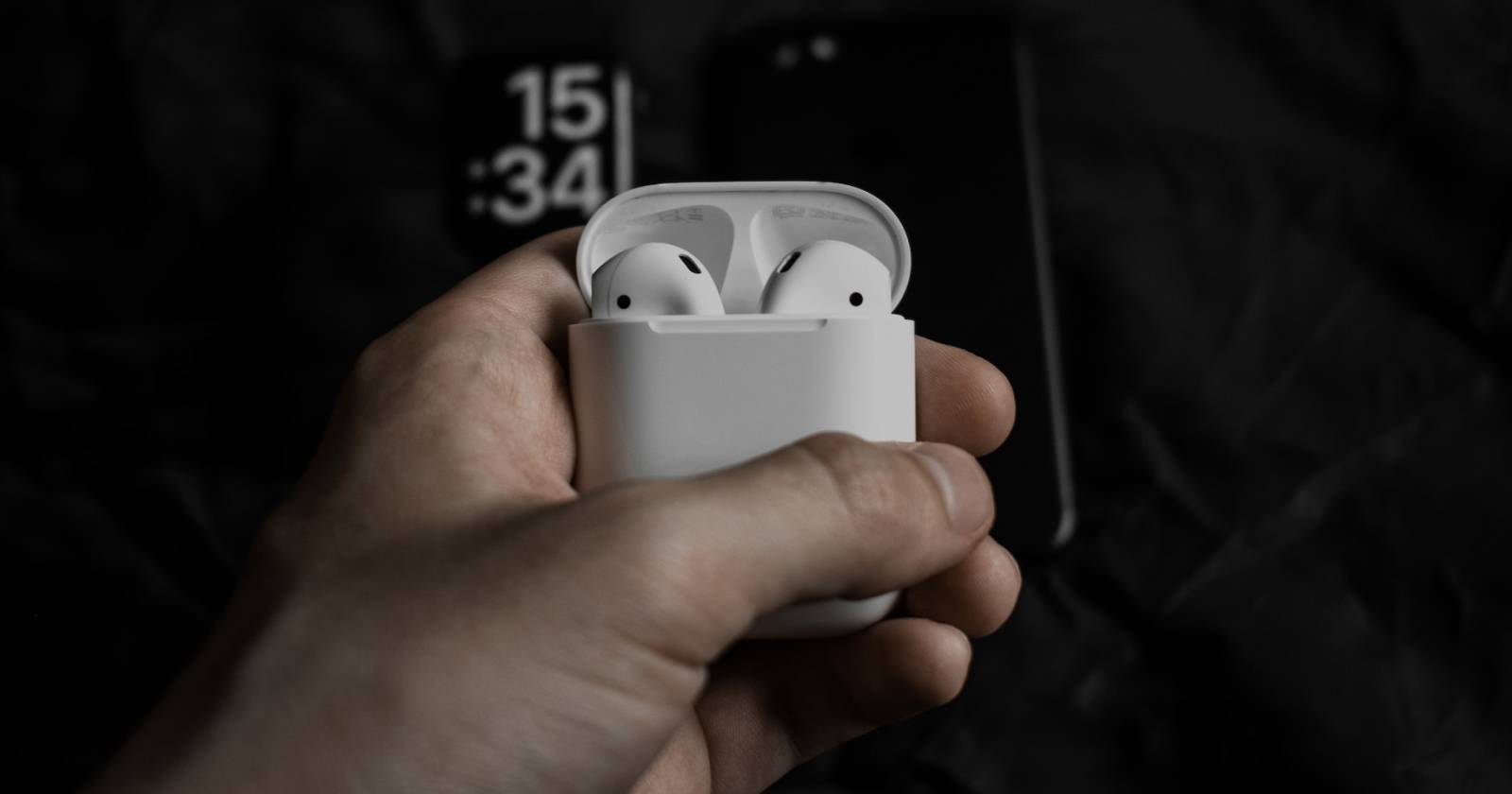

AirPods обычно показывают стабильный зелёный индикатор, когда наушники заряжены и корректно распознаются кейсом. Если вместо этого вы видите мигающий зелёный свет, это обычно указывает на проблему распознавания наушников кейсом или временный сбой связи. Точные причины Apple официально не раскрывает. Ниже — расширённая инструкция по диагностике и исправлению проблемы, варианты действий и критерии приёмки.
Быстрая последовательность действий
- Отключите Bluetooth на телефоне или другом устройстве, к которому обычно подключены AirPods.
- Выньте наушники из кейса и снова вставьте их, закройте крышку, подождите 10–15 секунд и откройте.
- Подключите кейс к зарядке на 15–30 минут.
- Если не помогает — выполните сброс AirPods (см. раздел ниже).
Если после этих шагов индикатор перестал мигать и наушники подключаются — проблема решена.
1. Выньте и вставьте AirPods в кейс заново
Этот простой приём устраняет мелкие ошибки контакта. Перед тем как вынимать наушники, выключите Bluetooth на устройстве. Затем аккуратно извлеките оба наушника, осмотрите контакты в кейсе и на самих наушниках на предмет загрязнений и затем вставьте их обратно. Закройте крышку, подождите 10–15 секунд и откройте снова — индикатор должен стать стабильным.
Важно: не давите и не ковыряйте внутри кейса металлическим предметом — можно повредить контакты.
2. Сбросьте AirPods
Сброс часто решает проблемы, связанные с софтом и привязкой к устройствам. Алгоритм простой:
- На устройстве «Забыть» устройство AirPods в настройках Bluetooth.
- Вставьте наушники в кейс и закройте крышку на 30 секунд.
- Откройте крышку, удерживайте кнопку на задней панели кейса до мигания жёлтого/белого индикатора (индикатор поведения зависит от модели). Подождите, пока индикатор не начнёт мигать как при заводской настройке.
- Повторно подключите AirPods к устройству.
Сброс не удалит другие системные настройки вашего телефона. Он только удалит привязки AirPods.
3. Зарядите AirPods и кейс
Низкий уровень заряда может вызвать проблемы с распознаванием наушников кейсом. Подключите кейс к источнику питания и зарядите минимум 15–30 минут. Проверьте, меняется ли поведение индикатора после зарядки.
Практики для продления срока службы батареи:
- Не храните AirPods полностью разряженными длительное время.
- Избегайте высоких температур и влажности.
- Регулярно обновляйте прошивку, когда доступны обновления.
4. Очистите наушники и контакты кейса
Загрязнения на контактах или внутри корпуса мешают электрическому соединению. Используйте мягкую сухую тряпочку, зубочистку с пластиковой головкой или сухую щётку с мягким ворсом. Аккуратно удалите скопления серы и пыли. Не используйте воду, спиртные растворы в большом количестве или острые металлические предметы.
Если после чистки индикатор перестал мигать — причина была в контактах.
5. Проверьте и обновите прошивку AirPods
Прошивка AirPods обновляется автоматически при подключении к устройствам Apple и наличии интернета. Чтобы ускорить обновление:
- Поместите AirPods в кейс и подключите кейс к зарядке.
- Убедитесь, что рядом есть iPhone/ iPad с доступом в интернет и что эти устройства подключены к вашим AirPods.
- Оставьте всё на 15–30 минут. Проверьте версию прошивки в настройках iPhone: Настройки → Основные → Bluetooth → ваш AirPods → информация.
Если прошивка устарела и не обновляется автоматически, попробуйте повторить процесс на другом устройстве Apple. В редких случаях поможет обращение в поддержку.
Дополнительные методы и альтернативы
- Попробуйте подключить AirPods к другому устройству (другой iPhone, iPad или Mac). Если на другом устройстве проблема исчезает — причина в настройках первого устройства.
- Если у вас есть другой рабочий кейс того же типа, попробуйте вставить в него наушники. Это поможет определить, в кейсе или в самих наушниках проблема.
- Для моделей с беспроводной зарядкой проверьте работу другой зарядной станции.
Мини-методика диагностики (шаги и тайминг)
- 0–2 минуты: выключить Bluetooth и вынуть/вставить наушники.
- 2–10 минут: зарядить кейс 15–30 минут, осмотреть и очистить контакты.
- 10–20 минут: выполнить сброс и попытаться заново подключить.
- 20–60 минут: проверить прошивку и подключить к другому устройству.
60 минут: если не помогло — обратиться в сервис.
Чек-лист для разных ролей
Пользователь:
- Отключить Bluetooth.
- Вынуть и вставить наушники.
- Зарядить кейс.
- Выполнить сброс.
Техник/сервис:
- Проверить контакты на окисление или видимые повреждения.
- Подключить к диагностическому устройству.
- Проверить логи подключения, если доступно.
Когда обращаться в сервис
Обратитесь в авторизованный сервис, если:
- После всех шагов индикатор продолжает мигать зелёным.
- Наушники не заряжаются в других кейсах.
- Есть видимые механические повреждения или следы коррозии.
Важно: авторизованный сервис может провести аппаратную диагностику и заменить неисправные компоненты.
Критерии приёмки
- Индикатор кейса перестал мигать и стабильно горит зелёным при закрытой крышке и вставленных AirPods.
- AirPods автоматически подключаются к устройству и воспроизводят звук без обрывов.
- Заряд отображается корректно в настройках устройства.
Когда мигает зелёный, но проблема в другом
Контрпримеры: иногда мигающий индикатор — следствие временного сбоя Bluetooth-стека на телефоне, а не аппаратной проблемы AirPods. Если на другом устройстве всё работает — проблема в телефоне.
Факт-бокс
- Чаще всего причина — плохой контакт между наушниками и кейсом или временный программный сбой.
- Обновления прошивки происходят автоматически, но требуют подключения к устройству Apple и зарядки.
1-строчный глоссарий
- Прошивка — встроенное ПО устройства, управляющее его работой.
- Кейс — зарядный футляр для AirPods.
- Контакты — металлические площадки для передачи заряда между кейсом и наушниками.
Риски и рекомендации по безопасности
- Не используйте острые или металлические предметы внутри кейса — можно повредить контакты и нарушить герметичность.
- Не погружайте AirPods или кейс в воду и не сушите феном.
Короткое резюме
Мигающий зелёный индикатор чаще всего решается простыми действиями: вынуть/вставить наушники, зарядить кейс, очистить контакты и сбросить настройки. Если все шаги не дают результата — обратитесь в авторизованный сервис.

Похожие материалы

Несколько аккаунтов Skype: Multi Skype Launcher

Журнал для работы: повысить продуктивность

Персональные звуки уведомлений на Android

Скачивание шоу Hulu для офлайн‑просмотра

Microsoft Start: персонализированная новостная лента
