
Что делать, если футляр AirPods мигает зелёным
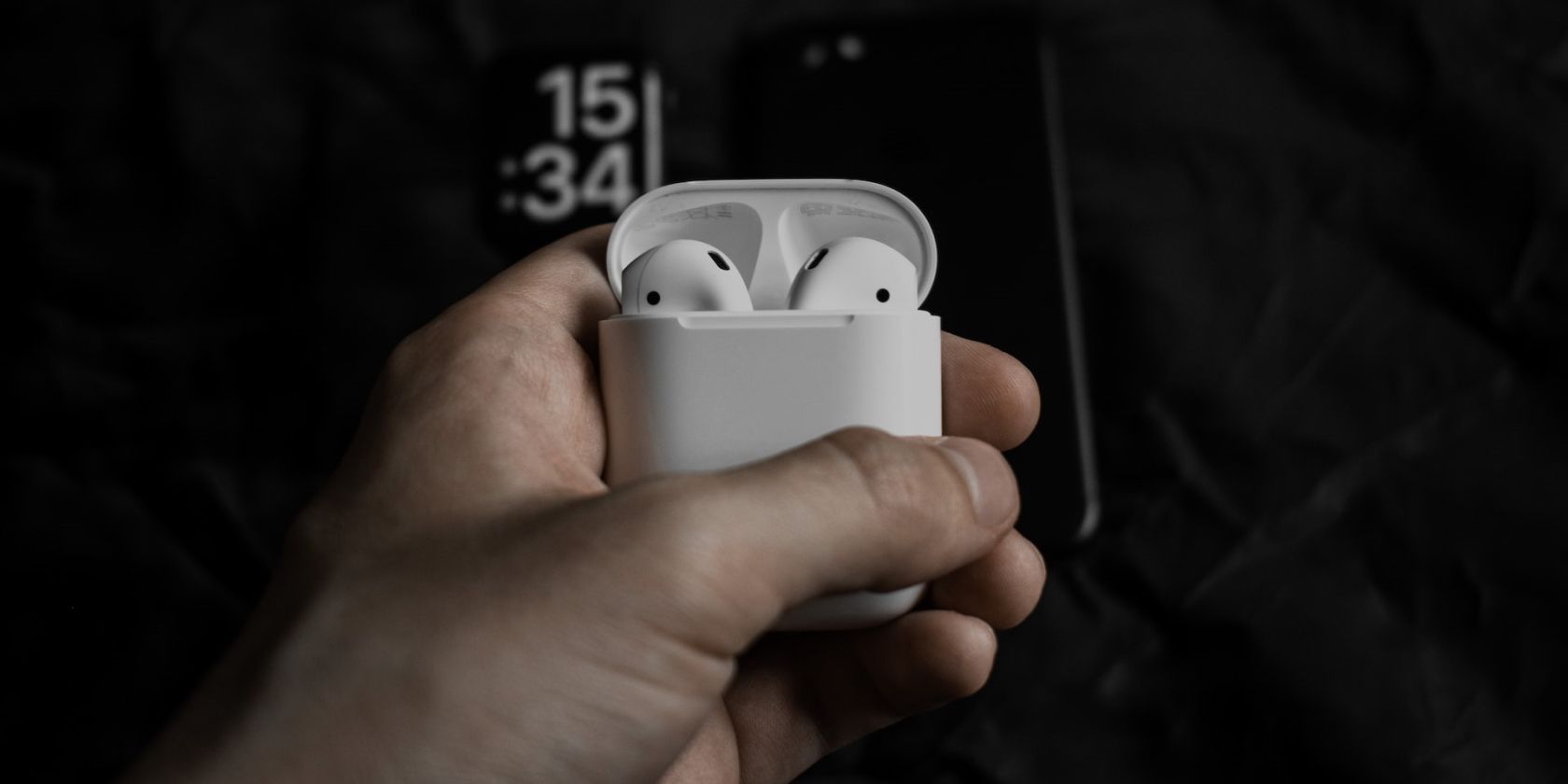
Что означает мигание зелёного индикатора
Мигающий зелёный свет у футляра AirPods обычно указывает на проблему соединения между кейсом и наушниками или на кратковременный программный сбой. Редко, но возможно, причина — некорректная версия прошивки. Свет не дает точной диагностики, поэтому приходится последовательно исключать причины.
Важно: зелёный индикатор сам по себе не указывает на повреждение — сначала попробуйте простые действия ниже.
Быстрая последовательность действий
- Отключите Bluetooth на вашем iPhone или другом устройстве. Это предотвращает автоматическую попытку подключения во время диагностики.
- Достаньте оба AirPods из футляра и внимательно осмотрите контакты в кейсе и на самих наушниках.
- Вставьте наушники обратно, аккуратно закройте крышку, подождите 10–15 секунд и откройте снова.
- Если индикатор всё ещё мигает — перейдите к следующим разделам.
1. Выньте и вставьте AirPods обратно
Иногда простой физический контакт восстанавливается после повторного освобождения и установки наушников в гнезда кейса. Делайте это аккуратно, пока не услышите лёгкий щелчок посадки наушника в посадочном месте.
2. Сбросьте AirPods
Сброс часто решает проблемы, связанные с парой устройств и настройками сопряжения. Алгоритм:
- На iPhone откройте Настройки → Bluetooth и нажмите ⓘ рядом с вашим устройством AirPods, затем выберите «Забыть это устройство».
- Положите AirPods в футляр и закройте крышку на 30 секунд.
- Откройте крышку, удерживайте кнопку на задней стороне кейса до тех пор, пока индикатор не начнёт мигать белым, затем жёлто-зелёным и снова белым (примерно 15 секунд). Это означает, что устройства готовы к повторному сопряжению.
- Повторно подключите AirPods к вашему устройству.
Критерии приёмки
- AirPods успешно отображаются в списке Bluetooth на устройстве.
- Индикатор кейса перестал мигать зелёным и ведёт себя как обычно.
3. Зарядите AirPods и футляр
Низкий заряд иногда мешает процессу распознавания. Поставьте кейс на зарядку минимум на 30 минут. Используйте оригинальный или сертифицированный кабель и адаптер питания. После подзарядки повторите процедуру повторного вставления и сброса.
Совет по уходу за батареей: не храните наушники длительное время полностью разряженными, время от времени заряжайте до 50–80% для продления срока службы аккумулятора.
4. Очистите контакты и гнёзда футляра
Грязь, ушная сера и пот накапливаются в гнёздах футляра и на контактах наушников. Это мешает электрическому контакту и распознаванию.
Как чистить безопасно:
- Выключите кейс и выньте наушники.
- Используйте мягкую сухую щётку с короткой щетиной или салфетку из микрофибры.
- Осторожно удалите видимые загрязнения из гнёзд и с контактов. Не используйте жидкости и не бросайте аксессуар в воду.
- Если есть стойкие отложения — аккуратно очистите зубочисткой с мягким ворсом, не нажимая сильно.
Примечание: агрессивное ковыряние может повредить контакты и привести к более серьёзным неполадкам.
5. Проверьте и обновите прошивку AirPods
Прошивка AirPods обновляется автоматически, когда наушники находятся в кейсе рядом с iPhone и используются периодически. Если проблемы сохраняются, выполните следующие действия для косвенной проверки и обновления:
- Убедитесь, что iPhone подключён к Wi‑Fi и имеет стабильный интернет.
- Положите AirPods в кейс, подключите кейс к зарядке и поместите рядом с iPhone на 30–60 минут.
- Проверьте версию прошивки: на iPhone перейдите в Настройки → Основные → Об этом устройстве → AirPods (посмотрите номер прошивки).
- Если прошивка устарела, обновление обычно произойдёт автоматически при вышеописанных условиях. Прямой кнопки «обновить» нет.
Когда обновление не помогает — переходите к следующему разделу.
Когда перечисленные решения не помогают
Контакт с поддержкой необходим, если:
- Футляр продолжает мигать зелёным после всех шагов.
- Один из наушников не определяется в списке устройств, несмотря на попытки физического восстановления и очистки.
- Есть видимые механические повреждения, коррозия или следы попадания жидкости.
В таких случаях записывайте серийный номер AirPods и активируйте диагностику у авторизованного сервиса Apple.
Альтернативные подходы и что ещё можно попробовать
- Попробуйте подключить AirPods к другому iPhone или iPad — это поможет понять, связана ли проблема с вашим устройством.
- Используйте другой зарядный кабель или адаптер — неисправный кабель может мешать нормальной зарядке и обновлению прошивки.
- Если у вас есть гарантия или AppleCare+, не пытайтесь разбирать устройство самостоятельно.
Быстрый чек-лист для пользователя
- Отключил Bluetooth на основном устройстве
- Вынул и заново вставил наушники в футляр
- Зарядил кейс и наушники как минимум 30 минут
- Осторожно почистил контакты и гнёзда
- Выполнил сброс и повторное сопряжение
- Попробовал подключить к другому устройству
- Подготовил серийный номер для сервиса при необходимости
Модель принятия решения (Mermaid)
flowchart TD
  A[Футляр мигает зелёным] --> B{Проблема видимая?}
  B -- Да --> C[Обратиться в сервис]
  B -- Нет --> D[Отключить Bluetooth]
  D --> E[Вынуть и вставить наушники]
  E --> F{Индикатор нормален?}
  F -- Да --> G[Готово]
  F -- Нет --> H[Зарядить кейс 30+ мин]
  H --> I[Почистить контакты]
  I --> J[Сбросить AirPods]
  J --> K{Проблема решена?}
  K -- Да --> G
  K -- Нет --> C
Краткое резюме
Если футляр AirPods мигает зелёным, начните с простых действий: повторная установка наушников в кейс, зарядка, чистка и сброс. Большинство случаев устраняется такими шагами. Если проблема сохраняется или есть физические повреждения, обратитесь в службу поддержки Apple или авторизованный центр ремонта.
Экспертный совет: систематизируйте шаги и отмечайте, что именно помогло — это сократит время диагностики в случае повторных проблем.

Похожие материалы

Несколько аккаунтов Skype: Multi Skype Launcher

Журнал для работы: повысить продуктивность

Персональные звуки уведомлений на Android

Скачивание шоу Hulu для офлайн‑просмотра

Microsoft Start: персонализированная новостная лента
