
Как пользоваться Nearby Sharing в Windows 11

Быстрая навигация
- Требования
- Включение Nearby Sharing
- Как передавать файлы
- Что с папками и ZIP
- Когда Nearby Sharing не работает
- Альтернативы и советы
- Контрольный список перед передачей
- Устранение неполадок
- Безопасность и конфиденциальность
- Краткое глоссарий и FAQ
Требования
Чтобы использовать Nearby Sharing в Windows 11, оба устройства должны поддерживать Bluetooth 4.0 или выше с Bluetooth LE (Low Energy). Если оба компьютера оснащены Bluetooth, вы можете обмениваться файлами между Windows 10 и Windows 11.
Важно: компания Microsoft тестирует способ передачи через Wi‑Fi или обычную проводную сеть (UDP). Это расширение позволит обмениваться файлами без Bluetooth, но срок появления обновления может варьироваться.
Ограничение формата: Nearby Sharing передаёт только отдельные файлы, а не целые папки. Если нужно отправить папку, заархивируйте её (ZIP) и отправьте архив.
Включение Nearby Sharing
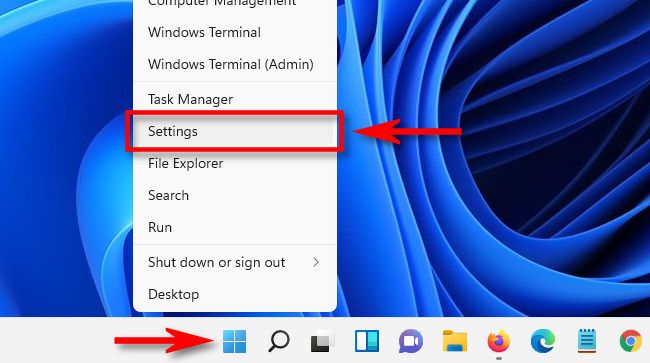
- Откройте Параметры: нажмите Windows+i или щёлкните правой кнопкой мыши по кнопке «Пуск» и выберите «Параметры».
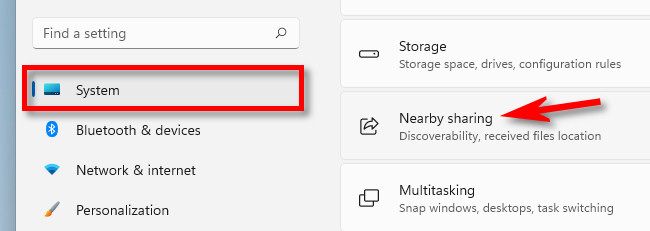
- Перейдите в Система → Nearby Sharing.
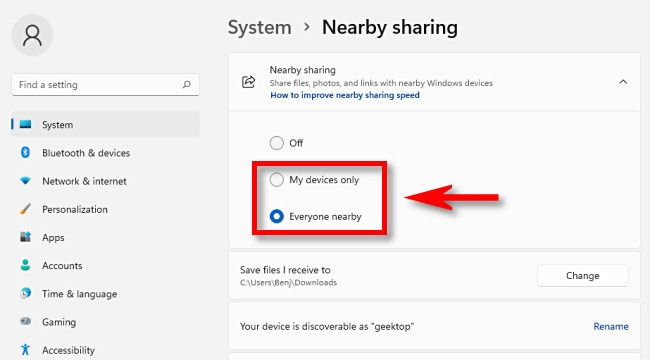
- В разделе Nearby Sharing выберите одну из опций: «My Devices Only» (только мои устройства) или «Everyone Nearby» (все рядом). «My Devices Only» ограничивает обмен устройствами, привязанными к одному учётному запися Microsoft. «Everyone Nearby» позволяет принимать файлы от любых близких компьютеров.
При необходимости включите Bluetooth: если он выключен, Параметры подскажут ссылку для его активации.
Опционально: измените папку сохранения по умолчанию, нажав «Изменить», и при желании переименуйте устройство в Параметры → Система → О компьютере — это имя будет видно другим пользователям.
Совет: быстро отключать или включать Nearby Sharing можно через Быстрые действия в Центре уведомлений.
Как передавать файлы с Nearby Sharing
- Найдите файл в Проводнике или на рабочем столе.
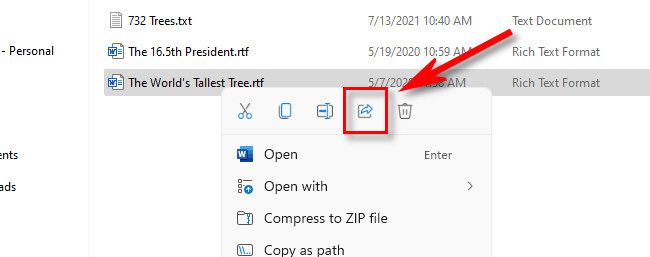
- Щёлкните правой кнопкой по файлу и выберите кнопку «Поделиться» (иконка — квадрат со стрелкой).
- В появившемся окне вы увидите раздел Nearby Sharing. Windows найдёт рядом стоящие компьютеры, на которых включена эта функция и которые удовлетворяют выбранным настройкам (только мои устройства или все рядом). Нажмите имя ПК, на который хотите отправить файл.

- На принимающем ПК появится всплывающее окно. Нажмите «Сохранить», чтобы принять файл.
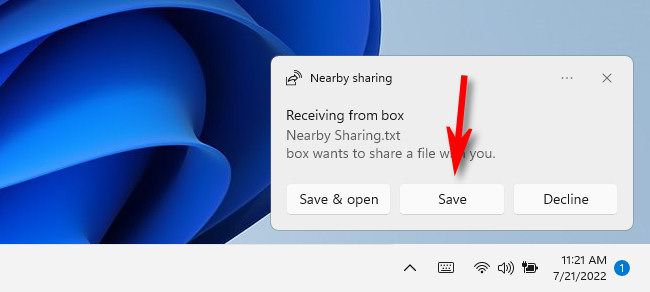
- Передача пройдёт по Bluetooth (или по новому каналу, если доступен). После завершения вы увидите уведомление об успешной передаче. Можно сразу открыть файл, открыть папку с файлом или закрыть уведомление.

По умолчанию файлы сохраняются в папку “Загрузки” пользователя, но путь можно изменить в Параметры → Система → Nearby Sharing.
Папки и ZIP
Nearby Sharing не отправляет папки как отдельную сущность. Если нужно передать содержимое папки:
- Заархивируйте папку (правый клик → Отправить → Сжатая ZIP‑папка). Отправьте получившийся ZIP‑файл.
- На принимающей стороне распакуйте архив.
Это простой и надежный обходной путь, если важно сохранить структуру файлов и подпапок.
Когда Nearby Sharing не работает — частые причины
- Bluetooth выключен на одном из устройств.
- Устройства находятся слишком далеко (>10–15 метров) или между ними сильные помехи (стены, другие радиоустройства).
- На одном из ПК включён режим экономии энергии, который отключает Bluetooth.
- Настройки безопасности или антивирус блокируют обнаружение устройств.
- Параметр «My Devices Only» выбран, но устройства используют разные учётные записи Microsoft.
Если передача зависает или не начинается, попробуйте временно переключить режим на «Everyone Nearby», перезагрузить Bluetooth-адаптер или оба компьютера.
Альтернативы и сравнение подходов
- AirDrop (macOS/iOS): прост в экосистеме Apple, работает через Bluetooth+Wi‑Fi. Nearby Sharing служит эквивалентом для Windows.
- Облачные диски (OneDrive, Google Drive, Dropbox): подходят для больших файлов и удалённой работы, но зависят от интернета.
- Локальная сетевая папка/SMB: быстрый метод в одной сети, но требует общей сети или настроек файлового доступа.
- Сторонние приложения (Feem, Snapdrop, Dukto): удобны, если Bluetooth недоступен.
Простой выбор: если оба ПК рядом и нужен один файл — Nearby Sharing. Если сеть ограничена или вы обмениваетесь большими объёмами регулярно — используйте локальную сеть или облако.
Контрольный список перед передачей
- Оба ПК включены и находятся рядом (менее 10 м).
- Bluetooth включён на обоих устройствах.
- Для «My Devices Only» — обе учётные записи Microsoft совпадают.
- На принимающем ПК достаточно места для файла.
- Временный антивирус/брандмауэр не блокирует входящие подключения.
Устранение неполадок — пошагово
- Убедитесь, что на обоих устройствах включён Bluetooth. В Центре уведомлений нажмите «Bluetooth».
- В Параметры → Система → Nearby Sharing установите «Everyone Nearby» временно для теста.
- Перезагрузите службы Bluetooth: отключите и снова включите адаптер.
- Перезагрузите оба ПК.
- Проверьте свободное место на диске и разрешения папки загрузок.
- Отключите временно антивирус/защитник и попробуйте снова.
- Если не помогает, попробуйте отправить небольшой файл (текстовый) — это укажет, связан ли сбой с размером или типом файла.
Критический сценарий: если файлы не отправляются по Bluetooth, а обновление Windows поддерживает передачу по Wi‑Fi, обновите систему и повторите попытку.
Безопасность и конфиденциальность
- Nearby Sharing отображает имя устройства получателя. Переименуйте ПК, если хотите скрыть своё имя.
- Выберите «My Devices Only», чтобы ограничить получение файлов своими устройствами. Это повышает безопасность.
- Не принимайте файлы от неизвестных устройств.
- При использовании общей сети или новых каналов передачи контролируйте, какие папки доступны по умолчанию.
Юридическая заметка: при передаче личных данных соблюдайте политику конфиденциальности и корпоративные правила обработки данных.
Краткий глоссарий — одно предложение каждое
- Nearby Sharing: встроенная функция Windows для прямой передачи файлов между ПК.
- Bluetooth LE: низкоэнергетичное расширение Bluetooth, экономит заряд и упрощает обнаружение устройств.
- ZIP: формат сжатия папок и файлов для их удобной передачи.
Критерии приёмки
- Файл успешно отправлен и принят на целевой ПК.
- Принятый файл открывается без повреждений.
- Имя и размер файла совпадают на отправителе и получателе.
FAQ
Q: Можно ли передавать папки через Nearby Sharing? A: Нет. Передавайте папки, предварительно упакованные в ZIP‑архив.
Q: Работает ли Nearby Sharing между Windows 10 и Windows 11? A: Да, при наличии Bluetooth на обоих устройствах и включённой функции Nearby Sharing.
Q: Что делать, если ПК не видят друг друга? A: Проверьте Bluetooth, режим обнаружения, параметры «My Devices Only»/«Everyone Nearby» и перезагрузите устройства.
Подведение итогов
Nearby Sharing — удобный способ быстро передать отдельные файлы между двумя компьютерами под управлением Windows. Он прост в настройке и не требует облака. Для передачи папок используйте ZIP, а при проблемах следуйте контрольному списку и шагам по устранению неполадок.

Похожие материалы

Несколько аккаунтов Skype: Multi Skype Launcher

Журнал для работы: повысить продуктивность

Персональные звуки уведомлений на Android

Скачивание шоу Hulu для офлайн‑просмотра

Microsoft Start: персонализированная новостная лента
