
Как добавить место в Google Maps на ПК
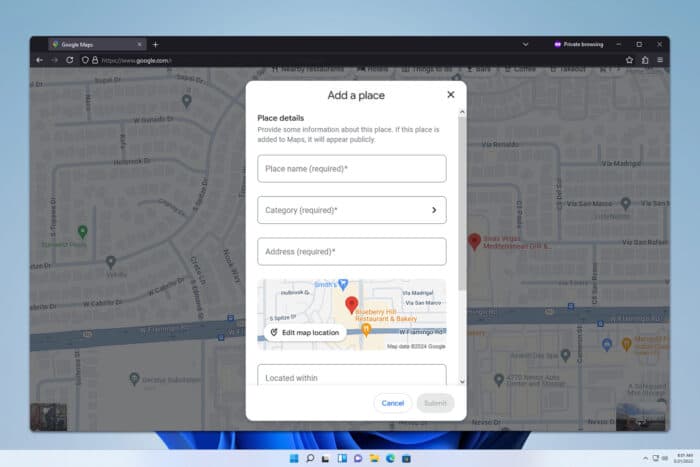
Введение
Добавление места в Google Maps с компьютера помогает людям найти ваши любимые точки и облегчает клиентам поиск бизнеса. В статье описаны два основных варианта: добавить отдельное место через карту и зарегистрировать или подтвердить бизнес через Профиль бизнеса в Google. Также разберём сохранение мест, частые проблемы и полезные контрольные списки.
Как добавить место в Google Maps на ПК
1. Через опцию «Добавить отсутствующее место»
- Откройте Google Maps в браузере и при необходимости войдите в аккаунт Google.
- В левом верхнем углу нажмите на значок Меню.
- В появившейся боковой панели выберите Добавить отсутствующее место.

- Заполните обязательные поля: название, категория, адрес. При возможности добавьте телефон, сайт и часы работы. Чем полнее данные — тем выше шансы быстрой проверки.

- Нажмите Отправить внизу справа. Google проверит информацию и пришлёт уведомление на почту о статусе.
Важно: указывайте корректные и проверяемые данные. Фотографии, точный адрес и правильная категория ускоряют подтверждение.
2. Для бизнеса — Профиль бизнеса в Google
- Перейдите на страницу Профиля бизнеса в Google и нажмите Управлять сейчас.

- Следуйте пошаговой форме: введите название бизнеса, адрес, категорию и контактные данные.

- Выберите способ верификации: почтовая карточка (обычно), телефон или электронная почта, если доступны.
- После верификации вы получите доступ к редактированию часов работы, фотографий и других данных.
- Google проверит данные; после подтверждения бизнес появится в результатах поиска и на карте.
Примечание: для владельцев бизнеса Профиль бизнеса даёт больше контроля и статистики, чем простое добавление места.
Как сохранить место в Google Maps на ПК
- Откройте интересующее место в Google Maps.
- В панели сведений нажмите Сохранить.
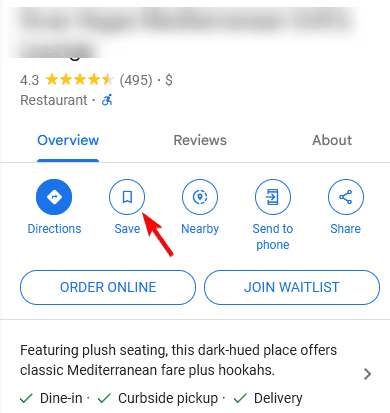
- Выберите список для сохранения (Например: «Избранное», «Хочу посетить» или создайте новый).
Сохранённые места доступны в разделе «Ваши места» в меню.
Почему Google Maps не видит моё местоположение на ПК
Частые причины:
- Включён VPN или прокси, который искажает координаты.
- Браузер блокирует доступ к геолокации. Разрешите доступ в настройках сайта.
- Неправильно указаны координаты у добавленного места.
Если карта показывает неверное местоположение, проверьте настройки сети и разрешений браузера. Для подробной отладки обратитесь к руководству по исправлению некорректной геопозиции на ПК.
Когда добавление места не сработает
- Место уже есть в базе, но под другим названием. Поиск и предложение правок лучше, чем дублирование.
- Указанные данные вводят в заблуждение (некорректный адрес или фиктивный бизнес) — Google отклонит заявку.
- Повторные спам-заявки могут привести к временной блокировке возможности добавления.
Совет: сначала поищите место в разных вариантах написания. Если место есть, используйте опцию «Предложить правку».
Альтернативные способы
- Использовать мобильное приложение Google Maps: мобильный интерфейс иногда удобнее для привязки точных координат и фотографии места.
- Попросить клиентов или коллег добавить и подтвердить ваше заведение — коллективные подтверждения увеличивают доверие.
- Для крупных сетей использовать инструменты массовой загрузки в Профиле бизнеса.
Контрольный список перед отправкой
- Точное название без лишних ключевых слов.
- Правильная категория (кафе, магазин, офис и т. д.).
- Точный почтовый адрес и метка на карте.
- Телефон и рабочий сайт (если есть).
- Фото фасада и интерьера (чёткие, актуальные).
Критерии приёмки
Чтобы заявка имела высокие шансы на одобрение, соблюдайте следующие критерии:
- Название соответствует реальному зарегистрированному названию.
- Адрес можно проверить по официальным данным или на сайте организации.
- Для бизнеса указаны часы работы и контакт, по которому можно связаться.
- Фотографии относятся непосредственно к месту.
Метод проверки и ожидания
Google использует автоматизированные проверки и ручную модерацию. Обычно проверка занимает от нескольких дней до пары недель. При больших объёмах заявок сроки могут увеличиваться.
Рольовые чек-листы
Для владельца бизнеса:
- Подготовьте документы для верификации (при необходимости).
- Укажите корректные контактные данные.
- Подключите страницу к Google Search Console, если доступно.
Для сотрудника поддержки:
- Проверьте отсутствие дублей.
- Сверьте адрес с внешними справочниками.
- Добавьте фотографии и опишите услуги кратко и точно.
Итог
Добавить место в Google Maps на ПК просто: используйте «Добавить отсутствующее место» для одноразовых точек или Профиль бизнеса для компаний. Тщательно проверяйте данные перед отправкой, чтобы ускорить верификацию и избежать отказа.
Важно: поддерживайте данные в актуальном состоянии — изменения часов работы или адреса лучше обновлять сразу.
Краткое резюме:
- Используйте «Добавить отсутствующее место» для одиночных точек.
- Регистрация через Профиль бизнеса даёт больше контроля.
- Проверка занимает от нескольких дней до пары недель; предоставьте полные данные.

Похожие материалы

Несколько аккаунтов Skype: Multi Skype Launcher

Журнал для работы: повысить продуктивность

Персональные звуки уведомлений на Android

Скачивание шоу Hulu для офлайн‑просмотра

Microsoft Start: персонализированная новостная лента
