
ADB reboot bootloader не работает — как это исправить
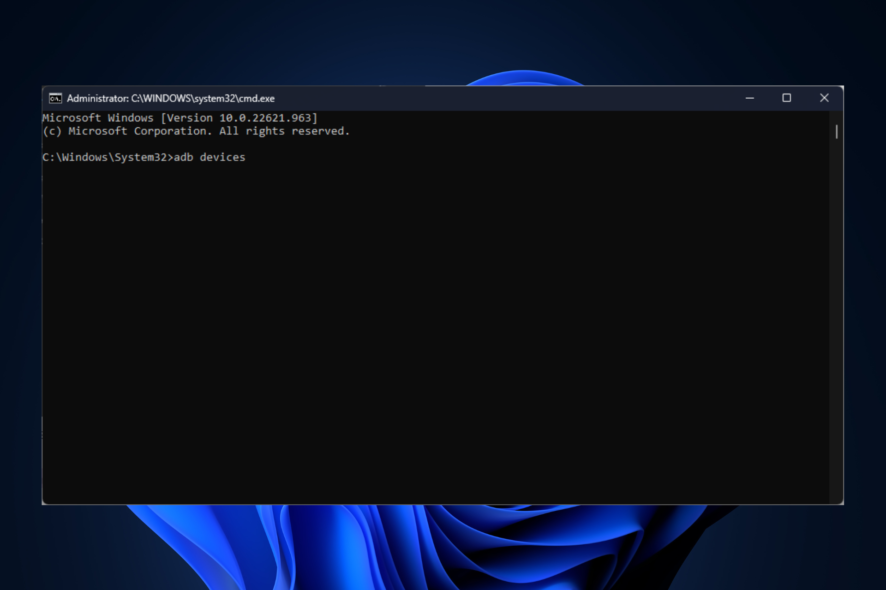
Возможность перезагрузить Android в режим загрузчика с помощью команды adb reboot bootloader необходима для продвинутых действий: разблокировки загрузчика, прошивки образов и рутирования. Когда команда не работает, это обычно связано с проблемами соединения, драйверов, конфигурации отладки или самим ADB. Ниже — причины, подробные способы устранения и дополнительные рекомендации для разных сценариев.
Что делает команда adb reboot bootloader
Команда adb reboot bootloader отправляет устройство в отдельный режим — загрузчик (bootloader), отличающийся от основной ОС Android. В режиме загрузчика можно получить доступ к разделам и функциям, недоступным из Android — например, прошивать образ системы, разблокировать загрузчик или запускать Fastboot-команды.
Краткое определение: Bootloader — программа, которая запускается при включении устройства и управляет загрузкой ОС и доступом к низкоуровневому восстановлению/прошивке.
Почему команда может не работать
На практике чаще всего встречаются следующие причины:
- Некорректное USB‑соединение: повреждённый кабель, порт или нестабильный контакт.
- Неправильные или устаревшие USB‑драйверы на ПК (особенно на Windows).
- Отладка по USB отключена в параметрах разработчика на телефоне.
- ADB/Platform Tools устарели или установлены некорректно.
- Демон ADB не запущен или «завис».
- OEM‑lock (аппаратная или заводская блокировка) препятствует выполнению некоторых действий.
- Специфика устройства/производителя: некоторые модели используют собственные инструменты и требуют дополнительных шагов.
Ниже — системный план действий: от простых проверок к глубоким методам.
Быстрая проверка перед началом (прежде чем пробовать сложные шаги)
- Осмотрите USB‑кабель на наличие повреждений и используйте кабель для передачи данных (не только для зарядки).
- Попробуйте другие USB‑порты (желательно USB 2.0) и другой компьютер при возможности.
- Убедитесь, что на устройстве и на ПК нет ожидающих обновлений, которые требуют перезагрузки.
- Перезагрузите компьютер и телефон, чтобы убрать случайные сбои.
1. Обновление USB‑драйверов на Windows
- Нажмите Windows + R, чтобы открыть окно «Выполнить».

- Введите devmgmt.msc и нажмите Enter — откроется Диспетчер устройств.
- Найдите раздел Контроллеры USB и разверните его. Щёлкните правой кнопкой по соответствующему устройству (например, Android Device или Unknown device) и выберите Обновить драйвер.
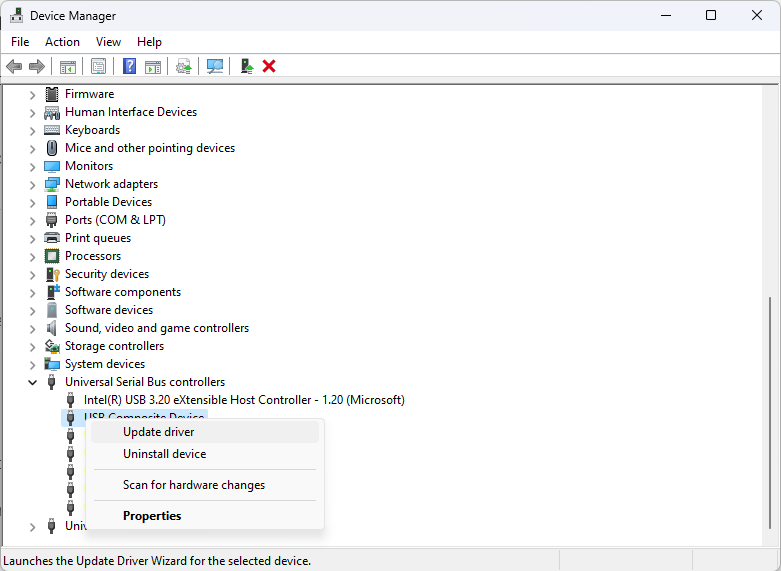
- Выберите Поиск драйверов на этом компьютере или Поиск автоматически — следуйте подсказкам.
Важно: иногда устройство определяется как «Неизвестное устройство» или с восклицательным знаком. В таких случаях удалите устройство в диспетчере и подключите заново — Windows попытается переустановить драйверы автоматически.
Примечание о сторонних программах: существуют обновляторы драйверов, которые упрощают массовое обновление. Если используете их, выбирайте проверенные решения и внимательно читайте условия установки.
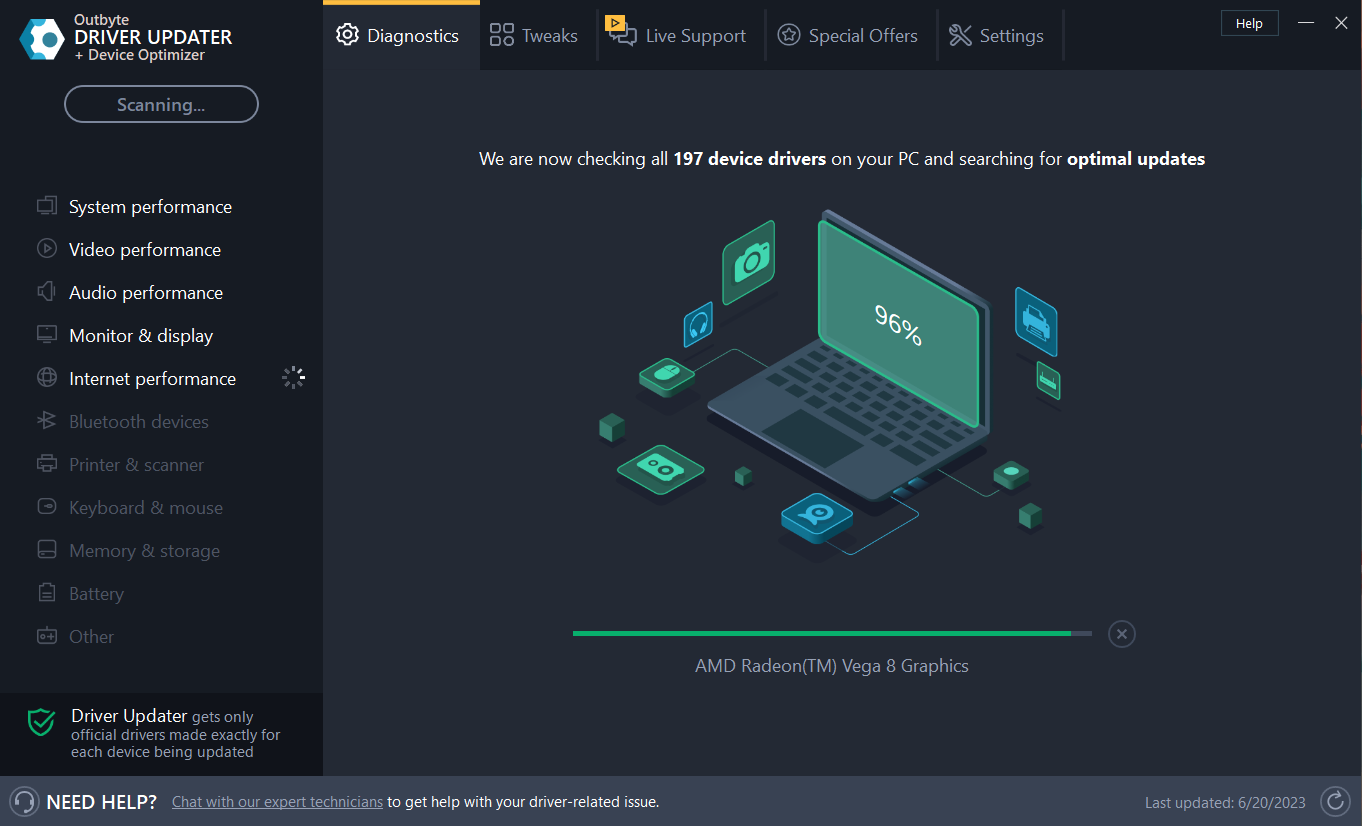
Important: Сторонние утилиты могут предложить платные функции. При установке драйверов вручную вы лучше контролируете процесс и минимизируете риск установки неподходящих версий.
2. Проверка и включение отладки по USB на устройстве
- Откройте Настройки на телефоне.
- Перейдите в О телефоне (или Сведения о телефоне).
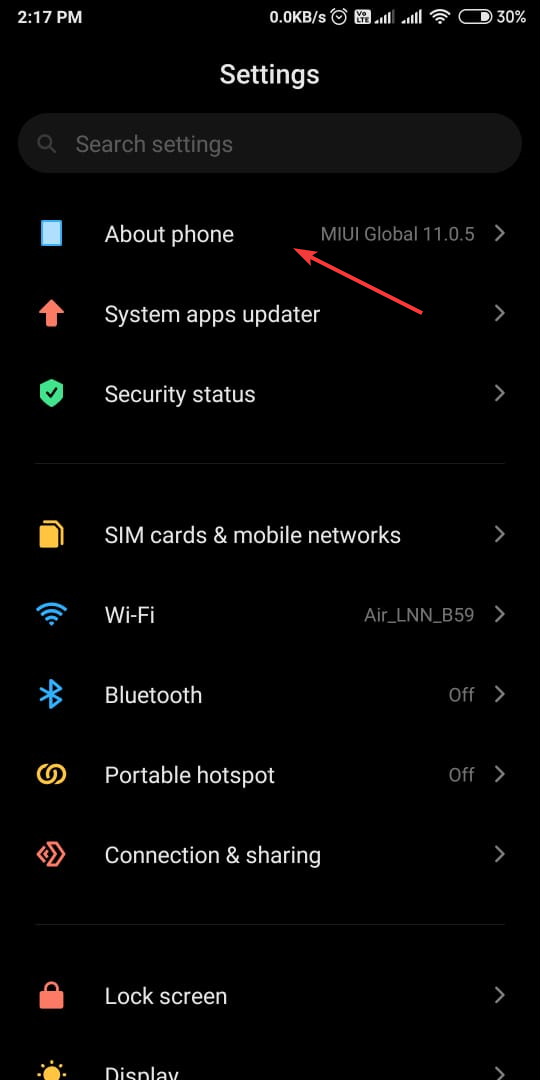
- Нажимайте номер сборки (Build Number / MUI) семь раз, пока не появится уведомление о включении режима разработчика.

- Вернитесь в Настройки → Дополнительные настройки → Для разработчиков (или Параметры разработчика).
- Включите Отладку по USB (USB debugging).
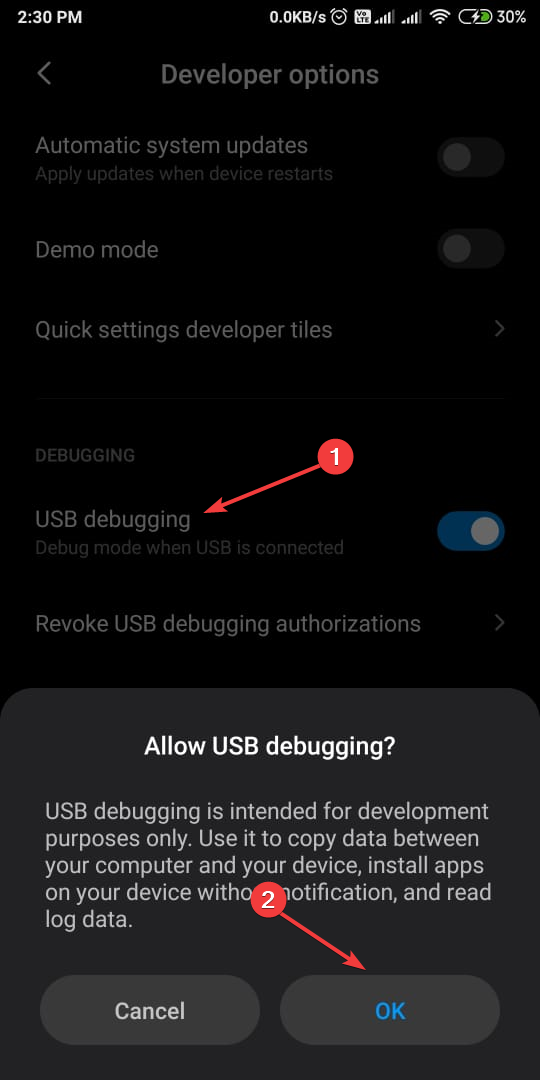
- Если она уже включена, выключите, подождите несколько секунд и включите снова.
Совет: при первом подключении к компьютеру устройство обычно показывает диалог с запросом доверия компьютеру (Allow USB debugging?). Подтвердите и при необходимости отметьте «Всегда разрешать с этого компьютера».
3. Чистая установка ADB / Platform Tools
Рекомендованный способ — официальные Android SDK Platform Tools от Google.
- Скачайте последнюю версию SDK Platform Tools с официального сайта разработчиков Android.
- Распакуйте архив в удобную папку (например, C:\platform-tools).
- Откройте командную строку в этой папке (Shift + правый клик → Открыть окно PowerShell здесь или введите cmd и перейдите с помощью cd).
- Подключите устройство и выполните: adb devices
- Если ADB не найден в PATH, используйте полный путь: C:\platform-tools\adb devices
Если вы используете старый инсталлятор ADB: при запуске установщика соглашайтесь на установку системно (Y), следуйте подсказкам. Если возникает ошибка «system path not specified», создайте папку desktop в %userprofile% как описано ниже и повторите попытку.
Пример последовательности команд:
adb kill-server
adb start-server
adb devices
adb reboot bootloader
Убедитесь, что ADB запускается без ошибок и в выводе adb devices устройство отображается как «device».
4. Проверка работы демона ADB на ПК
- Откройте Командную строку от имени администратора.
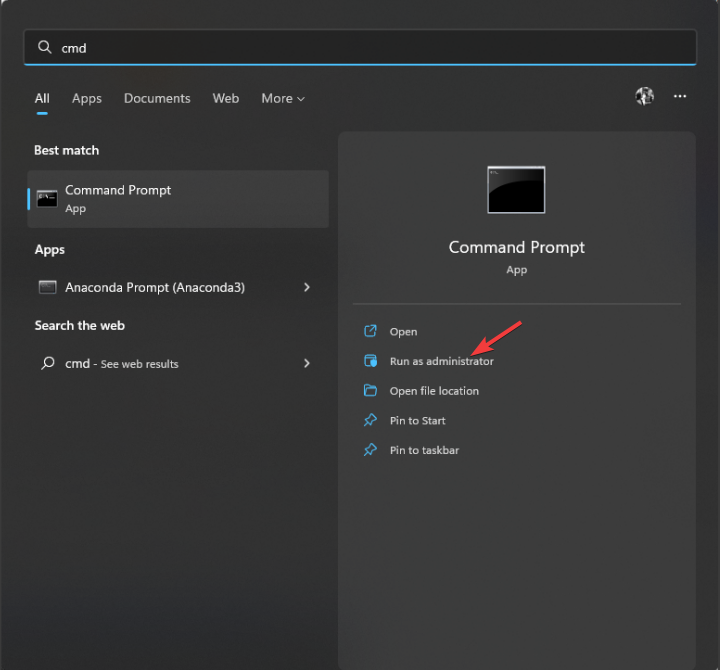
- Выполните: adb kill-server
- Затем: adb start-server
- Затем: adb devices
Если в списке устройств пусто или отображается «unauthorized», нужно подтвердить доверие на телефоне. Если отображается «offline», попробуйте сменить USB‑порт или кабель.
5. Проверка OEM lock (аппаратной блокировки)
Некоторые устройства имеют заводскую блокировку (OEM lock), которая препятствует прошивке и разблокировке через Fastboot. Проверьте на сайте производителя, поддерживает ли ваша модель разблокировку загрузчика. В ряде случаев требуется регистрация на сайте производителя и получение ключа разблокировки.
Если устройство OEM‑заблокировано, команда adb reboot bootloader всё равно должна перезагрузить в bootloader; однако дальнейшие действия (fastboot oem unlock) будут заблокированы.
Альтернативы и обходные пути
- Fastboot напрямую: если adb reboot bootloader не срабатывает, перезагрузите устройство вручную в bootloader (обычно сочетание кнопок питания + уменьшение громкости) и используйте fastboot с ПК.
- Используйте Recovery‑меню: некоторые устройства позволяют попасть в bootloader из режима Recovery.
- Попробуйте другой компьютер или Live‑Linux: это поможет исключить проблемы с Windows‑драйверами.
Методика отладки — пошаговый мини‑чеклист
- Перезагрузите телефон и ПК.
- Проверьте кабель и смените порт (USB‑2.0 предпочтительнее при проблемах).
- Убедитесь, что в телефоне включена отладка по USB.
- На ПК выполните adb kill-server → adb start-server → adb devices.
- Если устройство видимо как unauthorized — подтвердите доверие на телефоне.
- Если устройство не отображается — обновите драйверы / переустановите Platform Tools.
- Если adb запускается, но adb reboot bootloader не срабатывает — попробуйте вручную войти в bootloader и проверить fastboot.
Команды-справочник (cheat sheet)
- adb devices — показывает подключенные устройства
- adb kill-server — остановить демон ADB
- adb start-server — запустить демон ADB
- adb reboot bootloader — перезагрузить устройство в загрузчик
- fastboot devices — показывает устройства в режиме fastboot
- fastboot oem unlock — разблокировать загрузчик (зависит от устройства)
Тестовые случаи и критерии приёмки
Критерии приёмки (что считать успешным восстановлением):
- При подключении и выполнении adb devices устройство отображается как device.
- Команда adb reboot bootloader переводит телефон в режим загрузчика без ошибок.
- В режиме bootloader fastboot devices показывает устройство.
- После возвращения из bootloader основные функции телефона восстанавливаются.
Тестовые шаги:
- Подключить телефон к ПК по USB кабелю, выполнить adb devices — ожидается вывод с идентификатором.
- Выполнить adb reboot bootloader — телефон переходит в bootloader.
- На ПК выполнить fastboot devices — ожидается идентификатор.
- Вернуть телефон в систему (fastboot reboot) — система загружается.
Советы для разных ролей
- Для пользователя: проверьте кабель и включите отладку по USB, попробуйте другой компьютер.
- Для системного администратора/инженера: проверьте драйверы, удалите/переустановите Google USB Driver, используйте Event Viewer для диагностики USB‑ошибок.
- Для разработчика: держите SDK Platform Tools в актуальном состоянии и автоматизируйте проверки подключения в скриптах.
Когда способы не помогут — контрпримеры и ограничения
- Если устройство физически повреждено (контроллер USB на плате), ни драйверы, ни ADB не помогут — потребуется ремонт.
- Если производитель намеренно заблокировал загрузчик без официальной опции разблокировки, вы не сможете прошивать образы.
- На некоторых бюджетных китайских прошивках стандартный интерфейс ADB может быть урезан или отключён производителем.
Совместимость и переход на другие инструменты
- Официальный инструмент: Android SDK Platform Tools (рекомендуется).
- Старые ADB‑пакеты/инсталляторы могут конфликтовать — полностью удаляйте старые версии перед установкой новых.
- На Linux и macOS драйверы обычно не требуются, но права доступа (udev rules на Linux) нужно настроить.
Риски и меры предосторожности
- Разблокировка загрузчика обычно стирает данные — делайте резервную копию перед выполнением действий.
- Используйте официальные инструменты и драйверы, чтобы минимизировать риск повреждения устройства.
- При прошивке сторонних образов есть риск «окаменения» (bricking) устройства.
Краткая терминология (one-line glossary)
- ADB: Android Debug Bridge — инструмент для взаимодействия с устройством из командной строки.
- Bootloader: загрузчик устройства, управляет загрузкой ОС и доступом к низкоуровневым командам.
- Fastboot: протокол и инструмент для прошивки образов в режиме загрузчика.
- OEM lock: аппаратная или программная блокировка, запрещающая разблокировку загрузчика.
План действий для восстановления: пошаговый SOP
- Убедиться в исправности кабеля и порта.
- Включить отладку по USB на телефоне.
- На ПК обновить/переустановить драйверы и Platform Tools.
- Выполнить adb kill-server && adb start-server && adb devices.
- Если устройство видно — выполнить adb reboot bootloader.
- При неудаче — вручную войти в bootloader физическими клавишами и продолжить с fastboot.
Итог и что делать дальше
Если после всех шагов adb reboot bootloader по‑прежнему не работает, попробуйте подключить устройство к другому компьютеру или обратиться в авторизованный сервис. Для разработчиков имеет смысл держать под рукой Live‑образ Linux или ноутбук с чистой установкой Platform Tools — это быстро исключит проблемы с драйверами Windows.
Поделитесь в комментариях, какой способ помог вам, и какую модель устройства вы используете — это поможет другим быстрее находить решения.
Короткая справка: не пропустите руководство по решению проблемы «adb: command not found», если ADB вообще не распознаётся на вашем компьютере.
Краткое резюме
- Проверьте кабель и порт, включите отладку по USB.
- Обновите драйверы и установите официальные Platform Tools.
- Перезапустите демон ADB и проверьте вывод adb devices.
- При необходимости используйте Fastboot или аппаратные комбинации клавиш.
Спасибо за внимание — удачи в отладке и прошивке!

Похожие материалы

Несколько аккаунтов Skype: Multi Skype Launcher

Журнал для работы: повысить продуктивность

Персональные звуки уведомлений на Android

Скачивание шоу Hulu для офлайн‑просмотра

Microsoft Start: персонализированная новостная лента
