
ADB не распознаётся в Windows 11 — как исправить и настроить
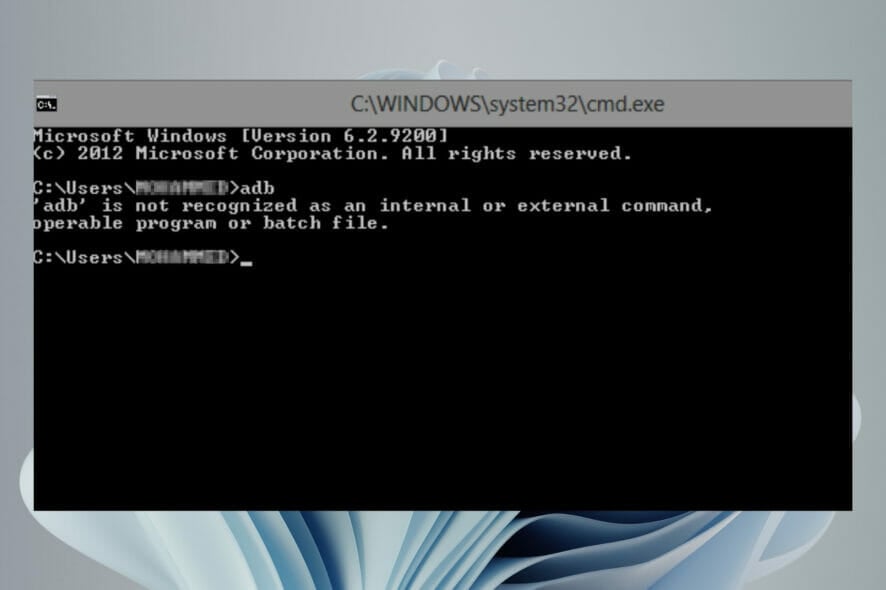
Если Windows 11 не распознаёт ADB, чаще всего дело в драйверах, системном PATH или в отключённой отладке по USB. В статье пошагово показано, как добавить ADB в системный PATH, запустить команды из папки установки, включить USB‑отладку и проверить кабели и драйверы. В конце — чеклисты для новичков и продвинутых, короткий план отката и советы по безопасности.
Если вы собираетесь прошивать кастомную прошивку, восстанавливать телефон из загрузочного цикла или разблокировать загрузчик, ADB и Fastboot станут вашими основными инструментами.
ADB позволяет устанавливать приложения, удалять системные приложения без рутирования, получать логи приложений, отправлять команды и осуществлять двунаправленную связь между ПК и Android-устройством.
Fastboot и ADB — фундаментальные утилиты для работы с Android. Новички и опытные пользователи иногда сталкиваются с ошибкой «ADB is not recognized» на Windows 11. В статье разберём причины и проверенные решения.
Почему Windows 11 не распознаёт ADB
Причины могут быть разными: ошибка установки драйвера, повреждённые или отсутствующие файлы в папке ADB, неверный системный PATH или несовместимая версия ADB.
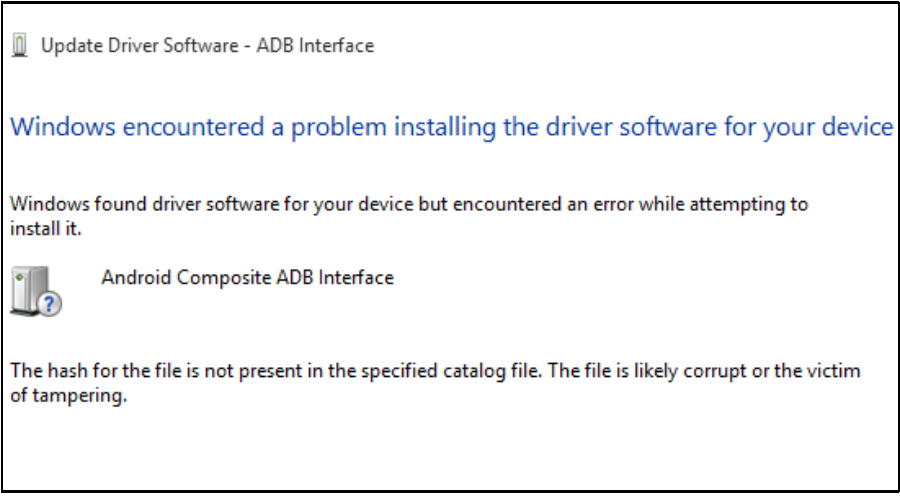
Частые причины:
- Нет установленных драйверов ADB — Windows не содержит их по умолчанию.
- Неправильная конфигурация PATH — команда adb не найдена из любого каталога.
- Устаревшие драйверы ADB/Fastboot — конфликт версий может блокировать работу.
- Повреждённые файлы в папке платформенных инструментов.
- Некачественный USB‑кабель или неисправный порт.
Важно: прежде чем менять драйверы или прошивать устройство, сделайте резервную копию данных.
Быстрый план проверки перед началом
- Попробуйте другой USB‑кабель, лучше оригинальный или качественный дата‑кабель.
- Подключите устройство к другому USB‑порту (желательно USB 2.0 при старых телефонах).
- Запустите командную строку из папки с adb.exe и выполните adb devices.
- Проверьте, включена ли на телефоне USB‑отладка.
Что делать если ADB не распознаётся в Windows 11
1. Добавить ADB в системный PATH
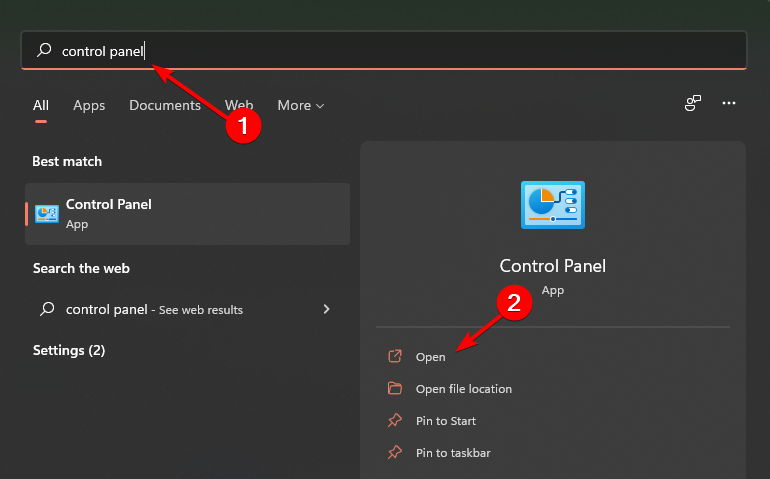
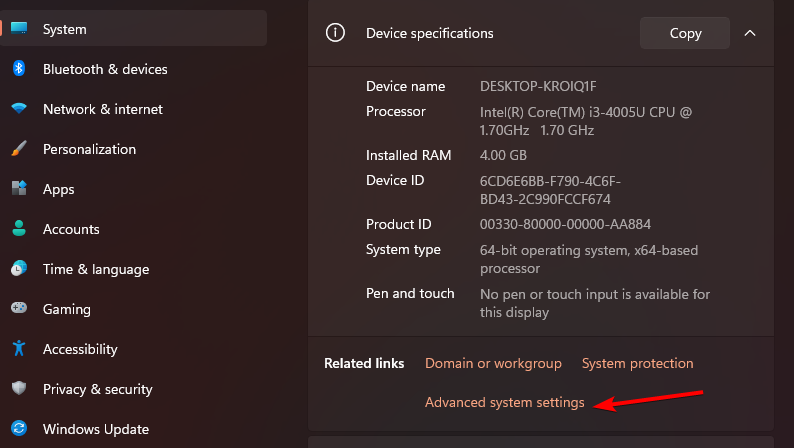
- Нажмите клавишу Windows, введите Control Panel и откройте классическую Панель управления.
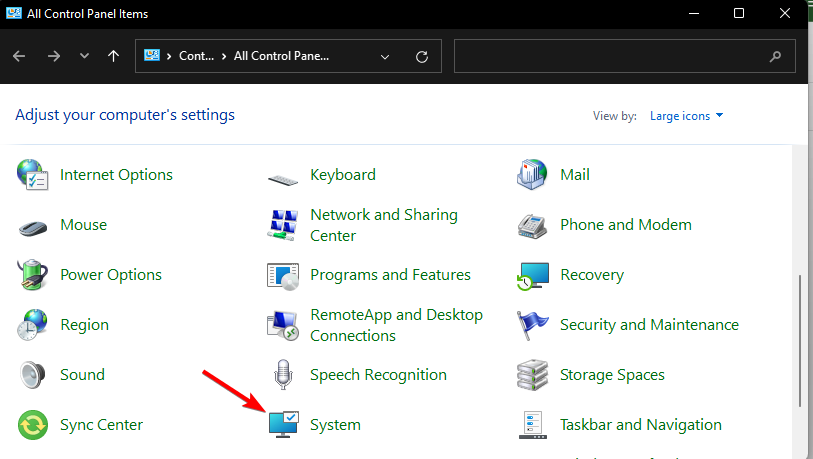
- Перейдите в раздел System.
- Нажмите Advanced system settings.
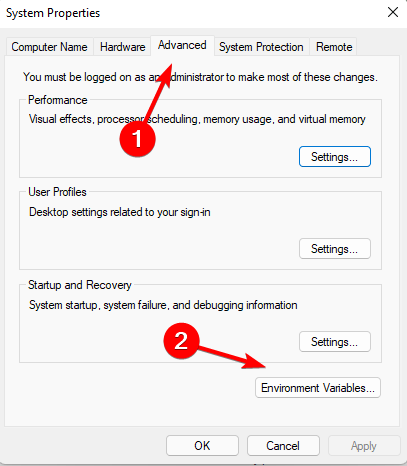
- В разделе Advanced откройте Environment Variables.
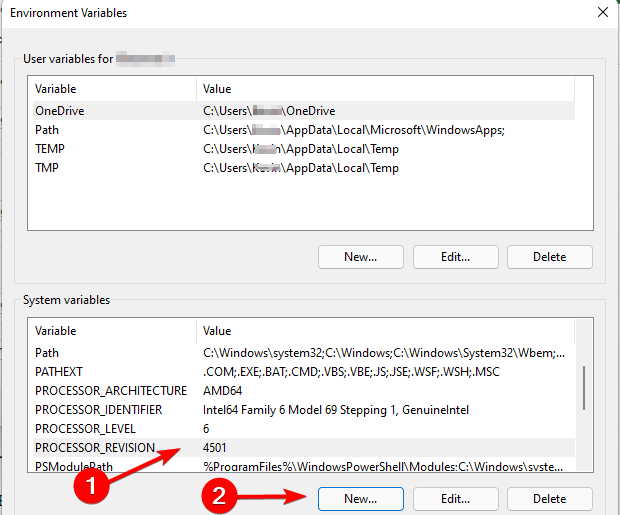
- В блоке System variables нажмите New, если переменной Path нет, либо выберите Path и нажмите Edit.
- В поле Variable name укажите Path, нажмите Browse Directory и выберите папку с adb.exe (обычно папка platform-tools из SDK). Подтвердите кнопкой OK.
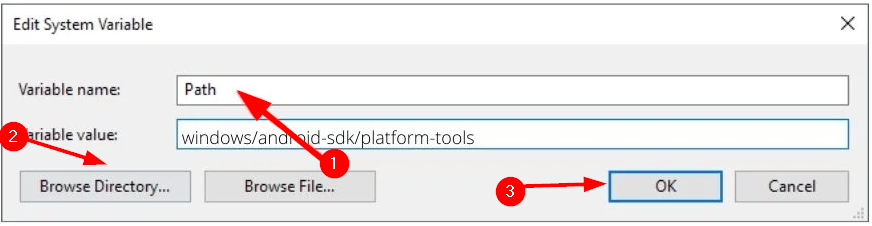
После добавления PATH перезапустите PowerShell или CMD, чтобы переменные обновились.
2. Запустить ADB из папки установки
Если вы сомневаетесь в PATH, выполните команды прямо из каталога с adb.exe:
- Откройте проводник и перейдите в папку с платформенными инструментами (platform-tools).
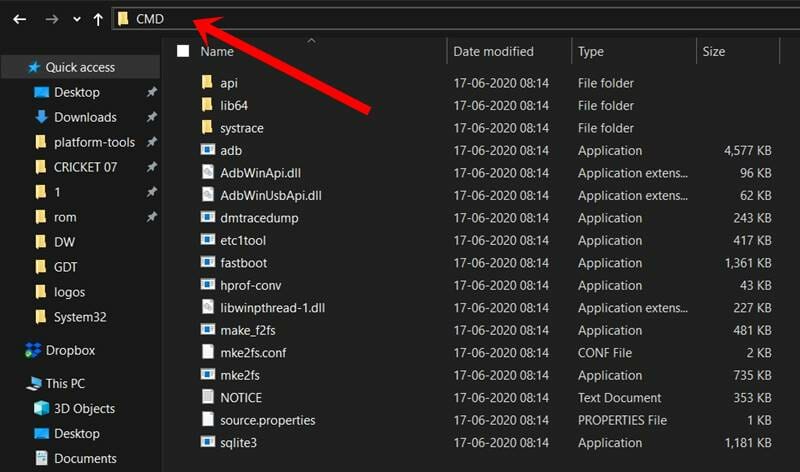
- В адресной строке введите cmd и нажмите Enter — откроется командная строка в нужной папке.
- Либо в пустом месте папки удерживайте Shift и щёлкните правой кнопкой мыши, выберите Open Powershell window here.
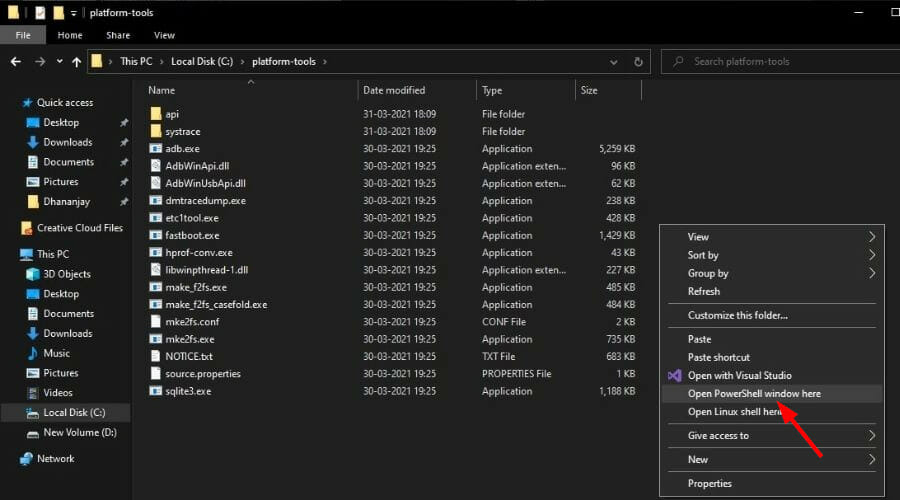
- Выполните команду:
adb devicesЕсли устройство отображается как unauthorized, посмотрите экран телефона и разрешите отладку.
3. Включить USB‑отладку на телефоне
- На телефоне откройте Settings.
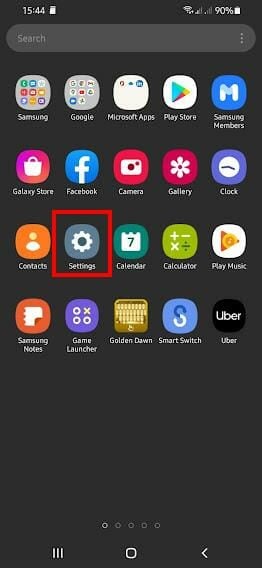
- Прокрутите до About phone.
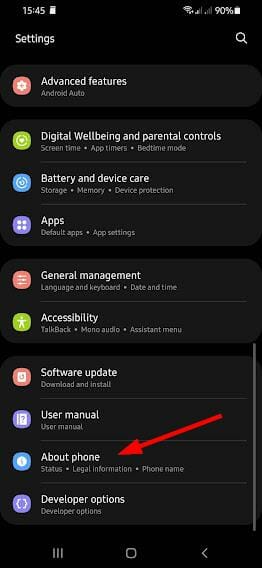
- Откройте Software information.
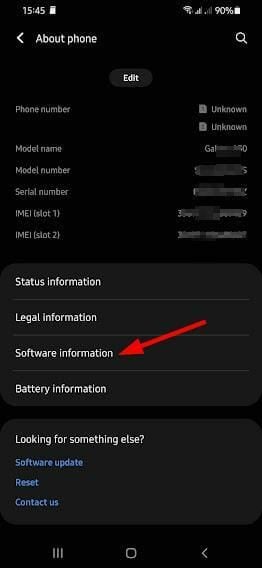
- Многократно (обычно 7 раз) нажмите Build number, чтобы включить режим разработчика.
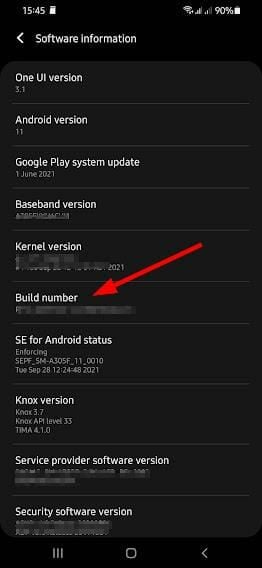
- Вернитесь в Developer options и включите USB debugging.
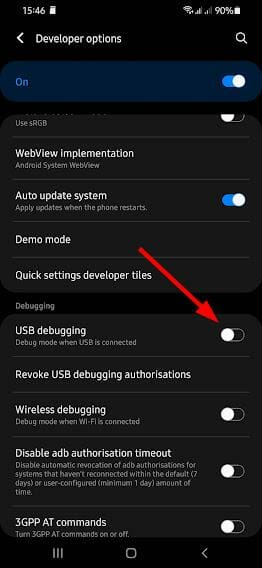
После включения отладки подключите устройство и подтвердите запрос на авторизацию отладки на телефоне.
4. Переустановить драйверы ADB и Fastboot
- Удалите все сторонние драйверы ADB, которые могли быть установлены программами управления устройствами.
- Скачайте официальные платформенные инструменты от Google (Android SDK Platform‑Tools) или драйверы от производителя устройства.
- Установите драйверы и перезагрузите компьютер.
Совет: в Диспетчере устройств найдите устройство под разделом Other devices или Portable Devices, правой кнопкой выберите Update driver → Browse my computer → Let me pick → Have Disk и укажите INF из скачанного пакета.
5. Проверка кабеля и порта
Иногда проблема не в ПО, а в аппаратном: плохой кабель или нестабильный порт USB. Попробуйте:
- Другой кабель (дата‑кабель, а не только для зарядки).
- Другой USB‑порт на ПК.
- Подключение к порту на задней панели стационарного ПК (иногда передние порты дают сбои).
6. Совместимость версий и конфликты
Если у вас установлены несколько инструментов, они могут конфликтовать (например, драйверы от разных приложений). Убедитесь, что установлена только одна рабочая версия platform‑tools и что PATH указывает на неё.
Как работают ADB и Fastboot
ADB отправляет команды на устройство при работающей Android‑системе через USB (или TCP). Это мощный инструмент для резервного копирования, установки APK, получения логов и выполнения shell‑команд.
Fastboot запускается в специальном режиме загрузчика и позволяет изменять разделы образа загрузки, устанавливать recovery, прошивать образ загрузчика и выполнять операции низкого уровня.
Они идут частично из одного SDK, но используются в разных сценариях: ADB — когда система работает; Fastboot — когда нужно работать с загрузчиком.
Безопасность и резервное копирование
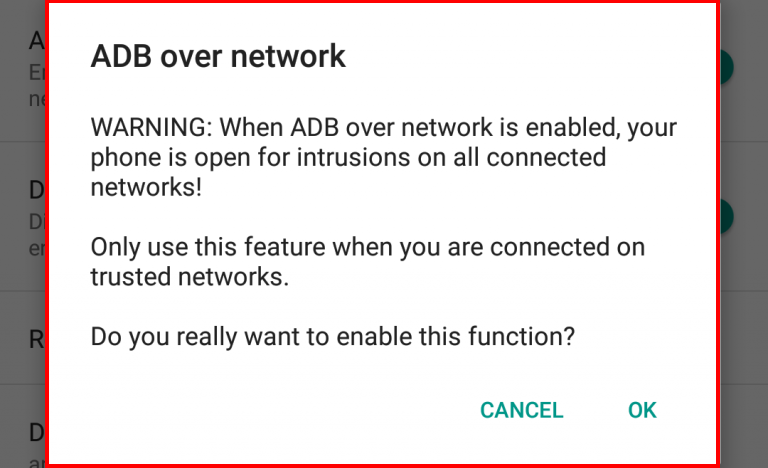
Установка драйверов ADB безопасна при использовании официальных пакетов. Опасность появляется, если вы используете неизвестные сторонние утилиты, которые могут поставить своё ПО на устройство.
Рекомендации по безопасности:
- Делайте резервную копию личных данных перед любыми операциями.
- Загружайте драйверы и platform‑tools только из официальных источников или сайта производителя.
- При появлении программ, требующих лишних прав на ПК или телефоне, будьте осторожны.
Для полных бэкапов можно использовать проверенные инструменты для клонирования и резервного копирования.
Скорректированный плейбук для устранения ошибки ADB is not recognized
- Проверить кабель и порт.
- Открыть папку platform‑tools и выполнить adb devices.
- Если команда не найдена — добавить путь платформенных инструментов в системный PATH.
- Перезапустить терминал и выполнить adb devices.
- Если устройство не отображается — включить USB‑отладку на телефоне.
- При статусе unauthorized — подтвердить на телефоне запрос на отладку.
- Если устройство отображается как offline или не отображается вовсе — переустановить драйверы.
- В крайнем случае — удалить другие программы, которые могли установить свои драйверы, и установить официальные драйверы производителя.
Критерии приёмки
- adb devices возвращает список подключённых устройств.
- Команды adb shell и adb logcat выполняются без ошибок.
- Fastboot распознаёт устройство после перезагрузки в bootloader: fastboot devices возвращает строку устройства.
Ролевые чеклисты
Для новичка:
- Установить platform‑tools из официального архива.
- Включить USB‑отладку на телефоне.
- Подключить кабель и выполнить adb devices из папки с adb.exe.
Для разработчика приложения:
- Убедиться, что телефон в режиме разработчика и разрешена отладка по USB.
- Проверить, что adb server запущен: adb start-server.
- Собирать логи: adb logcat > app.log.
Для продвинутого пользователя (прошивка/разблокировка):
- Создать полный бэкап данных.
- Проверить совместимость fastboot образов с моделью устройства.
- Иметь план отката и запасной рабочий телефон.
Альтернативные подходы и когда они не работают
Альтернативы:
- Использовать ADB по Wi‑Fi (adb tcpip) — удобно без кабеля, но требует первоначального подключения по USB.
- Использовать инструменты производителя (например, Mi Flash, Odin) — подходят для конкретных брендов.
Когда альтернативы не подходят:
- Если устройство не может загрузиться в систему, ADB по Wi‑Fi бесполезен — нужен Fastboot/Recovery.
- Если загрузчик заблокирован и производитель не предоставляет fastboot‑драйверы, некоторые операции будут невозможны.
Ментальные модели и эвристики
- Разделите проблему на уровни: аппаратный (кабель/порт), программный (драйверы/версия), конфигурация (PATH/USB‑отладка).
- Всегда начинайте с простых проверок: кабель, порт, включена ли отладка.
- Избегайте множественных параллельных установок инструментов — конфликт версий великая причина проблем.
Decision tree для быстрых действий
flowchart TD
  A[Начать: ADB не распознаётся] --> B{ADB вообще не найден?}
  B -- Да --> C[Запустить CMD в папке platform-tools и выполнить adb devices]
  B -- Нет --> D{adb devices видит устройство?}
  C --> D
  D -- Да --> E[Проверить авторизацию на телефоне]
  D -- Нет --> F{Устройство в режиме разработчика и USB‑отладке?}
  F -- Нет --> G[Включить USB‑отладку и повторить]
  F -- Да --> H[Переустановить драйверы ADB и перезапустить]
  H --> I{Решено?}
  I -- Да --> E
  I -- Нет --> J[Проверить кабель/порт, попробовать другой ПК]
  J --> K[Если не помогло — обратиться к документации производителя или на форумы]
  E --> L[Готово]
Частые ошибки и способы отката
- Если после установки драйвера ОС стала нестабильной — откатите драйвер в Диспетчере устройств или выполните восстановление системы.
- При неудачной прошивке — используйте официальный инструмент восстановления производителя и образ stock.
- Всегда храните запасные копии образов и прошивок.
FAQ
Что делать, если adb devices показывает unauthorized?
Разрешите запрос на отладку на экране телефона. Если запрос не появляется, отключите USB, выключите/включите отладку в настройках разработчика, поменяйте кабель и повторите.
Можно ли устанавливать ADB с помощью сторонних пакетов?
Да, но убедитесь в надёжности источника. Рекомендуется использовать официальные Android SDK Platform‑Tools или драйверы от производителя.
Почему fastboot тоже не видит устройство?
Проверьте, загружен ли телефон в режим загрузчика, и установлены ли драйверы fastboot. Иногда требуется отдельный драйвер для режима загрузчика.
Короткое резюме
- Самые частые причины: неправильный PATH, отсутствующие драйверы, отключённая USB‑отладка или проблемный кабель.
- Начинайте с простых проверок, затем двигайтесь к переустановке драйверов и перезагрузке сервисов.
- Делайте резервные копии и используйте официальные инструменты.
Мы будем рады узнать, какой способ сработал у вас — оставьте комментарий.

Похожие материалы

Несколько аккаунтов Skype: Multi Skype Launcher

Журнал для работы: повысить продуктивность

Персональные звуки уведомлений на Android

Скачивание шоу Hulu для офлайн‑просмотра

Microsoft Start: персонализированная новостная лента
