
Что делать, если компьютер зависает на «Acquiring network address» в Windows 10
О чём речь и почему это важно
Сообщение «Acquiring network address» обычно появляется при подключении к сети и означает, что компьютер ожидает назначения IP-адреса от DHCP-сервера (роутера или корпоративного DHCP). Без IP-адреса устройство не может отправлять пакеты в локальную сеть и в интернет. Причины могут быть разные: неисправный драйвер, конфликт настроек, блокировка DHCP брандмауэром, проблемы в службе DHCP на компьютере либо на стороне DHCP-сервера.
Краткое определение: DHCP — протокол автоматического распределения IP-адресов и сетевых параметров (маршрутизатор или сервер выдаёт адрес клиенту).
Важно: перед началом любых действий сохраните текущие незавершённые работы и, если возможно, создайте точку восстановления системы.
Быстрый план действий (порядок для большинства случаев)
- Обновите драйвер сетевого адаптера.
- Запустите средство устранения неполадок «Интернет-подключения».
- Временно отключите брандмауэр и антивирусные фаерволы.
- Проверьте работу службы DHCP Client и запустите её, если нужно.
- Сбросьте DNS-кэш и обновите IP (flushdns, release, renew).
- Сбросьте стек TCP/IP (netsh int ip reset) и перезагрузите компьютер.
- Если проблема осталась — откатите Windows к точке восстановления или проверьте настройки DHCP на роутере.
1. Обновление драйвера LAN (сетевого адаптера)
Почему: устаревшие или несовместимые драйверы часто блокируют корректную работу сетевого стека. Обновление исправляет ошибки совместимости и улучшает работу DHCP.
Шаги:
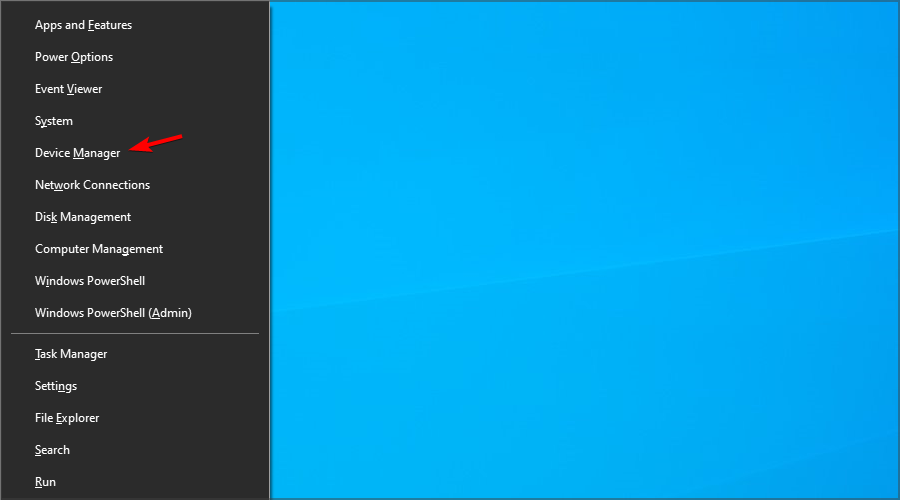
- Нажмите клавишу Windows + X и выберите “Диспетчер устройств”.
- Разверните раздел “Сетевые адаптеры” и щёлкните правой кнопкой мыши по вашему беспроводному или проводному адаптеру.
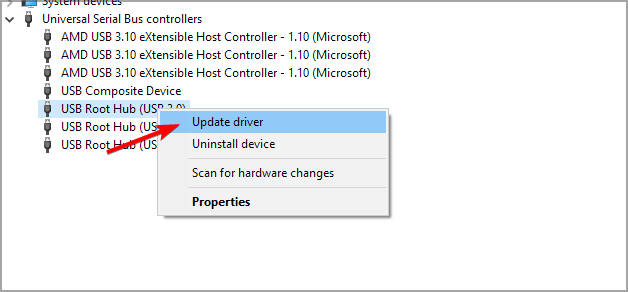
- Выберите “Обновить драйвер“.
- Нажмите “Автоматический поиск обновлённого программного обеспечения драйверов”. Windows попытается найти подходящий драйвер в интернете.
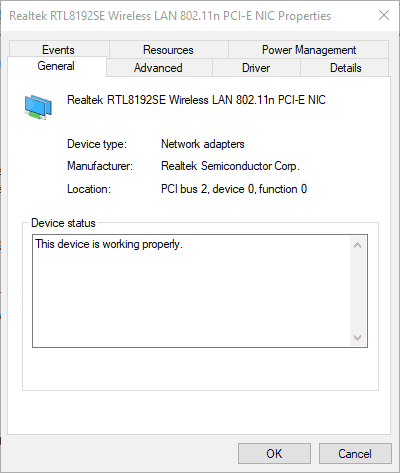
- Если автоматический поиск не дал результата, посетите сайт производителя адаптера или ноутбука и скачайте драйвер вручную. Узнать производителя можно в свойствах устройства — вкладка “Сведения” или “Общие”.
- На окне обновления выберите “Выполнить поиск драйверов на этом компьютере”, укажите скачанный файл и установите его, затем перезагрузите компьютер.
Совет: если вы часто сталкиваетесь с проблемами драйверов, используйте официальные инструменты производителя для обновления. Сторонние автоматические обновляющие утилиты существуют, но выбирайте только проверенные решения и читайте отзывы.
Важно: если после обновления драйвера проблема появилась впервые, попробуйте откатить драйвер к предыдущей версии в свойствах устройства (кнопка “Откатить драйвер“).
1.1 Альтернативный способ: удалить адаптер и позволить Windows переустановить его
- В Диспетчере устройств правой кнопкой по адаптеру — Удалить устройство.
- Перезагрузите компьютер. Windows автоматически обнаружит адаптер и попытается установить базовый драйвер.
Когда использовать: когда обновление не помогает, а проблемы начались после установки нового драйвера.
2. Откройте средство устранения неполадок “Интернет-подключения”
Шаги:
- Нажмите кнопку Cortana или значок поиска и введите “troubleshoot” или “устранение неполадок”.
- Выберите “Устранение неполадок” в списке параметров.
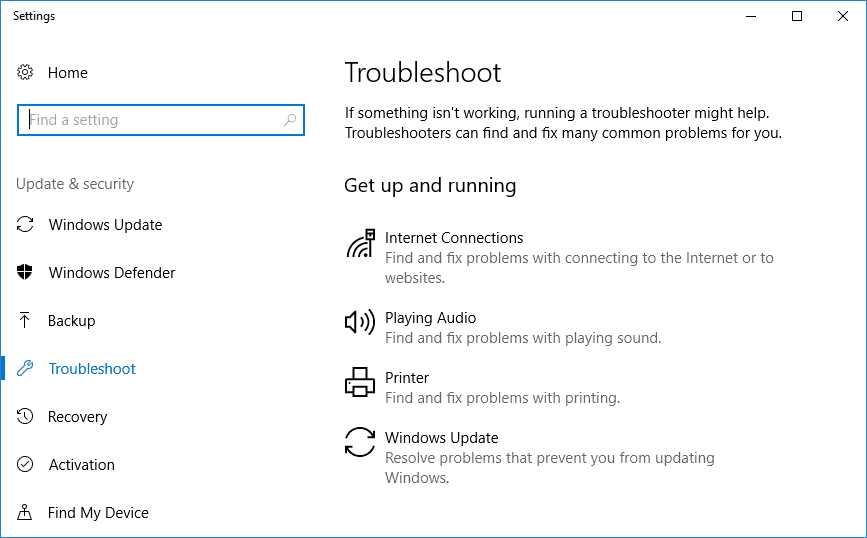
Выберите “Интернет-подключения” и нажмите “Запустить средство устранения неполадок”.
В окне мастера выберите “Устранить проблему с подключением к Интернету” и следуйте подсказкам.
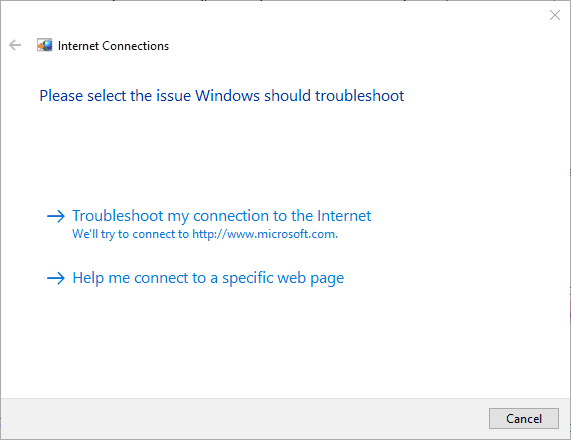
Когда полезно: это быстрый способ диагностировать стандартные ошибки конфигурации и сервисов Windows. Средство может автоматически восстановить настройки TCP/IP или DNS.
3. Временно отключите брандмауэры
Почему: брандмауэры (встроенные или сторонние) могут блокировать порты DHCP (67 и 68), из-за чего клиент не получает ответ от DHCP-сервера.
Шаги для Windows Firewall:
- Введите в поиск “firewall” или “брандмауэр“ и откройте “Брандмауэр Windows” в панели управления.
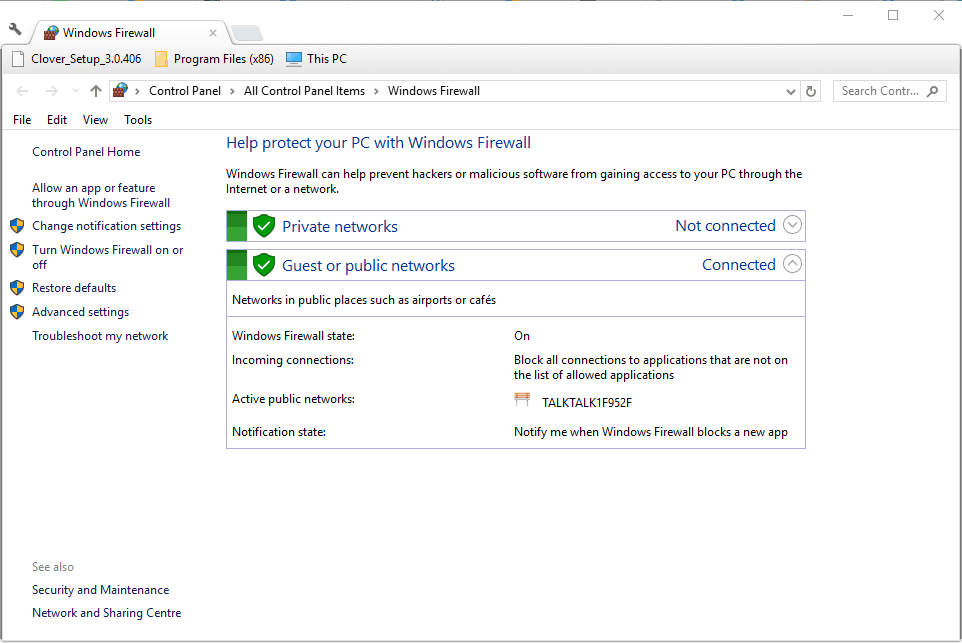
- Нажмите “Включение и отключение брандмауэра Windows”.
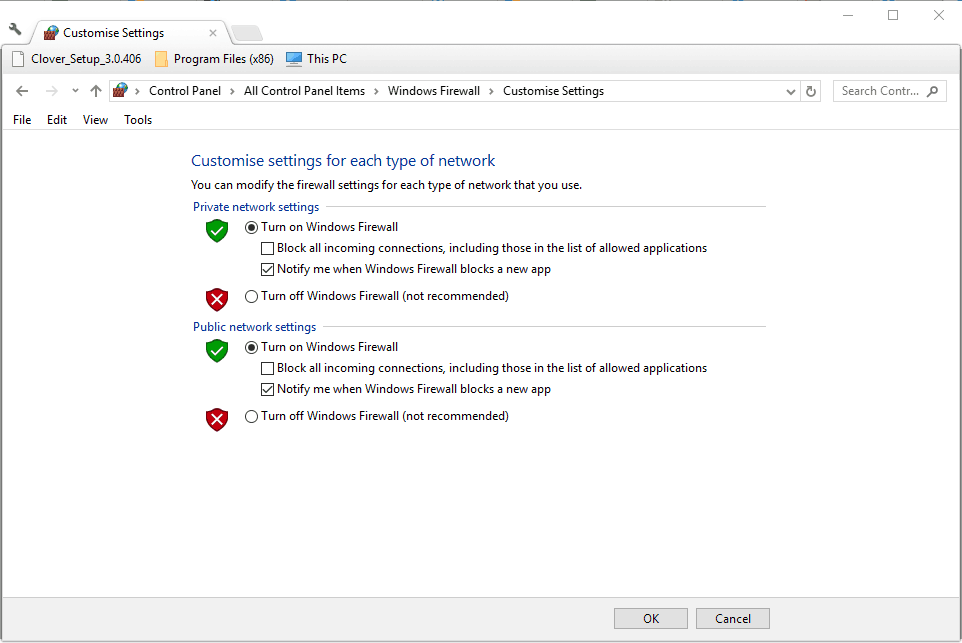
- Временно выберите “Отключить брандмауэр Windows” для частных и публичных сетей и подтвердите.
- Если у вас установлено стороннее антивирусное ПО — щёлкните правой кнопкой по его значку в системном трее и выберите опцию временного отключения фаервола.

- Проверьте, решена ли проблема. Если да — восстановите настройки и создайте правило, разрешающее порты DHCP (67 и 68), или добавьте исключение для службы DHCP.
Восстановление настроек Windows Firewall:
- В окне брандмауэра нажмите “Восстановить значения по умолчанию” и подтвердите.
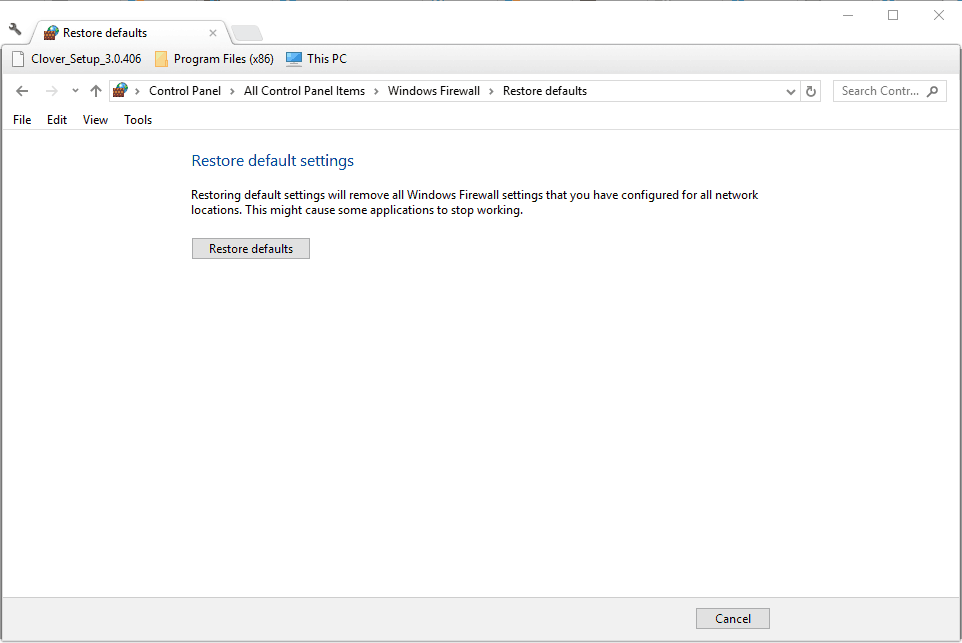
Важно: не оставляйте брандмауэр отключённым надолго. Используйте это только для диагностики.
4. Проверьте службу DHCP Client
Почему: если служба DHCP Client отключена или работает некорректно, Windows не сможет обрабатывать запросы DHCP.
Шаги:
- Нажмите Win + R, введите services.msc и нажмите ОК.
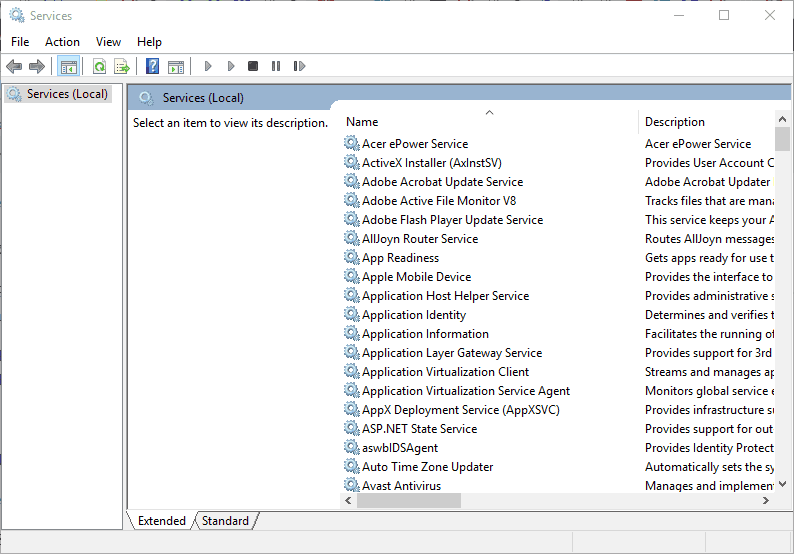
- Найдите службу “DHCP-клиент” (DHCP Client), дважды щёлкните по ней.
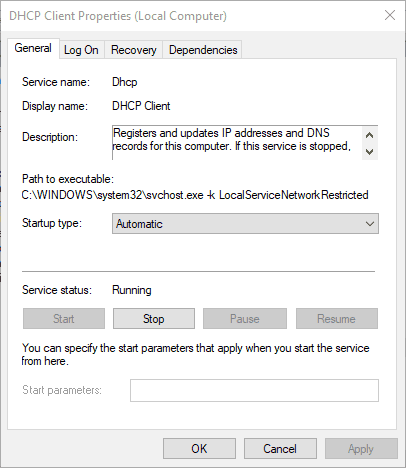
- Установите тип запуска “Автоматически” и нажмите “Запустить”, если служба остановлена. Затем примените изменения и закройте окно.
Примечание: в корпоративных сетях управление DHCP может осуществлять отдельный сервер; убедитесь, что служба на сервере работает.
5. Очистите DNS-кэш и обновите IP-адрес
Почему: иногда старые записи DNS или конфликтные IP-адреса мешают корректной работе сетевого стека.
Шаги:
Откройте Командную строку от имени администратора (или PowerShell (Admin)).
Выполните по очереди команды:
ipconfig /flushdns
ipconfig /release
ipconfig /renew 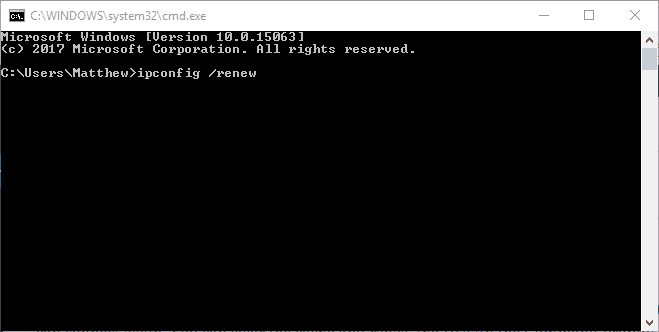
- Дождитесь, пока система освободит адрес и запросит новый у DHCP-сервера. Если команда ipconfig /renew возвращает ошибку, посмотрите текст ошибки и используйте раздел «Когда это не поможет» ниже.
6. Сбросьте протокол TCP/IP
Почему: повреждённый стек TCP/IP или пользовательские параметры сети могут мешать обмену DHCP.
Шаги:
- Откройте Командную строку от имени администратора.
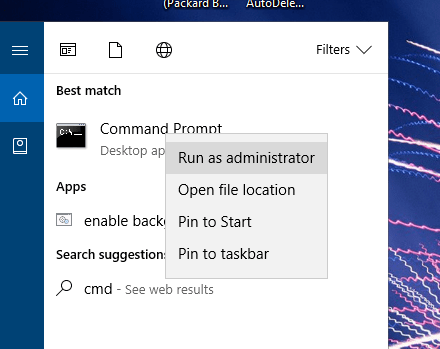
- Выполните команду:
netsh int ip reset 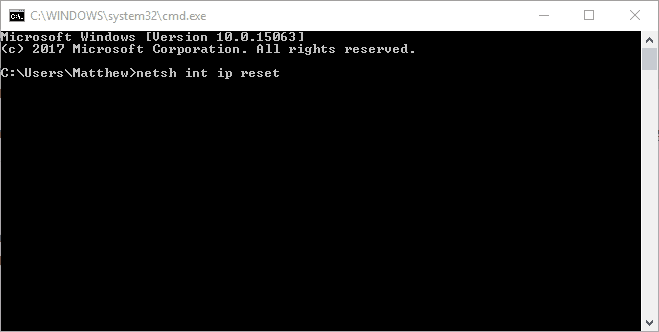
- Перезагрузите компьютер и проверьте подключение.
7. Откат Windows к точке восстановления
Когда: если проблема возникла после установки обновлений, драйверов или ПО. Точка восстановления вернёт системные файлы и настройки до выбранного момента без затрагивания личных файлов (часто).
Шаги:
- Нажмите Win + R, введите rstrui и нажмите ОК.
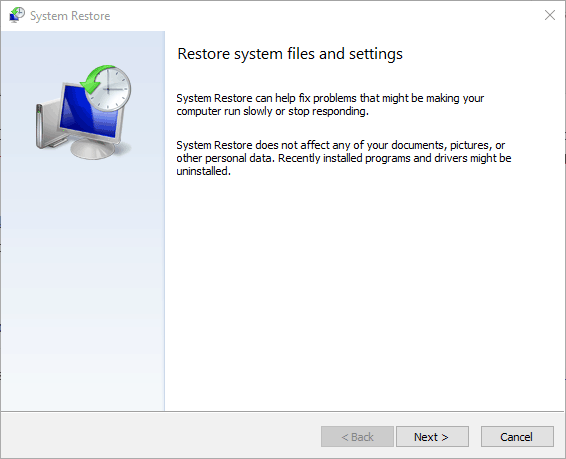
Нажмите “Далее” и при необходимости отметьте “Показать больше точек восстановления”.
Выберите точку восстановления до появления ошибки “Acquiring network address”.
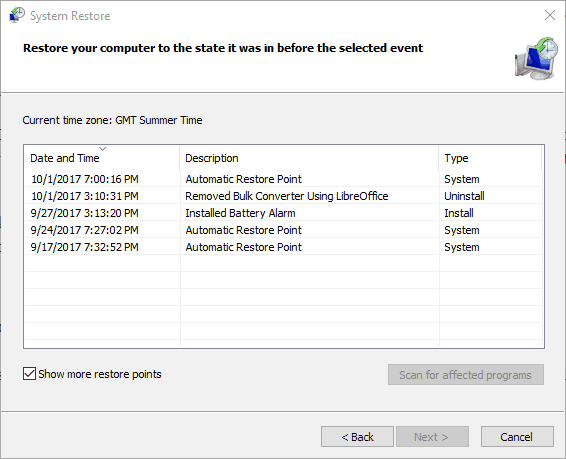
- Нажмите “Далее” → “Готово” и дождитесь перезагрузки.
Важно: системное восстановление может удалить недавно установленное ПО. Нажмите “Поиск программ, затрагиваемых восстановлением”, чтобы увидеть список.
8. Как найти IP-адрес компьютера
Если вы хотите проверить текущие сетевые параметры вручную:
- Нажмите Windows + X и выберите “PowerShell (Admin)” или “Командная строка (Admin)”.
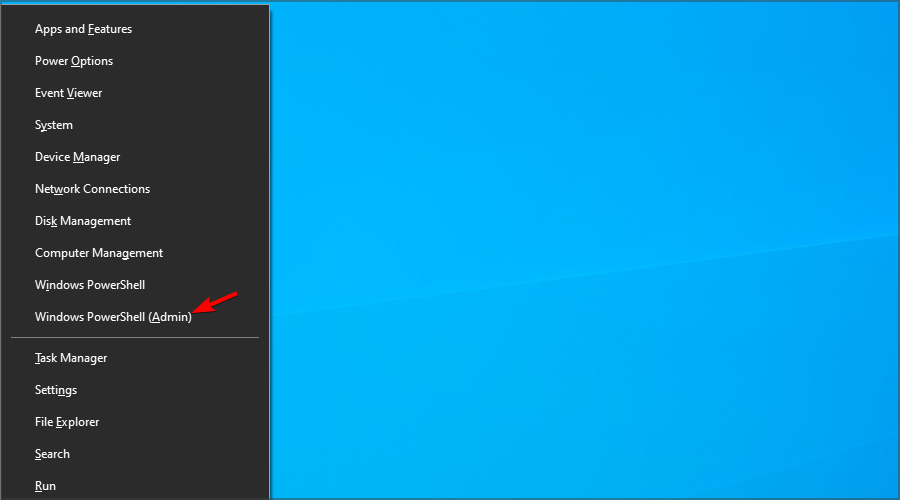
- Выполните команду:
ipconfig- Найдите значение IPv4 для соответствующего адаптера — это локальный IP-адрес.

Когда описанные шаги не помогут (контрпримеры и возможные причины)
- Проблема на стороне роутера: сам DHCP-сервер (роутер) неисправен. Проверьте роутер, перезагрузите его, обновите прошивку.
- Конфликт IP в сети: если другой компьютер уже использует тот же IP, DHCP может отказывать в выдаче. Проверьте настройки статических адресов на устройствах.
- Физическая неисправность сетевого адаптера или кабеля: попробуйте другой кабель, другой порт на роутере, подключитесь с другого устройства.
- Ограничения со стороны провайдера: в редких случаях провайдер блокирует DHCP или требует авторизации через их утилиты.
- Нестандартная корпоративная сеть: административные политики, 802.1X или MAC-фильтрация могут блокировать подключение.
Альтернативные подходы
- Прописать статический IP вручную: временно назначьте адрес в той же подсети, что и ваш роутер (с корректным шлюзом и DNS). Это даст доступ в сеть, но не решит причину сбоя DHCP.
- Использовать другой адаптер: подключитесь через USB Wi-Fi адаптер или мобильный хот-спот, чтобы изолировать аппаратную проблему.
- Включить логирование: в корпоративной сети администрация может включить логи DHCP-сервера для поиска причин отказа.
Плейбук: поэтапный план для техподдержки (SOP)
- Спросите пользователя: какой тип сети (домашняя/корпоративная), когда началось, были ли изменения.
- Попросите перезагрузить компьютер и роутер.
- Проверьте, получают ли другие устройства IP от того же роутера.
- На клиенте: обновите драйвер, запустите ipconfig /release и /renew.
- Отключите временно брандмауэр и антивирус, проверьте службу DHCP.
- Если локально не решается — проверьте роутер: журнал, статус DHCP, список аренды (lease list).
- Если роутер исправен, проверяйте кабели и аппаратную часть. Замените кабель/порт.
- Если проблема периодична — настройте мониторинг частоты отказов и свяжитесь с провайдером.
Ролевые чек-листы
Системный администратор:
- Проверил логи DHCP-сервера.
- Проверил список выданных адресов и лимиты пула.
- Проверил, не включена ли MAC-фильтрация.
- Обновил прошивку роутера.
Пользователь/домашний техник:
- Перезагрузил компьютер и роутер.
- Проверил кабели и альтернативный порт.
- Обновил драйвер адаптера.
- Выполнил ipconfig /renew и netsh int ip reset.
Критерии приёмки (тесты)
- Клиент успешно получает IPv4-адрес из ожидаемого пула DHCP и может пропинговать шлюз.
- Клиент проходит DNS-разрешение доменных имён и получает доступ в интернет.
- Служба DHCP на клиенте работает со статусом “Запущена” и типом запуска “Автоматически”.
- После восстановления брандмауэра соединение сохраняется при настроенных исключениях.
Мини-глоссарий (1 строка на термин)
- DHCP: автоматическое назначение IP-адресов и сетевых параметров.
- IP-адрес: уникальный сетевой идентификатор устройства.
- DNS: служба преобразования имён в IP-адреса.
- TCP/IP: базовый стек сетевых протоколов для интернета.
Безопасность и приватность
Не изменяйте настройки безопасности роутера без согласования в корпоративной сети. Если вы временно отключали брандмауэр, восстановите правила и проверьте, чтобы открывались только необходимые порты (DHCP 67/68) для конкретных источников.
Типичные ошибки и их решения (галерея крайних случаев)
- Сообщение “Media disconnected” при попытке ipconfig /renew — проверьте физическое подключение и питание адаптера.
- “Request timed out” при ping шлюза — убедитесь, что шлюз в сети активен.
- “A valid IP configuration could not be obtained” — проверьте пул DHCP на роутере и настройки VLAN.
Что делать, если вы нашли другое решение
Если вы нашли нестандартный способ, который решил проблему в вашей конфигурации — поделитесь пошагово (что вы сделали, какие команды и изменения) с указанием модели роутера и версии Windows. Это поможет другим пользователям быстрее диагностировать редкие случаи.
Итог
Большинство случаев ошибки «Acquiring network address» решается обновлением драйвера, проверкой службы DHCP, временным отключением брандмауэра и сбросом сетевых настроек через ipconfig и netsh. Если перечисленные шаги не дали результата, проверьте роутер и физические подключения или выполните откат Windows к рабочей точке восстановления. В корпоративных сетях обратитесь к администратору для проверки политик и DHCP-сервера.
Важно: выполняйте изменения аккуратно и по одному шагу, чтобы понять, какое действие решило проблему. Это упростит диагностику при повторных сбоях.
Краткий призыв: если вы нашли другое рабочее решение — опишите его кратко с моделью устройства и версией ОС, чтобы помочь другим пользователям.

Похожие материалы

Несколько аккаунтов Skype: Multi Skype Launcher

Журнал для работы: повысить продуктивность

Персональные звуки уведомлений на Android

Скачивание шоу Hulu для офлайн‑просмотра

Microsoft Start: персонализированная новостная лента
