
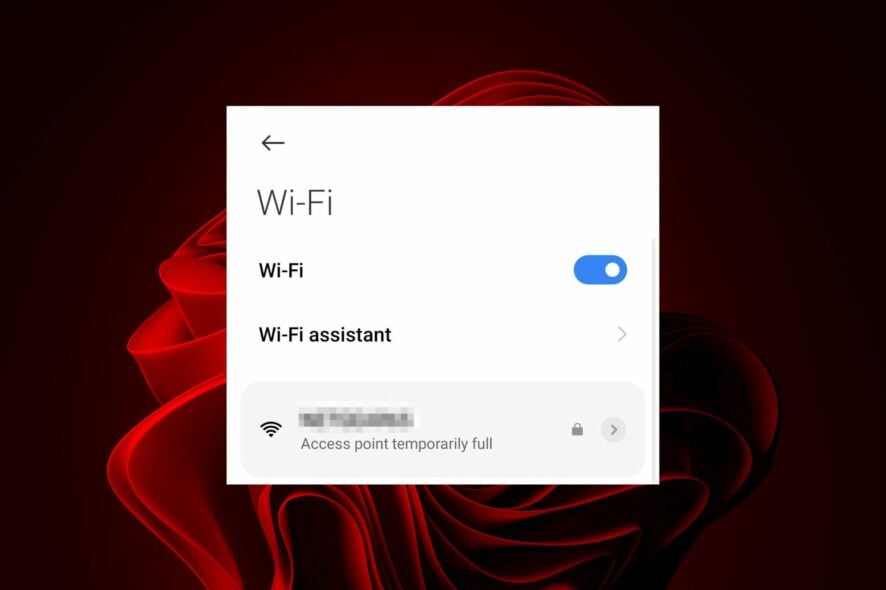
Как исправить ошибку «Точка доступа временно заполнена» на роутере
Total AV поставляется со всеми инструментами безопасности, которые могут понадобиться для защиты ваших данных и приватности, включая:
- Проверку загрузок, установок и исполняемых файлов на наличие вирусов и угроз
- Блокировку нежелательной рекламы и планирование умных сканирований
- Шифрование соединения для Windows, Mac, iOS и Android
Не пропустите действующие скидки!
Получите TOTAL AV сегодня!
Важно: прежде чем менять настройки роутера, запишите текущие параметры и имейте под рукой данные для входа. Неправильные изменения могут временно разорвать соединение.
Короткое описание проблемы
Если устройство не подключается или подключение часто теряется, причиной может быть то, что точка доступа (AP) временно переполнена. Такое случается, когда в одном AP одновременно пытаются работать слишком много клиентов или когда AP не успевает обрабатывать пакеты. Особенно это характерно для устаревших роутеров и встроенных в модемы точек доступа.
Как исправить ошибку точки доступа, временно заполненной
Перед углублённой диагностикой выполните простые действия: отключите ненужные устройства, уточните у провайдера IP‑адрес модема, перезагрузите роутер и при возможности подключитесь к нему по Ethernet для обновления прошивки.
1. Уменьшите число подключённых устройств
Если к сети одновременно подключено много устройств, AP быстро достигает лимита. Это часто встречается в офисах малого размера и в домах с большим числом «умных» гаджетов. Отключите от сети устройства, которые не нужны прямо сейчас (гости, умные колонки, камеры), и посмотрите, исчезла ли проблема.
Заметки:
- Иногда полезно создать отдельную гостевую сеть и ограничить ей доступ и приоритет трафика.
- Для временной разрядки можно отключить устройства с фоновыми обновлениями (телевизоры, игровые консоли).
2. Смените канал роутера
Если несколько соседних сетей используют один и тот же канал, это вызывает конфликт и падение качества. Смена канала часто решает проблему.
- Нажмите на иконку сети на панели задач, выберите ваше Wi‑Fi подключение и откройте «Свойства».
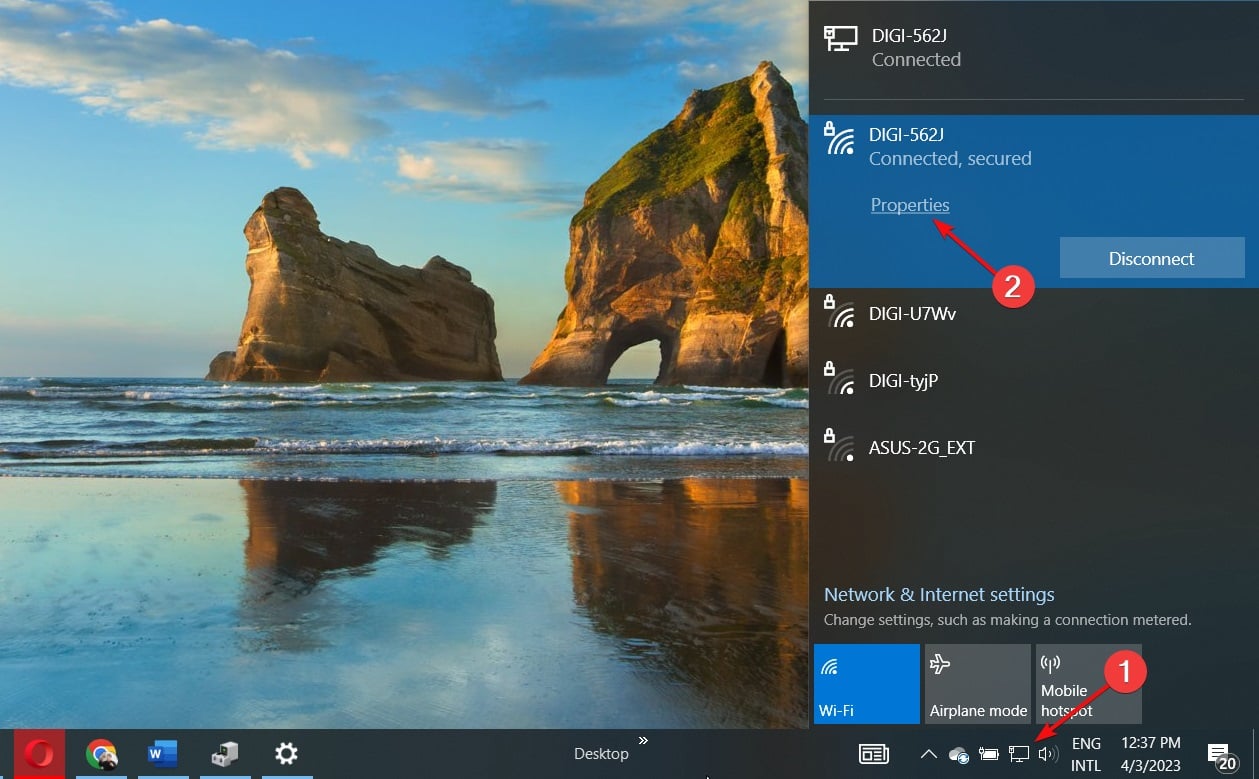
- Прокрутите и найдите параметр «Канал сети» в свойствах Wi‑Fi.

- Откройте браузер и войдите в веб‑интерфейс роутера под правильными учётными данными (они указаны на самом роутере или в руководстве пользователя).
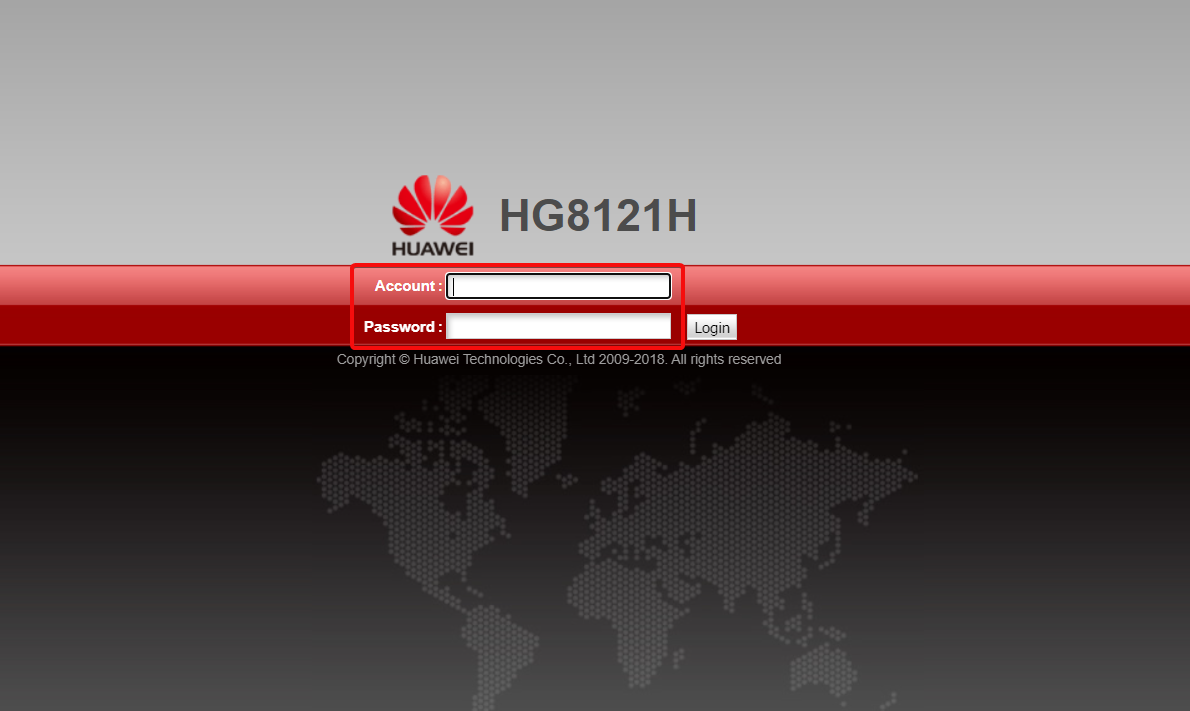
- Перейдите в настройки беспроводной сети и установите канал, отличный от стандартного. Если у вас двухдиапазонный роутер — примените изменения для обеих полос (2.4 ГГц и 5 ГГц).

Совет: для 2.4 ГГц выбирайте неперекрывающиеся каналы (обычно 1, 6 или 11), чтобы минимизировать помехи.
3. Переключите сетевую полосу (2.4 ГГц ↔ 5 ГГц)
Переключение предпочтительной полосы на клиентском устройстве помогает, если AP перегружен в одной полосе или в вашей среде сильная интерференция.
- Откройте меню «Пуск», введите «Диспетчер устройств» и откройте его.
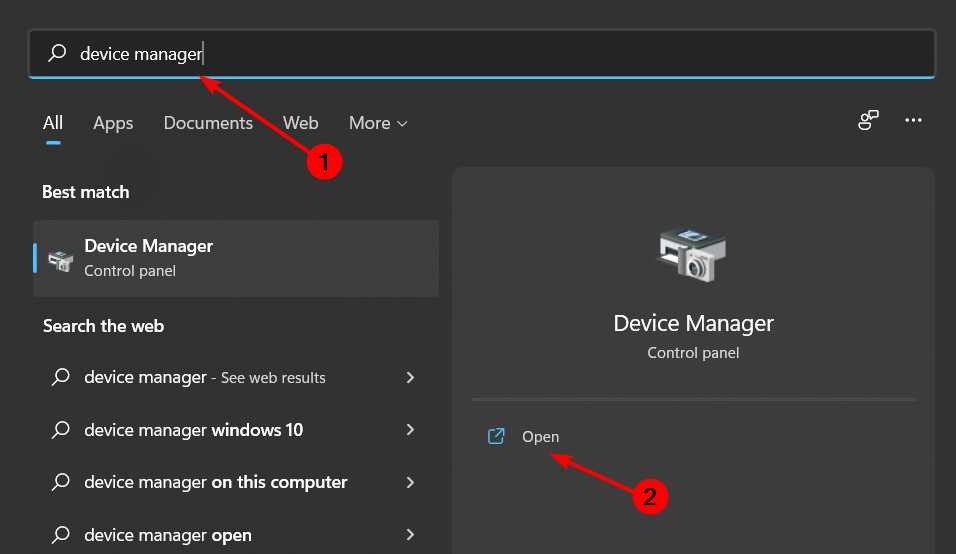
- Разверните «Сетевые адаптеры».
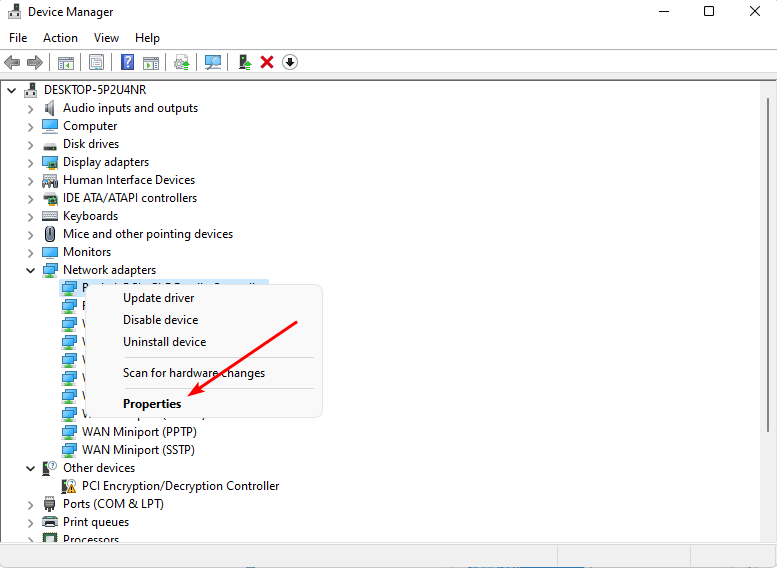
- Правой кнопкой мыши откройте свойства вашего адаптера.
- На вкладке «Дополнительно» найдите параметр «Предпочитаемая полоса».
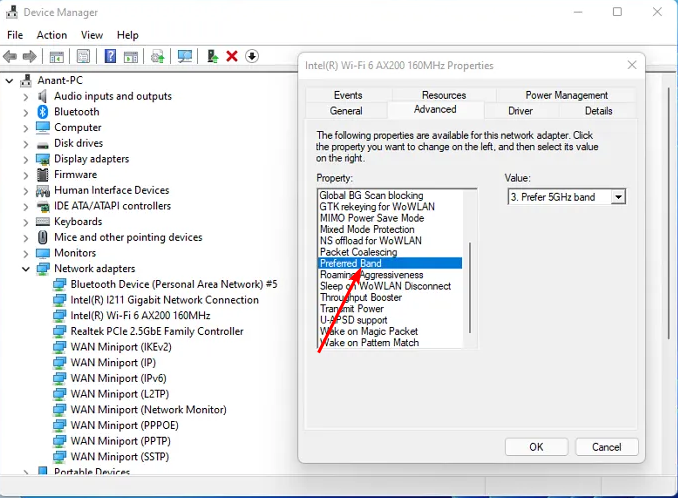
- В выпадающем списке выберите «Предпочитать полосу 5 ГГц» или «2.4 ГГц», затем нажмите Enter.

- Перезагрузите компьютер.
Примечание: 5 ГГц обеспечивает более высокую скорость и меньше помех, но уступает по дальности 2.4 ГГц.
4. Назначьте статический IP-адрес
Иногда DHCP‑сервер роутера не успевает выдать адреса новым устройствам при больших нагрузках. Статический IP позволяет устройствам сохранять соединение в нестабильных условиях.
- Узнайте текущий IP‑адрес устройства (через команду ipconfig/ifconfig или настройки сети).
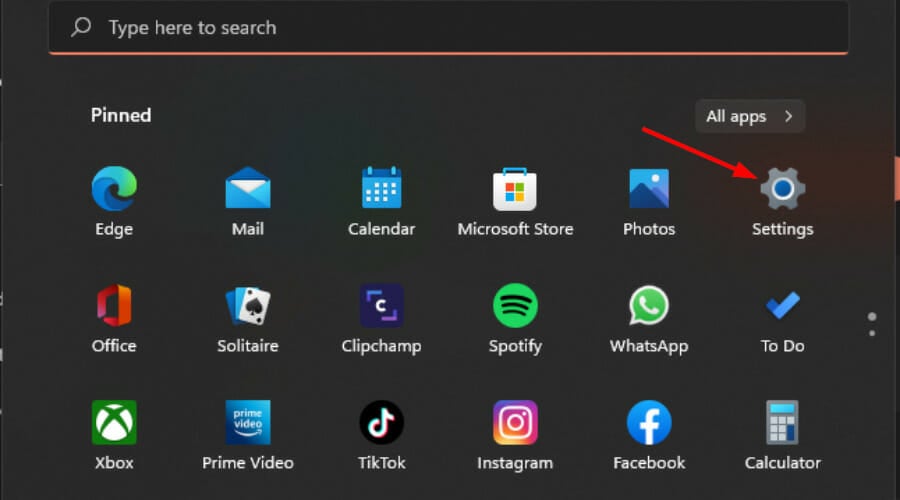
- Откройте «Параметры» Windows.
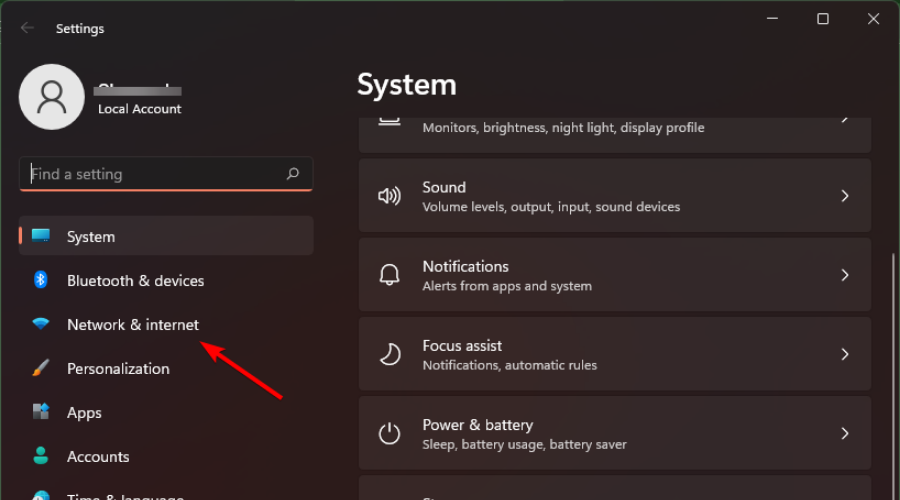
- Перейдите в «Сеть и интернет».
- Откройте раздел Wi‑Fi и выберите текущее подключение.
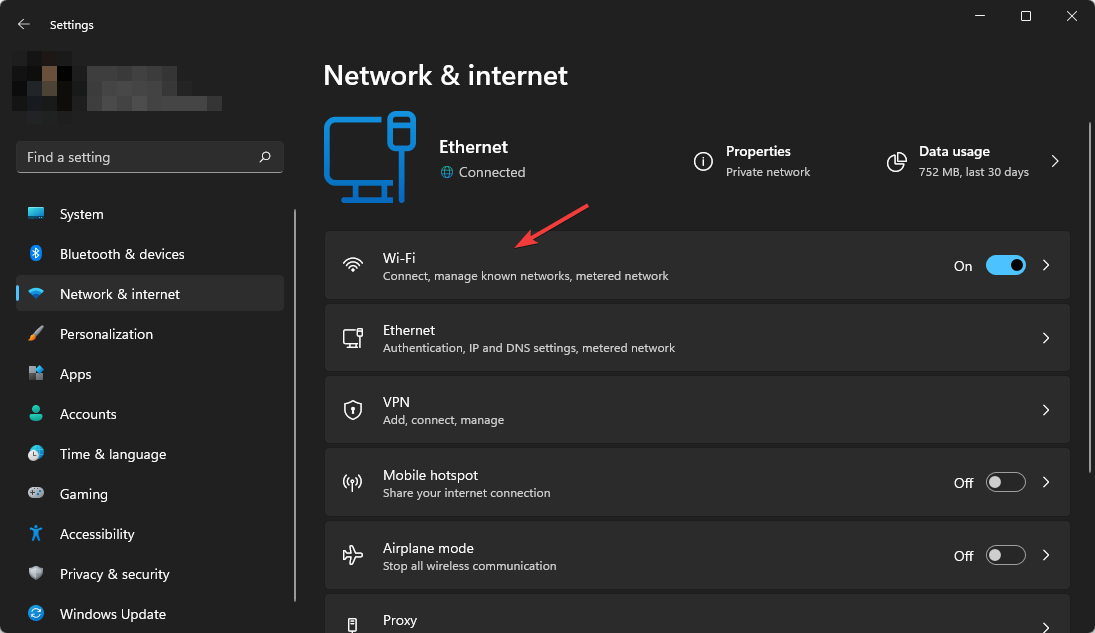
- Нажмите «Изменить параметры IP» и выберите «Вручную».

- Включите IPv4 и введите статический IP, маску подсети, шлюз и DNS, затем сохраните.
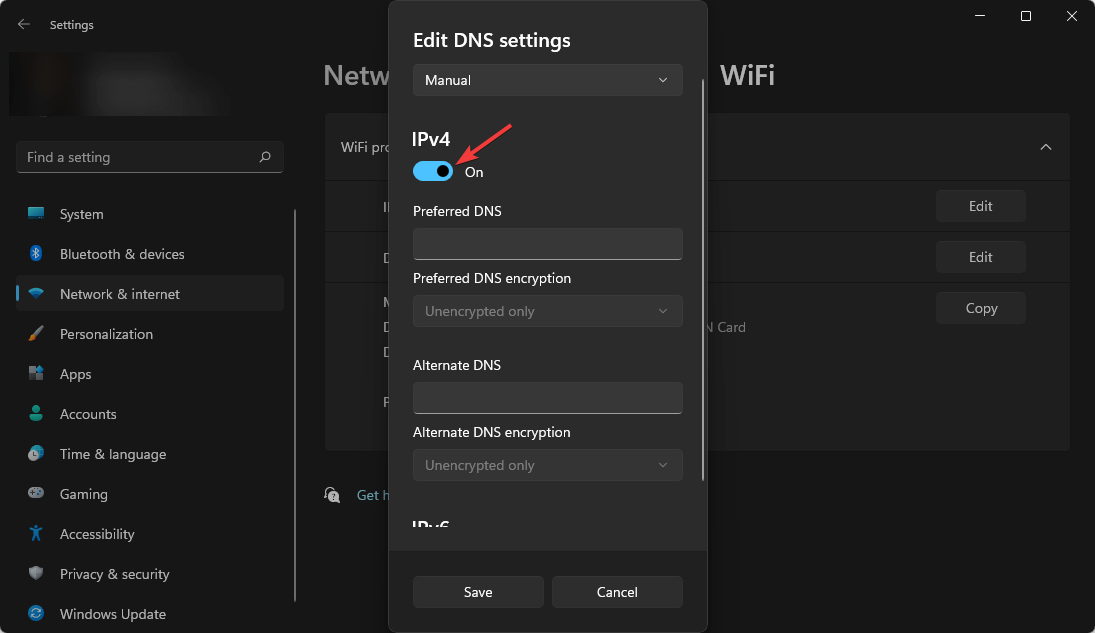
Важно: выбирайте адрес из подсети роутера и вне диапазона DHCP, чтобы избежать конфликтов.
5. Усильте безопасность сети
Открытые сети быстро заполняются посторонними устройствами. Чтобы ограничить доступ:
- Установите WPA3/WPA2‑PSK с надёжным паролем.
- Включите MAC‑фильтрацию для критичных устройств (хотя MAC можно подделать — это дополнительная, а не абсолютная мера).
- Ограничьте число клиентов через веб‑панель (если роутер поддерживает).
- При подозрении на взлом — сбросьте роутер к заводским настройкам и смените пароль администратора.
При необходимости установите локальный фаервол или систему предотвращения вторжений для дополнительной защиты.
Когда перечисленные методы не помогут
- Проблема в провайдере: если модем/AP у провайдера перегружены или у вас ограничен канал у провайдера, локальные настройки не помогут — обратитесь в техподдержку.
- Физический износ: старое оборудование может просто выйти из строя. AP, который теряет пакеты или постоянно перезагружается, нужно заменить.
- Электромагнитные помехи: микроволновки, беспроводные камеры и другие устройства могут создавать непредсказуемые помехи, особенно в 2.4 ГГц.
Если причина — аппаратная неисправность, единственный надёжный путь — замена AP или переход на более современную систему (например, mesh).
Альтернативные подходы и рекомендации
- Mesh‑сеть: если ваш дом большой или есть зоны со слабым покрытием, mesh‑система распределит нагрузку и обеспечит бесшовное покрытие.
- Дополнительные точки доступа: в офисах можно добавить несколько AP, распределив устройства по разным SSID/каналам.
- Проводное подключение: перенос критичных устройств (ПК, игровая консоль, NAS) на Ethernet убирает их из беспроводной конкуренции.
- Powerline/PLC адаптеры: для домов с толстым бетоном это иногда надёжнее, чем беспроводные расширители.
Быстрые эвристики и умственные модели
- «Узкое место (bottleneck)»: найдите компонент с наибольшей загрузкой — AP, модем или канал у провайдера.
- «Разделяй и властвуй»: разделите устройства по полосам, гостевой сети и приоритетам.
- «Одно изменение за раз»: при тестировании меняйте только один параметр, чтобы понять его эффект.
Факт‑бокс — полезные числа
- 2.4 ГГц: обычно 3 неперекрывающихся канала (1, 6, 11) в большинстве регионов.
- 5 ГГц: намного больше каналов, меньше помех, но меньшая дальность.
- Срок службы AP: качественные точки доступа обычно работают до 5 лет; дешёвые модели могут выйти из строя за год.
Чек‑лист по ролям
Для домашнего пользователя:
- Отключить лишние устройства.
- Перезагрузить роутер и модем.
- Сменить канал и предпочтительную полосу.
- Назначить статический IP при необходимости.
- Включить WPA2/WPA3.
Для администратора сети:
- Проверить логи AP и SNMP‑метрики.
- Убедиться, что DHCP‑пул достаточно велик.
- Развернуть дополнительные AP с контроллером или mesh.
- Настроить QoS для критичных сервисов.
Критерии приёмки
- Устройства успешно подключаются без сообщения о переполнении в течение 24 часов при штатной нагрузке.
- Скорость и пинг соответствуют ожидаемым показателям после оптимизации канала и полосы.
- Нет множественных жалоб пользователей на обрывы соединения.
Глоссарий (в одну строку)
- AP — точка доступа (Access Point), устройство, которое раздаёт Wi‑Fi.
- SSID — имя беспроводной сети.
- Канал — частотный диапазон, по которому работает Wi‑Fi.
- DHCP — протокол автоматического назначения IP‑адресов.
- Статический IP — адрес, назначенный вручную, не меняется автоматически.
Заключение
Если вы следовали всем шагам и проблема сохраняется, сначала исключите аппаратный износ и проблемы у провайдера. Часто сочетание простых мер — отключение лишних устройств, смена канала и обновление прошивки — решает проблему. Для устойчивого покрытия в больших домах и офисах лучше рассмотреть mesh‑системы или добавление дополнительных точек доступа.
Расскажите в комментариях, какой метод помог вам — это поможет другим читателям быстрее найти рабочее решение.

Похожие материалы

Несколько аккаунтов Skype: Multi Skype Launcher

Журнал для работы: повысить продуктивность

Персональные звуки уведомлений на Android

Скачивание шоу Hulu для офлайн‑просмотра

Microsoft Start: персонализированная новостная лента
