
Как исправить ошибку «Точка доступа временно заполнена»
Total AV включает набор инструментов безопасности для защиты данных и приватности: проверка загрузок и исполняемых файлов на вирусы, блокировка нежелательной рекламы, планирование сканирований и шифрование подключения для Windows, macOS, iOS и Android.
Не пропустите действующие скидки! Получите TOTAL AV прямо сейчас!
Введение
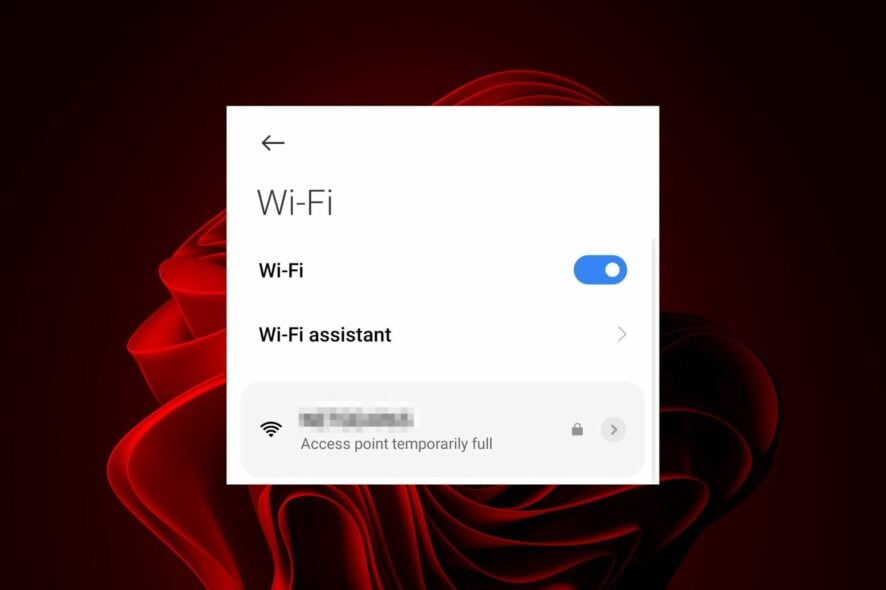
Если при попытке подключиться к беспроводной сети вы видите сообщение о том, что точка доступа (access point) временно заполнена, это значит, что устройство AP не может обработать новые запросы на подключение. Причины могут быть аппаратными, программными или связанными с конфигурацией сети. Чаще всего проблема возникает при большом количестве клиентов, конфликте каналов или при использовании старого оборудования.
Ниже — пошаговая инструкция по диагностике и устранению этой ошибки, плюс дополнительные методики, чек‑листы и рекомендации для разных ролей (дом, малый офис, ИТ‑администратор).
Быстрые проверки перед началом
- Отключите от сети все ненужные устройства (смартфоны, планшеты, умные колонки).
- Перезапустите маршрутизатор (отключите питание на 30 секунд).
- Подключитесь к маршрутизатору по Ethernet, чтобы управлять настройками без потерь связи.
- Проверьте, нет ли у провайдера проблем с интернетом или модемом.
Важно: если AP действительно перегружен физически (множество клиентов или устаревший чипсет), программные настройки помогут лишь частично.
1. Увеличьте лимит подключаемых устройств
Старые или бюджетные маршрутизаторы поддерживают ограниченное число одновременных клиентов (иногда порядка 10–20). Проверьте в веб‑интерфейсе маршрутизатора параметры, связанные с количеством клиентов, сессий или DHCP‑диапазонами. Если опция есть — увеличьте предел.
Замечание: добавление слишком большого числа активных клиентов при слабой пропускной способности ухудшит качество связи для всех.
2. Смените канал беспроводной сети
Переполнение канала — частая причина недоступности точки доступа. Смежные сети и бытовые приборы создают помехи.
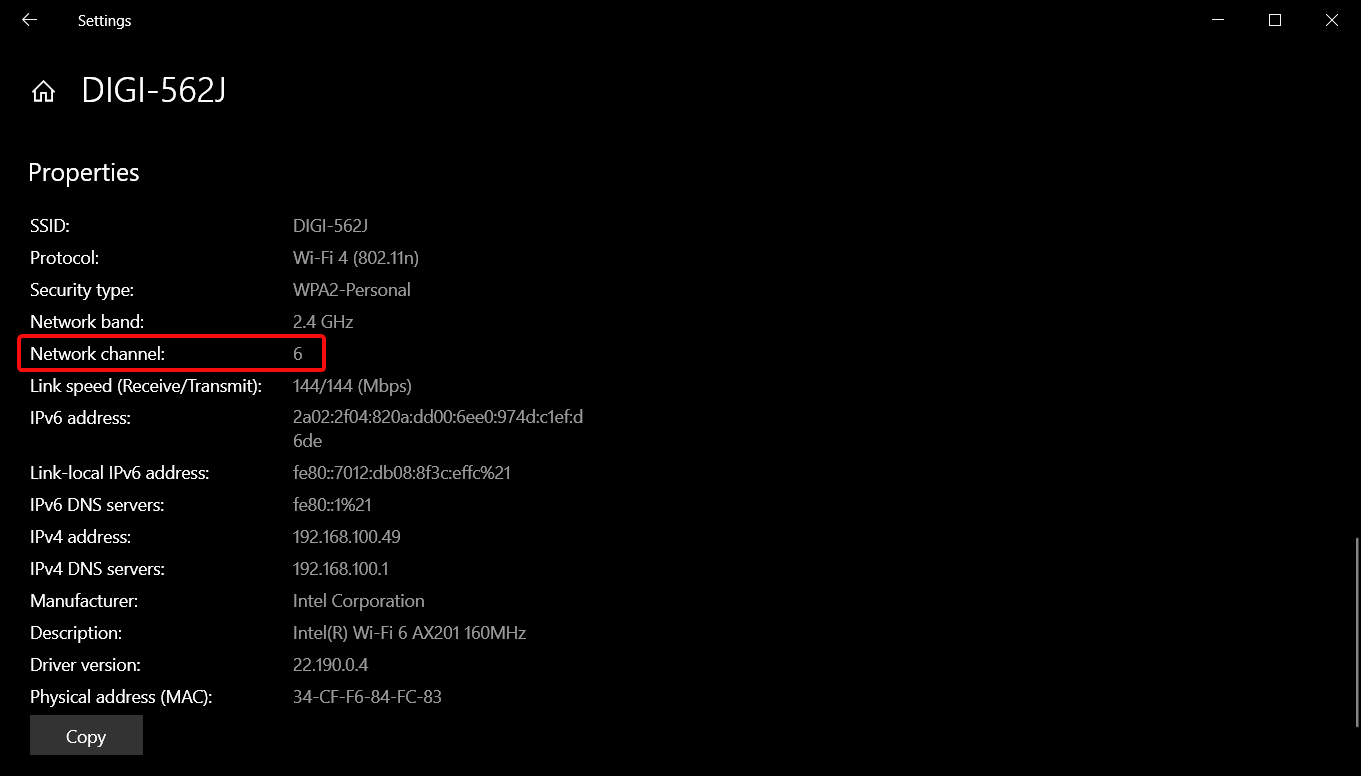
- Нажмите на значок сети в панели задач и выберите вашу Wi‑Fi-сеть, затем откройте свойства.

- Найдите параметр «Канал сети» для вашей точки доступа.
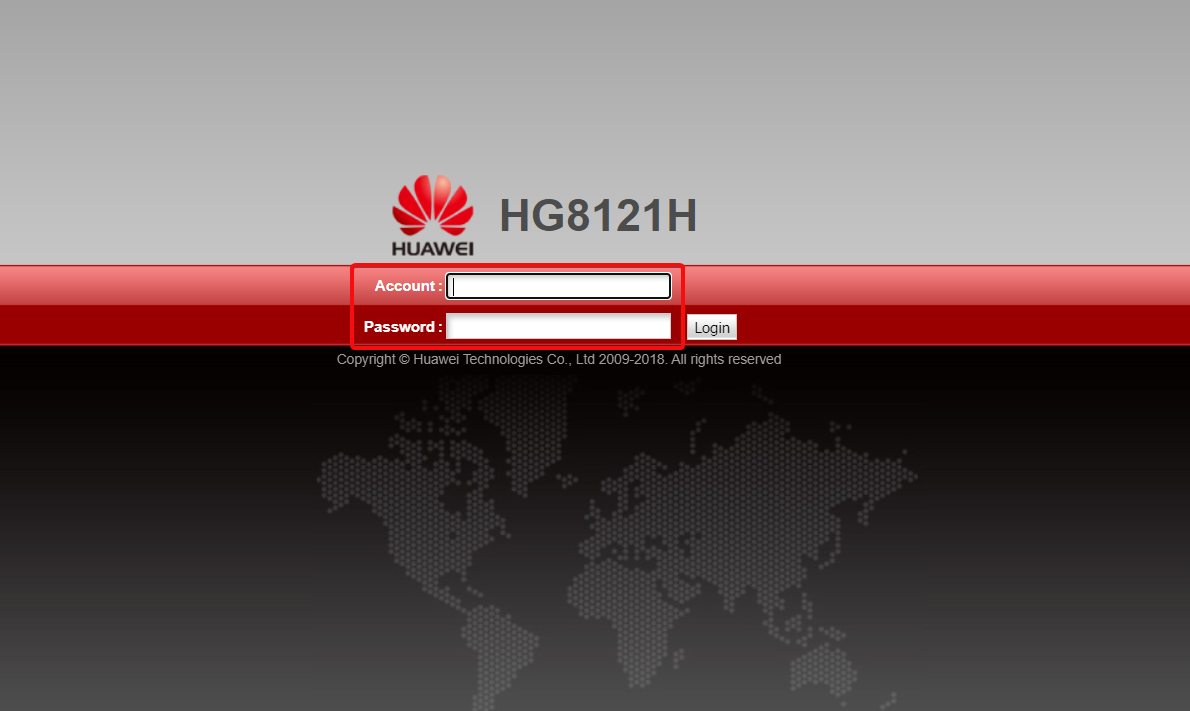
- Войдите в веб‑интерфейс маршрутизатора через браузер, используя логин и пароль с наклейки на устройстве или из руководства.
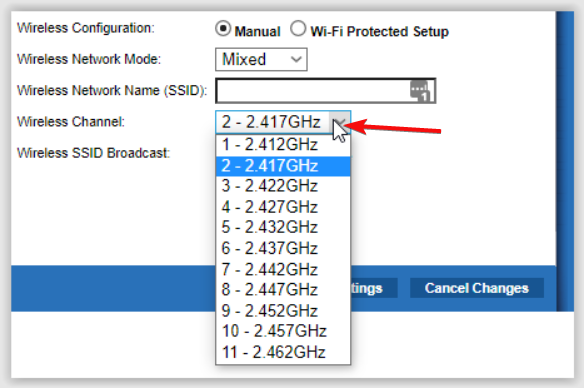
- В разделе беспроводных настроек смените канал на менее загруженный. Для роутеров с двумя диапазонами (2.4 GHz и 5 GHz) выполните это для обеих полос.
Совет: используйте приложения для анализа Wi‑Fi (на телефоне или ноутбуке), чтобы определить заполненность каналов и выбрать свободный.
3. Смените диапазон сети (band)
Переключение устройства на 5 GHz снижает количество клиентов в 2.4 GHz и обычно повышает скорость и стабильность.
- Откройте «Диспетчер устройств».
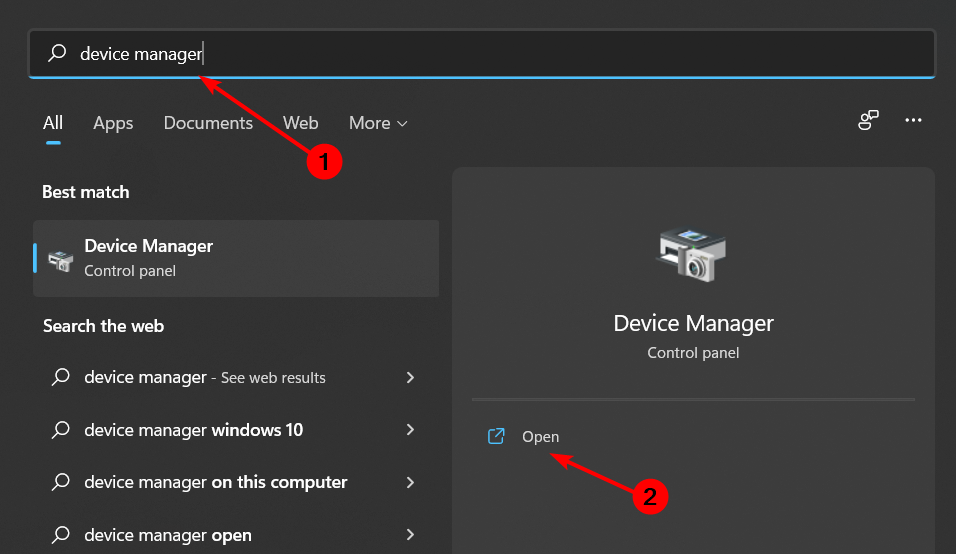
- Разверните раздел «Сетевые адаптеры».
- Правой кнопкой мыши откройте свойства вашего адаптера.
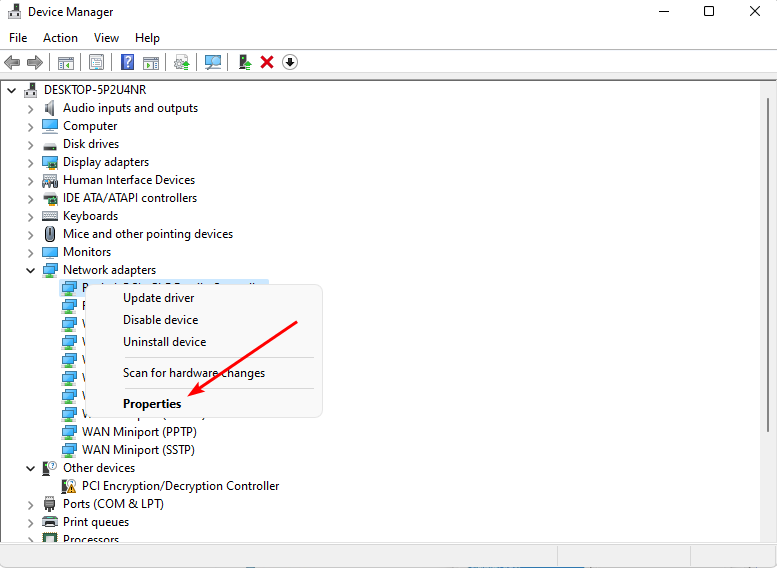
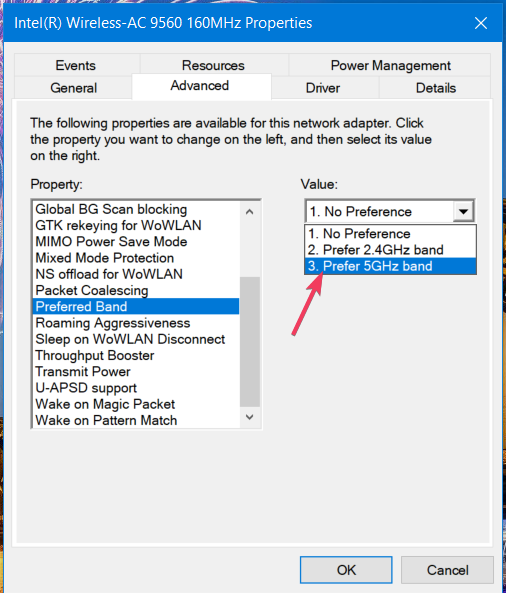
- На вкладке «Дополнительно» найдите параметр «Preferred Band» или «Предпочитаемый диапазон».

- В выпадающем списке выберите «Предпочитать 5GHz» или «2.4GHz» в зависимости от ситуации и нажмите Enter.
- Перезагрузите компьютер.
Если у клиента нет поддержки 5 GHz, то для него единственной опцией останется 2.4 GHz.
4. Назначьте статический IP адресу устройства
Назначение статического IP снижает вероятность конфликтов при подключении в загруженной сети.
- Найдите текущий IP‑адрес устройства (через ipconfig или настройки сети).
- Откройте «Настройки».

- Перейдите в «Сеть и интернет».

- Выберите «Wi‑Fi» и текущую сеть.
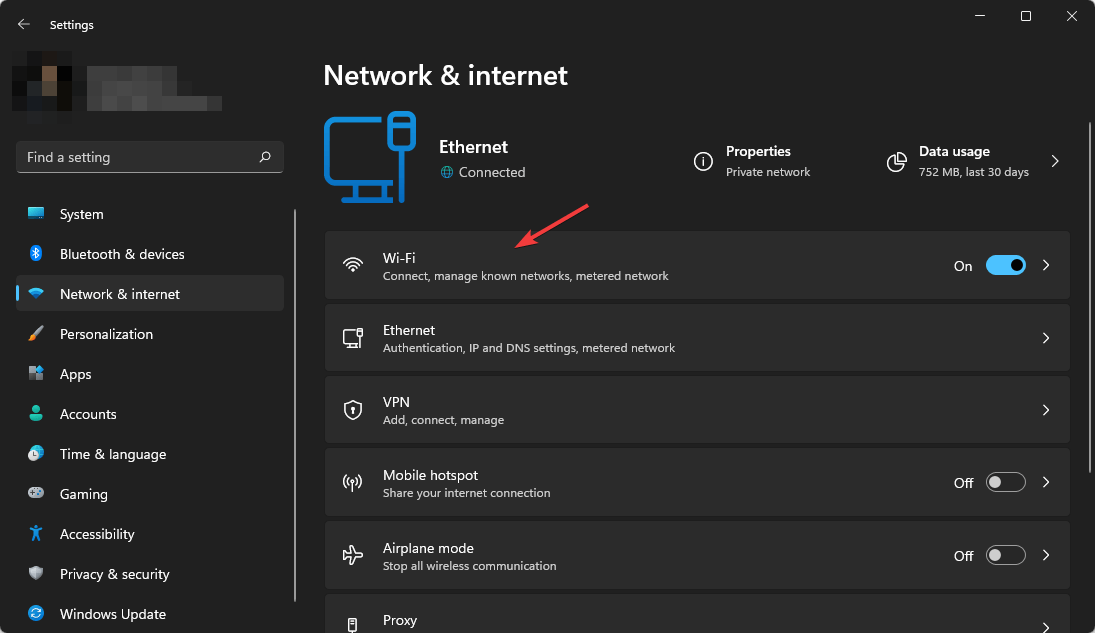
- Нажмите «Изменить параметры IP» и выберите «Вручную».
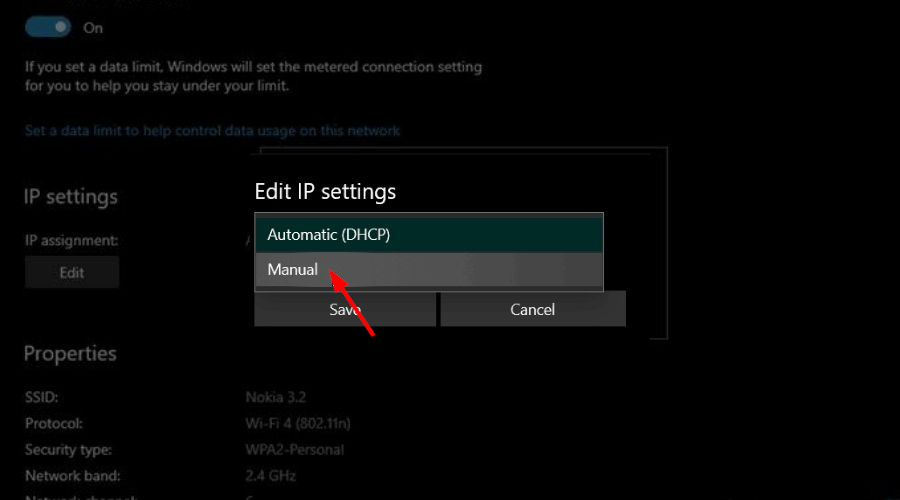
- Включите IPv4, введите статический IP из допустимого диапазона и сохраните.
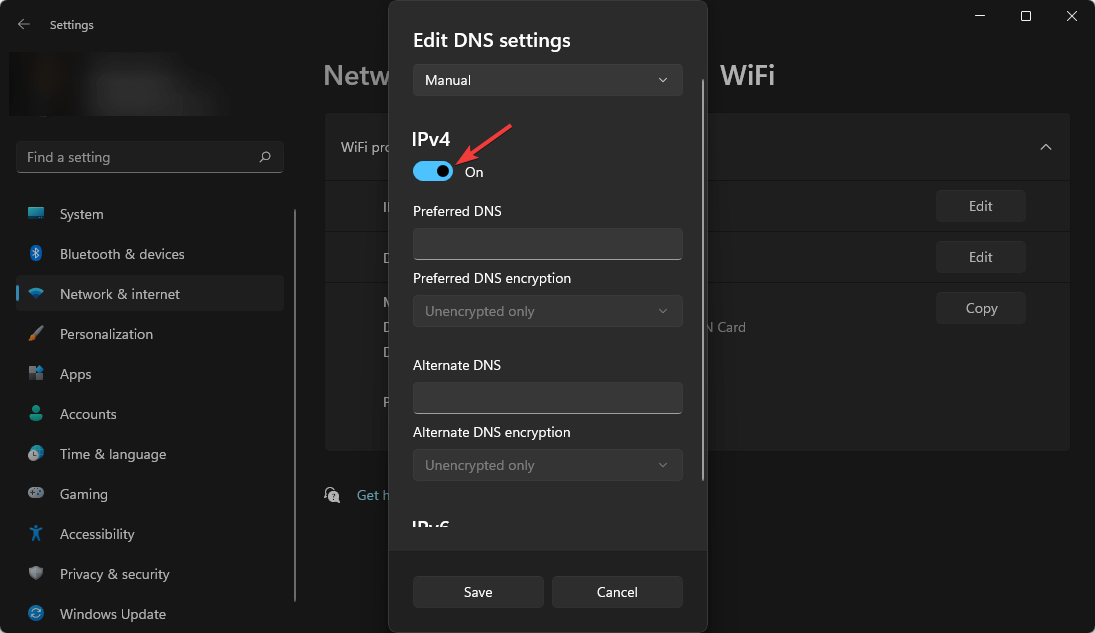
Пояснение: статический IP фиксирует адрес, что помогает избежать коротких конфликтов DHCP при большой нагрузке.
5. Увеличьте безопасность сети
Открытые сети легко перегружаются и становятся целями посторонних устройств. Рекомендуемые меры:
- Включите WPA2 или WPA3‑шифрование.
- Установите надёжный пароль длиной 12+ символов.
- Настройте фильтрацию по MAC для критичных устройств.
- Ограничьте список клиентов в DHCP или используйте гостевую сеть для посторонних устройств.
Дополнительно установите хостовый или маршрутизаторный брандмауэр, если ваш роутер поддерживает расширенные правила доступа.
Когда проблема связана с возрастом оборудования
Срок службы точки доступа зависит от качества компонентов и условий эксплуатации. Хорошие модели справляются 3–5 лет и дольше; дешёвые решения могут устареть уже через год. Если аппарат не получает обновлений прошивки или часто падает при нагрузке — лучше заменить его.
Если требуется покрытие для большого дома или офиса, рассмотрите систему Wi‑Fi mesh — она распределяет нагрузку между несколькими точками доступа.
Альтернативные подходы и когда они применимы
- Переключиться на проводное подключение для критичных устройств (смартфоны исключены).
- Использовать внешние USB‑адаптеры с поддержкой 5 GHz для старых ноутбуков.
- Развернуть дополнительную точку доступа с отдельным SSID и каналом.
- Настроить роуминг в mesh‑системе, если мобильные устройства часто перемещаются по дому.
Контрпример: если плата маршрутизатора физически повреждена, смена каналов и статические IP ничего не исправят — нужна замена железа.
Ментальные модели для быстрого выбора действий
- «Сначала выключи и включи» — перезагрузка устраняет временные переполнения.
- «Разгружай» — меньше активных клиентов = меньше признаков перегрузки.
- «Разграничивай» — разделяй устройства по диапазонам и гостевым сетям.
SOP для домашнего пользователя — пошаговый план
- Отключите все неважные устройства.
- Перезагрузите маршрутизатор и модем (30 секунд).
- Проверьте, решена ли проблема. Если нет — подключитесь по Ethernet.
- Проверьте и измените канал в настройках роутера.
- Переключите критичные устройства на 5 GHz.
- Назначьте статический IP для важных устройств.
- Обновите прошивку роутера.
- При повторяющихся проблемах замените точку доступа или установите mesh.
Чек‑лист для ИТ‑администратора малого офиса
- Отслеживать количество DHCP‑лейсов и активных клиентских сессий.
- Настроить сегментацию сети и гостевой VLAN.
- Развернуть контроллер беспроводной сети для управления нагрузкой.
- Внедрить мониторинг производительности AP и логирование ошибок.
- Плановая замена AP через 3–5 лет.
Тесты и критерии приёмки
Критерии приёмки исправления проблемы:
- Устройство успешно подключается и держит соединение в течение 10 минут без разрывов.
- Скорость передачи данных находится в ожидаемых пределах для данного диапазона (примерно ≥50% номинала).
- Логи маршрутизатора не содержат частых ошибок переполнения клиентов.
Примеры тестов:
- Подключить 15–20 устройств по очереди и проверить, какой момент вызывает отказ.
- Анализировать каналы на предмет перекрытия в разное время суток.
- Измерять RTT и потерю пакетов при пиковых нагрузках.
Риск‑матрица и смягчение последствий
| Риск | Вероятность | Воздействие | Как смягчить |
|---|---|---|---|
| Перегрузка AP при пиковых часах | Высокая | Среднее | Ограничение числа клиентов, развертывание mesh |
| Конфликт каналов | Средняя | Низкое | Анализ спектра и смена каналов |
| Устаревание оборудования | Средняя | Высокое | Плановая замена, резервирование AP |
| Нарушение безопасности гостевой сети | Низкая | Среднее | WPA2/WPA3, гостевой SSID, VLAN |
Безопасность и конфиденциальность
При настройке сети используйте современные протоколы шифрования (WPA2/WPA3). Не оставляйте открытый SSID. Если в сети есть устройства IoT с ограниченным уровнем безопасности — изолируйте их в гостевой сети.
Если вы обрабатываете персональные данные пользователей, убедитесь, что доступ к сети защищён и журналируется в соответствии с локальными требованиями по конфиденциальности.
Диагностическое дерево принятия решений
flowchart TD
  A[Проблема: Точка доступа временно заполнена] --> B{Простая проверка}
  B --> |Отключил лишние устройства и перезагрузил| C{Проблема ушла?}
  C --> |Да| Z[Готово]
  C --> |Нет| D[Подключиться по Ethernet и войти в настройки роутера]
  D --> E{Каналы перегружены?}
  E --> |Да| F[Сменить канал]
  E --> |Нет| G{AP старый или перегружен}
  G --> |Да| H[Добавить AP или mesh]
  G --> |Нет| I[Назначить статический IP и проверить шифрование]
  I --> J[Обновить прошивку роутера]
  J --> K{Проблема решена?}
  K --> |Да| Z
  K --> |Нет| H
Что делать, если ничего не помогает
- Проверьте аппаратную часть: вентилятор/нагрев, видимые повреждения, коррозию на антеннах.
- Сбросьте настройки роутера к заводским и настройте заново (предварительно сохраните конфигурацию).
- Свяжитесь с производителем для диагностики аппаратной части или гарантийного обслуживания.
Частые ошибки и причины неудачи
- Игнорирование диапазона 5 GHz для устройств, которые его поддерживают.
- Использование одинаковых каналов на соседних точках доступа без учёта наполненности.
- Оставление гостевой сети открытой без ограничений по пропускной способности.
Краткая сводка действий для разных сценариев
- Дом с малым числом устройств: перезагрузка, смена канала, статический IP для ключевых устройств.
- Многоквартирный дом с большим количеством сетей: анализ спектра и перевод критичных устройств на 5 GHz.
- Малый офис: сегментация сети, контроллер AP или mesh, мониторинг подключений.
Глоссарий — одинственные определения
- AP — точка доступа, устройство, обеспечивающее беспроводное подключение.
- SSID — имя беспроводной сети.
- DHCP — протокол автоматического назначения IP‑адресов.
- Mesh — архитектура Wi‑Fi, в которой несколько точек доступа работают как единая сеть.
Заключение
Ошибка «Точка доступа временно заполнена» чаще всего связана с перегрузкой клиентов, конфликтами каналов или устаревшим оборудованием. Простые шаги — отключение лишних устройств, перезагрузка, смена канала и диапазона, назначение статического IP и повышение безопасности — решают большинство случаев. При повторяющихся проблемах рассматривайте замену AP или переход на mesh‑сетку.
Важно: фиксируйте изменения при настройке и тестируйте сеть после каждого шага, чтобы понять, какое действие решило проблему.
Спасибо, что прочитали! Удалось ли вам исправить ошибку? Напишите в комментариях, какое решение помогло.

Похожие материалы

Несколько аккаунтов Skype: Multi Skype Launcher

Журнал для работы: повысить продуктивность

Персональные звуки уведомлений на Android

Скачивание шоу Hulu для офлайн‑просмотра

Microsoft Start: персонализированная новостная лента
