
Руководство для начинающих по Ableton Live 10
Введение
Если вы приняли решение сделать первые шаги в мир музыкального продакшна, это руководство поможет. Мы объясним базовые элементы Ableton Live 10, необходимые, чтобы запустить первый простой трек на основе поставляемых семплов.
Определение в одной строке: DAW — цифровая аудиостанция, программа для записи, редактирования и аранжировки звука.
Важно: это руководство ориентировано на абсолютных новичков. Мы используем аудио-семплы, а не MIDI-инструменты, чтобы сосредоточиться на базовой логике рабочего процесса.
Что такое Ableton Live и зачем его используют
Ableton Live — популярная цифровая аудиостанция с простым интерфейсом и интуитивными контролами. Он полезен как для студийной работы, так и для сценических выступлений. Преимущество в том, что базовую мелодию или ритм можно собрать очень быстро.
Ключевые преимущества:
- Быстрый рабочий процесс на основе клипов и семплов.
- Два режима работы: Session View для импровизации и выступлений и Arrangement View для пошаговой аранжировки.
- Встроенные банки семплов и эффектов.
Какие версии доступны?
Текущее упомянутое в исходном материале издание — Ableton Live 10. Продукт выпускается в трёх редакциях (tiers). Если вы только пробуете, рекомендуется выбрать версию “Intro” — она содержит базовые функции и стоит дешевле, а значит меньше отвлекает ненужными опциями.
Совет: сначала используйте пробную версию, если не готовы к покупке.
Важно: название редакции “Intro” оставлено в оригинале, так как это официальная маркировка Ableton.
1. Создание первого проекта
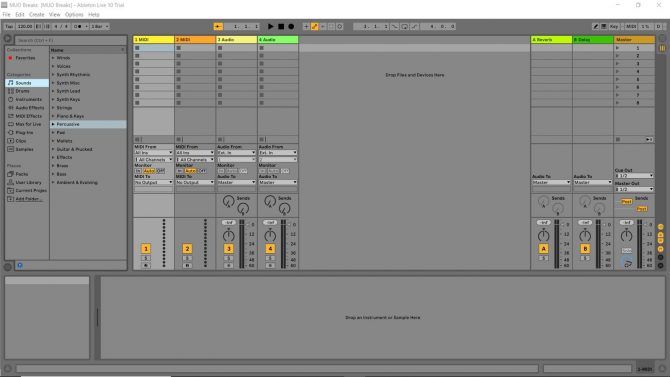
Первое, что нужно сделать — создать проект. В Ableton проект хранит все данные о вашем Live Set: какие семплы используются, где они расположены, какие эффекты и виртуальные инструменты применяются.
Шаги:
- Запустите Ableton Live. При первом запуске вы увидите демотрек — его можно прослушать, но это необязательно.
- Выберите Файл > Новый Live Set.
- Сохраните проект: Файл > Сохранить Live Set как и задайте понятное имя (например, “MUO Breaks”).
Совет: сохраняйте часто. Ableton не спасает автоматически во всех ситуациях.
2. Подготовка рабочего пространства
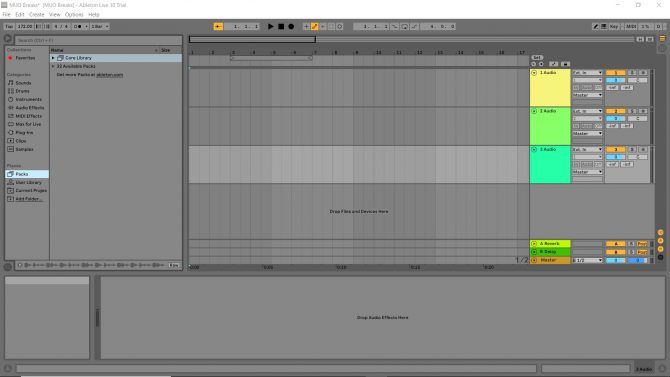
Окно, которое вы видите по умолчанию, называется Session View. Оно удобно для джемов и выступлений, но новичку проще работать в Arrangement View — это линейная временная шкала, где вы располагаете семплы по секвенции.
Переключение:
- Нажмите кнопку с тремя горизонтальными полосками слева от окна, чтобы перейти в Arrangement View. Кнопка станет активной.
Что важно понимать в Arrangement View:
- Цветные прямоугольники справа — дорожки (tracks). Одна дорожка может быть для баса, другая — для ударных, третья — для вокала.
- Удалите ненужные MIDI-дорожки: правый клик по цветному квадрату трека > Удалить.
- Добавьте аудио-дорожку: правый клик в пустом месте под существующими дорожками > Вставить аудио-дорожку.
3. Понимание элементов рабочего пространства
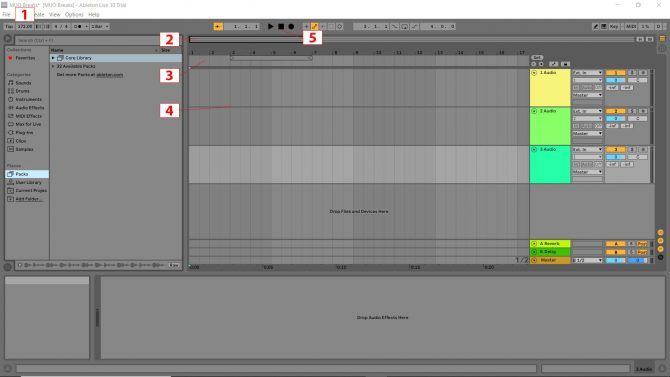
Ключевые элементы, которые вы будете использовать:
- Темп (Tempo) — скорость трека в BPM. Кликните и введите значение, например 172.
- Область масштабирования (Zooming Hotspot) — позволяет увеличивать и уменьшать масштаб по горизонтали.
- Шкала тактов и битов (Beat-Time Ruler) — показывает номера тактов (1, 5, 9, 13 и т. д.).
- Область дорожек (Track Display) — сюда вы перетаскиваете клипы и семплы.
- Элементы управления треком — проигрывание, пауза, стоп и запись.
Практическая подсказка: если шкала показывает номера 1, 5, 9… это означает, что вы видите такты группами по 4 бара (стандартный поперечный метр).
4. Добавление семплов: шаг за шагом
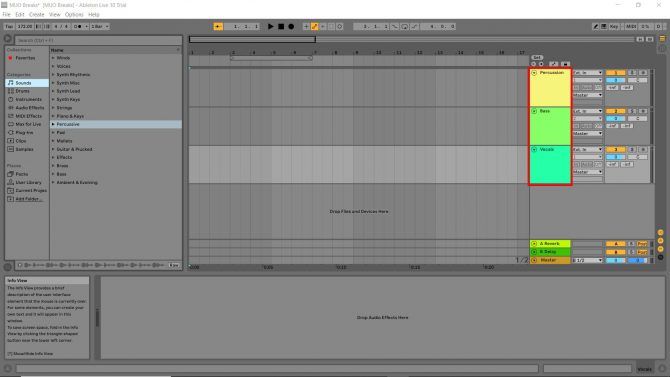
Переименуйте дорожки, чтобы не запутаться. Правый клик на названии дорожки > Переименовать. Для примера используем “Percussion”, “Bass” и “Vocals” — можно переводить, но сохранять ясность названий.
Где искать семплы:
- В левой части окна найдите панель Collections. Под Places откройте Packs > Core Library > Samples.
- Библиотека разделена по категориям: Loops, Synth, Vocals и др.
- Прослушивание: клик по семплу воспроизводит его превью.
Percussion — ударные
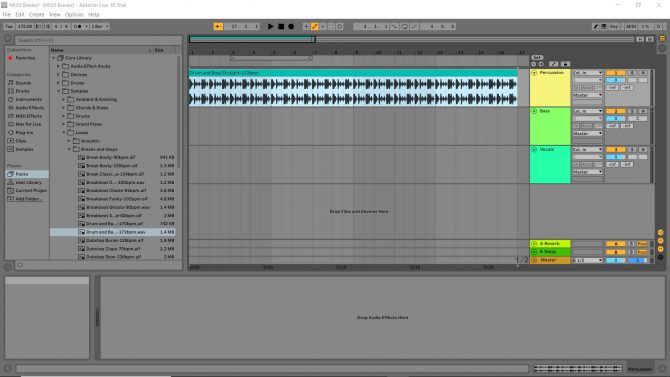
- Перейдите в Core Library > Samples > Loops > Breaks and Steps.
- Найдите семпл “Drum and Bass Straight 172 bpm”.
- Перетащите семпл на дорожку “Percussion”. Обратите внимание, он займёт от 1 до 5 такта (4 бара).
- Растяните клип: наведение на край клипа даёт возможность перетянуть его вправо до линии с номером 17, развернув тем самым последовательность до 16 тактов.
- Нажмите Play и прослушайте.
Примечание: если семпл имеет метаданные BPM, Ableton может автоматически подстраивать его под текущий темп с помощью Warp. Для базовой работы это можно оставить по умолчанию.
Bassline — бас
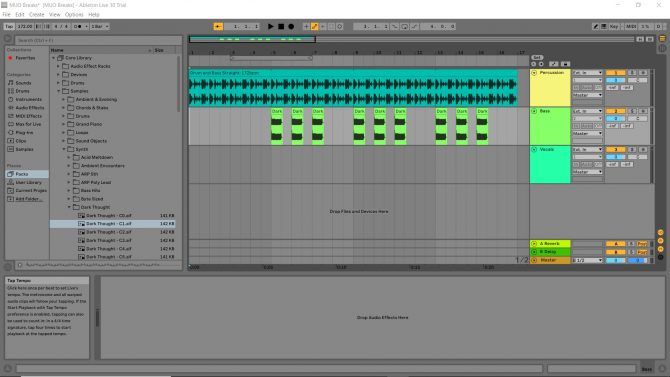
- Перейдите в Core Library > Samples > Synth > Dark Thought.
- Возьмите “Dark Thought C1”.
- Увеличьте масштаб, чтобы шкала показывала отдельные биты (1, 2, 3…).
- Поместите “Dark Thought C1” на дорожку “Bass” у маркера 5 (и затем на 6, 7, 9, 10, 11, 13, 14, 15) — таким образом вы создадите повторающийся мотив.
- Добавьте “Dark Thought C2” (высшая по тону) на маркеры 8, 12 и 16.
Совет: перемещайте клипы по сетке, удерживая клавишу привязки (Snap), чтобы они точно совпадали с тактами.
Vocals — вокал

- Перейдите в Core Library > Samples > Vocals.
- Найдите “L10 Demo Voc Reverse”.
- Перетащите его к маркеру 13.
Теперь у вас есть три дорожки, заполненные семплами, и первые 16 тактов трека готовы.
5. Проверка и сохранение
- Нажмите Play и прослушайте первые 16 тактов.
- Если что-то режет слух, отключите дорожку, нажав кнопку включения/выключения рядом с названием дорожки.
- Сохраните проект: Файл > Сохранить Live Set.
Важно: после значительных изменений делайте резервную копию папки проекта (File > Collect All and Save), чтобы все семплы были скопированы в проект.
Частые вопросы новичков и быстрые ответы
- Что такое Warp? — Функция синхронизации семпла с темпом проекта.
- Почему семпл звучит иначе при смене темпа? — Если Warp включён, Ableton масштабирует временные характеристики семпла, что влияет на тон и артефакты. Для базовой работы это допустимо.
- Можно ли использовать MIDI вместо семплов? — Да. MIDI даёт больше гибкости, но требует знания виртуальных инструментов.
Когда такой подход может не сработать (противоположные примеры)
- Если вам нужен уникальный мелодический материал, использование только готовых лупов ограничит оригинальность.
- Для живой импровизации (Live performance) предпочтительнее работать в Session View и с контроллерами.
- Если семплы имеют разные темпы и тональности, автоматическая подгонка может привести к неестественным артефактам.
Альтернативные подходы
- Создать базу на MIDI: использовать MIDI-дорожки и синтезаторы для кастомного звука.
- Собирать звуки с нуля: программирование ударных и синтез-басов вместо семплов.
- Использовать Ableton Push (официальный контроллер) для более интуитивного перформанса.
Ментальные модели и эвристики
- Слой за слоем: сначала туземные ритмы, затем бас, затем акценты и вокальные вставки.
- Частотное разделение: оставляйте в низких частотах бас и бедру, а хай-хэты и вокал — в верхнем спектре.
- 16-тактовая структура: классический блок для быстрых идей — 16 тактов (4 группы по 4).
Мини-методология: цикл 30 минут для чернового трека
- Минуты 0–5: выбрать темп и добавить ударную петлю.
- Минуты 5–15: построить басовую линию и повторить её.
- Минуты 15–20: добавить один вокальный фрагмент или эффект.
- Минуты 20–25: настроить уровни громкости и панорамирование.
- Минуты 25–30: сохранить и экспортировать 16-тактовый черновик.
Ролевые чек-листы
Для начинающего продюсера:
- Создать новый Live Set.
- Переименовать дорожки.
- Добавить минимум 3 аудио-дорожки.
- Разместить семплы на 16 тактов.
- Сохранить проект и сделать резервную копию.
Для лайв-перформера:
- Подготовить Session View сцены.
- Назначить клипы на контроллер.
- Протестировать переходы между клипами.
Для звукодизайнера:
- Изучить Warp-сердцевину семплов.
- Проверить частотные пересечения между дорожками.
- Экспортировать stems для дальнейшей обработки.
Факт-бокс: ключевые числа и понятия
- Темп примера: 172 BPM.
- Блок, используемый в уроке: 16 тактов (1–16).
- Длина базового семпла ударов в примере: 4 такта (1–5).
- Три дорожки в базовом шаблоне: ударные, бас, вокал.
Критерии приёмки
Чтобы считать шаги выполненными:
- Трек проигрывается без пропусков и ошибок.
- Семплы занимают позиции, указанные в руководстве (ударные 1–16, бас ритм 5–16, вокал на 13).
- Проект сохранён и локально резервирован.
Что делать дальше: развитие навыков
- Экспериментируйте с эффектами: реверб, эквалайзер, компрессор.
- Освойте MIDI-треки и виртуальные синтезаторы.
- Попробуйте работу в Session View и связку с контроллером.
Глоссарий — 1 строка для каждого термина
- Live Set — файл проекта Ableton, содержащий дорожки и настройки.
- Clip — аудио- или MIDI-объект, размещаемый на дорожке.
- Sample — короткий аудиофрагмент.
- BPM — темп композиции, удары в минуту.
- Arrangement View — линейная временная шкала для аранжировки.
- Session View — сетка клипов для джема и выступлений.
Советы по совместимости и переносимости проекта
- Если планируете переносить проект на другой компьютер, используйте File > Collect All and Save, чтобы собрать все семплы в папке проекта.
- Версии Ableton между релизами могут отличаться по пакетам: если открываете проект в более ранней версии, некоторые пакеты могут отсутствовать.
Риски и рекомендации по их снижению
- Риск: потеря семплов при переносе проекта. Мера: Collect All and Save.
- Риск: пиковые значения и клиппинг при наведённой громкости. Мера: следите за мастером и не превышайте 0 dB.
- Риск: сильная нагрузка CPU при множестве эффектов. Мера: замораживайте дорожки (Freeze) или снижайте качество превью при необходимости.
Социальный превью (пример для публикации)
Краткое анонс-сообщение (100–200 слов):
Начните создавать музыку сегодня: простое руководство по Ableton Live 10 для абсолютных новичков. Вы научитесь создать новый Live Set, переключиться в Arrangement View, добавить и расположить семплы ударных, баса и вокала, а затем сохранить проект. Пошаговые скриншоты, чек-листы и быстрый рабочий цикл помогут получить рабочий черновик за 30 минут.
Короткий чек-лист для первичной проверки
- Проект создаётся и сохраняется.
- Темп установлен (например, 172 BPM).
- Три дорожки содержат семплы в нужных позициях.
- Проигрывание первых 16 тактов удовлетворительно.
Итог
Вы только что прошли базовый путь: от создания Live Set до готового 16-тактового черновика. Ableton Live удобен для обучения и даёт быстрый результат, что особенно важно на старте. Следующий шаг — работать с эффектами, MIDI и аранжировкой, углубляя навыки по одному элементу за раз.
Важно: практика — ключ. Повторяйте этот процесс, меняйте семплы и темп, и вы быстро почувствуете прогресс.
Сохраните этот проект и попробуйте расширить его: добавьте дополнительные дорожки, автоматизацию и собственные идеи.

Похожие материалы

Несколько аккаунтов Skype: Multi Skype Launcher

Журнал для работы: повысить продуктивность

Персональные звуки уведомлений на Android

Скачивание шоу Hulu для офлайн‑просмотра

Microsoft Start: персонализированная новостная лента
