
Как исправить ошибку AADSTS51004 в Microsoft Teams
Что означает ошибка AADSTS51004
Ошибка AADSTS51004 появляется, когда система аутентификации Azure AD не находит запрашиваемую учётную запись в указанной директории (тенанте). Проще: приложение (например, Teams) пытается выполнить вход в неправильный тенант, или учётная запись пользователя не добавлена в директорию, где разрешён доступ к приложению.
Ключевые моменты:
- Это ошибка уровня аутентификации Azure AD.
- Часто встречается при доступе внешних пользователей или при смене тенанта.
- Текст ошибки обычно содержит идентификатор учётной записи и идентификатор директории.
Когда возникает эта ошибка
Частые сценарии:
- Пользователь пытается войти в Teams с личным аккаунтом, а приложение настроено для корпоративного тенанта.
- Учетная запись была удалена или не приглашена в нужный тенант (B2B).
- Теплая сессия браузера использует другой логин и перенаправляет в неправильный тенант.
- Истёкла подписка Microsoft 365 у тенанта, и доступ ограничен.
Быстрая проверка (порядок действий для пользователя)
- Закройте Teams и откройте приложение снова либо зайдите в приватном окне браузера.
- Убедитесь, что вы входите под нужной учётной записью (Work или School, а не личный Microsoft account).
- Попробуйте выйти и снова выбрать «Войти с корпоративной или учебной учётной записью».
- Если не получается — свяжитесь с администратором вашей организации и перешлите текст ошибки.
Пошаговое решение для администратора (SOP)
- Войдите в портал Azure под ролью User Administrator или другой ролью с правом приглашать гостей.
- Откройте раздел Azure Active Directory → Пользователи.
- Нажмите Пригласить внешнего пользователя (Invite external user).
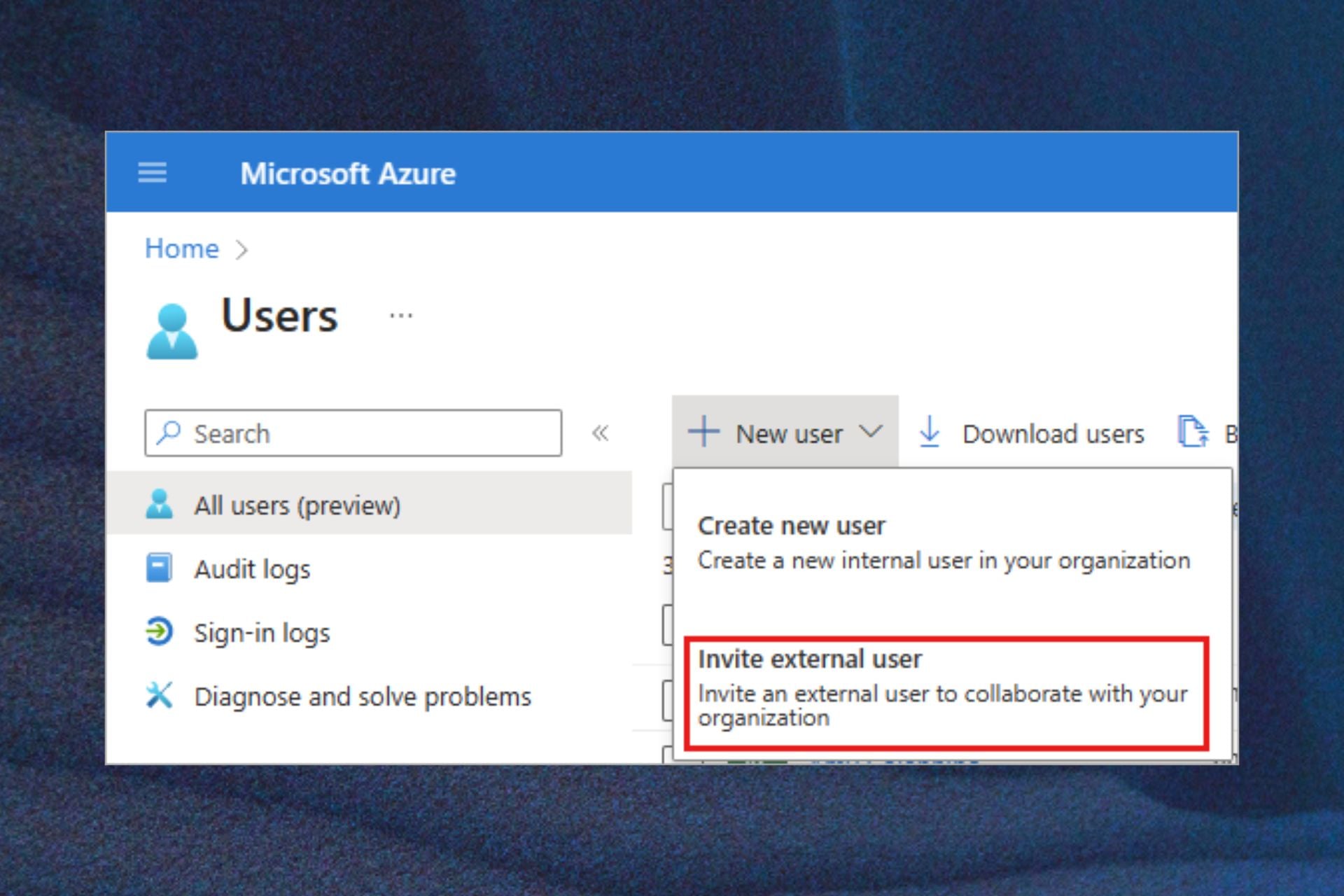
- Введите e‑mail внешнего пользователя и при необходимости настройте сообщение-приглашение.
- После принятия приглашения пользователю будет создан гость в вашем тенанте и доступ в приложение станет возможен.
- Альтернатива: если пользователь должен быть полноценным членом организации — создайте новую учётную запись в этом тенанте и назначьте нужные лицензии.
Важно: проверьте, что приложение Teams настроено для нужного тенанта и имеет назначенные пользователям права доступа.
Дополнительные проверки и альтернативы
- Проверьте совпадение идентификатора директории (Tenant ID) в URL/сообщении об ошибке и в настройках приложения.
- Очистите cookie и кэш браузера или используйте приватный режим — это часто помогает при конфликте сессий.
- Если приложение использует SSO (единую точку входа), проверьте конфигурацию SSO и доверенные провайдеры.
- Если тенант больше не активен (истёкла подписка), возобновите Microsoft 365 или восстановите тенант через админцентр.
Роль‑ориентированные чек‑листы
Администратор:
- Войти в Azure AD с достаточными правами.
- Найти текст ошибки и Tenant ID.
- Пригласить пользователя как гостя или создать учётную запись.
- Проверить назначение лицензий и доступ к приложению.
- Сообщить пользователю инструкции по приёму приглашения.
Пользователь:
- Проверить, под каким аккаунтом выполнён вход.
- Попробовать инкогнито/другой браузер.
- Принять приглашение из почтового ящика.
- При необходимости отправить скрин ошибки администратору.
План действий для инцидента (короткий runbook для поддержки)
- Получить скриншот и полный текст ошибки от пользователя.
- Выяснить Tenant ID из сообщения об ошибке.
- В Azure AD подтвердить наличие пользователя в указанном тенанте.
- Если пользователь отсутствует — пригласить его как гостя или создать учётную запись.
- Проверить, назначены ли нужные лицензии (Teams, Microsoft 365).
- Попросить пользователя выйти и войти снова, проверить доступ.
- Если не помогло — проверить SSO/конфигурацию приложения и логи входа.
Критерии приёмки
- Пользователь успешно входит в Teams без AADSTS51004.
- В Azure AD отображается гость или учётная запись пользователя в нужном тенанте.
- Логи аутентификации показывают успешный вход.
Decision tree — куда идти дальше
flowchart TD
  A[Пользователь видит AADSTS51004] --> B{Пользователь в правильном аккаунте?}
  B -- Да --> C{Аккаунт есть в целевом тенанте?}
  B -- Нет --> D[Попросить войти под рабочим аккаунтом]
  C -- Да --> E[Проверить лицензии/конфигурацию приложения]
  C -- Нет --> F[Пригласить как гостя или создать учётную запись]
  F --> G[Пользователь принимает приглашение]
  G --> E
  E --> H[Пользователь успешно вошёл]
  D --> H
Тесты и приёмочные сценарии
- Новый внешний пользователь получает приглашение — принимает его — успешно входит в Teams.
- Пользователь с личным аккаунтом пытается войти — перенаправляется и информируется о необходимости рабочей учётной записи.
- Переустановка/очистка кэша браузера решает проблему при конфликте сессий.
Глоссарий (1‑строчные определения)
- Тенант (Tenant): изолированная директория Azure AD, содержащая пользователей и настройки организации.
- Гость (Guest): внешняя учётная запись, приглашённая в тенант через B2B.
- SSO: единый вход, который позволяет использовать одну учётную запись для нескольких приложений.
Частые ошибки и когда эти шаги не помогут
- Если учётная запись удалена в другом тенанте навсегда — нужно восстановление той учётной записи со стороны исходной организации.
- Если проблема в синхронизации с локальным AD (AD Connect), потребуется работа с инфраструктурой и проверка sync‑логов.
Заключение
Ошибка AADSTS51004 обычно связана с несоответствием тенанта или отсутствием учётной записи в директории. Чаще всего её решают приглашением пользователя как гостя или созданием новой учётной записи в нужном тенанте. Администраторы должны проверить Tenant ID, права доступа и назначение лицензий. Для пользователей полезны проверка учётной записи и очистка кэша.
Важно: если простые шаги не помогают, соберите логи входа и свяжитесь с поддержкой Microsoft для детальной диагностики.

Похожие материалы

Несколько аккаунтов Skype: Multi Skype Launcher

Журнал для работы: повысить продуктивность

Персональные звуки уведомлений на Android

Скачивание шоу Hulu для офлайн‑просмотра

Microsoft Start: персонализированная новостная лента
