
Как принудительно обновить политику соответствия на рабочей станции
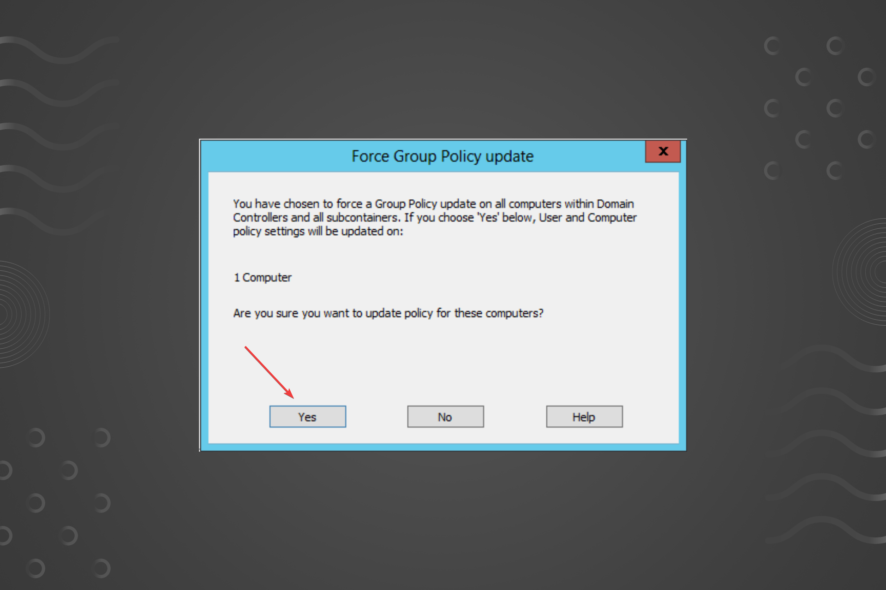
Соответствие рабочих станций политике важно по двум причинам:
- Оно защищает данные: несоответствующая машина может содержать вредоносное ПО или некорректные настройки, угрожающие целостности данных.
- Оно защищает репутацию компании: нарушение политик может привести к утечке данных и ущербу для бренда.
Ниже — понятное, пошаговое руководство для системных администраторов и техподдержки, методики проверки и способы устранения проблем.
Быстрое руководство: команды и консоли
1. Использование Windows PowerShell или Windows Terminal
Откройте меню «Пуск» → нажмите Windows + X и выберите Windows PowerShell (Admin) или Windows Terminal (Admin) на Windows 11.
Введите команду и нажмите Enter:
gpupdate /force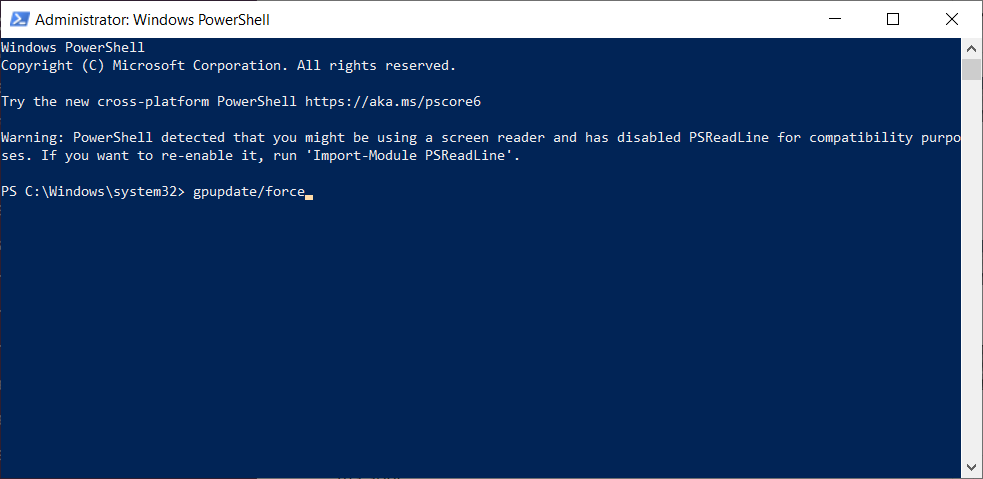
Перезагрузите компьютер, чтобы гарантированно применить все обновления политики.
2. Использование консоли управления групповой политикой (GPMC)
Нажмите Windows + R, чтобы открыть окно «Выполнить».
Введите
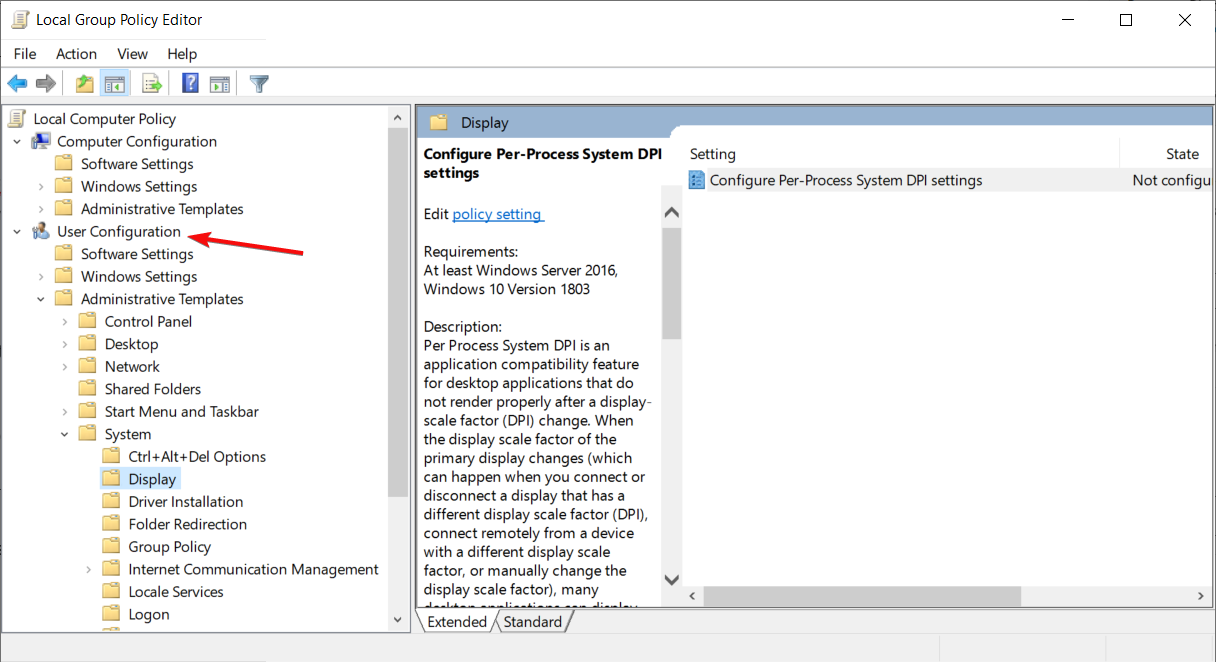
gpedit.mscи нажмите Enter для локального редактора групповой политики.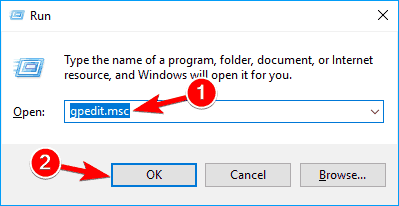
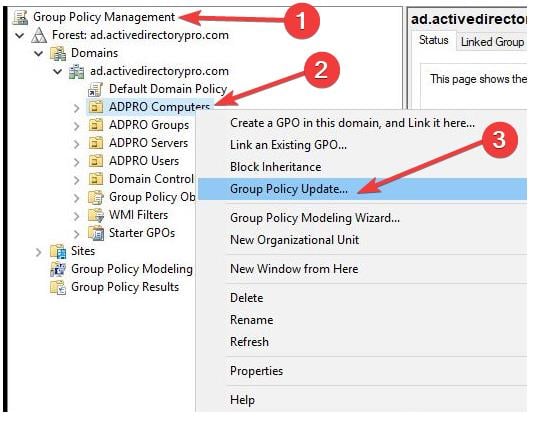
Для сетевой инфраструктуры откройте Group Policy Management, найдите нужный объект политики (GPO), правой кнопкой по группе или компьютерам выберите «Group Policy Update».
Для отдельных пользователей обновляйте настройки в разделе User Configuration локального или доменного GPO.
Как убедиться, что все политики обновлены
Короткий ответ: нельзя полагаться только на сообщение «политики обновлены» — важно тестировать.
Рекомендации:
- Просмотрите корпоративную политику соответствия и зафиксируйте текущие требования.
- Проверьте выборочно несколько рабочих станций вручную или с помощью инструментов соответствия.
- Если найдёте несоответствия — примените ремедиацию: установите обновления, патчи, поправьте конфигурации.
- Планируйте периодические проверки (ежемесячно или по изменению требований).
Важно: многие сетевые инструменты управления поддерживают автоматическое распространение политик — используйте их для масштабной автоматизации.
Пошаговый SOP для админа (Playbook)
- Подготовка
- Убедитесь, что у вас есть административные права.
- Проверьте состояние контроллера домена и репликации AD.
- Принудительное обновление
- На проблемной машине выполните
gpupdate /forceи перезагрузите. - На уровне домена используйте GPMC → Group Policy Update для группы компьютеров.
- На проблемной машине выполните
- Верификация
- На тестовой машине выполните
gpresult /rилиgpresult /h report.htmlи изучите применённые GPO.
- На тестовой машине выполните
- Ремедиация
- Если политика не применяется, проверьте сетевое подключение, права на объект GPO, приоритет и фильтры безопасности WMI.
- Закрытие инцидента
- Задокументируйте шаги, причину и решение; при необходимости обновите runbook.
Методы верификации (короткая методология)
gpresult /r— показывает итог применённых политик.gpresult /h report.html— генерирует подробный HTML-отчёт.- Службы событий Windows: просмотрите журналы System и Application для ошибок, связанных с политиками.
Ролевые чек-листы
Администратор:
- Проверил репликацию контроллеров домена.
- Выполнил
gpupdate /forceи проверилgpresult. - Проверил фильтры безопасности и WMI-фильтры.
Сотрудник техподдержки:
- Убедился в наличии административного доступа.
- Собрал логи и скриншоты ошибок.
- Передал инцидент администратору при отсутствии прав.
Обычный пользователь:
- Перезагрузил компьютер по инструкции.
- Сообщил точное время и описание проблемы.
Критерии приёмки
- Политики применились и видны в
gpresultна тестовой машине. - Не наблюдается ошибок в системных журналах, связанных с GPO.
- Пользовательские ограничения и настройки соответствуют документированным требованиям.
Когда стандартное обновление не работает — типичные причины и решения
- Проблемы с правами: проверьте, есть ли у объекта GPO разрешение на чтение/применение.
- Сеть/AD: проверьте доступ к контроллеру домена и репликацию каталогов.
- Конфликты GPO: проверьте приоритеты и наложение политик.
- WMI-фильтры: убедитесь, что фильтр не исключает машину.
- Локальные политики: локальный
gpedit.mscможет переопределять настройки.
Совет: при сложных конфликтах снимите отладочные логи и проведите тест на отдельной чистой машине.
Тестовые сценарии и критерии приёмки
- Выполнить
gpupdate /force→gpresult /r→ ожидаемый GPO показан. - Обновление через GPMC для группы из 10 машин → не более 1 машины с ошибкой.
- После перезагрузки все обязательные параметры безопасности активны.
Риски и смягчение
- Риск: некорректное GPO может нарушить работу ПО. Смягчение: тестирование на пилотной группе.
- Риск: автоматическое распространение может привести к массовой ошибке. Смягчение: этапное развертывание и откатный план.
Дополнительные инструменты и альтернативы
- Системы централизованного управления (SCCM/Intune) для распространения настроек и патчей.
- Решения для мониторинга соответствия (SIEM/CMDB) для постоянной проверки состояния.
Краткая сводка
Поддержание соответствия политик — это сочетание правильных команд, проверки и процессов. Начинайте с gpupdate /force, проверяйте gpresult, тестируйте на отдельных машинах и используйте GPMC для групповых обновлений. Документируйте все шаги и имейте план отката.
Важно: если вы не уверены в воздействии изменения на критичные сервисы, сначала применяйте политику к небольшому пилотному пулу.
Глоссарий в одну строку
- GPO: Group Policy Object — единица политики в Windows, задающая настройки для пользователей и компьютеров.
Сделайте комментарий ниже, если нужна помощь с конкретной ошибкой или логами — опишите сообщение об ошибке и шаги, которые вы уже предприняли.

Похожие материалы

Несколько аккаунтов Skype: Multi Skype Launcher

Журнал для работы: повысить продуктивность

Персональные звуки уведомлений на Android

Скачивание шоу Hulu для офлайн‑просмотра

Microsoft Start: персонализированная новостная лента
