
Как ориентироваться на приборной панели Xbox: полный гид
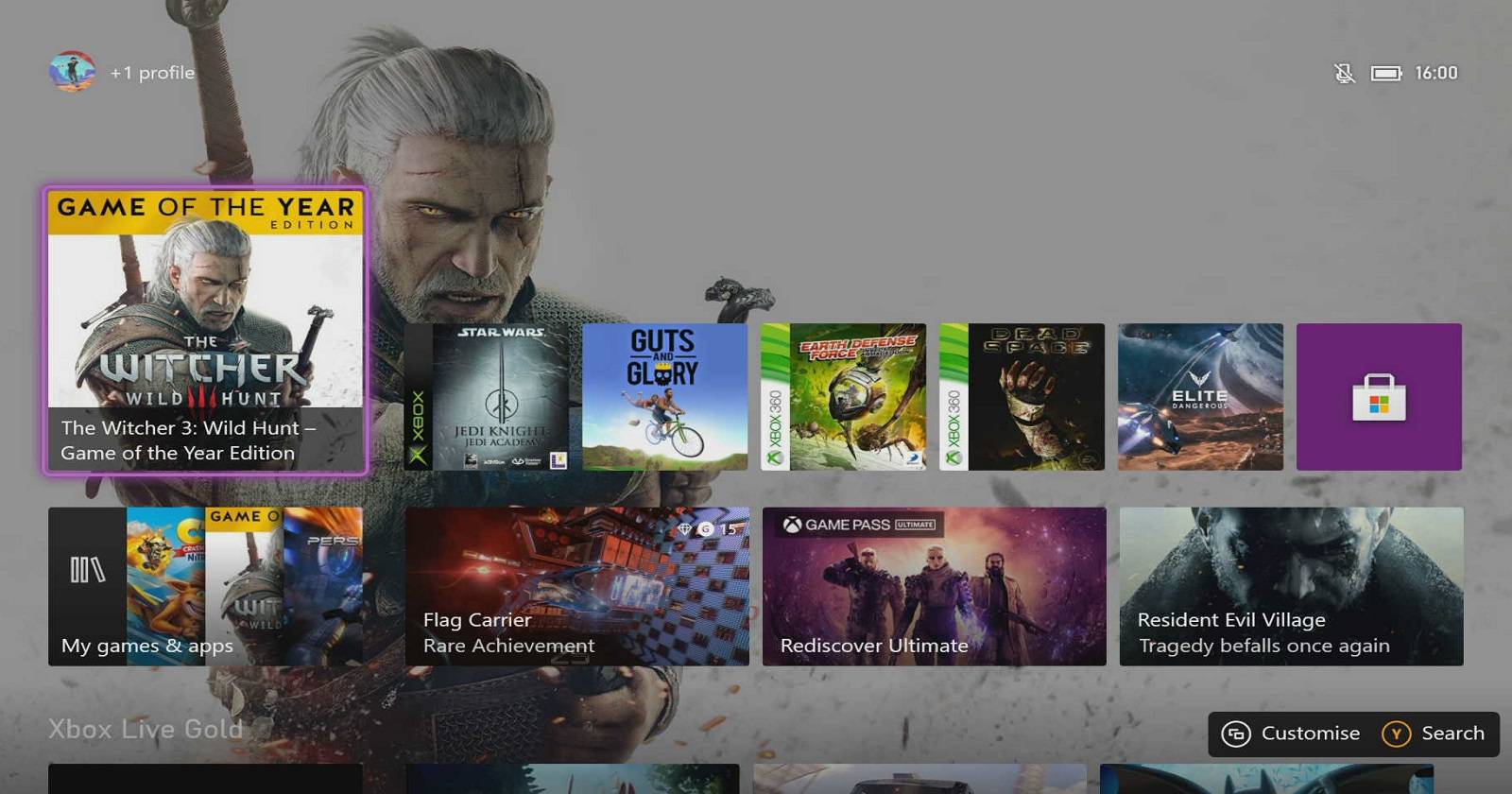
Важно: в статье используются стандартные кнопки контроллера Xbox — A, B, Y — и интерфейсные элементы консоли. Если у вас другой контроллер, сопоставьте кнопки с аналогичными элементами.
Панель (dashboard) Xbox — это центр управления консолью: здесь запускают игры, открывают приложения для стриминга, просматривают магазин и взаимодействуют с сообществом. Чем больше возможностей у консоли, тем сложнее может показаться интерфейс — но со структурированным подходом вы быстро почувствуете себя уверенно.
Как перемещаться по разделам и делать выбор
Главный экран Xbox состоит из цветных плиток. Навигация выполняется крестовиной (directional pad) или левым стиком. Короткая шпаргалка:
- Двигайтесь вверх и вниз, чтобы переходить между секциями.
- Двигайтесь вправо, чтобы войти в выбранную секцию и просмотреть её содержимое.
- Двигайтесь влево, чтобы вернуться назад к предыдущим секциям.
- Выделенная плитка подсвечивается ярче — нажмите кнопку A, чтобы открыть приложение или меню.
- Нажмите B, чтобы вернуться или отменить действие.
- Нажмите Y в любой точке панели, чтобы выполнить поиск по консоли или внутри текущего меню.
Примечание: если у вас есть подключенная клавиатура или приложение на телефоне для управления, поиск и ввод текста могут быть удобнее через них.
Как сделать панель Xbox своей
По умолчанию верхние плитки показывают недавно использованные приложения и вставленный диск, если он есть. Чтобы всегда иметь быстрый доступ к выбранным приложениям, используйте кнопку со значком «слоёные квадраты» слева и ниже кнопки Xbox — она открывает меню кастомизации домашнего экрана.
Мини‑методика: закрепите важные приложения в 7 шагов
- Перейдите в раздел с приложением, которое хотите закрепить.
- Выделите плитку и нажмите кнопку меню (три горизонтальные полосы / View в зависимости от контроллера).
- Выберите «Закрепить» или «Pin to Home» (если такая опция на вашем языке).
- Перетащите плитку в желаемую позицию через навигацию.
- Повторите для других приложений (стриминг, игры, утилиты).
- Удалите лишние плитки через то же меню, чтобы уменьшить визуальный шум.
- Перезапустите консоль, если изменения не применились сразу.
Разделы и меню панели Xbox — что внутри
Внешний вид панели может меняться в зависимости от настроек и установленных приложений, но базовые разделы одинаковы.
Магазин: как искать и покупать игры
Store — это место для просмотра и покупки игр. Microsoft показывает рекомендованные релизы, сезонные подборки и акции. Чтобы сузить результаты, используйте фильтры:
- Новые игры
- Скоро в продаже
- Платные топ‑титулы
- Бесплатные топ‑титулы
- Специальные предложения на игры Xbox
Совет: если ищете конкретную игру — используйте поиск (Y) и вводите точное название.
Xbox Game Pass: изучение онлайн‑библиотеки и выгод
Game Pass — подписка с rotath eющейся библиотекой игр и скидками на цифровые покупки и DLC. В соответствующем разделе отображаются текущие и популярные игры Game Pass, а также недавно добавленные.
Критерии приёмки для полезного просмотра Game Pass:
- Видите актуальные предложения и даты добавления/удаления.
- Можно фильтровать по жанрам и популярности.
- Есть быстрый переход к покупке DLC и расширениям.
Развлечения: приложения для фильмов и музыки
Раздел Entertainment собирает установленные стриминговые приложения и медиа, купленные или арендованные через Xbox. Здесь также есть рекомендации и список популярных кино‑аренд.
Важно: если вы используете внешние устройства (например, медиаплеер через HDMI‑вход), часть контента может отображаться отдельно.
События: внутриигровые мероприятия и сообщества
Events отображает специальные мероприятия внутри игр и сообщества вокруг них. Если вы играете соревновательно или любите онлайн‑мероприятия, этот раздел поможет найти турниры, временные события ивенты.
Друзья и обновления сообщества
Friends and Community Updates — ваш персональный новостной канал: новости, обсуждения, достижения друзей и события в социальных сетях, связанные с играми. Для активных мультиплеерных игроков это основной источник информации.
Приложения: как находить и добавлять новые программы
Разделы Suggested apps и Add more apps работают как магазины приложений: подбирают предложения на основе уже установленных приложений или позволяют искать конкретные программы. Навигация похожа на мобильные маркеты — сначала непривычно, потом удобно.
Быстрый справочник по кнопкам контроллера
- A — подтвердить / открыть приложение
- B — назад / отмена
- Y — поиск
- Крестовина / левый стик — навигация по плиткам
- Кнопка Xbox — главный экран меню
- Кнопка меню (три полосы) — дополнительные опции плитки
Чек‑лист: настройка панели за 10 минут
- Очистите верхнюю строку от ненужных приложений.
- Закрепите 4–6 часто используемых приложений (игры, стриминг, настройки, магазин).
- Настройте быстрый доступ к входам (HDMI) и медиа‑приложениям.
- Проверьте доступность обновлений системы и приложений.
- Включите автоматические обновления (если хотите всегда иметь актуальный софт).
- Настройте семейную безопасность и родительский контроль по необходимости.
- Попробуйте поиск (Y) для проверки корректной индексации установленных приложений.
Ролевые чек‑листы: что важно для разных пользователей
Для обычного геймера
- Убедитесь, что любимые игры закреплены.
- Включите уведомления о друзях/трофеях, если хотите соревноваться.
- Отключите рекомендации, если они мешают.
Для стримера
- Закрепите приложения для стриминга (Twitch, YouTube).
- Проверьте интеграцию с устройствами захвата (capture cards).
- Настройте ярлык к микрофону и настройкам трансляции.
Для родителей
- Настройте ограничения по времени и по возрасту.
- Отключите покупки в один клик или установите PIN.
- Проверьте, какие приложения и игры видны ребёнку в разделе Entertainment и Store.
Как действовать при проблемах с панелью или приложением (схема принятия решений)
flowchart TD
  A[Проблема: плитки не отвечают] --> B{Можно ли перемещаться по другим разделам?}
  B -- Да --> C[Переустановите проблемное приложение]
  B -- Нет --> D[Перезагрузите консоль]
  D --> E{Помогло?}
  E -- Да --> F[Готово]
  E -- Нет --> G[Проверьте обновления системы]
  G --> H{Есть обновления?}
  H -- Да --> I[Установите и перезапустите]
  H -- Нет --> J[Сброс настроек интерфейса или восстановление системы]
  J --> K[Если не помогло — обратитесь в поддержку]
Советы по совместимости и при переходе с Xbox One на Series X
- Ваш профиль, покупки и сохранения (если синхронизированы в облаке) обычно доступны на новой консоли после входа в аккаунт.
- Некоторые старые игры могут требовать патчей для Series X — проверяйте обновления в магазине.
- Аксессуары (контроллеры, гарнитуры) обычно совместимы, но для новых функций (например, тактильной отдачи) потребуется совместимое устройство.
Примечание: всегда делайте резервные копии важных данных через облако, чтобы минимизировать риск потери прогресса.
Безопасность и приватность на панели Xbox
- Управляйте разрешениями приложений через настройки конфиденциальности.
- Ограничьте доступ к микрофону и камере для приложений, которые их не используют.
- Для семейных аккаунтов включите родительский контроль и отчёты об активности.
Важно: если вы подключаете учётную запись к внешним сервисам (соцсети, стриминг), проверьте, какие данные передаются и кому.
Критерии приёмки: вы освоили панель, если…
- Вы уверенно переходите между разделами вверх/вниз/вправо/влево.
- Можете быстро запускать и закреплять приложения.
- Понимаете, где искать игры в магазине и в Game Pass.
- Знаете, как найти советы, события и обновления друзей.
1‑строчная глоссарий
- Dashboard — главная панель Xbox, набор плиток и разделов.
- Tile (плитка) — визуальный ярлык приложения или контента.
- Game Pass — подписочная служба с библиотекой игр.
- DLC — дополнительный контент для игр.
Тесты/критерии приёмки (короткий набор)
- Откройте Store и найдите игру по названию — результат должен появиться.
- Закрепите приложение на главном экране — плитка отображается вверху.
- Выполните поиск по всей консоли — поиск (Y) возвращает релевантные результаты.
- Перезагрузите консоль — закрепления и настройки остаются.
Краткое резюме
Теперь, когда вы знаете базовую навигацию, основные разделы и методы кастомизации, панель Xbox перестаёт быть пугающей. Начните с простых действий: закрепите несколько приложений, попробуйте поиск и просмотрите разделы Store и Game Pass. Со временем вы настроите интерфейс под свои привычки — будь то игровой ритм, стриминг или семейный медиасервер.
Дополнительные ресурсы: используйте официальную справку Microsoft и форумы сообщества для конкретных вопросов по игре или аппаратной совместимости.
ALT: Основной экран панели Xbox с цветными плитками и навигацией

Похожие материалы

Несколько аккаунтов Skype: Multi Skype Launcher

Журнал для работы: повысить продуктивность

Персональные звуки уведомлений на Android

Скачивание шоу Hulu для офлайн‑просмотра

Microsoft Start: персонализированная новостная лента
