
Как пользоваться приложением Measure (Линейка) на iPhone и iPad
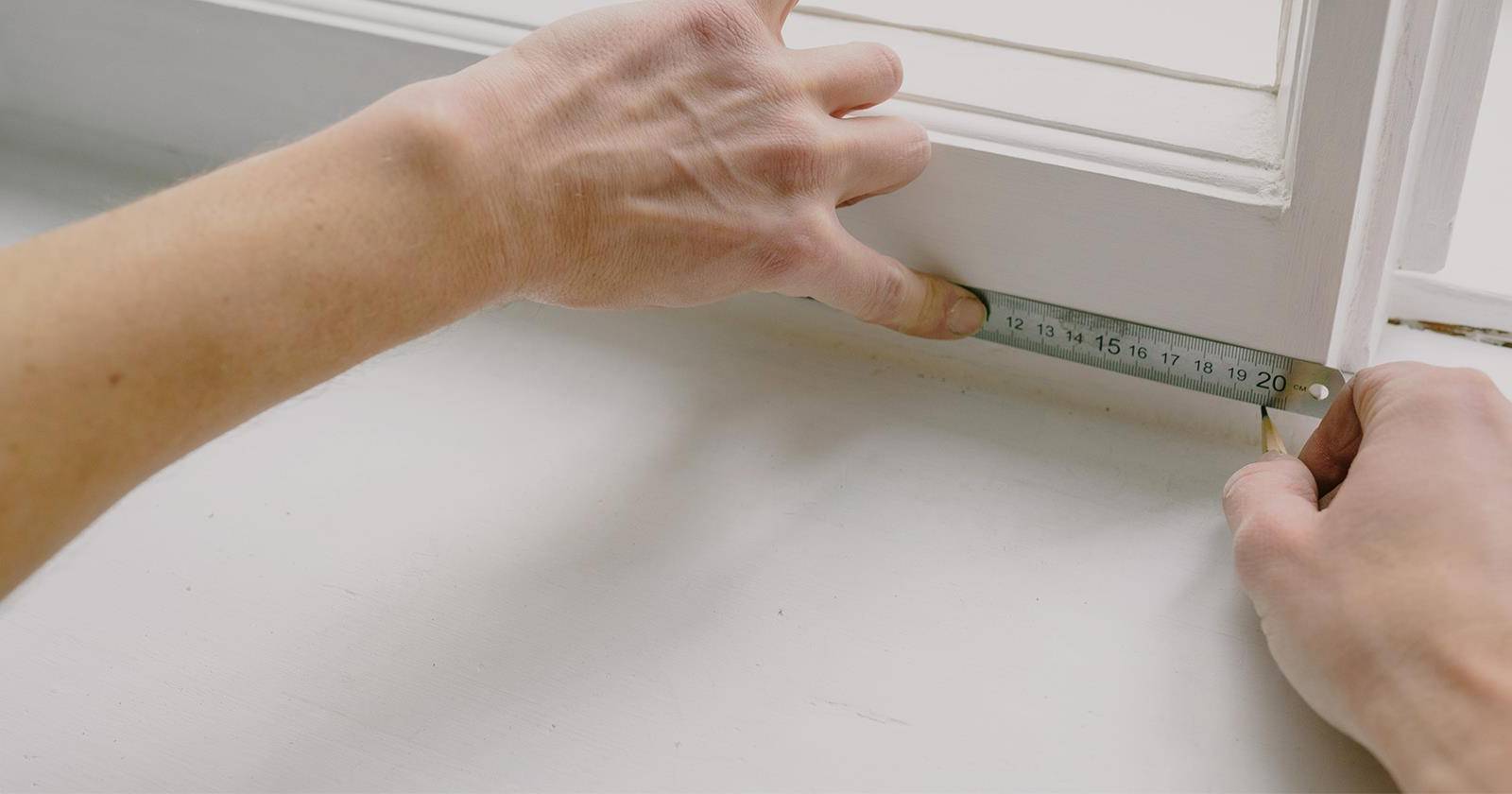

Что такое Measure
Measure — это встроенное приложение Apple, появившееся в iOS 12. Оно использует дополненную реальность (AR), чтобы оценить длину, ширину и площадь объектов в кадре смартфона или планшета. На устройствах с LiDAR измерения выполняются быстрее и, как правило, точнее.
Краткое определение: Measure — приложение для быстрых визуальных замеров через камеру.
Важно: Measure удобен для быстрых оценок и предварительных замеров. Для ответственных строительных или инженерных работ используйте проверенные инструменты измерений.
Доступ к приложению и совместимость
Приложение установлено по умолчанию. Если вы удалили Measure, загрузите его бесплатно из App Store. Также убедитесь, что iOS/iPadOS обновлены до последней доступной версии, чтобы получить самые новые функции.
Поддерживаемые устройства (перечислено по оригинальным данным):
- iPod touch (7-го поколения) или новее
- iPad (5-го поколения) или новее
- Любой iPad Pro
- Любой iPhone SE
- iPhone 6S или новее
Устройства с LiDAR (дополнительные возможности):
- iPhone 12 Pro
- iPhone 12 Pro Max
- iPad Pro (2020)
Примечание о LiDAR: датчик определяет расстояния по времени пролёта светового импульса и эффективно работает на малых дистанциях (примерно до 1.5 м, в оригинале — около 5 футов).
Как делать одиночные измерения в Measure — пошагово
- Откройте приложение Measure.
- Поворачивайте устройство, пока на экране не появится круг с точкой в центре (это нужно для инициализации AR‑сцены).
- Наведите точку на начальную точку объекта, который хотите измерить.
- Нажмите кнопку «+» (плюс) для установки начальной отметки.
- Медленно перемещайте устройство, удерживая точку на конечной точке замера.
- В нужной точке снова нажмите «+», чтобы зафиксировать измерение.
- После фиксации пунктирная линия между метками станет сплошной, и вы увидите длину. Точки можно перетянуть для точной подстройки.
Советы по работе:
- Нажмите на числовое значение измерения, чтобы переключить единицы (сантиметры или дюймы).
- Кнопка «Копировать» позволяет вставить значение в другие приложения.
- Снимок с разметкой делается кнопкой затвора внизу справа. Снимок недоступен до тех пор, пока измерение не зафиксировано сплошной линией.
Как делать несколько измерений в одной сессии
Measure позволяет добавлять новые замеры поверх уже существующих:
- Зафиксируйте первый замер, как описано выше.
- Переместите камеру в область следующей точки и снова нажмите «+».
- Можно добавлять метки на уже существующую линию — просто коснитесь линии или точки, чтобы поставить новую метку.
- Если ваши новые замеры не связаны с предыдущими (не пересекаются и не опираются на общую точку), приложение обычно перезаписывает предыдущую сессию — предыдущие замеры не сохраняются в текущем наборе.
Если вам нужно собрать серию независимых измерений, делайте снимки каждого успешного замера или используйте историю измерений (на устройствах с LiDAR, см. раздел «История измерений»).
Ограничения при множественных измерениях
- Несвязанные измерения в одной сессии могут перезаписать предыдущие.
- Для длительных или сложных наборов измерений удобнее делать снимки и вести запись в приложении «Заметки» или в файлах.
Измерение прямоугольных объектов и площади
iPhone автоматически обнаруживает и обводит квадратные и прямоугольные объекты. Процесс:
- Наведите камеру на объект, чтобы приложение обнаружило его контуры.
- Нажмите «+», чтобы увидеть длину и ширину прямоугольника.
- Если приложение правильно распознало границы, оно также показывает площадь. Нажмите на значение площади, чтобы переключить единицы измерения.
Если область не определяется автоматически — слегка переместите камеру или вручную подкорректируйте метки.
Совет: для точной площади убедитесь, что камера видит всю площадь целиком и что контраст между объектом и фоном достаточный для распознавания краёв.
Возможности LiDAR и чем они отличаются
LiDAR (Light Detection and Ranging) — это датчик, который отправляет световые импульсы и измеряет время их возврата, чтобы определить глубину сцены. Он улучшает AR‑возможности и ускоряет инициализацию карты пространства.
Преимущества LiDAR в Measure:
- Быстрая инициализация сцены.
- Лучшая работа при слабом освещении.
- Дополнительные режимы: Ruler View, направляющие (guides), измерение роста человека и история измерений.
Ограничение: LiDAR эффективен на коротких расстояниях (около 1.5 м). Для дальних замеров приложение продолжает опираться на визуальные алгоритмы AR。
Как измерить рост человека
- Откройте Measure на поддерживаемом устройстве с LiDAR (см. список выше).
- Убедитесь, что человек полностью в кадре (нога до головы должна быть видна).
- Дождитесь, пока над головой появится линия и значение роста.
- Нажмите кнопку затвора, чтобы сохранить фото с измерением. Затем можно выбрать «Сохранить в Фото» или «Сохранить в Файлы».
Практические советы:
- Поместите человека на небольшом удалении от камеры, чтобы приложение могло захватить всю фигуру.
- Лучше проводить измерения при достаточном, не контровом освещении.
- Если лицо/контуры не распознаются, отойдите чуть дальше или приблизьтесь — приложение подскажет на экране.
Measure может измерять человека, стоящего или сидящего, если контуры достаточно чёткие.
Ruler View и направляющие
Ruler View (вид линеечки) появляется при приближении к линии измерения. Тогда на экране накладывается шкала с более мелкими делениями, что удобно для тонких замеров.
Guides (направляющие) — вертикальные и горизонтальные линии, которые датчик LiDAR предлагает для упрощения замеров прямых объектов. Просто коснитесь «+» на направляющей, чтобы начать замер по этой границе.
История измерений
На устройствах с LiDAR в левом верхнем углу есть кнопка списка. Она открывает историю измерений и снимков, сделанных в текущей сессии. Это удобно для сравнения нескольких замеров и быстрой передачи результатов в почту, заметки или другие приложения.
Когда результаты неточны — распространённые причины и как исправить
- Плохое освещение. Решение: переместитесь в более светлое место.
- Сильный блик или отражающие поверхности. Решение: измените угол съёмки или слегка накройте отражающий участок.
- Слабый контраст между объектом и фоном. Решение: добавьте фон с контрастом или сдвиньте камеру так, чтобы края выделялись.
- Объект слишком маленький или слишком близко/далеко. Решение: измените расстояние до объекта.
- Движение камеры при замере. Решение: держите руку устойчиво; лучше использовать опору или штатив.
Если замеры критичны, всегда перепроверяйте результат физической рулеткой.
Альтернативные подходы и когда использовать их
- Физическая рулетка или лазерная дальнометрия — для строительных работ и точных замеров.
- Профессиональные приложения измерения (третьи стороны) — если нужен экспорт в CAD или дополнительные метрики.
- Сочетание Measure + фотодокументация — быстрое решение для ремонта, покупки мебели и оценки пространства.
Когда Measure не подойдёт: для точных строительных чертежей, кадастровых работ и ситуаций с требованием сертифицированной точности.
Мини‑методология проверки точности (быстрая):
- Измерьте эталонный объект, например лист бумаги A4 или длину дверной коробки известной ширины.
- Сравните результат Measure и реальную рулетку.
- Если расхождение большое, используйте метод «средних» — сделайте 3 измерения и усредните; но лучше использовать физический инструмент.
Чеклист по ролям — как и когда использовать Measure
Покупатель мебели:
- Быстро измерьте проходы и места установки.
- Сделайте снимок с замером и отправьте продавцу.
Дизайнер интерьеров:
- Используйте для предварительных замеров и оценки пропорций.
- Фиксируйте все снимки в проектных заметках.
Мастер/строитель:
- Не полагайтесь только на Measure для окончательных размеров.
- Используйте Measure для оценки и физическую рулетку для приёмки.
Фриланс‑продавец (онлайн‑торговля):
- Замеры товаров для листинга и быстрая фотодокументация.
Краткий SOP (быстрая инструкция) для повседневных замеров
- Откройте Measure и инициализируйте сцену (поверните телефон).
- Убедитесь в хорошем освещении и отсутствии сильных бликов.
- Зафиксируйте начальную точку «+» и ведите камеру к конечной точке.
- Тапните «+», сделайте снимок, нажмите «Копировать» при необходимости.
- При необходимости сохраните в Файлы или отправьте фото.
Примеры тестовых сценариев / критерии приёмки для проверки работы приложения
- Тест 1: Измерение длины столешницы. Критерий: визуальная читабельность меток и согласованность ± визуального контроля с рулеткой.
- Тест 2: Автоопределение прямоугольника (коробка). Критерий: появление рамки и площади на экране.
- Тест 3: Измерение роста человека на устройстве с LiDAR. Критерий: появление линии над головой и возможность сделать снимок.
Конфиденциальность и безопасность
Measure использует камеру устройства. Снимки и данные замеров сохраняются локально, если вы их сохраняете в Фото или Файлы. Будьте внимательны при сохранении и отправке фотографий, содержащих людей — проверьте, что вы имеете право распространять изображение.
Практические советы и приёмы для более точных измерений
- Старайтесь делать замеры по краю объекта, а не по центру поверхности.
- Используйте направляющие LiDAR, если они доступны — они уменьшают ручные ошибки.
- Для мелких точных замеров приближайтесь и включайте Ruler View.
- Делайте несколько замеров и сравнивайте результаты.
Когда Measure не хватит — краткий список альтернатив
- Лазерные дальномеры для длинных и точных замеров.
- Классическая рулетка для сертифицированной приёмки.
- Профессиональные 3D‑сканеры для объёмных измерений.
Итог и рекомендации
Measure — очень удобный инструмент для быстрых замеров, оценки размеров мебели, помещений и объектов на ходу. На устройствах с LiDAR он работает лучше: быстрее и с дополнительными функциями. Для задач, где нужна гарантированная точность, используйте проверенные физические инструменты и рассматривайте Measure как вспомогательный способ получения предварительных данных.
Важно: всегда проверяйте критические размеры физической рулеткой или лазерным дальномером.
Часто задаваемые вопросы
Поддерживает ли Measure метрическую систему?
Да — приложение позволяет переключать единицы измерения между сантиметрами и дюймами; выберите нужную единицу при просмотре значения.
Можно ли сохранить историю измерений?
На устройствах с LiDAR доступна история измерений в виде списка снимков и замеров. На остальных устройствах полезно делать скриншоты каждого измерения.
Насколько точны измерения в приложении?
Точность зависит от условий съёмки, наличия LiDAR и стабильности камеры. Measure подходит для быстрых оценок; для ответственных работ используйте физические инструменты.
Короткое резюме:
Measure — быстрый инструмент для оценки размеров с помощью камеры и AR. На устройствах с LiDAR функции расширяются: Ruler View, направляющие, измерение роста и история. Для критичных задач всегда проверяйте результаты физическими инструментами.

Похожие материалы

Несколько аккаунтов Skype: Multi Skype Launcher

Журнал для работы: повысить продуктивность

Персональные звуки уведомлений на Android

Скачивание шоу Hulu для офлайн‑просмотра

Microsoft Start: персонализированная новостная лента
