
Measure на iPhone: полное руководство по точным измерениям
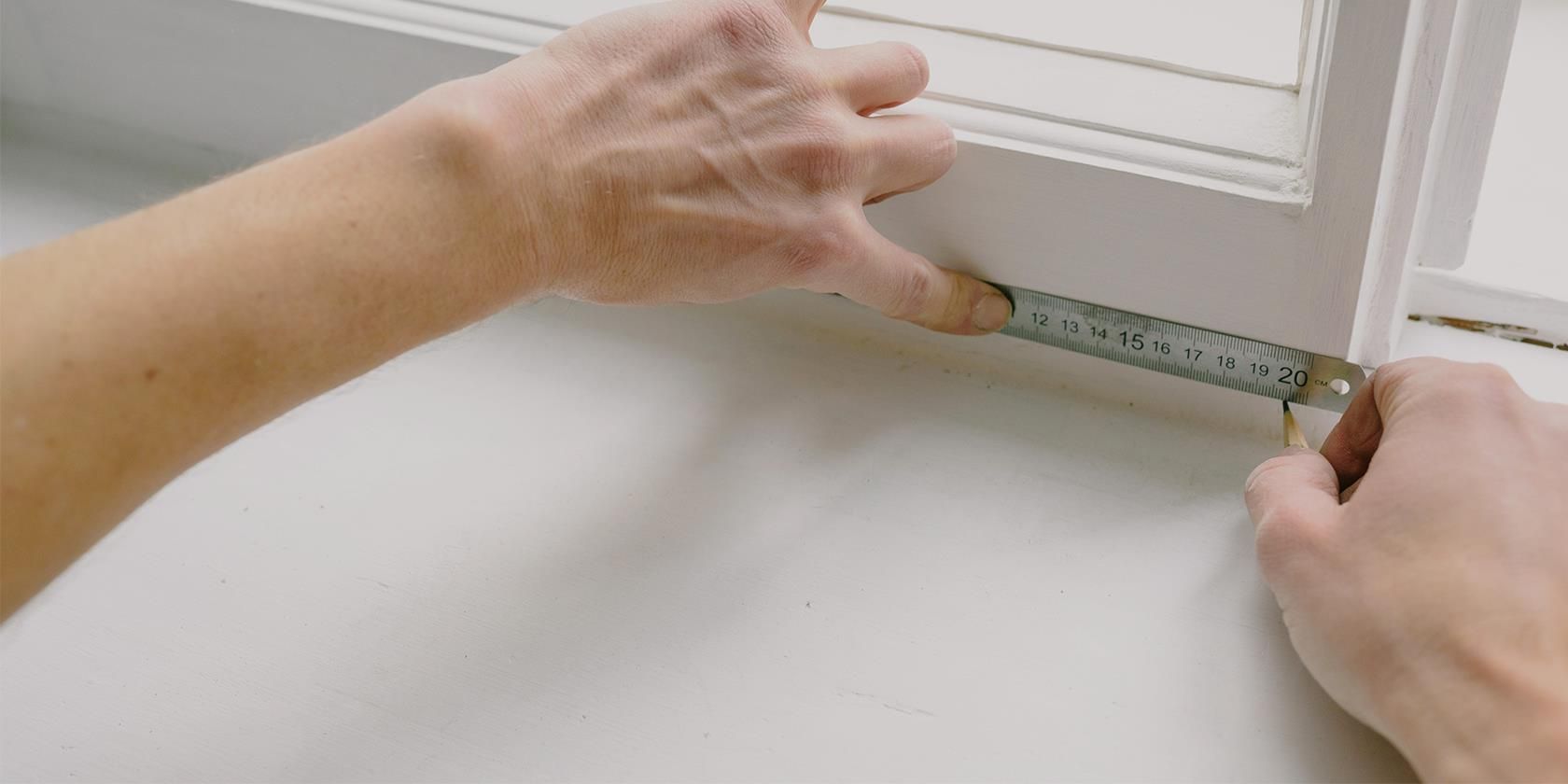
Что такое Measure
Measure — это встроенное приложение Apple, появившееся в iOS 12. Оно использует дополненную реальность (AR), чтобы превратить iPhone или iPad в виртуальную линейку. На некоторых моделях используется LiDAR‑сканер для повышения точности и быстродействия.
Короткое определение: AR — технология наложения цифровой информации на изображение реального мира; LiDAR — датчик, измеряющий расстояния по времени пролёта световых импульсов.
Совместимые устройства и требования
Measure предустановлено на большинстве современных iPhone и iPad. Если вы удалили приложение, верните его через App Store. Также убедитесь, что в устройстве установлена актуальная версия iOS/iPadOS для получения последних улучшений.
Поддерживаемые устройства:
- iPod touch (7‑го поколения) и новее
- iPad (5‑го поколения) и новее
- Все модели iPad Pro
- Все модели iPhone SE
- iPhone 6S и новее
Дополнительная функциональность доступна на устройствах с LiDAR (см. раздел LiDAR).
Как сделать одно измерение в Measure
- Откройте приложение Measure. При первом запуске приложение попросит перемещать устройство, пока в кадре не появится круг с точкой в центре.
- Наведите точку на стартовую точку измерения и нажмите кнопку плюс (+).
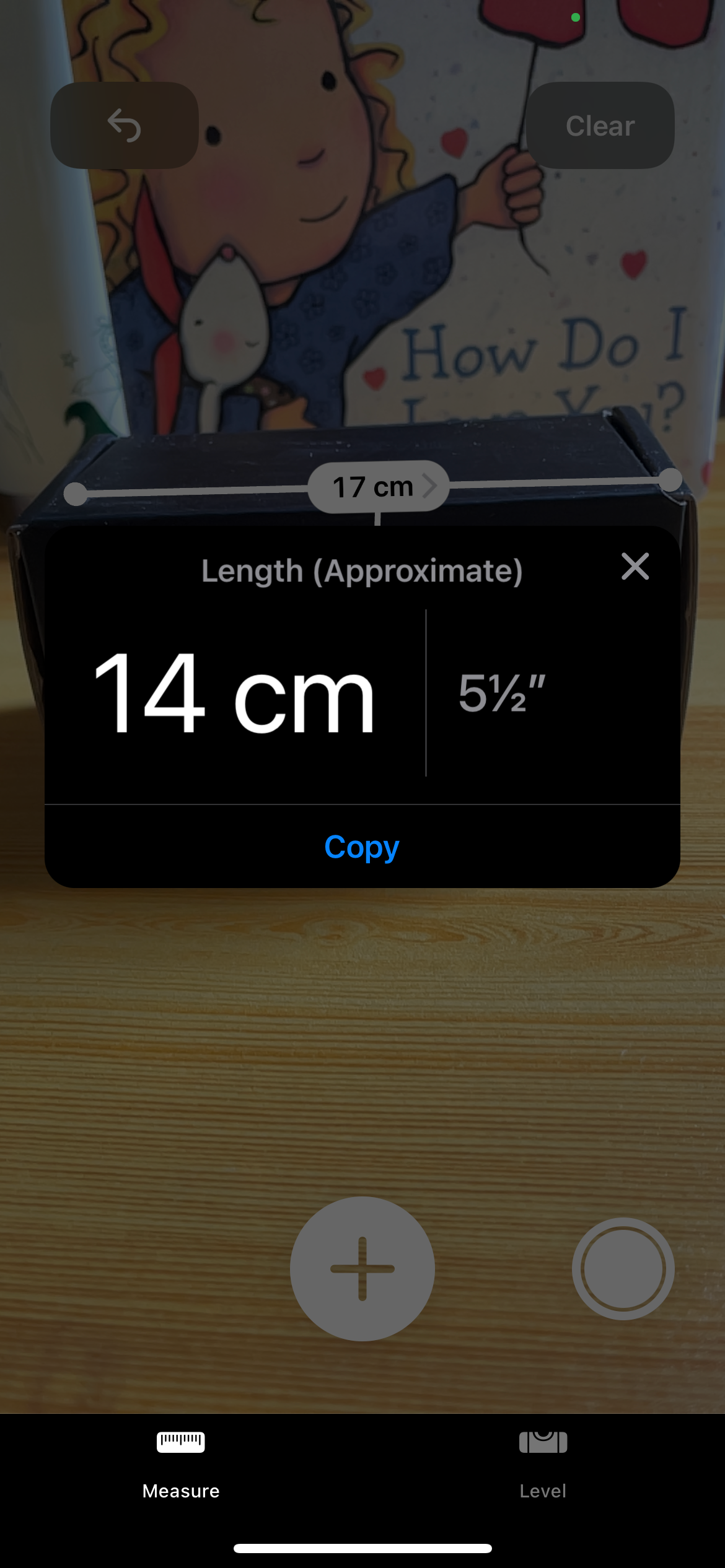
- Медленно перемещайте устройство, пока точка не достигнет конечной точки — во время движения появится пунктирная линия и число с текущим значением.
- Нажмите плюс (+) ещё раз, чтобы зафиксировать измерение.
- Пунктирная линия превратится в сплошную. Вы можете удерживать и перетаскивать точки, чтобы вручную скорректировать положение.
Советы:
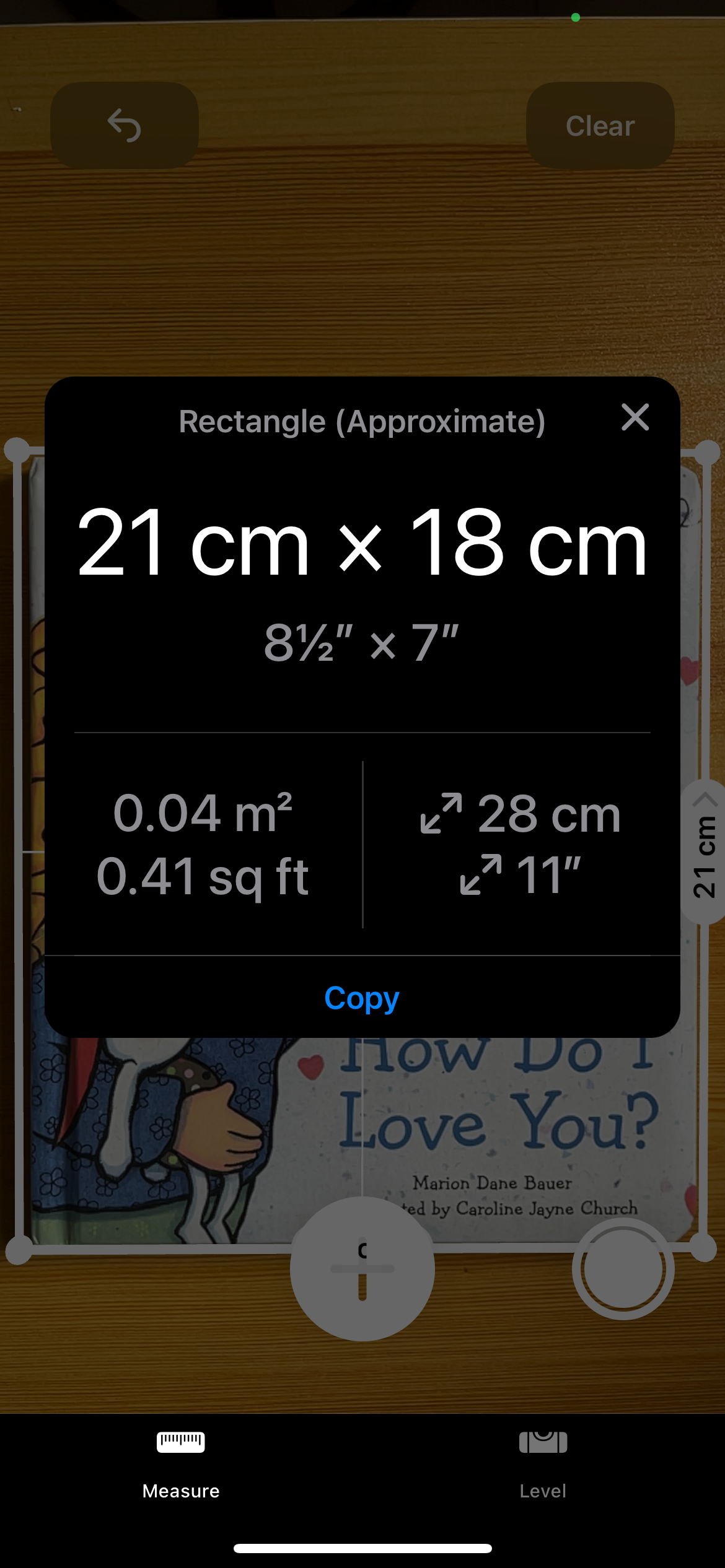
- Коснитесь измерения, чтобы переключиться между сантиметрами и дюймами.
- Нажмите «Copy», чтобы скопировать значение в буфер обмена.
- Чтобы сохранить изображение с измерением, нажмите кнопку захвата в правом нижнем углу (shutter). Кнопка захвата активна только при наличии фиксированного измерения.
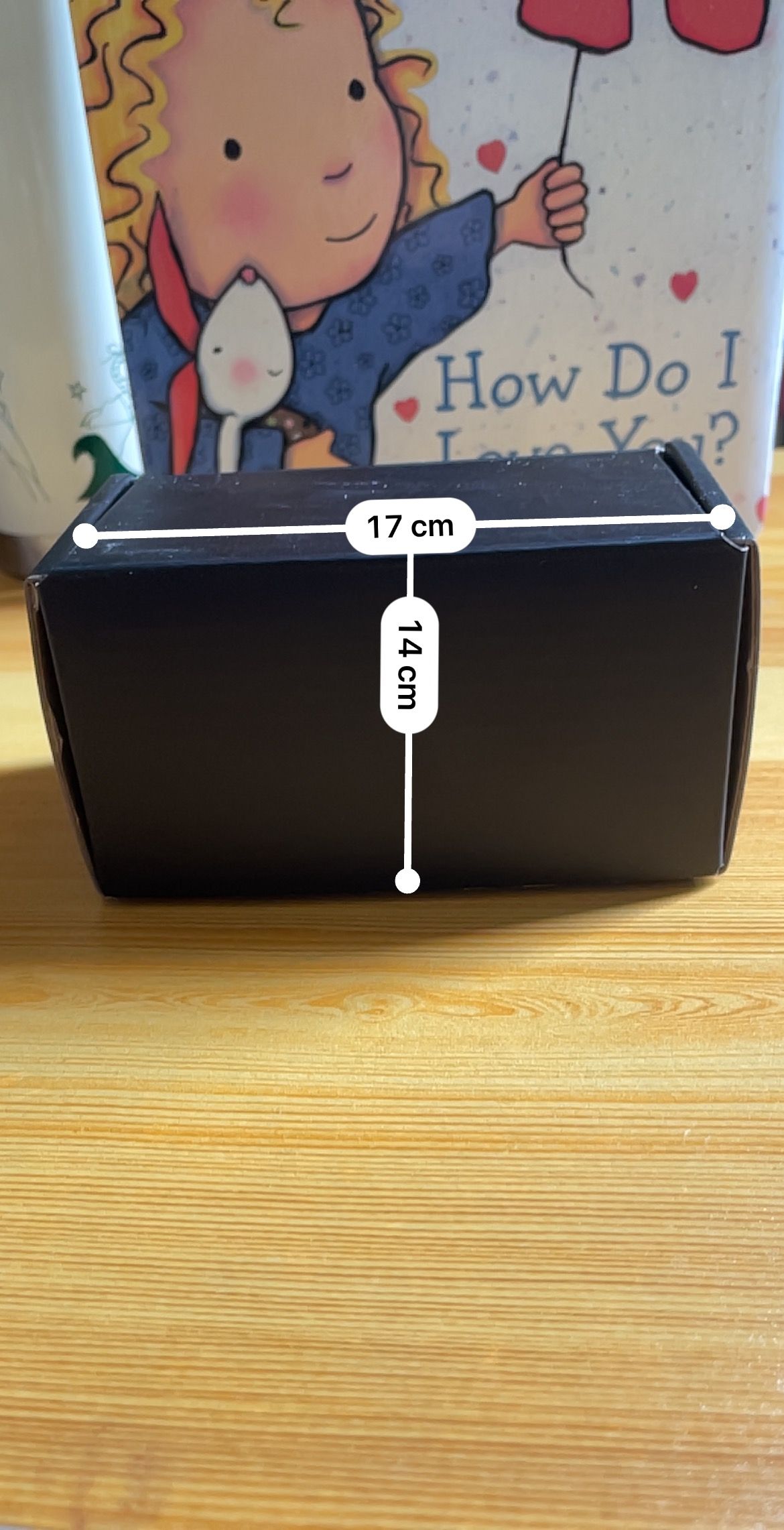
Как сделать несколько измерений в одной сессии
- После первого измерения найдите новую стартовую точку и нажмите плюс (+) ещё раз.
- Можно добавлять точки прямо на уже существующие линии. Коснитесь точки или линии, чтобы создать новую точку привязки.
- Перемещайте устройство для измерения новых отрезков.
Важно: если новые измерения не связаны с предыдущими линиями, предыдущие данные могут быть перезаписаны — Measure не сохраняет автоматически цепочку несвязанных измерений между сессиями.
Автоматическое измерение прямоугольников и площади
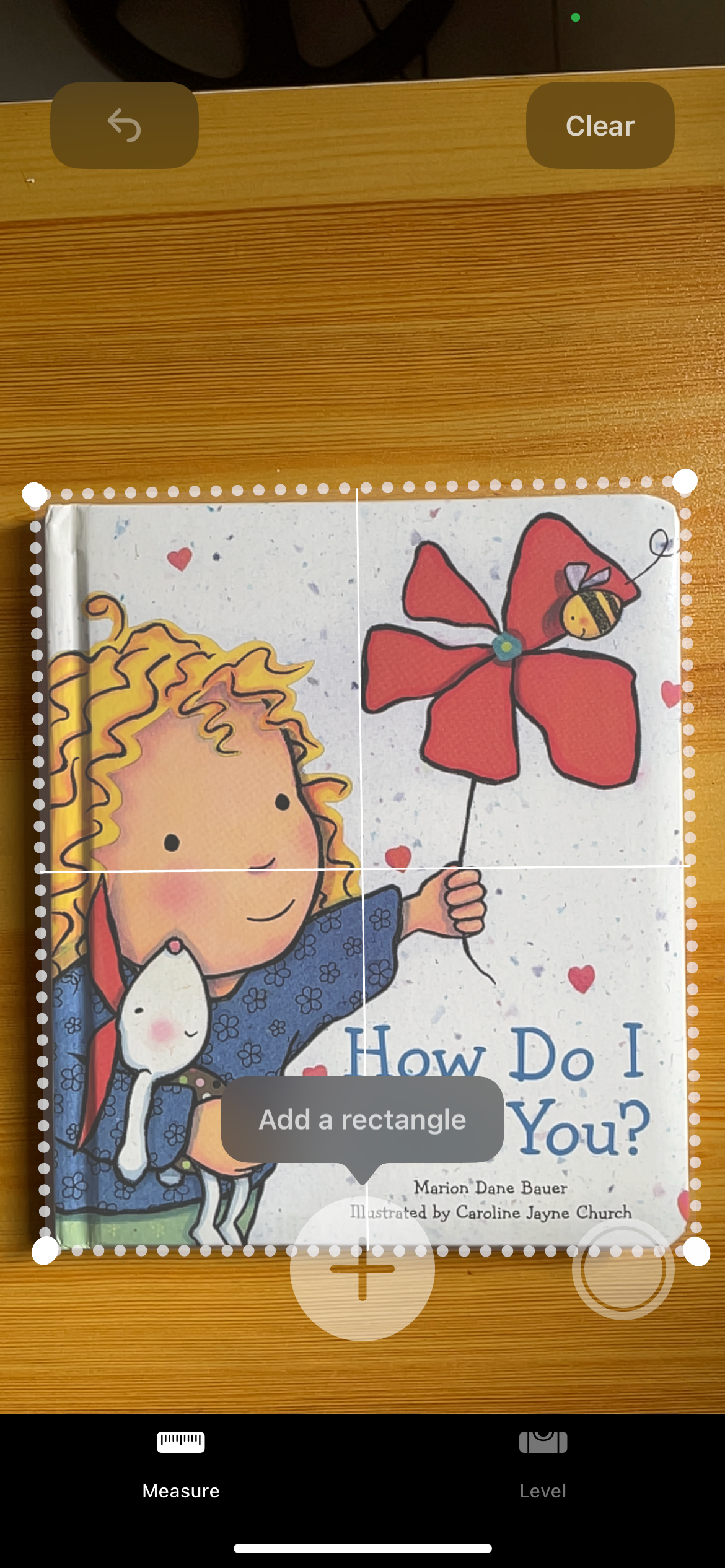
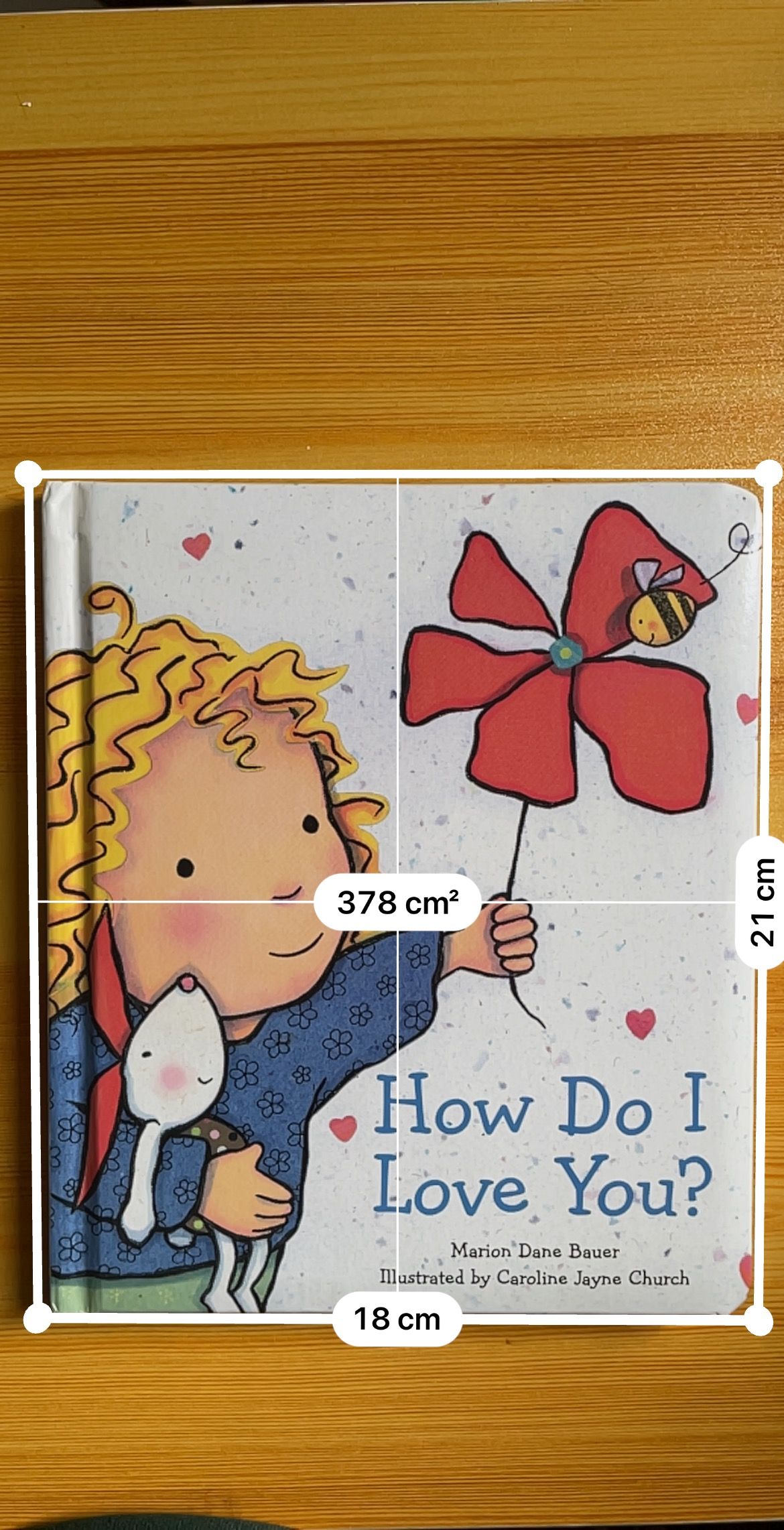
Measure автоматически распознаёт квадратные и прямоугольные объекты и обводит их рамкой. Чтобы получить длину и ширину:
- Наведите камеру на объект до появления рамки.
- Нажмите плюс (+), чтобы зафиксировать размеры; приложение покажет длину, ширину и площадь.
- Коснитесь площади, чтобы переключить единицы измерения (см. примеры в изображениях).
Если рамка не появляется, немного измените ракурс или отойдите/подойдите ближе до объекта.
Особенности LiDAR и что они дают
На моделях с LiDAR (например, iPhone 12 Pro/Pro Max, iPad Pro 2020 и новее) Measure получает следующие преимущества:
- Быстрейшая первичная калибровка сцены.
- Более точное определение границ и плоскостей.
- Режим измерения роста человека.
- Вид линейки (Ruler View) при приближении.
- Горизонтальные и вертикальные направляющие для удобства.
- История измерений внутри сессии.
LiDAR — это датчик, похожий на радар, но использующий свет. Он измеряет время, за которое свет возвращается от поверхности, и вычисляет расстояние.
Как измерить рост человека
- Откройте Measure на устройстве с LiDAR.
- Убедитесь, что человек полностью виден в кадре.
- Подождите, пока над головой не появится линия с показанием роста.
- Нажмите кнопку захвата, чтобы сохранить фотографию с измерением.
- Нажмите Готово и выберите «Сохранить в Фото» или «Сохранить в Файлы».
Практические рекомендации:
- Работает лучше при хорошем освещении.
- Если Measure не видит человека, отойдите чуть дальше или подойдите ближе — приложение подскажет, что сделать.
- Можно измерять человека сидя и стоя, если тело хорошо различимо.
Вид линейки и направляющие
Если приблизиться к измерению, появится наложение линейки с более мелкими делениями. LiDAR также выделяет края и показывает вертикальные/горизонтальные направляющие — нажмите плюс на направляющей, чтобы начать измерение точно по оси.
История измерений
Нажмите кнопку в виде списка в левом верхнем углу, чтобы увидеть все измерения и скриншоты текущей сессии. Оттуда вы можете копировать значения, отправлять их в почту или сохранять в Заметки.
Когда Measure дает погрешности и как их минимизировать
Measure — инструмент для быстрой оценки, а не метрологического контроля. Типичные причины ошибок:
- Плохое освещение.
- Отблески или зеркальные поверхности.
- Сложные текстуры и прозрачные объекты.
- Большая дистанция (чем дальше объект, тем хуже точность).
- Неправильное расположение точки старта/финиша.
Как снизить погрешности:
- Подойдите ближе к объекту.
- Обеспечьте равномерное освещение.
- Отметьте визуально старт/финиш контрастной меткой (скотч, карандаш).
- Аккуратно отрегулируйте точки после фиксации.
- Для критичных измерений проверяйте результат обычной рулеткой.
Альтернативные подходы и сравнения
- Традиционная рулетка: самый точный и предсказуемый метод для строительных и промышленных задач.
- Лазерный дальномер: хорош для больших расстояний и профессиональных работ; дороже, но точнее на десятки метров.
- Сторонние приложения AR: некоторые предлагают дополнительные функции (сохранение проектов, экспорт CSV), но их точность схожа или ниже, чем у Measure на поддерживаемых устройствах.
Выбор метода зависит от требования к точности, расстояния до объекта и наличия оборудования.
Практические сценарии использования
- Быстрая оценка мебели перед покупкой или сборкой.
- Оценка размеров окон и рам перед заказом штор.
- Измерение высоты человека для примерки шлемов или спецодежды.
- Замеры площади стен для покраски или поклейки обоев.
- Предварительное планирование расстановки мебели.
Чек‑листы для разных ролей
Чек‑лист для домашнего мастера:
- Установлено Measure и iOS обновлён.
- Достаточно света в комнате.
- Есть маркер для визуальной точки старта.
- Сделаны фото с измерениями и сохранены в Фото.
Чек‑лист для дизайнера интерьеров:
- Проверить совместимость устройства с LiDAR для быстрого снятия размеров.
- Использовать направляющие и рамку для точного определения мебели.
- Экспортировать значения в заметки или отправить клиенту.
Чек‑лист для фотографа/оператора:
- Включить режим LiDAR для быстрого измерения зоны съемки.
- Сохранить скриншоты с размерами зон для планирования расстановки света.
Мини‑методология для измерения комнаты (быстро и надежно)
- Очистите зону от мелких предметов и обеспечьте равномерный свет.
- Измерьте длину одной стены, зафиксируйте.
- Измерьте соседнюю стену от того же угла, зафиксируйте.
- Измерьте диагональ комнаты, чтобы проверить прямоугольность.
- Сравните диагонали; если они значительно различаются, сделайте традиционные измерения рулеткой.
Критерии приёмки измерений
- Для бытовых задач: погрешность до ±2–3 см обычно приемлема.
- Для покупки мебели: отклонение более 1–2 см может потребовать уточнения рулеткой.
- Для профессионального строительства: используйте сертифицированные инструменты; Measure служит только ориентиром.
Тестовые сценарии и приемка функции роста человека
Тесты, которые можно провести:
- Измерение роста человека при разном освещении.
- Измерение человека в расстоянии 1–5 м от устройства.
- Измерение человека сидя и стоя.
- Проверка сохранения фото и экспорта в Фото/Файлы.
Критерии приёмки: приложение должно показывать линию над головой и давать читаемое значение; фото с измерением должно сохраняться в выбранном месте.
Конфиденциальность и хранение данных
Measure может создавать фотографии с отображением измерений. Эти изображения сохраняются в Фото или Файлы по выбору пользователя. Совет по приватности:
- При измерении людей просите согласие перед съёмкой.
- Если вы храните снимки с персональными данными, сохраняйте их в защищённых альбомах или зашифрованных хранилищах.
- Для компаний: учитывайте правила GDPR и внутренние политики обработки изображений сотрудников.
Таблица совместимости устройств и полезные заметки
- Устройства без LiDAR: все базовые функции измерения доступны, но точность и скорость могут быть ниже.
- Устройства с LiDAR: расширенные функции (рост человека, Ruler View, направляющие, история) и более стабильные результаты.
Если вы не уверены, поддерживает ли ваш iPhone LiDAR, проверьте тёмный круг рядом с камерой на задней панели (размер примерно как вспышка) или посмотрите параметры устройства на сайте производителя.
Частые ошибки и способы их устранения
- Ошибка: кнопка захвата не активна. Решение: зафиксируйте хотя бы одно измерение (сплошная линия) перед съёмкой.
- Ошибка: рамка для прямоугольника не появляется. Решение: измените угол обзора, отойдите или подойдите ближе.
- Ошибка: люди не распознаются. Решение: улучшите освещение и убедитесь, что человек полностью в кадре.
Рекомендации по рабочему процессу и экспортам
- Снимайте фото с измерениями и сохраняйте их в отдельной папке «Измерения», чтобы не потерять.
- Копируйте числовые значения в Заметки или таблицу для дальнейшей обработки.
- Для проектов с множеством измерений делайте фото каждого этапа и используйте историю измерений в приложении.
Краткая сводка
Measure — это удобный инструмент для быстрых замеров и предварительных оценок. На устройствах с LiDAR он становится ещё полезнее: быстрее и точнее. Однако для работ с высокими требованиями к точности используйте рулетку или лазерный дальномер и относите Measure к средствам быстрой оценки.
Важно: всегда проверяйте критичные размеры традиционными инструментами.
Сохраните это руководство и используйте чек‑листы для повторяемости процессов и повышенной точности.

Похожие материалы

Несколько аккаунтов Skype: Multi Skype Launcher

Журнал для работы: повысить продуктивность

Персональные звуки уведомлений на Android

Скачивание шоу Hulu для офлайн‑просмотра

Microsoft Start: персонализированная новостная лента
