
Lapdock — превратите смартфон в ноутбук
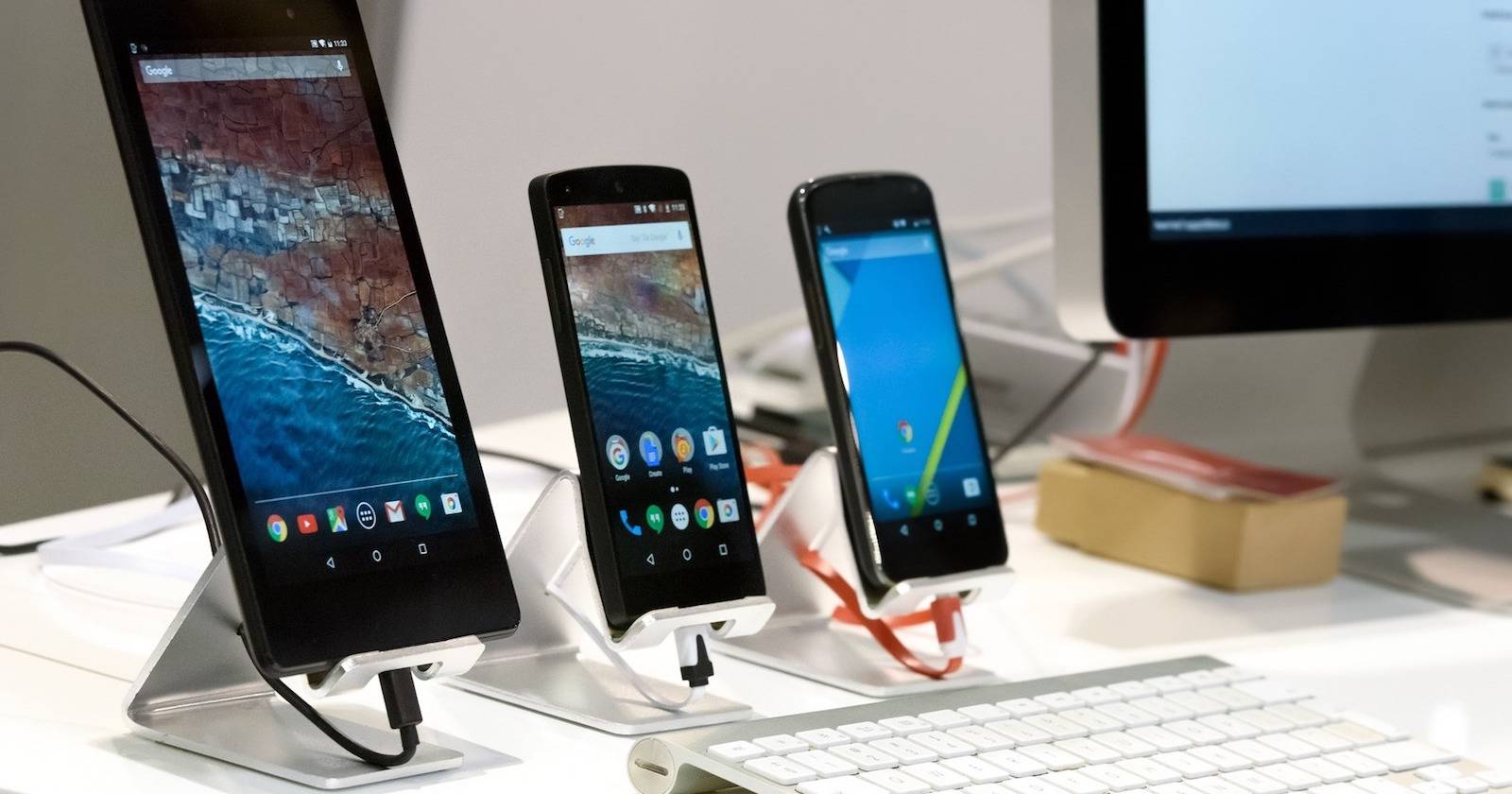

Lapdock — простой способ сократить количество устройств в поездках и собрать минималистичный набор для работы и развлечений.
Что такое lapdock
Lapdock — это корпус, похожий на ноутбук: экран, клавиатура, трекпад и батарея. Но у него нет процессора, оперативной памяти и постоянного хранилища. Вместо этого lapdock получает «мозг» от подключённого смартфона или другого совместимого устройства. Смартфон обеспечивает вычисления и операционную систему; lapdock предоставляет удобный интерфейс ввода и большой экран.
Источник изображения: NexDock
Коротко — смартфон делает всю работу, а lapdock даёт форму и удобство ноутбука.
Какие преимущества дает lapdock
Ниже — расширенный список преимуществ с практическими пояснениями.
Портативность. Lapdock легче и тоньше ноутбука, потому что в нём нет тяжелых вычислительных компонентов.
Длительное время работы. Lapdock потребляет мало энергии, если он выполняет роль в основном монитора и клавиатуры; основная нагрузка ложится на аккумулятор телефона.
Универсальный экран. Многие lapdock‑устройства умеют принимать видео‑вход с разных источников; можно подключать игровые консоли и маленькие компьютеры.
Телефон не теряет функций. Во время работы в «настольном» режиме смартфон остаётся телефоном: звонки, уведомления и мобильные сети работают как обычно. Смартфон часто может служить вторым экраном.
Единая экосистема приложений. Все ваши файлы и приложения остаются на одном устройстве, это упрощает синхронизацию и управление версиями.
Отсутствие вентилятора и перегрева корпуса. Без процессора и активного охлаждения lapdock почти не греется и работает бесшумно.
Сенсорный режим и планшетный сценарий. Многие модели поддерживают сенсорный экран и трансформацию в планшет/подставку.
Подзарядка телефона. Lapdock часто передаёт питание обратно в смартфон по USB‑C, продлевая его автономность в режиме настольной работы.
Важно: lapdock — это не «компьютер сам по себе», поэтому ограничение производительности и совместимости остаются связаны с вашим смартфоном и его софтом.
С какими устройствами совместим lapdock
На сегодня основная поддержка — у Android‑смартфонов. Критерии совместимости чаще всего такие:
- Операционная система: Android 10 или новее (для скрытого/встроенного «настольного» режима у ряда производителей).
- Поддержка видеовыхода через USB‑C: DisplayPort Alt Mode или эквивалент.
- Аппаратная платформа: у некоторых моделей требуется поддержка со стороны чипсета (например, Snapdragon 835/845/855 и выше обычно поддерживают вывод видео по USB‑C, если не отключено производителем).
Samsung и Samsung DeX
Samsung DeX — публично известное решение, запущенное в 2018 году. Оно превращает совместимые смартфоны Galaxy (начиная с Galaxy S8 и далее) в настольную среду при подключении к монитору или lapdock. DeX даёт полнофункциональный оконный интерфейс и высокую совместимость с периферией.
Другие Android‑устройства
Некоторые производители включают скрытую «настольную» поддержку в Android 10+. Если телефон поддерживает вывод видео по USB‑C, шансы на работу с lapdock высоки. Однако поведение может отличаться: пользовательский интерфейс, поддержка приложений в полноэкранном режиме и управление клавиатурой зависят от производителя.
Требования от NexDock (пример производителя)
- Android 10 и выше.
- Поддержка DisplayPort Alt Mode или видео через USB‑C.
- Рекомендуемые SoC: Snapdragon 835/845/855 с USB 3.1 Type‑C (если производитель не блокирует функцию).
Проверка совместимости перед покупкой обязательна: уточняйте ОС и способы вывода видео у производителя телефона и lapdock.
Как выбрать lapdock: мини‑методология
- Проверьте совместимость телефона: ОС и поддержка видеовыхода по USB‑C.
- Оцените задачи: офисная работа, кодинг, редактирование видео, игры. Для тяжёлых задач лучше обычный ноутбук.
- Емкость батареи и поддержка зарядки телефона — важны для длительной работы.
- Интерфейсы: USB‑A, HDMI, 3.5 мм — нужны ли внешние устройства (мышь, внешний диск, наушники).
- Качество экрана: разрешение, яркость, цветопередача — для медиапроектов берите лучшее.
- Качество клавиатуры и трекпада: попробуйте вживую или изучите отзывы.
- Вес и тонкость: для путешествий это ключевой параметр.
- Цена и гарантия: сравнивайте реальные отзывы и сценарии использования.
Критерии приёмки
- Устройство воспроизводит видеосигнал с вашего телефона без заметных артефактов.
- Клавиатура и трекпад работают корректно в настольном режиме.
- Lapdock подзаряжает телефон во время работы.
- Экран выдерживает длительную работу без значительного дрейфа яркости или мерцания.
Сравнение: lapdock vs другие варианты
| Вариант | Плюсы | Минусы |
|---|---|---|
| Lapdock + смартфон | Очень портативно, единая экосистема, тихо | Зависит от телефона, ограничена мощность |
| Традиционный ноутбук | Большая мощность, универсальность | Вес, габариты, отопление, шум |
| Планшет + клавиатура | Сенсор и мобильность | Меньше приложений для настольного интерфейса |
| Мини‑ПК/NUC | Мощность и расширяемость | Дополнительное устройство для переноски |
| Облачный ПК (Cloud PC) | Мощность в облаке, доступ откуда угодно | Требует стабильного интернета, платно |
Где купить и сколько стоит
Новые брендовые lapdock стоят примерно 399–549 долларов США за устройство. Более дешёвые, но качественные варианты можно найти у китайских производителей и на онлайн‑маркетплейсах.
Где смотреть:
- Официальные предзаказы (например, у NexDock).
- Крупные ритейлеры и маркетплейсы (Google Shopping, AliExpress и т. п.).
Советы по покупкам: читайте отзывы, проверяйте репутацию продавца и гарантию. Остерегайтесь подделок и сомнительных предложений.
Недостатки и когда lapdock не подойдёт
Ограниченная производительность. Смартфон не заменит полноценный десктоп для видео‑рендеринга, 3D‑моделирования или тяжёлых игр.
Зависимость от стандарта вывода видео. Если телефон не поддерживает DisplayPort Alt Mode и у него нет иной реализации видеовыхода, lapdock может не работать.
Ограничения программного обеспечения. Некоторые приложения плохо масштабируются в оконный режим, либо адаптация интерфейса выполнена плохо.
Качество встроенного звука и камеры часто уступает ноутбукам; это можно исправить внешними устройствами.
Обновления ОС и политики производителя смартфона могут поменять или ограничить функциональность настольного режима.
Контрпример: если вы профессиональный видеоредактор или киберспортсмен, lapdock вряд ли заменит мощный ноутбук или настольную станцию.
Альтернативные подходы
- Облачные рабочие столы (VDI, Cloud PC): дают удалённую мощность, но требуют стабильного интернета.
- Быстрый мини‑ПК (Intel NUC, Raspberry Pi 4): автономное решение с физическим железом.
- Планшет с клавиатурой/планшет‑станцией: лучше для сенсорного ввода и рисования.
- Тонкий ноутбук или Chromebook: простая «включил и работай»‑альтернатива.
Каждый путь имеет свои компромиссы между портативностью, стоимостью и производительностью.
Ролевые чек‑листы: кто получит максимум пользы
Для путешественника:
- Лёгкая сумка, lapdock вместо ноутбука.
- Поддержка быстрой зарядки телефона.
- Критерий приёмки: сумка легче на 30–50% по сравнению с ноутбуком.
Для удалённого работника:
- Клавиатура с комфортной раскладкой.
- Поддержка внешних мониторов и USB‑аксессуаров.
- Резервный план: доступ к облачному рабочему столу.
Для студента:
- Доступное устройство, которое можно быстро подключить в аудитории.
- Поддержка документов, почты и видеоконференций.
Для разработчика/инженера:
- Поддержка внешних терминалов и SSH.
- Проверить совместимость с IDE (или облачной IDE).
Для геймера (казуального):
- Оцените задержки при подключении контроллера.
- Помните: серьёзные игровые задачи — слабая сторона lapdock.
Совместимость и заметки по миграции
- Тестируйте lapdock с тем конкретным телефоном, который собираетесь использовать. Немного конфигурации в настройках USB и режима разработчика может потребоваться.
- Если ваш телефон поддерживает DeX или аналогичный режим, попробуйте подключиться к внешнему монитору дома до покупки.
- Обратите внимание на ограничения производителя: некоторые бренды блокируют видеовыходы или снижают функциональность настольного режима программно.
Уровни зрелости технологии
- Начальная стадия: первые модели с базовой поддержкой, ограниченная совместимость.
- Развитая стадия: стандартизация видеовыхода по USB‑C, массовое распространение DeX‑подобных режимов.
- Широкое принятие: lapdock стал повседневным аксессуаром для большинства флагманов.
Текущее положение: технология растёт, но ещё не универсальна.
Практическое руководство по использованию (короткий playbook)
- Убедитесь в совместимости телефона и lapdock.
- Зарядите оба устройства до 80%.
- Подключите телефон к lapdock кабелем USB‑C (или вставьте в посадочное место, если конструкция предусматривает это).
- Переключитесь в настольный режим через уведомления или настройки (DeX или системный настольный режим).
- Проверьте работу клавиатуры, трекпада и внешних портов.
- При необходимости подключите наушники или внешний монитор.
- После завершения: корректно извлеките устройство и отключите кабель.
Критерии приёмки после подключения: рабочая среда загружается, клавиатура и трекпад отзывчивы, заряд телефона идёт от lapdock.
Практические тесты и приёмо‑сдаточные тесты
- Видео: запустите 1080p видео и оцените плавность воспроизведения.
- Ввод: наберите 1000 знаков, проверьте трекпад и сочетания клавиш.
- Сеть: запустите видеоконференцию и проверьте микрофон/камера (если используются внешние).
- Заряд: проверьте, заряжается ли телефон и сколько потребляет lapdock.
Примеры использования и сценарии
- Путешествие по работе: лёгкий набор — телефон + lapdock, быстрая подготовка докладов и почты.
- Домашний медиаплейер: lapdock как портативный медиахаб для просмотра фильмов.
- Короткие презентации: подключили и выступили без ноутбука.
Короткий анонс (для соцсетей или релиза, 100–200 слов)
Lapdock — компактное решение для тех, кто хочет носить с собой только смартфон. Это тонкая «оболочка» с экраном, клавиатурой и батареей, которая использует вычислительную мощь телефона. Подключите совместимый Android‑флагман, включите настольный режим и получите рабочую среду для почты, документов и веба. Lapdock отлично подходит путешественникам, студентам и людям, которые ищут минимализм. Он не заменит мощную рабочую станцию для рендеринга или конкурентный игровой ноутбук, но сильно упрощает повседневные задачи и экономит место в сумке.
Важно: перед покупкой проверьте совместимость телефона по версии Android и поддержке видеовыхода через USB‑C.
Итоги
- Lapdock — это аппаратная «оболочка», зависящая от смартфона для вычислений.
- Подходит для офисной работы, веб‑серфинга, медиа и лёгкого мультизадачника.
- Не годится для тяжёлых вычислительных задач и высокопроизводительных игр.
- Перед покупкой проверьте поддержку DisplayPort Alt Mode/DeX и отзывы пользователей.
Примечание: технология быстро развивается — с ростом поддержки видеовыхода у телефонов lapdock будет становиться всё более универсальным решением.
Источник изображений и упоминания брендов сохранены для ориентировки на рынке.

Похожие материалы

Несколько аккаунтов Skype: Multi Skype Launcher

Журнал для работы: повысить продуктивность

Персональные звуки уведомлений на Android

Скачивание шоу Hulu для офлайн‑просмотра

Microsoft Start: персонализированная новостная лента
