
Как Google отслеживает вас и как удалить или ограничить сбор данных

Важно: некоторые функции сервиса зависят от включённых опций (например, рекомендации маршрутов или персонализированный поиск). Отключение хранения данных может ухудшить удобство, но повышает приватность.
Что здесь содержится
- Краткое руководство по каждому типу слежки Google.
- Пошаговые действия для удаления и отключения данных.
- Альтернативы, чеклисты для разных ролей и сценарии отказа.
- Простая модель потоков данных и дерево решений для действий.
Основные способы, которыми Google может вас отслеживать
Ниже — разбивка по типам данных, способам их отключения и практическим рекомендациям.
1. Местоположение через Google Maps
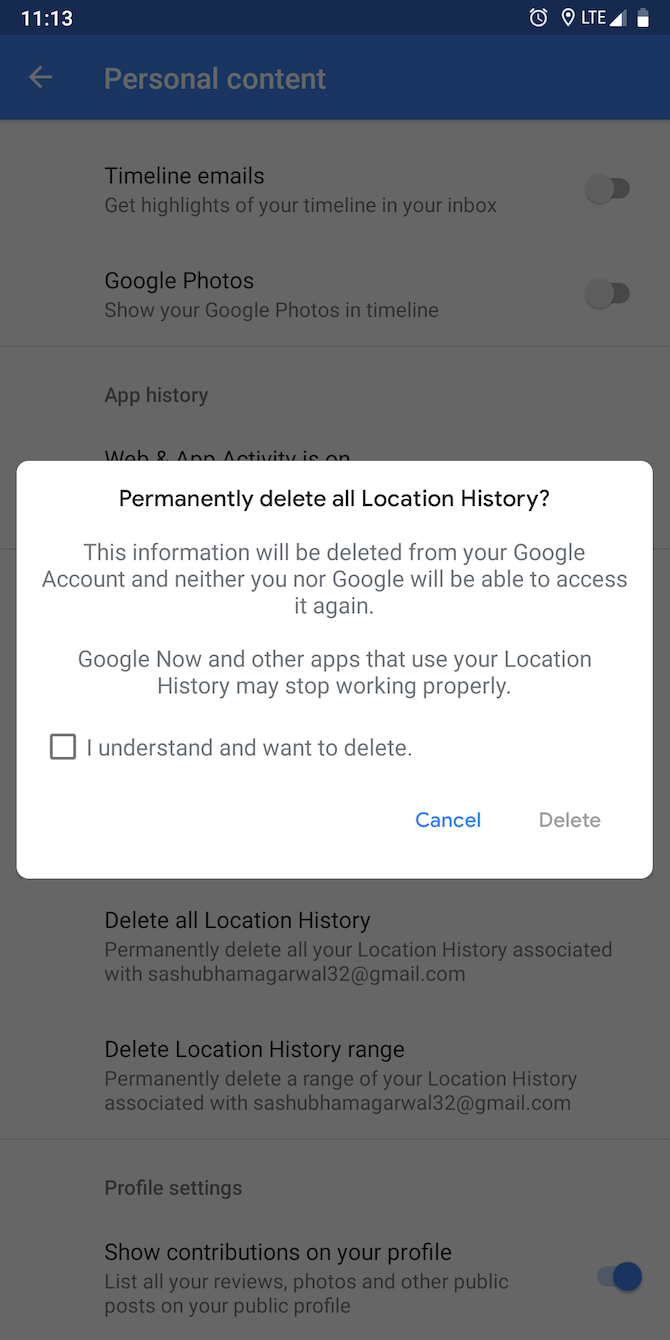
Google Maps фиксирует координаты точных точек, которые вы посещаете: где вы были и какие маршруты проходили. Компания использует эти данные не только для навигации, но и для персонализированных подсказок (время в пути, предложения кафе рядом, истории поездок).
Как уменьшить сбор:
- Отключите “Историю местоположений” — это прекращает сохранение хронологии посещённых мест.
- Отключите системное отслеживание местоположения для приложения, если хотите, чтобы Maps не получал данные GPS в фоне.
- Отозовите разрешение на постоянный доступ к геолокации в настройках Android или iOS.
- Отключите “Веб‑и события в приложениях” (Web & App Activity), чтобы уменьшить сплит данных между сервисами Google.
Где искать настройки:
- Откройте приложение Google Maps.
- Сдвиньте слева, чтобы открыть меню, затем выберите “Настройки” → “Личные данные” → раздел, связанный с историей приложений и местоположением.
- Там есть ссылки: “Удалить всю историю местоположений”, “Удалить диапазон истории” и отдельный раздел “История в Картах” для удаления отдельных записей.
Совет: на Android можно временно давать разрешения с помощью менеджеров доступа (например, приложения‑ревокеры разрешений), чтобы автоматически отзывать доступ после выхода из приложения.
Кто пострадает: если вы отключите историю местоположений, то потеряете возможность видеть прошлые поездки и персональные уведомления о поездках.
2. Местоположение через Android в целом
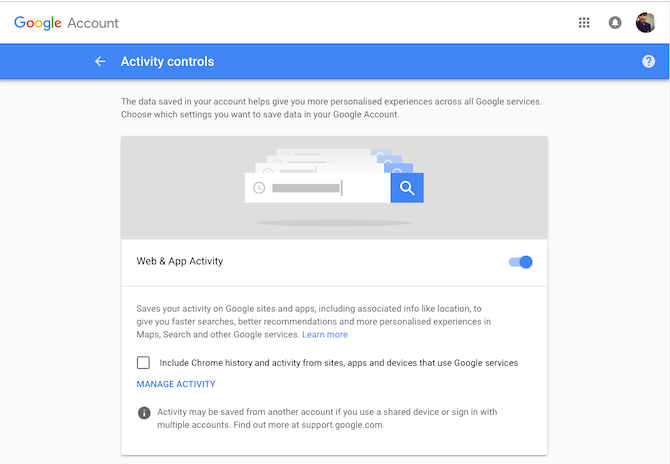
На Android телефон может передавать данные о вашем движении даже если вы не используете Maps. Службы Google на устройстве могут собирать сигналы геолокации, если включены соответствующие активности.
Чтобы остановить это:
- Откройте панель управления аккаунтом Google (через настройки аккаунта Google на устройстве или myactivity.google.com).
- Перейдите в раздел контроля активности (Activity Controls) и отключите «Историю местоположений» и «Веб‑и события в приложениях».
- Для удаления старых записей зайдите в My Activity и используйте “Удалить по” (Delete activity by) для удаления данных за нужный период.
Примечание: если вы используете Android-аккаунт для резервного копирования контактов и настроек, часть метаданных может сохраняться независимо от истории местоположений.
3. Данные об использовании устройства (Android)
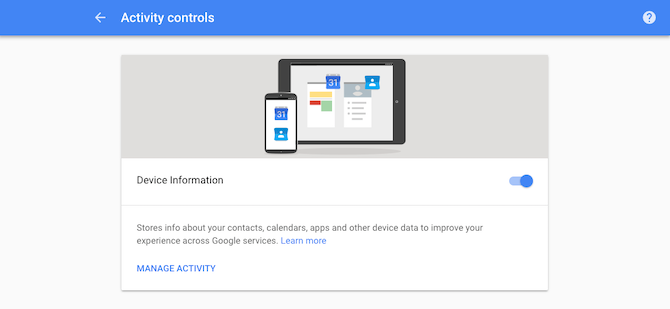
Google собирает информацию об установленных приложениях, частоте использования и времени работы приложений. Это помогает системе предлагать обновления и оптимизировать поведение ОС, но одновременно создаёт профиль использования.
Как ограничить:
- На странице управления активностью найдите раздел “Информация об устройстве” (Device Information) и отключите его, чтобы прекратить сохранение статистики приложений и некоторых системных метрик.
- Для очистки отдельных записей пользуйтесь панелью My Activity.
Ограничение может повлиять на диагностические функции и персонализированные рекомендации системных обновлений.
4. Поисковые запросы в Google
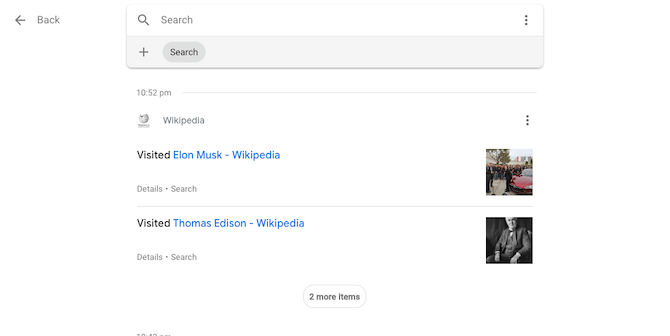
Все, что вы ищете через Google Search, сохраняется и используется для настройки рекламы и персонализации результатов.
Что сделать:
- Отключите запись поисковой истории: для этого выключите “Веб‑и события в приложениях” (Web & App Activity) в Activity Controls.
- Удалите уже сохранённые запросы в My Activity: используйте фильтры по продукту “Поиск” или удаляйте по диапазонам дат.
- Используйте приватный режим браузера (Incognito) — он не предотвращает передачу данных в аккаунт при авторизации, но локально никогда не сохраняет историю.
Важно: инкогнито не делает вас невидимым для сайтов, работодателя или поставщика интернет‑услуг.
5. История поиска и просмотра в YouTube
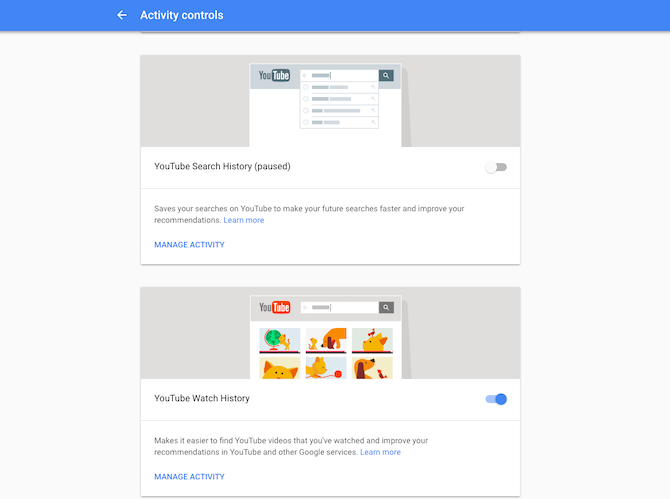
YouTube хранит историю поиска и просмотров для рекомендаций и автозапуска похожих видео.
Как управлять:
- Откройте Activity Controls и найдите опции для YouTube: отключите “Историю поиска YouTube” и “Историю просмотров YouTube”.
- Чтобы удалить записи за период, используйте “Удалить по” (Delete activity by) или на устройстве YouTube перейдите в “Настройки” → “История и конфиденциальность”.
Последствия: отключение истории ухудшит качество персонализированных рекомендаций YouTube.
6. История и данные в Google Chrome
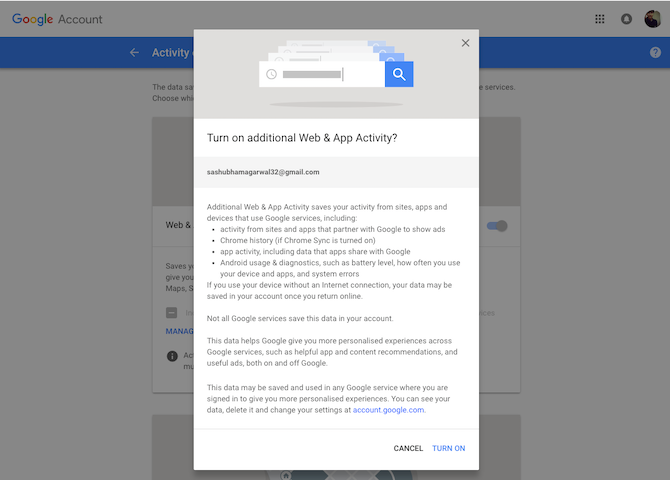
Chrome отслеживает просмотры веб‑страниц, историю и некоторые данные страниц. Если включён синхронизатор (Sync), эти данные отправляются в ваш Google‑аккаунт.
Как снизить сбор:
- В Activity Controls отключите “Включать историю Chrome” (Include Chrome history) внутри опции Web & App Activity.
- В настройках Chrome отключите отправку статистики использования и улучшений безопасного просмотра (Help improve Safe Browsing, Automatically send usage statistics).
- Отключите Sync или выйдите из аккаунта в браузере.
- Для удаления отдельных пунктов заходите в My Activity и фильтруйте по Chrome.
Альтернативы браузеру Chrome:
- Firefox, Brave, Vivaldi, Microsoft Edge, Opera — многие из них фокусируются на приватности и собирают меньше телеметрии по умолчанию.
Если вы остаетесь в Chrome, используйте расширения для блокировки трекеров (например, uBlock Origin) и настройте блокировку третьих сторон.
7. Голосовые записи Google Assistant
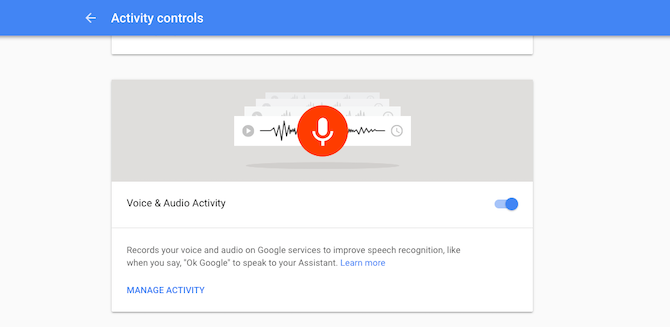
Google сохраняет голосовые команды и аудиозаписи взаимодействий с ассистентом для улучшения распознавания речи.
Отключение и удаление:
- В Activity Controls отключите “Голосовую и аудиоактивность” (Voice & Audio Activity).
- Для удаления отдельных записей откройте My Activity и отфильтруйте по продуктам “Assistant” или “Voice”.
Учтите: некоторые функции (например, мультипрофили на колонках) могут перестать работать корректно при отключении записи аудио.
8. Фотографии и видео в Google Photos
Google Photos анализирует загруженные фото для распознавания лиц и объектов. Эти метаданные используются для группировки, поиска и создания автоматических альбомов.
Что можно сделать:
- Остановка анализа фотографий как правило невозможна без удаления контента или отказа от сервиса: многие функции зависят от индексирования изображений.
- Вы можете отключить автоматическую синхронизацию фото с устройства, тогда новые снимки не будут загружаться в облако.
- Если хотите сохранить копию, загрузите снимки локально и затем удалите их из облака.
Важно: пока фото остаются в аккаунте, алгоритмы могут их индексировать.
Как полностью (или максимально) удалить свои данные — шаг за шагом
- Скачайте архив всех данных через Google Takeout: откройте https://takeout.google.com, выберите продукты (или все), настройте формат и экспорт.
- Просмотрите экспорт и сохраните локальные копии важных данных.
- Удалите данные в сервисах: откройте https://myactivity.google.com, используйте “Удалить по” для диапазона или выберите отдельные записи.
- Отключите автозапись в Activity Controls (History / Web & App Activity / Location History / YouTube History / Voice & Audio).
- Проверьте приложения и ревокируйте разрешения в настройках устройства.
- Отключите синхронизацию в Chrome и выйдите из аккаунта в браузере.
- Если нужно — удалите аккаунт Google полностью (в настройках аккаунта Google → Данные и персонализация → Удалить аккаунт), помня, что это необратимо и лишит вас доступа к покупкам и резервным копиям.
Загрузите все данные перед удалением
Перед массовым удалением скачайте резервную копию через Google Takeout. Экспорт может занимать время и создаст ZIP/архивы с данными по продуктам.
Когда эти методы не сработают (когда Google всё ещё может что‑то знать)
- Если вы авторизованы на сайтах в Google или используете приложения, которые синхронизируют данные с аккаунтом.
- Если вы используете платные подписки, покупки или историю транзакций через Google Play — часть данных хранится по коммерческим причинам.
- Если вы используете устройства с линейкой Google (Chromebook, Nest, Google Home), часть данных остаётся связанной с учётной записью.
Альтернативные подходы и сервисы
- Карты: Here WeGo, Maps.me, приложения на базе OpenStreetMap, Яндекс.Карты (для локального пользования в России). Учтите, что каждая альтернатива имеет свои политики приватности.
- Поиск: DuckDuckGo, Startpage, Bing (в зависимости от требований приватности).
- Браузеры: Firefox, Brave, Vivaldi — с расширениями для блокировки трекеров.
- Почта и облако: ProtonMail, Tutanota, Nextcloud — если цель — убрать привязку к крупным провайдерам.
Ментальная модель: как данные текут от вас к Google
- Устройство генерирует событие (поиск, GPS, голос, фото).
- Приложение/служба отправляет событие на сервер Google (если включены соответствующие настройки или разрешения).
- Сервер связывает событие с аккаунтом (по идентификатору устройства, cookie, Sync).
- Данные агрегируются в профиль и используются для персонализации и рекламы.
Если вы устраняете любую из этих точек (удаляете аккаунт, отключаете синхронизацию, отзываете разрешения), поток данных прерывается.
Дерево решений: что сделать в первую очередь
flowchart TD
  A[Начало: хотите сократить сбор данных Google?] --> B{Используете ли вы Google-аккаунт на устройстве?}
  B -- Да --> C[Откройте myactivity.google.com]
  C --> D[Отключите Web & App Activity]
  C --> E[Отключите Location History]
  C --> F[Отключите Voice & Audio Activity]
  B -- Нет --> G[Проверьте разрешения приложений на устройстве]
  G --> H[Отзовите геолокацию и доступ к микрофону]
  D --> I{Нужна ли вам история действий?}
  I -- Нет --> J[Удалите данные через 'Удалить по' в My Activity]
  I -- Да --> K[Оставьте записи, но удаляйте вручную время от времени]
Роль‑ориентированные чеклисты
Для обычного пользователя:
- Выключить «Историю местоположений».
- Выключить «Веб‑и события в приложениях».
- Отключить историю YouTube и голосовую активность.
- Отозвать постоянный доступ к GPS и микрофону для приложений.
Для администратора корпоративного устройства:
- Включить политики мобильного управления, запрещающие резервное копирование чувствительных данных в личные аккаунты.
- Настроить MDM, который блокирует установку неразрешённых приложений.
- Документировать процедуру удаления корпоративных данных при уволении сотрудника.
Для разработчика приложения:
- Минимизировать сбор данных: логировать только то, что нужно.
- Использовать явное согласие и предоставить удобный путь для удаления данных.
- Не хранить лишние токены и не отправлять данные в сторонние аналитические сервисы без явного согласия.
SOP: Быстрая инструкция по аудиту приватности за 20–30 минут
- Откройте myactivity.google.com.
- Проверьте и отключите все переключатели в Activity Controls.
- В My Activity удалите данные за последние 3–12 месяцев (по категории или по продукту).
- Перейдите в takeout.google.com и начните экспорт личных данных.
- Проверьте настройки приложений на устройстве: геолокация, микрофон, доступ к фото.
- Отключите синхронизацию в браузере и выйдите из аккаунта.
- Сделайте резервную копию и храните её локально, затем по необходимости удалите аккаунт.
Критерии приёмки
- Отключены все релевантные опции в Activity Controls.
- Аккаунт экспортировал резервную копию данных и локальная копия сохранена.
- Синхронизация и автоматическая загрузка фото/видео выключены.
- Разрешения на устройство отозваны (GPS, микрофон) для ненужных приложений.
Краткий глоссарий
- История местоположений — хронология мест, где фиксировалось ваше устройство.
- Web & App Activity — сохранение действий и поиска в продуктах Google.
- Google Takeout — сервис для экспорта данных из Google.
- Sync — синхронизация данных в браузере/учётной записи.
Когда стоит создать новый аккаунт вместо чистки старого
Если ваш аккаунт содержит покупки, подписки, платежи или важные корпоративные ресурсы, удаление может быть невозможным без потери доступа. В таких случаях — создайте новый аккаунт и постепенно мигрируйте нужные данные вручную.
Риски и неудобства после удаления данных
- Потеря персонализации рекомендаций и истории.
- Некоторые сервисы (например, подписки, контакты) могут требовать повторной настройки.
- Удаление аккаунта необратимо и удаляет покупки и привязанные лицензии.
Заключение
Вы не сможете стереть своё цифровое присутствие мгновенно и полностью без отказа от сервисов Google. Тем не менее последовательное применение описанных шагов — отключение истории, отзыв разрешений, удаление записей и экспорт данных — позволит значительно сократить объём информации, которую Google хранит о вас. Решение всегда балансирует между удобством сервисов и контролем над приватностью.
Резюме:
- Отключите ключевые опции в Activity Controls.
- Удалите старые записи через My Activity.
- Загрузите резервную копию через Google Takeout.
- Ревокируйте разрешения на устройствах и рассмотрите альтернативы Google-сервисам.
Социальный превью: Как Google отслеживает вас — простые шаги по удалению данных и повышению приватности.

Похожие материалы

Несколько аккаунтов Skype: Multi Skype Launcher

Журнал для работы: повысить продуктивность

Персональные звуки уведомлений на Android

Скачивание шоу Hulu для офлайн‑просмотра

Microsoft Start: персонализированная новостная лента
