
Инструменты администрирования Windows — руководство по важнейшим утилитам
Введение
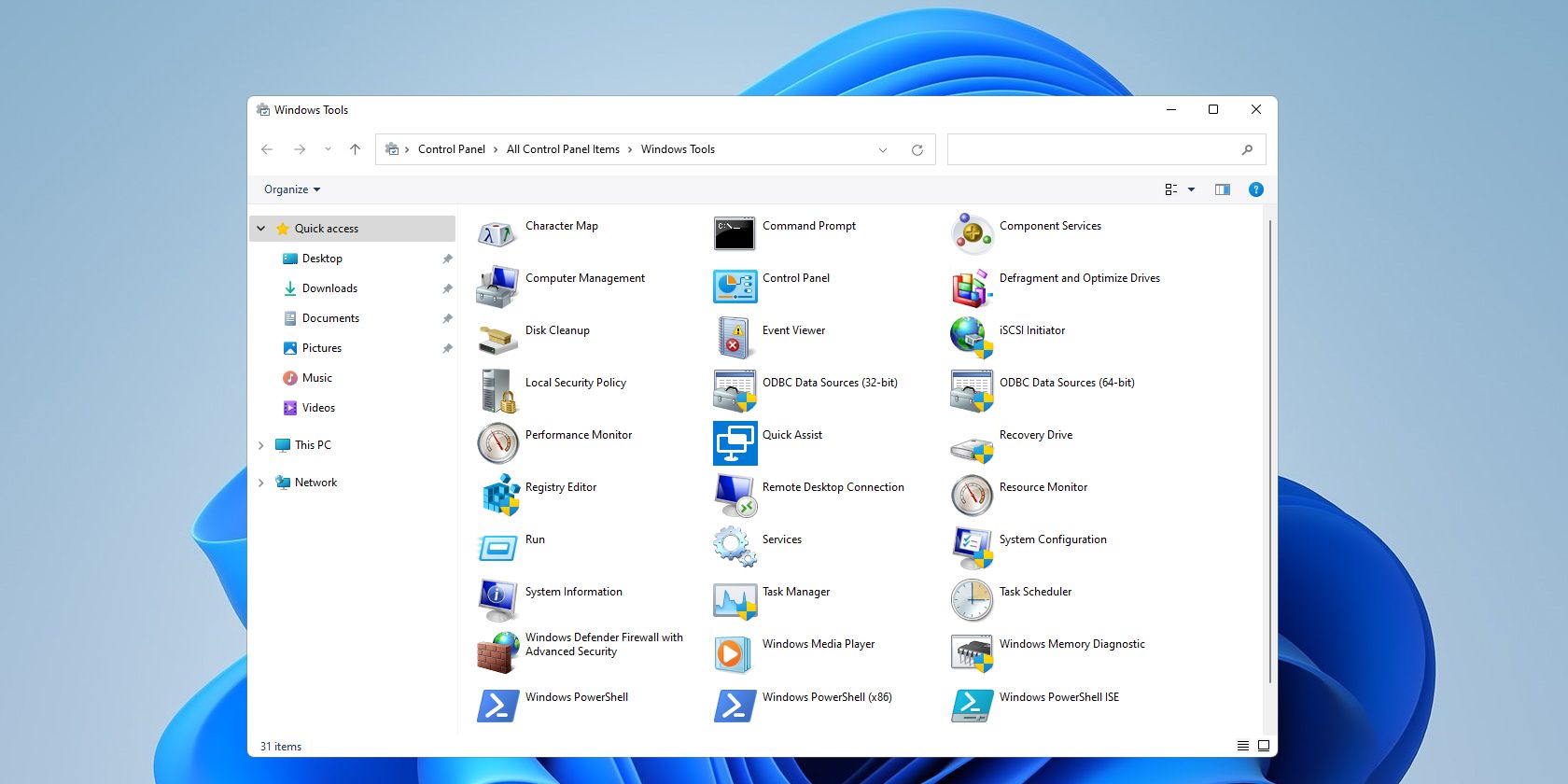
Windows содержит множество встроенных утилит, которые редко попадают в поле зрения рядового пользователя, но очень полезны для обслуживания и диагностики. Набор «Инструменты Windows» (Windows Tools) позволяет быстро получить информацию о системе, запланировать задачи, управлять службами, очищать и оптимизировать диски, а также проверять оперативную память и реестр.
В этой статье вы найдёте подробное описание основных инструментов, пошаговые инструкции по их безопасному использованию, рекомендации по регулярному обслуживанию, а также наборы проверок и сценарии отката для критических изменений.
Important: Перед изменением системных настроек всегда делайте резервные копии — особенно реестра и важных файлов.
Основные задачи и варианты применения
Primary intent: обзор и практическое руководство по инструментам администрирования Windows.
Related variants: как оптимизировать диск Windows, как безопасно менять реестр, задачи Task Scheduler, диагностика памяти, управление службами Windows, информация о системе Windows.
1. Computer Management
Computer Management (Управление компьютером) — это сводная консоль с набором административных инструментов. Она объединяет в одном окне важные утилиты: диспетчер устройств, просмотр событий, планировщик задач, управление дисками и службы.
Как открыть Управление компьютером:
- Кликните правой кнопкой по кнопке Пуск на панели задач.
- Выберите «Управление компьютером».
Структура окна Управления компьютером:
- Слева — дерево с категориями инструментов.
- В центре — содержимое выбранной категории.
- Сверху/справа — контекстные действия: Настроить, Вид, Справка.
Категории инструментов:
- System Tools — Планировщик задач, Просмотр событий, Диспетчер устройств. Полезно для диагностики ошибок и мониторинга.
- Storage — Управление дисками: форматирование, создание, удаление и сжатие томов.
- Services and Applications — Службы Windows и WMI; преимущественно для продвинутых пользователей.
Когда использовать:
- Быстрая диагностика при проблемах с драйверами или загрузкой.
- Управление дисками и томами без сторонних утилит.
- Централизованная работа с событиями и службами.
Когда не стоит использовать:
- Не применяйте изменения в службах и разделах без понимания последствий.
Короткий чек-лист перед изменениями:
- Сохраните важные файлы.
- Создайте точку восстановления системы.
- Для операций с дисками выполните резервное копирование образа раздела.
Роли и ответственность:
- Домашний пользователь: просматривать информацию и запускать проверку диска.
- ИТ-специалист: управлять службами, изменять параметры томов и просматривать журналы событий.
2. Defragment and Optimize Drives
Назначение: дефрагментация и оптимизация томов повышает производительность механических жёстких дисков (HDD). Для SSD дефрагментация не нужна и может сократить срок службы.
Правильное использование — только для HDD. Для SSD используйте трим (Trim), который обычно включён автоматически в современных версиях Windows.
Как оптимизировать диск (четкая пошаговая инструкция):
- Нажмите Win + S.
- Введите «Оптимизация дисков» или «Defragment and Optimize Drives».
- Выберите лучшую подсказку и откройте приложение.
- В списке выберите диск, который нужно оптимизировать.
- Нажмите «Анализ», чтобы оценить степень фрагментации (для HDD).
- Нажмите «Оптимизировать», чтобы запустить процесс.
- После завершения закройте окно и перезагрузите компьютер при необходимости.
Плановая оптимизация:
- Для ноутбуков и настольных ПК с HDD: ежемесячно или по графику, в зависимости от интенсивности использования.
- Для SSD: убедитесь, что Windows выполняет «Запланированная оптимизация» — это включает TRIM и другие операции.
Когда оптимизация не помогает:
- Если диск имеет физические ошибки — дефрагментация не устранит их (нужна проверка SMART и возможная замена диска).
- Если наблюдаются системные ошибки или сбои приложений — сначала проверьте журналы событий.
Альтернативы:
- Для продвинутой оптимизации используйте профессиональные инструменты резервного копирования и миграции при необходимости переноса данных.
3. Disk Cleanup
Disk Cleanup (Очистка диска) помогает освободить место, удаляя временные файлы, кэш Windows, миниатюры и устаревшие файлы обновлений.
Как запустить и использовать:
- Нажмите Win + S.
- Введите «Очистка диска» или «Disk Cleanup».
- Выберите диск для сканирования (обычно C:).
- Дождитесь сканирования и установите флажки рядом с типами файлов для удаления.
- Нажмите ОК, затем подтвердите удаление файлов.
Советы по использованию:
- Для очистки системных файлов нажмите «Очистить системные файлы» после первоначальной проверки.
- Удаляйте временные файлы приложений, но будьте осторожны с аннотациями Windows Update и файлами установки драйверов, если вы планируете откат.
Когда не стоит удалять:
- Если вы не уверены, что определённый файл безопасно удалять — сначала создайте образ системы или точку восстановления.
Альтернативы и дополнения:
- Storage Sense — автоматическая очистка, встроенная в Windows 10/11 (Настройки → Система → Хранилище).
- Сторонние чистильщики использовать осторожно и только от проверенных вендоров.
4. Registry Editor
Registry Editor (Regedit) даёт доступ к ключам и параметрам конфигурации Windows. Через реестр можно тонко настроить поведение системы и приложений. Но любая ошибка может привести к нестабильности или повреждению системы.
Краткое определение: реестр — централизованная база настроек Windows в иерархической структуре ключей и значений.
Как открыть редактор реестра:
- Нажмите Win + R.
- Введите regedit и нажмите Enter.
- При запросе контроля учётных записей (UAC) подтвердите запуск.
- Разверните ветку HKEY_LOCAL_MACHINE или другую нужную ветку.
Обязательные предостережения:
- Перед любым изменением экспортируйте ветку реестра (Файл → Экспорт) или создайте точку восстановления системы.
- Не применяйте команды из непроверенных источников.
Минимальный SOP для безопасного изменения реестра:
- Экспорт ключа или ветки, которую будете менять.
- Создание точки восстановления.
- Применение изменений и тестирование поведения системы в течение 24–48 часов.
- В случае проблем — импорт экспортированного файла или восстановление точки.
Критерии приёмки изменений реестра:
- Система загружается без ошибок.
- Приложения, затронутые изменением, работают корректно.
- Никаких новых ошибок в Просмотре событий.
Откат:
- Импорт ранее экспортированного .reg файла или восстановление точки системы.
5. Services
Службы Windows (Services) работают в фоновом режиме и выполняют важные функции от сетевого доступа до обновлений и индексирования. Некоторые из них можно отключить, чтобы повысить производительность, но это следует делать осторожно.
Как открыть консоль служб:
- Нажмите Win + R.
- Введите services.msc и нажмите Enter.
- Найдите службу, которую хотите изменить, и дважды щёлкните её.
- В списке «Тип запуска» выберите «Отключена», «Вручную» или «Автоматически».
- Нажмите ОК и перезагрузите систему при необходимости.
Безопасный подход к отключению служб:
- Изучите назначение службы перед её отключением. Используйте официальную документацию Microsoft.
- Если сомневаетесь — переводите службу в режим «Вручную», а не «Отключена». Это позволит системе запускать её при необходимости.
Примеры рискованных изменений:
- Отключение служб сетевого стека, брандмауэра или компонентов обновления может нарушить работу сети или безопасности.
Рекомендации для разных ролей:
- Домашний пользователь: не меняйте службы без точного руководства.
- Опытный пользователь: тестируйте изменения на отдельной машине или виртуальной среде.
- Системный администратор: документируйте все изменения и используйте групповые политики для массовых правок.
6. System Information
System Information показывает подробные аппаратные и программные характеристики: процессор, память, драйверы, устройства ввода-вывода и многое другое. Это удобный инструмент при подборе совместимости с играми и приложениями.
Как открыть:
- Нажмите Win + S.
- Введите «Сведения о системе» или «System Information».
- Откройте приложение и используйте панель поиска внизу для быстрого поиска параметра.
Практические сценарии:
- Подтвердить объём оперативной памяти и частоты работы.
- Проверить версию BIOS/UEFI и драйверов для совместимости.
- Экспортировать отчёт (Файл → Сохранить) для передачи в службу поддержки.
Если не находится параметр:
- Используйте поиск внизу окна или экспортируйте весь отчёт в файл и выполните поиск в текстовом редакторе.
7. Task Scheduler
Task Scheduler позволяет автоматизировать выполнение скриптов, программ и команд по расписанию или при наступлении событий.
Когда использовать:
- Запуск резервного копирования в ночное время.
- Автоматическое выполнение оптимизации дисков или очистки.
- Планирование завершения работы компьютера по расписанию.
Как создать простую задачу:
- Нажмите Win + S и введите «Планировщик заданий» или «Task Scheduler».
- В окне выберите «Создать задачу» или «Создать простую задачу».
- Укажите триггер (время, при запуске системы, при входе в систему).
- Укажите действие (запустить программу, отправить электронное письмо — в старых версиях, выполнить сценарий).
- Проверьте настройки безопасности и при необходимости выберите «Выполнить с наивысшими правами».
- Сохраните задачу и протестируйте её вручную.
Критерии приёмки задачи:
- Задача запускается по триггеру и выполняет указанное действие.
- Логи выполнения не содержат ошибок.
Безопасность:
- Не запускайте задачи под учётной записью администратора без нужды.
- Храните скрипты с полными путями и правами доступа.
8. Windows Memory Diagnostic
Memory Diagnostic запускает тесты оперативной памяти для обнаружения ошибок в модулях RAM. Проблемы с памятью часто приводят к зависаниям, падениям приложений и потере данных.
Как использовать:
- Нажмите Win + S и введите «Проверка памяти Windows» или «Windows Memory Diagnostic».
- Выберите «Перезагрузить и выполнить проверку (рекомендуется)».
- После перезагрузки инструмент выполнит тесты и отобразит результаты в Просмотре событий после загрузки Windows.
Что делать при обнаружении ошибок:
- Попробуйте переустановить модули RAM, сменить слоты и выполнить тесты повторно.
- Если ошибки повторяются, замените проблемный модуль.
Советы по диагностике:
- Выполняйте тесты при минимальной нагрузке и отключённых ненужных внешних устройствах.
- Для уверенности выполните несколько проходов теста.
План регулярного обслуживания — мини-методология
- Еженедельные проверки:
- Проверка свободного места на системном диске.
- Быстрый просмотр событий на предмет ошибок приложений.
- Ежемесячные процедуры:
- Очистка диска (Disk Cleanup) или проверка Storage Sense.
- Оптимизация HDD (если есть) и проверка состояния SSD.
- Проверка наличия обновлений Windows и драйверов.
- Ежеквартально:
- Полная проверка оперативной памяти.
- Экспорт и архивирование системной информации.
- Проверка журналов событий на наличие повторяющихся предупреждений.
- По необходимости:
- Работа с реестром и службами после создания резервных копий.
Decision flow (диаграмма) — определение действия при медленной работе ПК:
flowchart TD
  A[ПК медленно работает] --> B{Накопление файлов?}
  B -- Да --> C[Запустить Disk Cleanup]
  B -- Нет --> D{Диск SSD или HDD?}
  D -- HDD --> E[Анализ и дефрагментация]
  D -- SSD --> F[Проверить TRIM и состояние SSD]
  E --> G{Ошибки SMART?}
  F --> G
  G -- Да --> H[Резервное копирование и замена диска]
  G -- Нет --> I[Проверить службы, автозагрузку и память]
  I --> J[Использовать Task Manager, Services, Memory Diagnostic]
Роли и чек-листы
Чек-лист для домашнего пользователя:
- Создать точку восстановления перед крупными изменениями.
- Использовать Disk Cleanup и Storage Sense вместо сторонних чистильщиков.
- Не вносить изменения в реестр без инструкции.
Чек-лист для IT-специалиста:
- Документировать все изменения служб и реестра.
- Использовать виртуальные машины для тестирования изменений конфигурации.
- Вести журнал плановых операций и их результатов.
Чек-лист для системного администратора предприятия:
- Автоматизировать резервное копирование конфигураций и образов систем.
- Применять изменения через групповые политики и тестовые окружения.
- Имплементировать мониторинг состояния дисков и памяти (SMART, S.M.A.R.T. агентов).
Риски и способы их снижения
Risk matrix:
- Высокий риск: изменение реестра или отключение критичных служб. Митигирование: обязательный экспорт реестра и создание точки восстановления.
- Средний риск: операции с разделами диска. Митигирование: резервное копирование образа раздела перед изменением.
- Низкий риск: запуск Disk Cleanup и просмотр информации о системе. Митигирование: только проверять флажки перед удалением.
Советы по безопасности и конфиденциальности
- Не вводите данные своего аккаунта в скрипты или задачи планировщика без защиты.
- При экспорте системной информации убедитесь, что файл не содержит личных данных перед передачей в службу поддержки.
- В корпоративной среде соблюдайте политик безопасности и GDPR при передаче логов и системных отчётов.
Совместимость и миграция
- При миграции с HDD на SSD: используйте специализированные утилиты для клонирования и убедитесь, что в BIOS/UEFI включён AHCI для оптимальной работы SSD.
- Программные настройки и параметры реестра могут отличаться между версиями Windows; проверяйте совместимость перед применением групповых политик.
One-line glossary
- Реестр: иерархическая база настроек Windows.
- TRIM: команда для SSD, освобождающая ненужные блоки памяти.
- SMART: технология самодиагностики накопителей.
- UAC: контроль учётных записей пользователей, запрос прав администратора.
Частые ошибки и способы их решения
- Проблема: после изменения реестра система не загружается. Решение: загрузитесь в безопасном режиме и импортируйте экспортированный .reg или выполните восстановление системы.
- Проблема: диск после дефрагментации всё ещё медленный. Решение: проверьте SMART и выполните проверку поверхности (chkdsk), при ухудшении — замените диск.
- Проблема: служба отключена и функциональность пропала. Решение: верните тип запуска в «Автоматически» или «Вручную», перезапустите службу.
Короткое резюме
Инструменты администрирования Windows дают гибкие возможности для обслуживания, диагностики и автоматизации задач. При правильном и осторожном использовании они помогут продлить срок службы оборудования, улучшить производительность и быстро выявлять проблемы. Всегда делайте резервные копии перед значимыми изменениями — особенно при работе с реестром и разделами диска.
Notes: Этот материал ориентирован на пользователей разных уровней — от домашних до IT-специалистов. Следуйте чек-листам и SOP, чтобы свести к минимуму риски.

Похожие материалы

Несколько аккаунтов Skype: Multi Skype Launcher

Журнал для работы: повысить продуктивность

Персональные звуки уведомлений на Android

Скачивание шоу Hulu для офлайн‑просмотра

Microsoft Start: персонализированная новостная лента
