
Утилиты администрирования Windows: обзор и руководство
Краткий обзор ключевых утилит Windows, которые помогают управлять оборудованием, службами, дисками и реестром. В статье пошаговые инструкции, советы по безопасности, чек-листы для разных ролей и план обслуживания системы.
Что вы узнаете
- Как открыть и использовать основные утилиты администрирования Windows
- Когда применять каждую утилиту и какие есть риски
- Практические чек-листы и методики для безопасного обслуживания
1. Управление компьютером
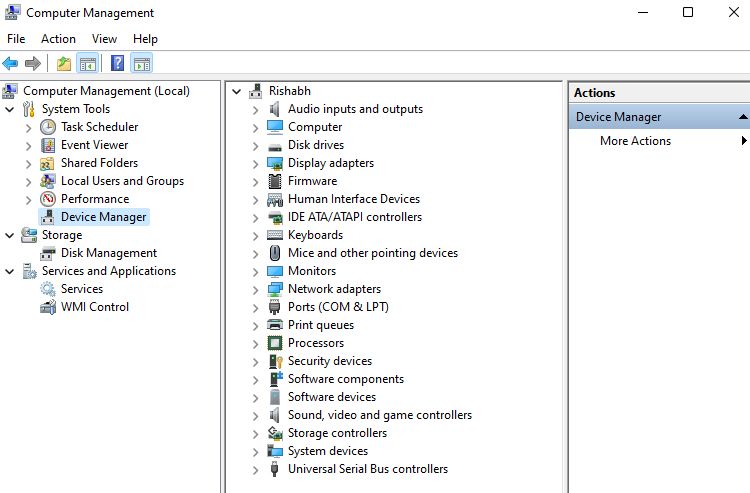
Управление компьютером это набор административных инструментов для управления локальным или удалённым компьютером. На русском в меню это чаще называется Управление компьютером. В утилите объединены настройки для мониторинга, управления дисками и службами, поэтому она удобна как единая точка входа для базового администрирования.
Открыть Управление компьютером можно несколькими способами. Самый быстрый метод:
- Щёлкните правой кнопкой мыши по иконке Пуск на панели задач.
- Выберите Управление компьютером.
Интерфейс состоит из трёх областей: категория инструментов слева, детализованная информация в середине и контекстные действия справа или в верхнем меню. Важно понимать основные разделы:
- Системные инструменты включает Планировщик заданий, Просмотр событий и Диспетчер устройств
- Хранилище позволяет управлять подключёнными дисками, создавать и форматировать тома
- Службы и приложения содержит элементы управления службами и WMI
Полезные сценарии использования Управления компьютером:
- Проверка устройств и драйверов через Диспетчер устройств
- Быстрая навигация к Просмотру событий для диагностики отказов
- Управление разделами диска без сторонних программ
Важно
Прежде чем вносить изменения в разделы и тома, создайте резервную копию важных данных. Ошибочные операции с томами могут привести к потере данных.
Советы
- Откройте Управление компьютером от имени администратора для доступа ко всем опциям
- Используйте поиск в Консоли для быстрого перехода к нужному элементу
2. Дефрагментация и оптимизация дисков
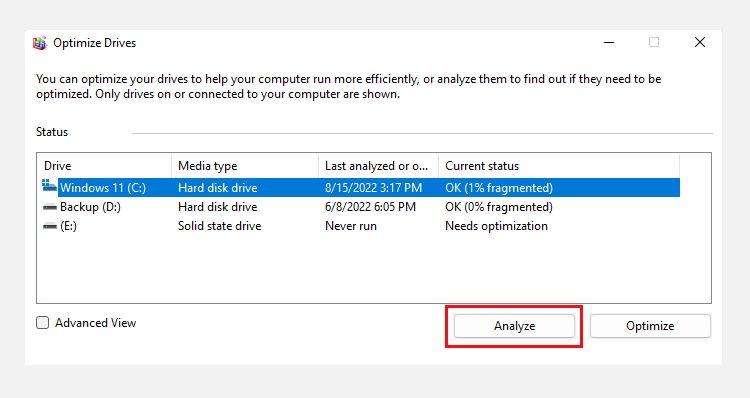
Фрагментация влияет на традиционные механические жёсткие диски HDD и приводит к замедлению операций ввода-вывода. В Windows есть встроенный инструмент Оптимизация дисков, который анализирует и выполняет дефрагментацию или автоматическую оптимизацию в зависимости от типа носителя.
Как оптимизировать диски:
- Нажмите Win + S и введите Оптимизация дисков или Defragment.
- Выберите программу, соответствующую результату поиска.
- Выберите нужный диск и нажмите Проанализировать, чтобы получить оценку текущего состояния.
- Нажмите Оптимизировать для начала процесса.
Дополнительные параметры:
- Включите Расписание оптимизации, чтобы Windows автоматически выполняла обслуживание по расписанию
- Для SSD Windows применяет команду TRIM и не выполняет традиционную дефрагментацию, поэтому не нужно вручную дефрагментировать SSD
Важно
Дефрагментируйте только механические диски HDD. Для SSD используйте только встроенную оптимизацию, которая не наносит вреда и работает корректно автоматически.
Когда дефрагментация может не помочь
- Если долгое время наблюдаются аппаратные ошибки диска, дефрагментация не устранит физические сбои
- При наличии проблем с контроллером диска или кабелем требуется диагностика оборудования
3. Очистка диска
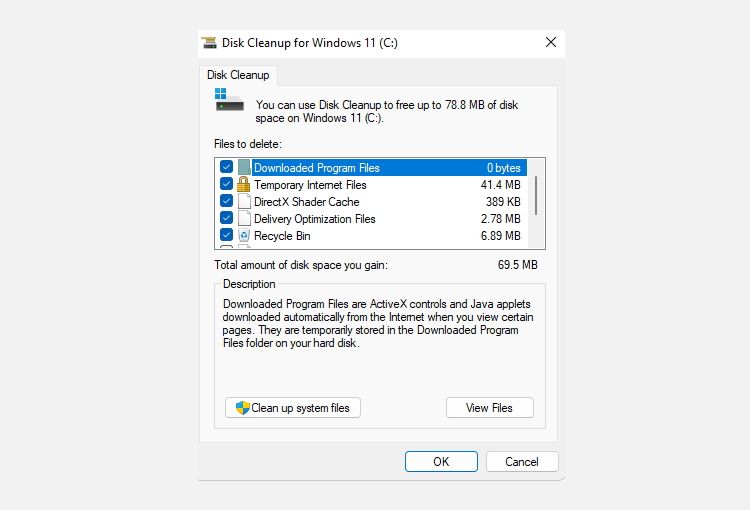
Утилита Очистка диска помогает удалить временные файлы, кеши, старые журналы обновлений и неиспользуемые языковые пакеты. Это безопасный способ освободить место и ускорить резервное копирование.
Как запустить Очистку диска:
- Нажмите Win + S и начните вводить Очистка диска.
- Запустите найденное приложение.
- Выберите диск для очистки.
- Отметьте типы файлов, которые хотите удалить, и нажмите ОК.
Советы по безопасному использованию:
- В разделе Очистка системных файлов вы увидите дополнительные опции, например удаление старых пакетов обновлений. Убедитесь, что вам не нужно откатиться на предыдущую версию перед удалением
- Если вы не уверены, оставьте системные точки восстановления и важные журналы
Альтернативы
- Для углублённой очистки можно использовать сторонние инструменты, но выбирайте проверенные решения и внимательно читайте разрешения
4. Редактор реестра
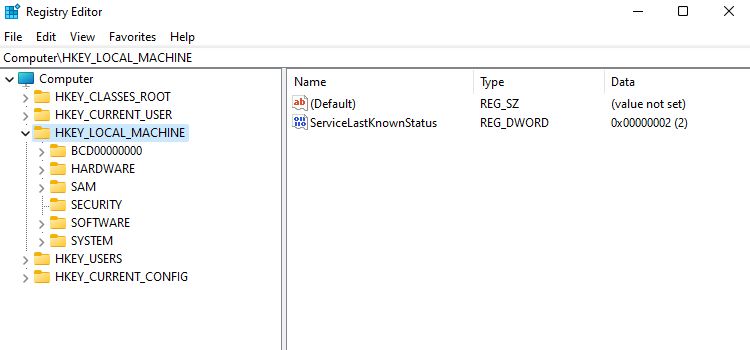
Редактор реестра — мощный инструмент для тонкой настройки Windows. Через реестр можно изменить поведение системы, интерфейса и многих приложений. Одновременно это источник риска: неверные правки реестра могут сделать систему нестабильной или неработоспособной.
Открытие Редактора реестра:
- Нажмите Win + R для открытия окна Выполнить.
- Введите regedit и нажмите OK.
- Перейдите к ветке HKEY_LOCAL_MACHINE или другой нужной ветке.
Мини-методика для безопасных правок реестра
- Создайте точку восстановления системы перед изменениями.
- Экспортируйте редактируемую ветвь реестра через Файл → Экспорт.
- Внесите изменения и перезагрузите систему для проверки эффектов.
- Если всё пошло не так, импортируйте экспортированный файл или восстановите систему.
Критерии приёмки
- Изменение применено и система загрузилась нормально
- Оцениваются функциональные изменения и отсутствие ошибок в Просмотре событий
Важно
Не вносите правки по общему совету без понимания что делает ключ реестра. Всегда сохраняйте резервную копию.
5. Службы
Службы Windows выполняют фоновые задачи. Некоторые из них необходимы, другие опциональны и могут быть отключены для повышения производительности. Однако некорректное отключение может нарушить работу системы или приложений.
Как открыть менеджер служб:
- Нажмите Win + R и введите services.msc
- Нажмите OK
- Найдите службу, дважды щёлкните и измените Тип запуска на Отключена или Вручную
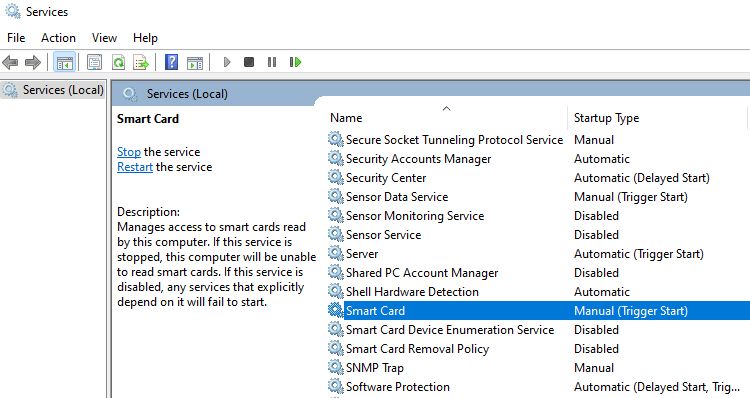
Пример: отключение службы Smart Card
- В списке служб найдите Smart Card
- Дважды щёлкните по службе
- Измените Тип запуска на Отключена и нажмите ОК
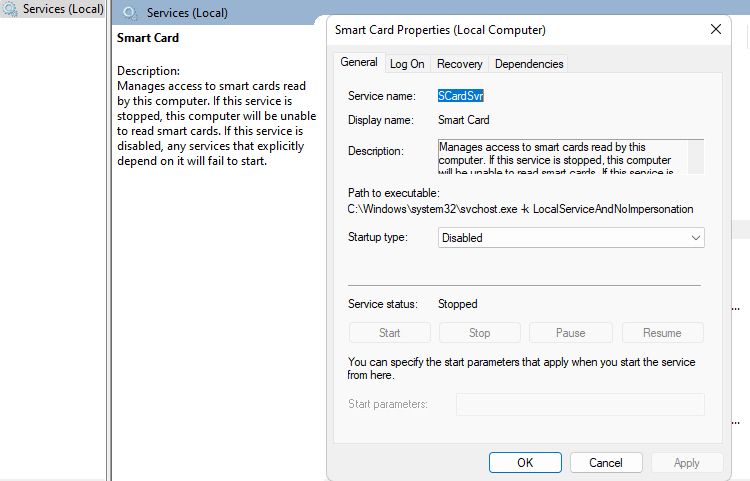
Риски и рекомендации
- Проверяйте зависимые службы. Отключение одной службы может остановить другие
- Для рабочих машин и серверов создайте документ с описанием, какие службы были изменены и почему
6. Сведения о системе
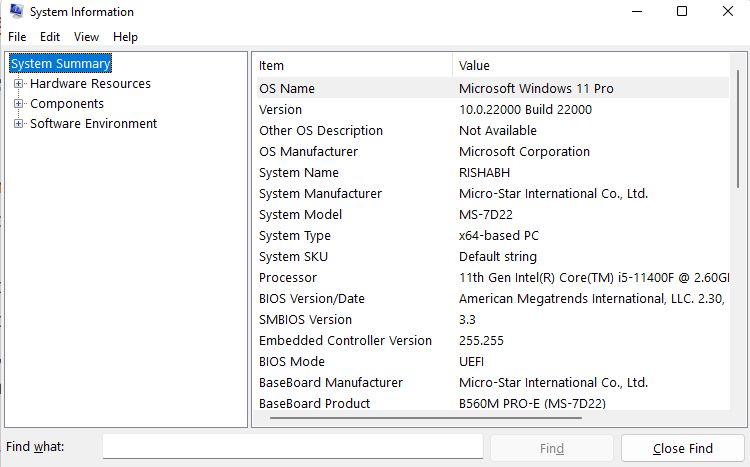
Инструмент Сведения о системе показывает подробные данные о железе, драйверах и установленных устройствах. Это первое место, куда стоит заглянуть при несовместимости приложений или игр.
Как открыть Сведения о системе
- Нажмите Win + S и введите Сведения о системе
- Запустите приложение
- Используйте поле Поиск, чтобы быстро найти нужную спецификацию
Советы
- Если не удаётся найти конкретную информацию, используйте диспетчер устройств или команду wmic в командной строке
- Для полного отчёта сохраните вывод как файл через Файл → Экспорт
7. Планировщик заданий
Планировщик заданий позволяет запускать программы, скрипты и системные задачи по расписанию, по событию или по условию. Это удобно для автоматизации резервного копирования, обновлений и обслуживания.
Как создать простую задачу
- Откройте Планировщик заданий через Win + S
- В правой панели выберите Создать простую задачу
- Укажите триггер, действие и условия
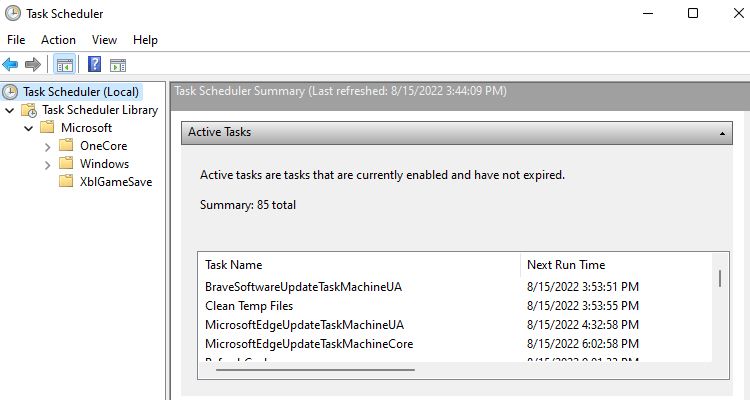
Примеры задач
- Автоматическое выключение в позднее время
- Запуск скрипта для очистки временных файлов
- Периодическая проверка целостности диска
Совет
Тестируйте задачу вручную сразу после создания, чтобы убедиться в корректности триггера и прав доступа
8. Диагностика оперативной памяти
Windows Memory Diagnostic выполняет тесты оперативной памяти для выявления ошибок и повреждённых модулей. Если компьютер внезапно перезагружается или возникают синие экраны, тест памяти стоит выполнить в числе первых шагов диагностики.
Как запустить тест памяти
- Нажмите Win + S и введите Диагностика памяти Windows
- Выберите перезагрузку и выполнение проверки
- Система перезагрузится и выполнит тест
Интерпретация результатов
- Сообщения о найденных ошибках указывают на необходимость замены модуля RAM или проверки слота
- Иногда помогает переустановка модулей в другие слоты или обновление BIOS
План обслуживания системы: мини SOP
- Еженедельно: проверка дискового пространства и очистка временных файлов
- Ежемесячно: проверка обновлений драйверов и Windows, анализ Планировщика заданий
- Ежеквартально: резервное копирование, проверка реестра перед крупными изменениями
- По необходимости: тесты памяти и проверка SMART для жёстких дисков
Чек-листы по ролям
Администратор
- Имеет административный аккаунт
- Ведёт журнал изменений служб и реестра
- Проводит резервное копирование перед критическими операциями
Обычный пользователь
- Использует Очистку диска для освобождения места
- Не вносит правки в реестр и не отключает службы без инструкций
Техник поддержки
- Выполняет диагностические тесты памяти и диска
- Проверяет Просмотр событий на критические ошибки
- Имеет список устойчивых точек восстановления
Модель принятия решения когда что использовать
- Проблема со скоростью диска на HDD → Дефрагментация и анализ SMART
- Зависания или ошибки памяти → Диагностика оперативной памяти
- Проблемы с драйверами устройств → Диспетчер устройств и Сведения о системе
- Непредсказуемое поведение приложений → Просмотр событий и чистка временных файлов
flowchart TD
  A[Начало диагностики] --> B{Провести базовую проверку}
  B --> C[Проверить события в журнале]
  B --> D[Проверить диск и свободное место]
  C --> E{Есть критические ошибки}
  E -->|Да| F[Анализ ошибок и устранение]
  E -->|Нет| G[Проверка памяти]
  D --> H{Диск HDD или SSD}
  H -->|HDD| I[Дефрагментация]
  H -->|SSD| J[Выполнить TRIM и проверить SMART]
  G --> K{Ошибки памяти}
  K -->|Да| L[Замена или тест модулей RAM]
  K -->|Нет| M[Проверка приложений и обновлений]
Матрица рисков и смягчение
- Отключение служб: риск отказа функций. Смягчение: документировать, тестировать и иметь план отката.
- Изменения в реестре: риск нестабильности. Смягчение: экспорт ключей и точка восстановления.
- Операции с томами и форматирование: риск потери данных. Смягчение: резервное копирование и проверка целевых томов.
Глоссарий в одну строку
- HDD: механический жёсткий диск
- SSD: твердотельный накопитель
- TRIM: команда оптимизации для SSD
- WMI: интерфейс управления Windows
- S.M.A.R.T.: технология мониторинга состояния накопителя
Частые ошибки и когда инструменты не помогут
- Инструменты администрирования не решат проблему физического износа диска или поломки материнской платы
- Если проблема связана с сетевой инфраструктурой, локальные утилиты могут оказаться малоэффективными
Заключение
Утилиты администрирования Windows дают быстрый доступ к инструментам, которые позволяют диагностировать и поддерживать систему в рабочем состоянии. Самое важное правило — работать последовательно, тестировать изменения и иметь резервные копии перед критическими операциями. Для регулярного обслуживания составьте простой SOP и следуйте чек-листам по ролям.
Краткое резюме
- Используйте Управление компьютером как центральную консоль
- Дефрагментируйте только HDD, для SSD применяйте встроенную оптимизацию
- Редактируйте реестр только с бэкапом
- Документируйте изменения служб и планировщика заданий
Если нужно, могу подготовить краткий PDF чек-лист для печати с шагами по безопасному обслуживанию Windows

Похожие материалы

Несколько аккаунтов Skype: Multi Skype Launcher

Журнал для работы: повысить продуктивность

Персональные звуки уведомлений на Android

Скачивание шоу Hulu для офлайн‑просмотра

Microsoft Start: персонализированная новостная лента
