
11 частых ошибок при сборке ПК и как их избежать
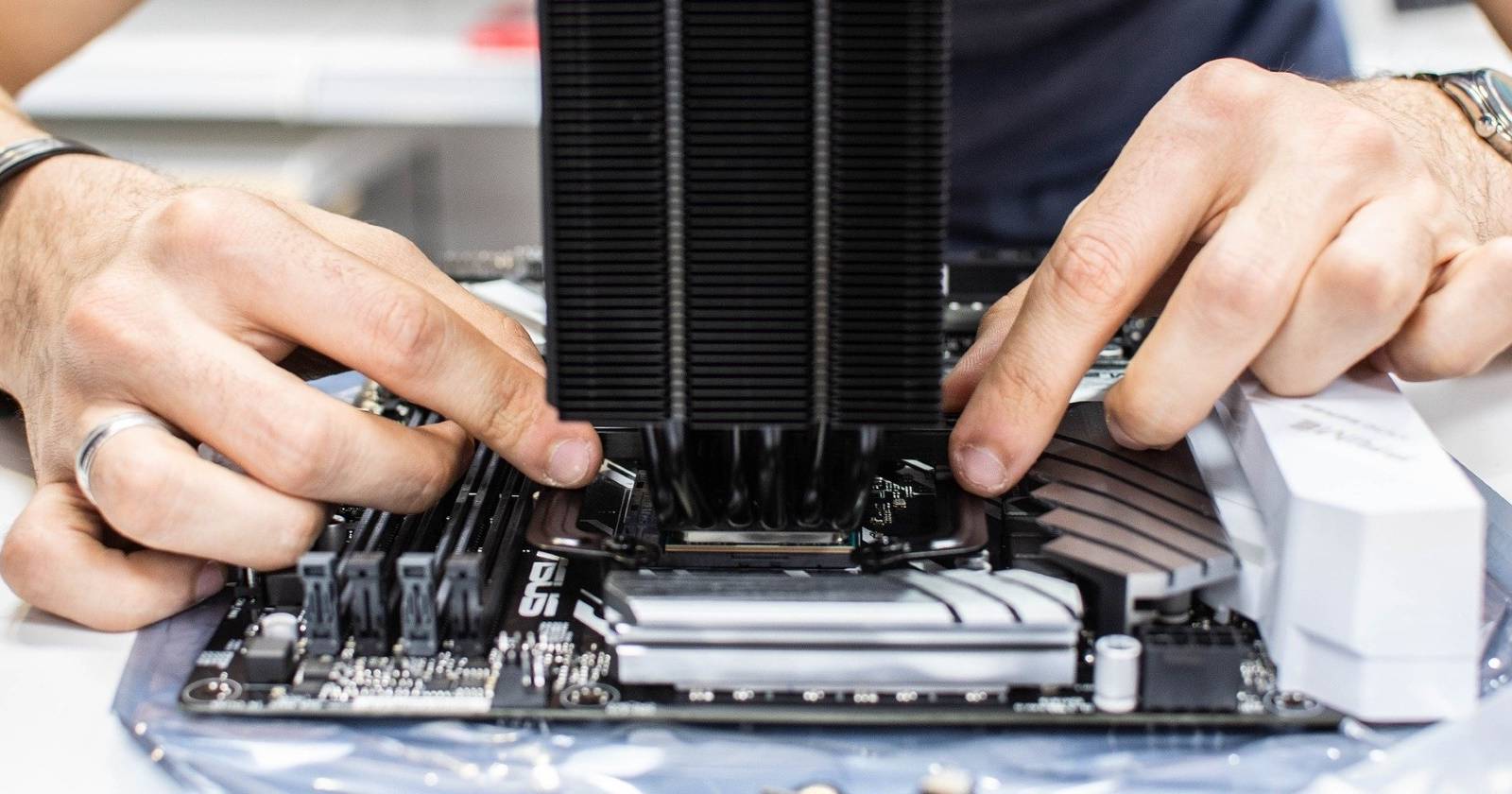

Сборка собственного ПК — отличный способ получить машину, оптимизированную под ваши задачи, будь то игры, монтаж видео или работа с данными. Однако новички совершают одни и те же ошибки снова и снова. Эта статья — подробное руководство по 11 самым распространённым промахам, почему они опасны и как их избежать. В конце — чек‑листы, мини‑методология планирования и список простых тестов для проверки готовой системы.
Что включает чтение
- Краткое объяснение каждой из 11 ошибок.
- Практические шаги и инструменты для проверки совместимости и мощности.
- Альтернативные подходы и указания, когда стандартные советы не подходят.
- Ролевые чек‑листы и критерии приёмки для быстрого самопроверки.
1. Покупка несовместимых комплектующих
Одна из самых частых ошибок — выбор комплектующих, которые физически или логически не сочетаются друг с другом. Это может быть процессор с несоответствующим сокетом или память DDR3 для материнской платы, поддерживающей только DDR4.
Примеры несовместимости:
- Совместимость сокета: Intel Core i7‑9700K требует материнской платы с сокетом LGA1151 (в конкретной версии), тогда как старые платы LGA1150 несовместимы.
- Тип памяти: модуль DDR3 не подойдёт в слот DDR4 — ключ на планке и контроллер памяти различаются.
- Формфактор корпуса: полноразмерная E‑ATX плата может физически не поместиться в компактный корпус.
Как избежать:
- Используйте сайты‑сборщики, такие как PCPartPicker, чтобы автоматически проверять базовую совместимость. Они помогут отфильтровать очевидные несовпадения.
- Проверяйте спецификации производителей: модель материнской платы, поддерживаемые процессоры (CPU support list), список поддерживаемых частот и плотностей памяти (QVL — Qualified Vendor List).
- Учитывайте ограничения BIOS: новая модель процессора может требовать обновления BIOS до определённой версии. Если вы покупаете материнскую плату со старым BIOS, уточните у продавца возможность обновления.
Когда проверка может подводить:
- Онлайн‑сервисы иногда не учитывают редкие OEM‑варианты или нестандартные прошивки.
- Боттлнек (узкое место). Даже если компоненты совместимы, один компонент может существенно ограничивать потенциал другого — например, очень слабая видеокарта при топовом процессоре или наоборот. Используйте калькуляторы «bottleneck», но применяйте их как ориентир, а не как абсолют.
Совет по совместимости и бюджету:
- Составьте «ядро» сборки (матрица процессор + видеокарта + ОЗУ) и подбирайте остальное вокруг него.
- Если покупаете на вторичном рынке, строго сверяйте ревизии и пометки на платах/модулях.
2. Покупка дешёвого, низкокачественного блока питания
Разница между «доступным» и «дёшево сделанным» блоком питания огромна. Плохой PSU может не только работать нестабильно, но и вывести из строя другие компоненты.
На что обращать внимание:
- Мощность и запас: рассчитайте потребление системы с небольшим запасом. Можно использовать онлайн‑калькуляторы (например, OuterVision) или оценить по сумме типичных потреблений компонентов.
- Качество +12V рельса: видеокарта потребляет питание в основном с +12V — важно убедиться, что заявленный ток по +12V достаточен.
- Сертификация эффективности: маркировки «80 Plus Bronze/Silver/Gold/Platinum» говорят о КПД под нагрузкой; высокая эффективность обычно сопутствует лучшему качеству компонентов и меньшему тепловыделению.
- Модульность: модульные блоки упрощают укладку кабелей и циркуляцию воздуха.
Проверка качества:
- Читайте обзоры и тесты на специализированных сайтах (HardwareSecrets, AnandTech и т. п.). Они проверяют стабильность напряжений, шумы и пределы нагрузки.
- Избегайте неизвестных брендов с подозрительно низкой ценой.
Когда можно сэкономить:
- Для систем с низким энергопотреблением (офисный ПК, HTPC) допустимо выбрать экономичный, но сертифицированный PSU.
- Никогда не экономьте на блоке питания для игровых/рабочих станций с дискретной видеокартой.
Важно:
- Проверьте, что у блока есть необходимые коннекторы: 24‑pin ATX, 8/4‑pin EPS для CPU, 6/8‑pin PCIe для GPU, SATA‑силовые кабели и т. п.
3. Сборка на маленькой или статически заряженной поверхности
Правильный рабочий стол — большая половина успеха. Нехватка места ведёт к потерянным винтам, перепутанным кабелям и случайным повреждениям.
Рекомендации:
- Рабочая поверхность должна быть ровной, твёрдой и чистой — стол с достаточной площадью.
- Избегайте ковров и ворсистых покрытий, которые могут накапливать статическое электричество.
- При наличии вопросов используйте антистатический браслет или антистатический коврик. Браслет должен быть правильно заземлён.
Альтернатива: тестовый стенд
- Для удобства и быстрого тестирования хороша плата на открытом тест‑стенде: не нужно собирать всё в корпусе до первых включений. Это упрощает проверку POST и минимизирует риски.
Совет по организации винтов и мелочей:
- Используйте магнитную подложку или отмеченные контейнеры для разных типов винтов. Подпишите, где какие винты используются.
4. Забытие установить стоечные винты (standoffs)
Стоечки (standoffs) нужны, чтобы материнская плата не касалась корпуса и не коротила. Иногда их забывают установить, особенно при сборке корпуса в первый раз.
Последствия:
- Прямая короткая (short) цепь при контакте печатной платы с корпусом может вывести материнскую плату из строя.
Как действовать:
- Перед установкой платы проверьте, что каждый монтажный отверстие у платы совпадает со стоечкой в корпусе.
- Используйте только те стоечки, которые соответствуют отверстиям платы — лишние стоечки можно удалить, недостающие нужно добавить.
Важно:
- Никогда не включайте систему, если есть сомнения, полностью ли закреплена плата и не касается ли она корпуса.
5. Забытие установить I/O shield (защиту задней панели)
I/O shield устанавливается в корпус до монтажа материнской платы. Если забыть его, придётся частично разбирать уже собранную систему, чтобы вставить пластину на своё место.
Советы:
- Всегда вставляйте I/O shield сразу после корпуса и перед установкой материнской платы.
- Проверьте, что выступы пластины не задевают разъёмы и корректно защёлкнулись по периметру корпуса.
6. Неправильная установка процессора
Неправильное направление, избыточное усилие или нечёткое совмещение маркировок на процессоре и сокете приводят к повреждению пинов (у старых Sockets с выступающими пинами) или контактных площадок.
Различия Intel и AMD:
- Intel (LGA) — контакты располагаются в сокете; у процессора имеются площадки; важно аккуратно опустить процессор в сокет и зафиксировать замком.
- AMD (PGA/AM4, AM5) — у некоторых старых платформ пины расположены на процессоре; их легко погнуть при неправильной установке.
Как установить правильно:
- Найдите метки‑стрелки или выемки на углах процессора и сокета и совместите их.
- Не применяйте чрезмерную силу. Если процессор не ложится свободно, проверьте ориентировку.
- Перед установкой кулера убедитесь, что нанесена нужная порция термопасты (см. пункт про термопасту).
Ресурсы:
- Посмотрите официальные инструкции в руководстве материнской платы и процессора — там часто есть пошаговые иллюстрации.
7. Невключённые кабели
Система может не включаться или частично работать, если забыты ключевые питания и кабели.
Кабели, которые чаще всего забывают:
- 24‑контактный разъём питания ATX для материнской платы.
- 8/4‑контактный разъём питания CPU (EPS) для процессора.
- PCIe 6/8‑pin для видеокарты.
- SATA‑питание и данные для накопителей.
- Передние панельные коннекторы (Power, Reset, HDD LED) — их легко потерять в процессе укладки кабелей.
Методика проверки:
- Перед первым включением пройдитесь чек‑листом: ATX, EPS, PCIe, SATA, реже Molex.
- При визуальном осмотре убедитесь, что кабели сидят глубоко в разъёмах и не перекручены.
Тестирование:
- Если система не запускается, отключите всё лишнее (дискретные накопители, дополнительные платы), оставьте минимальную конфигурацию для POST: один модуль RAM, процессор с кулером, видеокарта (если нет встроенной графики) и питание.
8. Слишком много термопасты
Термопаста — это мост для теплопередачи между крышкой процессора (IHS) и основанием кулера. Её избыток не улучшит теплоотвод и может быть вреден, особенно при использовании жидкометаллических составов.
Правильное нанесение:
- Стратегия «капля размера рисового зерна» или тонкая линия/крест для больших крышек — работает в большинстве случаев.
- При установке кулера паста равномерно распределяется под давлением; не нужно размазывать пасту заранее.
Опасности:
- Жидкометаллическая паста проводит электричество и может вызвать короткое замыкание при попадании на плату.
- Слишком мало пасты приведёт к повышенным температурам и троттлингу.
Когда использовать альтернативы:
- Для экстремального охлаждения жидкометаллические составы дают лучший термический контакт, но требуют аккуратности и могут потребовать бридж‑паста на контактах.
9. Неправильная ориентация корпусных вентиляторов
Вентиляторы должны работать согласованно, создавая предсказуемый поток воздуха: обычно холодный воздух засасывается спереди и снизу, тёплый удаляется через верх и заднюю часть.
Как определить направление воздуха:
- На корпусных и осевых вентиляторах обычно есть стрелки, показывающие направление потока и вращение лопастей.
- Если стрелок нет, ориентируйтесь на сторону с рамкой и логотипом — чаще именно с этой стороны происходит выдув.
Типичные ошибки:
- Перепутать вход и выход, что создаёт конфликт потоков и снижает эффективность охлаждения.
- Слишком много вытяжек и недостаточно притока — тогда корпус работает на разрежение и в тёплый воздух засасывается со всех щелей.
Рекомендации:
- Планируйте воздушную схему заранее: какие вентиляторы — приточные, какие — вытяжные.
- При добавлении вентилятора сначала проверьте направление, затем закрепляйте.
10. Неправильная установка ОЗУ
Несколько аспектов установки оперативной памяти часто упускают из виду:
- Правильная ориентация планки: ключ на модуле и вырез в слоте совпадают только в одном положении.
- Правильный выбор каналов: большинство плат с четырьмя слотами используют чередование каналов для двух модулей (например, A2 и B2). Плата обычно маркирует рекомендуемые слоты.
- Заклинивание защёлок: слушайте щёлчок — планка должна быть запертой с обоих концов.
XMP и частота:
- Если вы купили память с высоким профилем (XMP/DOCP), активируйте соответствующий профиль в BIOS, чтобы модули работали на заявленной частоте.
Риски неправильной установки:
- Система может не запуститься или запуститься с пониженной частотой и нестабильностью.
11. Невнимание к мелочам при сборке и тестировании
Сюда входят: забытые винты под SSD, незакреплённые кабели вентиляторов, забытые заглушки в слотах M.2, неправильная ориентация радиатора и др. Маленькая невнимательность может дорого стоить времени и нервов.
Практика «минимальной конфигурации» для первого включения:
- CPU с кулером, один модуль RAM, видеокарта (если нужно), питание.
- Подключите монитор и клавиатуру, проверьте POST (Power On Self Test) и доступ в BIOS.
- Если POST успешен, выключите, подключите накопители и остальные компоненты.
Важно:
- Никогда не пытайтесь включить систему «вслепую» без проверки ключевых соединений.
Мини‑методология планирования сборки
- Определите цель: гейминг, рабочая станция, HTPC, сервер.
- Установите бюджет и приоритеты (GPU vs CPU vs RAM vs SSD).
- Соберите «скелет» — процессор, материнская плата, видеокарта, память.
- Проверьте совместимость и питание (PSU), выберите корпус с подходящим охлаждением.
- Планируйте кабели и места для накопителей заранее.
- Перед финальной сборкой протестируйте минимальную конфигурацию вне корпуса или в корпусе с открытой боковой панелью.
Ролевые чек‑листы
Чек‑лист для новичка:
- Проверить совместимость на PCPartPicker.
- Распаковать и осмотреть все компоненты на предмет повреждений.
- Установить стоечки и I/O shield до монтажа платы.
- Установить CPU, нанести термопасту, закрепить кулер.
- Вставить одну планку RAM в рекомендуемый слот.
- Подключить 24‑pin ATX и 8‑pin EPS.
- Включить систему — проверить POST.
Чек‑лист для продвинутого сборщика:
- Планирование воздушного потока корпуса.
- Выбор и балансировка вентиляторов по шуму/производительности.
- Настройка BIOS: XMP, напряжения, режим накопителей (AHCI/RAID).
- Тест нагрузки (Prime95, AIDA64, FurMark) и мониторинг температур.
Чек‑лист для системного интегратора:
- Контроль запасных частей, проверка ревизий плат, документации и гарантий.
- Стандартизированные сценарии тестирования, запись результата и фото отчёт.
Критерии приёмки
- Система проходит POST и отображает корректную память и CPU в BIOS.
- Температуры под нагрузкой остаются в допустимых пределах для CPU и GPU.
- Накопители определены корректно, операционная система устанавливается без ошибок.
- Нет посторонних шумов (скрежет, сильный писк), отсутствуют нестабильные перезагрузки.
Краткий глоссарий (1‑строчные определения)
- Материнская плата — центральная плата, на которой размещаются CPU, память и слоты расширения.
- CPU — процессор, вычислительный центр системы.
- GPU — графический процессор, отвечает за рендеринг изображений и вычисления.
- PSU — блок питания, преобразует сетевое напряжение и питает компоненты.
- RAM — оперативная память, хранилище данных для активных задач.
- M.2 — компактный интерфейс для NVMe/SATA накопителей.
- Термопаста — материал, улучшающий теплоперенос между CPU и кулером.
- Стоечки — небольшие металлические или пластиковые опоры, предотвращающие контакт платы с корпусом.
- I/O shield — пластина задней панели корпуса с вырезами под разъёмы платы.
Когда стандартные советы не работают: контрпримеры и исключения
- Если вы работаете с очень редкой или промышленной материнской платой, PCPartPicker и прочие сервисы могут не учитывать все нюансы. В таких случаях опирайтесь на официальную документацию и форумы специалистов.
- В компактных корпусах воздушный поток может требовать нетипичной схемы (например, боковое или дно вытяжки) — ориентируйтесь на тесты конкретного корпуса.
- Обновление BIOS у старых плат может требовать наличия конкретной модели CPU для «прошивки» — уточняйте у производителя.
Тесты и приёмочные сценарии
- POST тест: загрузка в BIOS, отображение объёма RAM и модели CPU.
- Тест стабильности процессора и памяти: короткий стресс‑тест 15–30 минут для проверки стабильности, далее — продолжительные тесты по необходимости.
- Тест графики: запуск бенчмарка/игры в средних/высоких настройках и мониторинг температуры и частот.
- Тест дисков: проверка скорости чтения/записи и SMART‑статуса.
Заключение
Сборка ПК — это последовательность проверяемых шагов: планирование, выбор совместимых компонентов, аккуратная механическая сборка и тщательная проверка перед первым включением. Большинство ошибок можно избежать простыми практиками: использовать проверочные сервисы, читать документацию, организовать рабочее место и применять минимальную конфигурацию при первом запуске.
Важно:
- Спокойный, системный подход экономит время и снижает риск повреждений.
- Если сомневаетесь — сделайте паузу, перечитайте инструкцию или спросите на профильных форумах/у знакомых сборщиков.
Критерии успешной сборки:
- Система загружается, BIOS распознаёт компоненты, температуры стабильны, ОС устанавливается без ошибок.
Если нужно, могу подготовить компактную версию‑инфографику для печати с чек‑листом и последовательностью действий на одном листе.

Похожие материалы

Несколько аккаунтов Skype: Multi Skype Launcher

Журнал для работы: повысить продуктивность

Персональные звуки уведомлений на Android

Скачивание шоу Hulu для офлайн‑просмотра

Microsoft Start: персонализированная новостная лента
