
11 распространённых ошибок при сборке ПК и как их избежать
Зачем читать это руководство
Это пошаговое руководство поможет вам избежать 11 типичных ошибок при самостоятельной сборке ПК. Краткие пояснения, чек-листы, методология планирования и диагностическая диаграмма помогут собрать рабочую и надёжную систему без дорогостоящих ошибок.
Ключевые варианты поискового запроса
primary intent: сборка пк без ошибок related variants: предотвращение ошибок при сборке ПК, совместимость комплектующих для ПК, как собрать компьютер новичку, проверка блока питания для ПК, установка процессора и оперативной памяти
1. Покупка несовместимых комплектующих
Одна из самых частых ошибок — выбор несочетаемых между собой компонентов. Частые ситуации: процессор и сокет материнской платы не совпадают, память неподдерживаемого типа, модуль NVMe не подходит по разъёму.
Что проверить заранее
- Совместимость процессора и сокета материнской платы (например, Intel Core i7-9700K требует LGA 1151, а не LGA 1150).
- Поддерживаемый тип оперативной памяти: DDR3, DDR4 или DDR5 — материнская плата поддерживает только один из типов.
- Форм-фактор корпуса (ATX, mATX, ITX) и соответствие плате.
- Габариты и питание видеокарты, свободное место для кулера и длину видеокарты.
Полезные онлайн-инструменты
- Сервисы вроде PCPartPicker помогают проверять совместимость при сборке списка компонентов.
- Боттлнек-калькуляторы показывают, какой компонент будет ограничивать систему (например, слабая видеокарта при мощном CPU).
Практический чек-лист перед покупкой
- Проверил сокет CPU и версию BIOS (для новых CPU может потребоваться обновлённый BIOS).
- Убедился, что материнская плата поддерживает выбранную частоту ОЗУ.
- Проверил спецификации корпуса и длину GPU.
- Подумал о будущем апгрейде: оставил запас по разъёмам и мощности.
Когда проверка может не сработать
- Если материнская плата требует обновления BIOS для поддержки конкретного поколения процессоров — в некоторых случаях флешить BIOS можно только с совместимым CPU.
2. Покупка дешёвого и низкокачественного блока питания
Разница между «доступным» и «дешёвым» БП — в качестве комплектующих, стабильности напряжений и уровне защиты. Некачественный блок питания может вывести из строя дорогие компоненты.
Как выбрать БП
- Рассчитайте суммарное энергопотребление компонентов (используйте OuterVision или встроенный расчёт в PCPartPicker).
- Обратите внимание на реальные показатели +12V рейда (амперы), именно с неё питается GPU.
- Ищите отзывы независимых тестов (например, HardwareSecrets) и сертификаты эффективности (80 Plus Bronze/Silver/Gold и выше).
- Подберите мощность с запасом 20–30% от расчёта, особенно если планируете апгрейд.
Практические рекомендации
- Для офисного ПК достаточно 300–450 Вт от качественного производителя.
- Для игрового или рабочей станции с одной мощной картой — 550–750 Вт качественного блока.
- Для систем с несколькими GPU или большим количеством накопителей — 850 Вт и выше.
Важно
- Нельзя экономить на блоке питания «в надежде, что всё будет работать» — это риск для остального железа.
3. Неподходящая рабочая поверхность
Перед началом сборки найдите большую, ровную и чистую поверхность: стол с достаточным пространством, освещением и местом для деталей и инструментов.
Чего избегать
- Ковры и текстильные поверхности, которые накапливают статическое электричество.
- Узкие пространства, где легко потерять винты или повредить детали.
Как избавиться от статики
- Рабочий стол и антистатический браслет, заземлённый к корпусу или радиатору.
- По возможности положите на стол антистатическую подложку.
Мини-план рабочего места
- Подготовьте инструменты: магнитная отвёртка, пинцет, щётка и изолента.
- Распечатайте или держите на экране схему сборки.
- Разложите компоненты по очереди и подписывайте пакетики с винтами.
4. Забытие установить стойки (standoff) для материнской платы
Стойки (изолирующие втулки) не дают плате касаться металлического корпуса и предотвращают короткое замыкание.
Как проверить
- Перед тем как опустить материнскую плату в корпус, установите все нужные стойки в соответствующие отверстия.
- Сопоставьте расположение отверстий платы с положением стоек в корпусе.
Последствия
- Включение без стоек может привести к короткому замыканию и выходу из строя платы и других компонентов.
5. Забытие установить заднюю панель ввода-вывода (I/O shield)
I/O shield защищает разъёмы сзади корпуса, фиксирует порты и обеспечивает экранирование от электромагнитных помех.
Совет
- Установите I/O shield перед тем, как закреплять материнскую плату винтами: так вы избегаете разборки и риска повредить компоненты.
6. Неправильная установка процессора
Установка CPU требует аккуратности: механические контакты могут повредиться при чрезмерной силе.
Как правильно установить процессор
- Найдите маркеры выравнивания на углах процессора и на гнезде материнской платы (крошечная метка, треугольник или выемка).
- Не прикладывайте излишнюю силу: процессор должен лечь в сокет ровно.
- Зафиксируйте рычажным механизмом согласно инструкции к сокету.
Если вы используете процессор с контактными пинами (например, некоторые AMD у старых платформ), будьте особенно осторожны — погнутые контакты сложно выпрямить.
Видео-инструкция
- Если сомневаетесь, смотрите официальные ролики производителя материнской платы и CPU: они показывают порядок действий и нюансы.
7. Неподключённые кабели и разъёмы
Незавершённые подключения — частая причина того, что система не запускается или некоторые устройства не работают.
Основные самые забываемые кабели
- 24-pin ATX питания материнской платы.
- Дополнительный 4/8-pin EPS питания CPU.
- Питание GPU (6/8-pin PCIe).
- Кабели передней панели корпуса (Power SW, Reset SW, HDD LED, Power LED).
- SATA питание для дисков и разъёмы для вентиляторов и RGB-контроллеров.
Контрольный список перед первым включением
- Все основные силовые разъёмы подключены и защёлкнуты.
- Передняя панель и кабели USB подключены по схеме материнской платы.
- Проверьте кабели SATA и питание накопителей.
Совет
- Делайте фото этапов сборки: это помогает сопоставлять подключения и легче откатывать изменения.
8. Чрезмерное нанесение термопасты
Термопаста — тонкий слой между процессором и кулером, задача которого — улучшить теплопроводность. Слишком много пасты не даёт преимущества и может вызвать протекание при использовании жидкометаллических паст.
Правильная техника
- Наносите каплю размером с зерно риса или горошину в центре крышки процессора.
- При установке кулера паста разойдётся равномерно.
- Если используете жидкометал, будьте предельно внимательны: он проводит электричество и не подходит для алюминиевых кулеров.
Проверка после установки
- После первого запуска проверьте температуры в BIOS/UEFI или утилитой ОС.
- Если температуры выше ожидаемого, разберите, протрите старую пасту и нанесите заново правильным слоем.
9. Неверная ориентация вентиляторов корпуса
Неправильно направленные вентиляторы нарушают воздушный поток и ухудшают охлаждение.
Принцип
- Сформируйте поступательный поток: приток холодного воздуха спереди/снизу и вытяжка тёплого — сзади/сверху.
- Если корпус поставляется с заводскими вентиляторами, чаще всего они настроены на такой базовый поток.
Как определить направление
- У большинства вентиляторов есть стрелки на корпусе, показывающие направление потока и вращения.
- Если стрелок нет, посмотрите сторону с крыльчаткой: как правило, воздух выдувается с обратной стороны мотора.
Совет для оптимизации
- Баланс между притоком и вытяжкой обычно достигается с небольшим позитивным давлением (чуть больше притока), чтобы уменьшить попадание пыли внутрь.
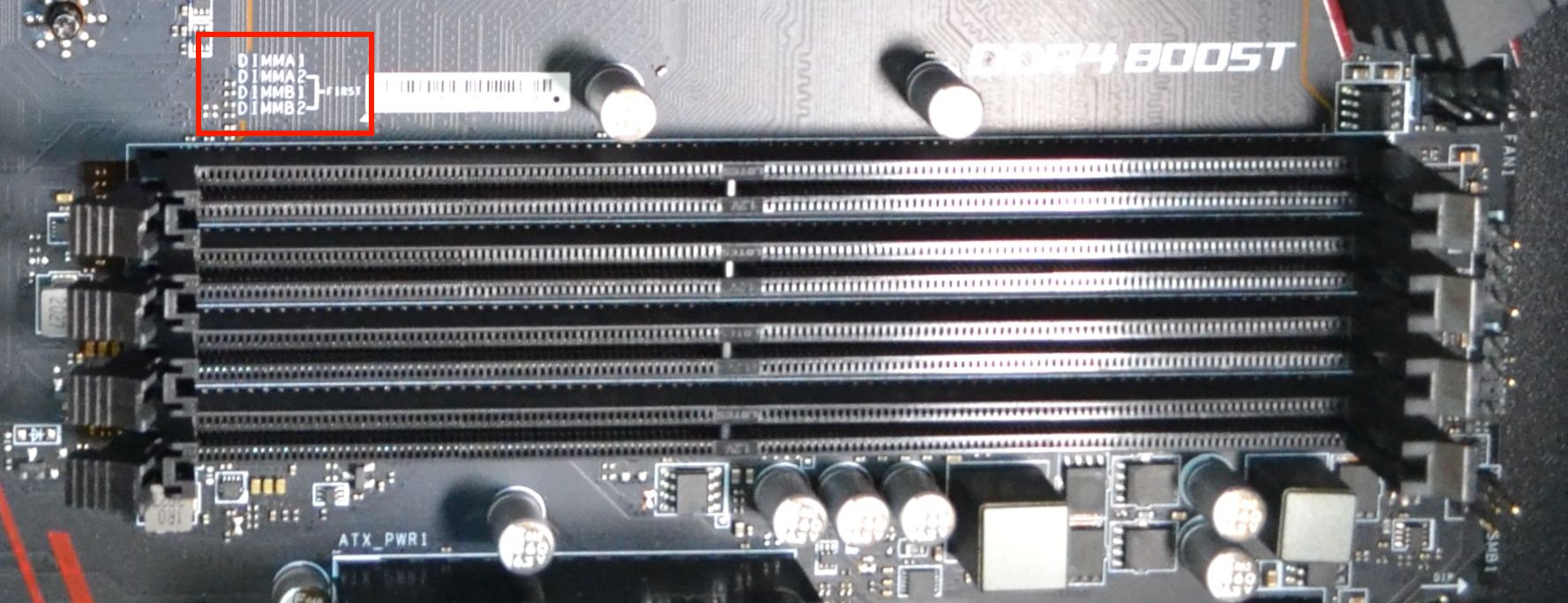
10. Неправильная установка оперативной памяти
Ошибки при установке ОЗУ приводят к неработающим каналам памяти или снижению производительности.
Правила установки
- Обратите внимание на выемку на модуле — она выравнивает модуль по слоту.
- Для двух модулей на платах с четырьмя слотами обычно требуется установка в слоты одного канала (иногда обозначены цветом).
- При плотной посадке требуется нажать чуть сильнее, пока защёлки не встанут на место.
Пример
- Если у вас четыре слота и два модуля, установите их в слоты 1 и 3 (или то, что указывает материнская плата как A1 и B1), чтобы активировать двухканальный режим.
Изображение расположения слотов
11. Игнорирование мелких, но критичных деталей
Мелочи часто приводят к большим проблемам: забытые винты в корпусе, кабели жестко натянуты и перегибаются, пыль в неожиданных местах.
Короткий список наглядных ошибок
- Оставленные посторонние винты на дне корпуса, которые могут повредить плату.
- Сильный перегиб кабелей — нарушает циркуляцию воздуха и может привести к обрывам.
- Неправильное крепление накопителей и кабелей SATA.
Методология планирования сборки (мини-план)
- Цель: определите основной сценарий использования (офис, игры, рендеринг).
- Бюджет: выделите диапазоны на CPU/GPU/SSD/PSU.
- Совместимость: составьте список совместимых компонентов.
- Порядок сборки: подготовьте инструменты и рабочую поверхность.
- Тестирование: минимальная конфигурация для первого запуска (CPU, 1 планка RAM, GPU (если требуется), БП, монитор).
- Финальная сборка: установка всех накопителей, кабелей и тестирование нагрузки.
Решающее дерево выбора и диагностики (Mermaid)
flowchart TD
  A[Начало сборки] --> B{Всё ли совместимо?}
  B -- Да --> C{Есть ли блок питания достаточной мощности?}
  B -- Нет --> D[Пересмотреть комплектующие или BIOS]
  C -- Да --> E[Собрать минимальную конфигурацию]
  C -- Нет --> F[Выбрать БП с запасом мощности]
  E --> G{Система POST?}
  G -- Да --> H[Установить остальное и тестировать нагрузкой]
  G -- Нет --> I[Проверить питание и Front Panel кабели]
  I --> J{Есть индикация на материнской плате?}
  J -- Да --> K[Использовать код POST для диагностики]
  J -- Нет --> L[Проверить стойки и наличие коротких замыканий]
Ролевые чек-листы
Для Ремонтника (тот, кто проверяет готовность):
- Проверить наличие винтов и стоек.
- Осмотреть материнскую плату на физические дефекты.
- Удостовериться, что блок питания имеет соответствующие сертификаты качества.
Для Сборщика (тот, кто выполняет сборку):
- Установить I/O shield и стойки перед посадкой платы.
- Нанести термопасту и правильно закрепить кулер.
- Подключить все силовые разъёмы и фронтальную панель.
Для Тестировщика (тот, кто выполняет первый запуск):
- Запустить минимальную конфигурацию и проверить POST.
- Прогреть систему стресс-тестом и мониторить температуры.
- Проверить работу дисков и сетевых интерфейсов.
Критерии приёмки
- Система проходит POST и загружает BIOS/UEFI.
- Температура процессора в простое и нагрузке в пределах допустимых значений.
- Все подключённые устройства распознаются в BIOS и операционной системе.
- Нет посторонних шумов или запаха гари.
Тест-кейсы и приёмочные проверки
- Минимальный запуск: только CPU, 1×RAM, GPU (если требуется), БП, монитор. Ожидаемый результат — POST и доступ к BIOS.
- Нагрузочный тест CPU (5–15 минут) — стабильность и разумные температуры.
- Нагрузочный тест GPU — стабильность драйвера, отсутствие артефактов.
- Тесты дисков — скорость чтения/записи соответствует заявленной.
Матрица совместимости — краткое руководство
- CPU сокеты: Intel LGA1150, LGA1151, LGA1200, LGA1700 — всегда сверяйте поколение CPU с поддерживаемым сокетом материнской платы.
- AMD: AM3/AM4/AM5 — аналогично, проверяйте совместимость и требования BIOS.
- ОЗУ: DDR3 ≠ DDR4 ≠ DDR5 — физические ключи не позволят вставить неподходящий модуль, но проверьте частоты и тайминги.
Примечание
- Наличие физической совместимости не гарантирует полной функциональности без обновления прошивки (BIOS).
Риски и способы снижения
Риск: короткое замыкание из-за пропущенных стоек — Митигирование: всегда устанавливайте все нужные стойки и визуально осматривайте плату перед включением.
Риск: недостаточная мощность БП — Митигирование: рассчитывайте потребление с запасом и покупайте БП известных брендов.
Риск: высокая температура процессора — Митигирование: правильное нанесение термопасты, выбор качественного кулера и проверка воздушных потоков.
Короткий глоссарий (1 строка на термин)
- I/O shield — металлическая панель, вставляемая в корпус для разъёмов материнской платы.
- Standoff (стойка) — изолирующий крепёжный элемент между материнской платой и корпусом.
- POST — процесс самодиагностики перед загрузкой BIOS/UEFI.
- Thermal paste — термопроводящая паста между процессором и радиатором.
Советы по локальным условиям и покупке
- В регионах с высокой влажностью или значительными перепадами температуры обращайте внимание на термоусадку кабелей и коррозионную стойкость разъёмов.
- В условиях ограниченного бюджета приоритетнее надёжный блок питания и совместимость, чем дорогостоящая видеокарта «на вырост».
Краткое резюме
- Планируйте сборку заранее: определите цель, бюджет и совместимость.
- Не экономьте на БП и не экономьте на подготовке рабочего места.
- Перед первым включением проверьте все стоики, I/O shield и разъёмы.
- Правильно наносите термопасту и проверяйте направление вентиляторов.
- Тестируйте минимальную конфигурацию и фиксируйте результаты.
Важно: при сомнениях консультируйтесь с опытными сборщиками или используйте проверенные сборочные сервисы.
Дополнительные ресурсы и краткие подсказки
- PCPartPicker для подбора совместимых комплектующих и оценки энергопотребления.
- OuterVision PSU Calculator для оценки потребления и нагрузки на +12V рэйлинг.
- Обзоры и тесты блоков питания на HardwareSecrets для оценки качества.
Если вам нужно, я могу подготовить персональный чек-лист по вашей конфигурации или помочь проверить совместимость конкретных комплектующих.

Похожие материалы

Несколько аккаунтов Skype: Multi Skype Launcher

Журнал для работы: повысить продуктивность

Персональные звуки уведомлений на Android

Скачивание шоу Hulu для офлайн‑просмотра

Microsoft Start: персонализированная новостная лента
