
Устранение ошибок Microsoft Store
Microsoft Store, ранее называвшийся Windows Store, — это официальный маркетплейс Microsoft для загрузки игр, приложений, фильмов и другого. Часто при работе магазина возникают ошибки, которые непросто диагностировать и исправить. В этой статье собраны проверенные решения для большинства распространённых проблем.
Важно в двух словах: средство устранения неполадок часто показывает причину и может автоматически исправить её; если у вас нет точного кода ошибки — начните именно с него.
Как пользоваться этой инструкцией
- Сначала выполните простые шаги: перезагрузка, очистка кэша, средство устранения неполадок. Если проблема остаётся — переходите к специализированным инструкциям по коду ошибки.
- Все команды следует запускать с правами администратора.
- Сохраняйте порядок действий и проверяйте результаты после каждого шага.
Средство устранения неполадок для приложений Microsoft Store
Перед разбором конкретных ошибок полезно запустить встроенное средство устранения неполадок Microsoft Store. Оно обнаружит типичные проблемы и попытается исправить их автоматически. Даже если средство не восстановит всё само, оно укажет, в каком направлении копать дальше.
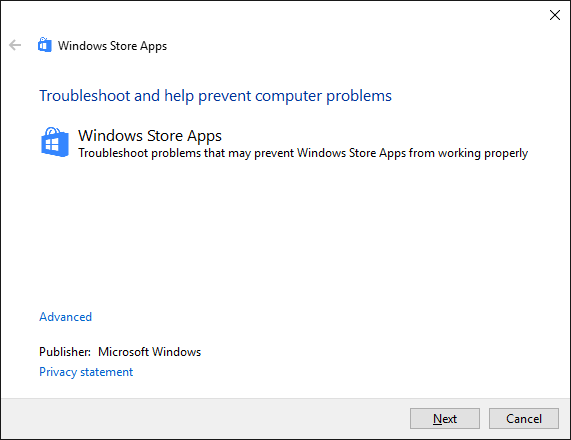
Скачайте средство устранения неполадок для Windows 10 с официального сайта Microsoft. Откройте загруженный файл в Мастере диагностики. При запуске нажмите Дополнительно и убедитесь, что включена опция Применять исправления автоматически. Нажмите Далее и проходите по шагам мастера. В конце запишите все коды ошибок, которые не удалось исправить — они пригодятся дальше.
1. Магазин не открывается
Если Microsoft Store вообще не запускается и не выдаёт ошибку, начните с самой простой вещи — перезагрузите компьютер. Часто помогает.
Если перезагрузка не помогла:
- Найдите в системе «powershell», щёлкните правой кнопкой и выберите «Запуск от имени администратора». Введите команду и нажмите Enter:
powershell -ExecutionPolicy Unrestricted Add-AppxPackage -DisableDevelopmentMode -Register $Env:SystemRoot\WinStore\AppxManifest.xml- Закройте PowerShell и попробуйте снова открыть Microsoft Store.
2. Кэш Microsoft Store может быть повреждён
Первое и простое действие — очистка кэша:
- Нажмите Windows + R, введите wsreset.exe и нажмите OK. Откроется пустое окно командной строки на ~10 секунд, затем Store должен запуститься.
Если это не помогло, действуйте вручную:
- Нажмите Windows + R и вставьте путь к папке локального состояния Store:
C:\Users\%USERNAME%\AppData\Local\Packages\Microsoft.WindowsStore_8wekyb3d8bbwe\LocalState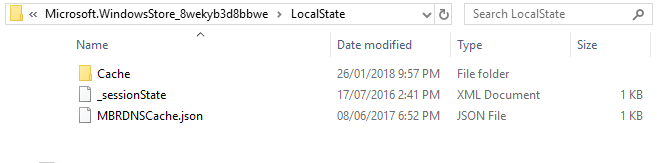
- Если там есть папка Cache, переименуйте её в Cache.old. Затем создайте новую пустую папку Cache.
- Снова запустите средство устранения неполадок, описанное выше. Оно должно обнаружить и устранить проблему с кэшем.
3. Microsoft Store отсутствует в системе
Если вы не видите магазин вообще — его можно переустановить:
- Откройте PowerShell от имени администратора (см. выше).
- Введите следующую команду и нажмите Enter:
Get-AppXPackage *WindowsStore* -AllUsers | Foreach {Add-AppxPackage -DisableDevelopmentMode -Register "$($_.InstallLocation)\AppXManifest.xml"}- Закройте PowerShell, перезагрузите ПК и проверьте наличие Microsoft Store.
4. Загрузка приложений зависает
Если приложения не загружаются или не обновляются:
- Проверьте, не пытаетесь ли вы установить приложение на внешний диск. Лучше хранить приложения на внутреннем системном диске.
- Откройте Параметры → Система → Память. На внешнем диске нажмите «Приложения и возможности», выберите проблемное приложение и нажмите «Переместить». Выберите внутренний диск.
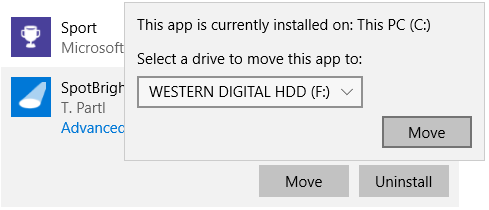
Убедитесь, что на диске достаточно места. Если места нет — удалите лишние приложения или файлы.
Запустите средство устранения неполадок Windows Update: выполните поиск по системе «Найти и устранить проблемы с обновлением Windows» и следуйте инструкциям.
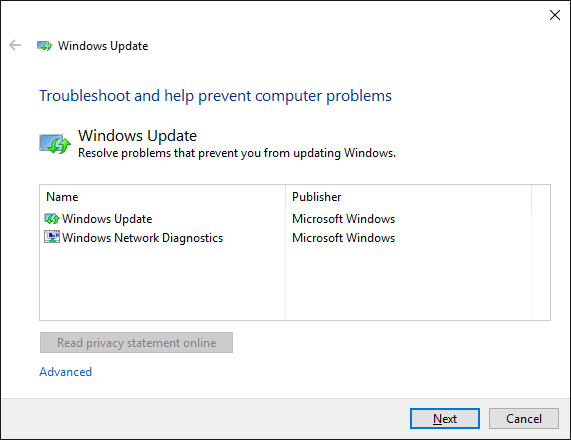
Если обновления Windows работают некорректно, это может блокировать загрузки из Store. В этом случае обратитесь к руководству по устранению неполадок Windows Update.
5. Код ошибки 0x80072EFD
Эта ошибка указывает на сетевую проблему при обращении к серверам Store. Попробуйте по порядку:
- Запустите проверку обновлений Windows и установите все доступные обновления.
- Временно отключите антивирусное ПО и брандмауэр сторонних производителей — они могут блокировать доступ к серверам.
- Проверьте правильность даты и времени на компьютере.
Если это не помогло, исправьте разрешения ключей реестра:
- Нажмите Windows + R, введите regedit и нажмите Enter.
- Если не видите адресную строку проводника реестра, в меню выберите «Вид» → «Строка адреса». Введите путь:
Computer\HKEY_LOCAL_MACHINE\SOFTWARE\Microsoft\Windows NT\CurrentVersion\NetworkList\Profiles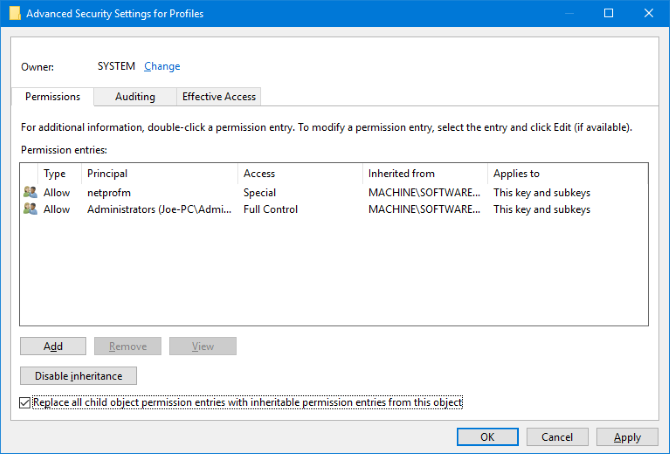
- В левой панели щёлкните правой кнопкой мыши по папке Profiles → «Разрешения». Нажмите «Дополнительно» и отметьте «Заменить все записи разрешений дочерних объектов наследуемыми записями от этого объекта». Подтвердите и перезагрузите компьютер.
6. Код ошибки 0x80072EE7
Этот код также указывает на проблему с сетью или доступом к серверу. Часто помогает сброс прокси-настроек:
- Нажмите Windows + R, введите cmd и нажмите Enter.
- В командной строке выполните:
netsh winhttp reset proxy- Перезагрузите компьютер и проверьте Store.
7. Код ошибки 0x8000ffff
Ошибка сообщает, что страницу загрузить не удалось — это тоже сетевая ошибка или проблема с DNS. Попробуйте запустить средство устранения сетевых проблем (поиск «Найти и устранить неполадки сети») и выполнить рекомендации мастера.
Если не помогло, смените DNS на публичный от Google:
- Откройте Панель управления и в правом верхнем углу выполните поиск «Просмотр сетевых подключений». Откройте активное подключение, щёлкните правой кнопкой → «Свойства».
- Выберите «Протокол интернета версии 4 (TCP/IPv4)» → «Свойства». Отметьте «Использовать следующие адреса DNS-серверов» и введите:
- Предпочитаемый DNS: 8.8.8.8
- Альтернативный DNS: 8.8.4.4
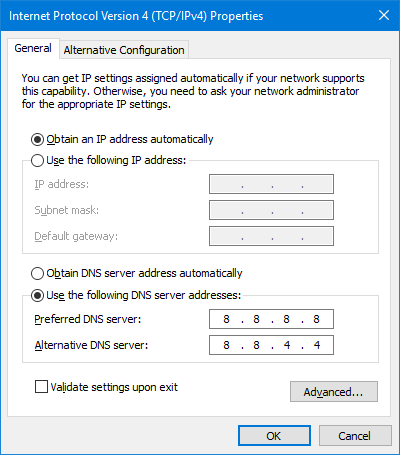
- Нажмите OK, перезагрузите ПК и откройте Store.
Если проблема всё ещё остаётся, у нас есть отдельное подробное руководство по устранению ошибки 0x8000ffff.
8. Код ошибки 1
Странный, но реальный случай: код ошибки 1 появляется при запуске Store и часто устраняется изменением региона компьютера на Соединённые Штаты.
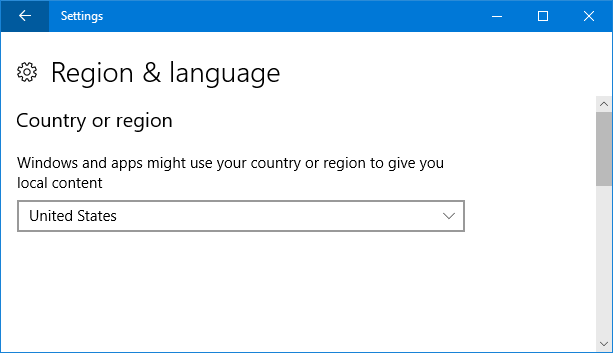
- Нажмите Windows + I → Параметры → Время и язык → Регион.
- В выпадающем списке «Страна или регион» выберите United States.
- Перезагрузите компьютер и попробуйте снова открыть Store.
Дополнительные советы по устранению неполадок
Если ни одно из перечисленных решений не помогло, попробуйте следующие универсальные шаги:
Создайте новую локальную учетную запись и проверьте, работает ли Store в ней. Если в новой учётной записи всё нормально — проблема связана с профилем пользователя.
Выполните проверку системных файлов:
- Откройте командную строку от имени администратора и выполните:
sfc /scannow- После завершения перезагрузите компьютер.
Используйте восстановление системы до точки, когда Store работал корректно.
Как крайняя мера — выполните сброс Windows с сохранением личных файлов (Параметры → Обновление и безопасность → Восстановление → Сбросить этот ПК).
Плейбук: системный порядок действий для устранения ошибок Microsoft Store
- Перезагрузите ПК.
- Запустите средство устранения неполадок приложений Microsoft Store.
- Очистите кэш (wsreset.exe).
- Проверьте свободное место и расположение установки приложения (переместите на диск C: при необходимости).
- Проверка обновлений Windows и запуск sfc /scannow.
- Сброс прокси (netsh winhttp reset proxy) и смена DNS на 8.8.8.8/8.8.4.4.
- Исправление разрешений реестра (Profiles) и переустановка Store через PowerShell.
- Создание новой локальной учётной записи и, при необходимости, сброс Windows.
Дерево решений (Mermaid) для быстрого выбора шага
flowchart TD
  A[Проблема с Microsoft Store] --> B{Store открывается?}
  B -- Да --> C{Зависают загрузки/обновления?}
  B -- Нет --> D[Перезагрузка и wsreset.exe]
  D --> E{Работает?}
  E -- Да --> F[Проверка остатка места]
  E -- Нет --> G[PowerShell переустановка]
  C -- Да --> H[Проверить диск установки и свободное место]
  H --> I[Запустить средства устранения неполадок Windows Update]
  I --> J{Работает?}
  J -- Нет --> K[Прокси reset и смена DNS]
  K --> L{Работает?}
  L -- Нет --> G
  F --> M[Мониторинг: повторный запуск и проверка обновлений]
Критерии приёмки
- Магазин открывается без ошибок и отображает главную страницу.
- Приложения загружаются и обновляются корректно.
- Ошибки с кодами 0x80072EFD, 0x80072EE7, 0x8000ffff и 1 устранены или явно диагностированы.
- После выполнения команд PowerShell и операций с реестром система загружается без ошибок.
Чеклист по ролям
Для конечного пользователя:
- Перезагрузил компьютер.
- Очистил кэш (wsreset.exe).
- Проверил место на диске и переместил приложение на диск C: при необходимости.
- Попробовал сменить регион (только для ошибки 1).
Для IT‑администратора:
- Запустил средство устранения неполадок и записал коды ошибок.
- Проверил и восстановил разрешения в реестре для ветки NetworkList\Profiles.
- Переустановил пакет Store через PowerShell для всех пользователей.
- Проверил настройки прокси и DNS на уровне сети.
Когда перечисленные решения не сработают
- Если корпоративные политики (GPO) или сторонние инструменты безопасности блокируют доступ к серверам Microsoft, локальные исправления могут не помочь — обратитесь к администратору сети.
- При повреждении учётной записи Microsoft иногда помогает пересоздание профиля или вход под другой учётной записью.
- Если ошибка связана с аппаратным сбоем диска, восстановление Windows не устранит проблему — сначала устраните аппаратную неисправность.
Короткая методология для диагностики проблем с Store
- Соберите симптомы: код ошибки, что делали до появления проблемы, изменения в системе.
- Начните с наименьшего риска: кэш, средство устранения неполадок, перезагрузка.
- Проверьте сеть: прокси, DNS, брандмауэр, антивирус.
- Исправьте профиль и разрешения: реестр, локальные папки, PowerShell.
- Завершите восстановлением системы или сбросом Windows, если предыдущие шаги не помогли.
Риски и меры смягчения
- Изменение реестра и выполнение PowerShell‑команд требует осторожности. Создавайте точку восстановления перед изменениями.
- Отключение антивируса временно — включайте обратно после проверки.
- При переустановке Store убедитесь, что вы используете командную строку с правами администратора.
Краткий глоссарий
- Microsoft Store — официальный магазин приложений Microsoft для Windows.
- wsreset.exe — встроенная утилита для очистки кэша Microsoft Store.
- PowerShell — оболочка Windows для администрирования и выполнения скриптов.
- DNS — система доменных имён, преобразующая имена сайтов в IP‑адреса.
Резюме
Если Microsoft Store ведёт себя некорректно, придерживайтесь последовательного подхода: базовые проверки (перезагрузка, кэш, место на диске), средство устранения неполадок, затем сетевые и системные исправления (DNS, прокси, реестр, PowerShell). Для корпоративных сетей возможны дополнительные ограничения — в таком случае подключите IT‑администратора.
Спасибо за прочтение. Если вам нужен короткий чеклист для печати или отдельное руководство по коду ошибки — сообщите, и мы подготовим его.

Похожие материалы

Несколько аккаунтов Skype: Multi Skype Launcher

Журнал для работы: повысить продуктивность

Персональные звуки уведомлений на Android

Скачивание шоу Hulu для офлайн‑просмотра

Microsoft Start: персонализированная новостная лента
