
Что делать, если AirPods не работают — полное руководство по устранению проблем
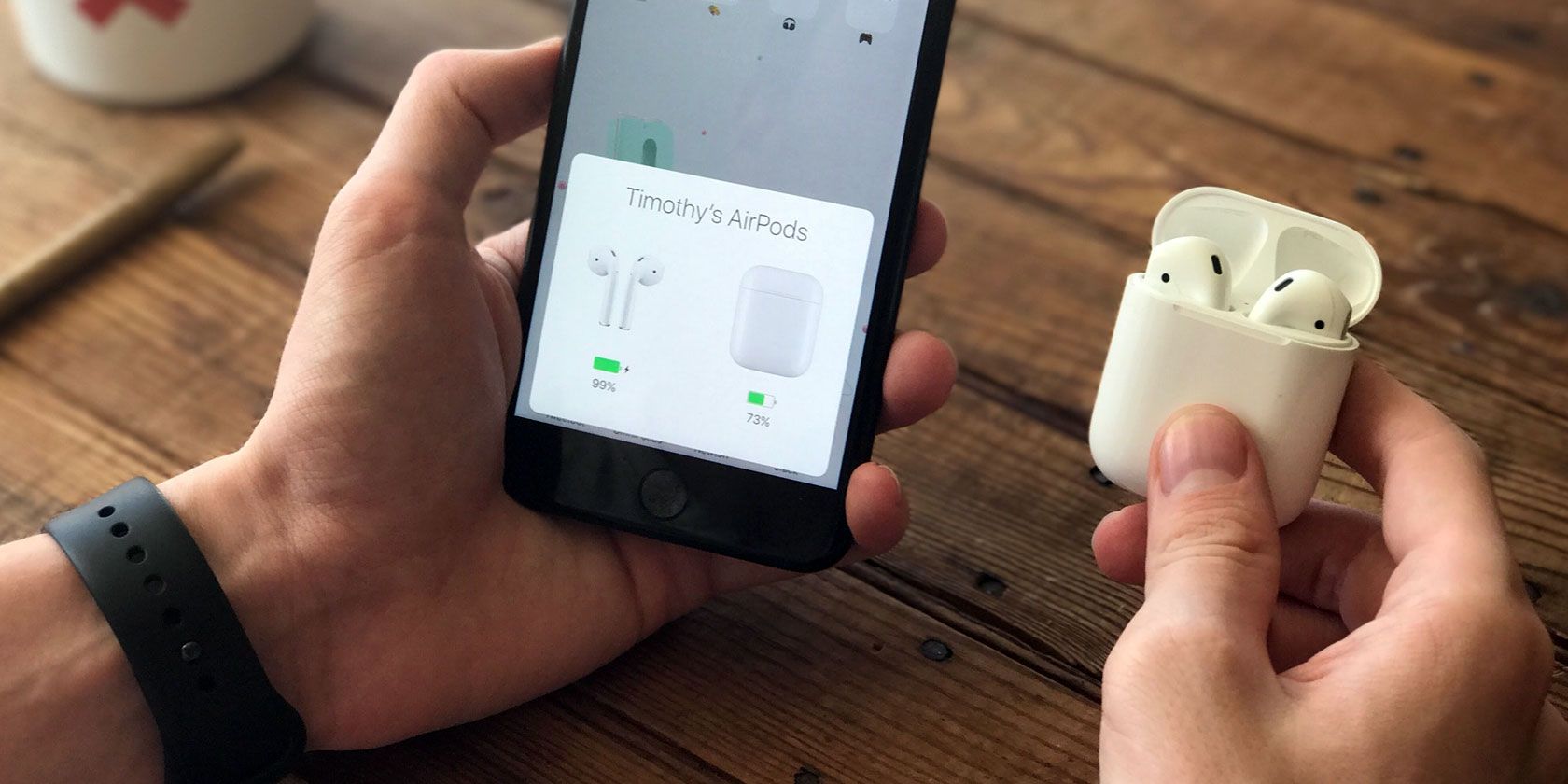
В этом руководстве собраны пошаговые инструкции для распространённых проблем с AirPods, советы по диагностике и чек-листы для пользователя и техподдержки. В конце — дерево решений, методика тестирования и краткий глоссарий.
Проблемы, которые покрывает статья
- AirPods не подключаются к iPhone или Mac
- Работает только один наушник
- Неправильная пауза/произвольная пауза и проигрывание
- Быстро садится батарея
- Шумы, прерывания и статическое звучание
- AirPods или кейс не заряжаются
- Когда стоит обращаться в сервис и что ожидать
1. AirPods не подключаются к iPhone
Если соединение с iPhone не устанавливается, сделайте следующее в порядке приоритета:
- Положите оба наушника в зарядный кейс и подождите 15 секунд, затем выньте и попробуйте подключить заново.
- Принудительное переключение через Центр управления: откройте Центр управления, нажмите в правом верхнем углу блока Now Playing (Сейчас воспроизводится) и выберите ваши AirPods.
- Отключите Bluetooth частично: включите и выключите Режим полёта, чтобы сбросить радиосоединения. Если не помогает — перезагрузите iPhone.
- Сброс AirPods: поместите оба наушника в кейс, нажмите и удерживайте кнопку настройки на кейсе примерно 15 секунд, пока индикатор не начнёт мигать. Затем повторите попытку сопряжения.
Если индикатор не горит — вероятно, батареи разряжены. Подключите кейс к зарядке на несколько минут и попробуйте снова.
Важно: если iPhone не видит AirPods даже после сброса и зарядки, проверьте, не блокирует ли подключение профиль ограничений или программное обеспечение «Найти iPhone»/MDM в корпоративном устройстве.
2. Работает только один наушник
Сценарии и проверочные шаги:
- Часто используете только один наушник? У каждого наушника своя батарея — подзарядите оба.
- Полная зарядка: поместите оба AirPods в кейс и зарядите кейс и наушники до полного заряда.
- Механические загрязнения: на контактах или в разъёме кейса может скапливаться пыль или ворс.
Практические шаги по чистке:
- Возьмите ватную палочку, слегка смочите в изопропиловом спирте (избегайте избытка жидкости).
- Очистите нижнюю часть ножки наушника и внутреннюю часть кейса, где расположены контакты. Не погружайте наушники в жидкость.
Если чистка не помогает — проверьте баланс звука iPhone: Откройте Настройки > Универсальный доступ > Аудио/видео > Баланс и убедитесь, что ползунок стоит по центру.
Если и это не помогло — выполните сброс AirPods и переподключение к устройству. Если на другом устройстве оба наушника работают нормально, значит проблема в настройках или аппаратном обеспечении изначального источника.
3. AirPods не подключаются к Mac
На старых Mac модуль Bluetooth может работать нестабильно. Проверьте шаги:
- Отключите и снова включите Bluetooth через Центр управления на macOS.
- Если не помогло, перезапустите фоновый демон Bluetooth. Откройте Terminal и выполните одну из команд:
sudo pkill blued sudo pkill bluetoothdНажмите Enter, введите пароль администратора и снова нажмите Enter. После этого ждите пару секунд и попытайтесь подключить AirPods.
Примечание: выполнение этой команды разрывает соединения со всеми Bluetooth‑устройствами.
Если проблема повторяется на Mac и на других устройствах — возможно, стоит проверить физическое состояние AirPods и кейса в сервисе.
4. Произвольные паузы и воспроизведение
AirPods имеют датчики присутствия, которые автоматически ставят музыку на паузу при извлечении наушника из уха. Если наушники путают состояние «в ухе» и «вне уха», датчики могут давать ложные срабатывания.
Как временно исправить:
- Отключите Автоматическое определение уха: Настройки > Bluetooth > нажмите «i» рядом с AirPods и выключите Automatic Ear Detection (Автоматическое определение уха). Учтите, что это увеличит энергопотребление.
Если отключение решило проблему, но вы хотите сохранить автономность батареи — попробуйте аккуратно очистить датчики, чтобы восстановить корректную работу автоматического определения.
5. Быстро садится батарея
Основные причины быстрой разрядки:
- Включённое Автоматическое определение уха при проблемных датчиках.
- Загрязнённые датчики — они чтут наушники «в ухе», когда на самом деле наушник вынут.
- Фоновое подключение к нескольким устройствам и постоянная смена источника.
- Изношенные батареи (со временем ёмкость аккумулятора падает).
Рекомендации по продлению жизни батареи:
- Включайте энергосберегающие настройки на источнике: уменьшите яркость, отключите неиспользуемые соединения.
- Содержите контакты и отверстия чистыми; при необходимости выполните сброс и заново привяжите AirPods.
- Если наушники старые и служат уже несколько лет, рассмотрите замену батареи в авторизованном сервисе.
6. Неровный звук, статические помехи и обрывы
Диапазон действия и помехи:
- AirPods обеспечивают приличный радиус работы, но при стенах и преградах диапазон заметно падает. Если источник находится в отдельной комнате, переместите его ближе или в карман — это часто решает проблему.
- Другие радиочастотные источники (Wi‑Fi, микроволновки, беспроводные телефоны) могут создавать помехи. Попробуйте временно отключить Wi‑Fi или переставить источник.
- Устройства с W1/H1‑чипами ведут себя по-разному; более новые чипы обычно устойчивее к помехам.
Если проблема со звуком связана с микрофоном, отдельно проверьте настройки ввода/вывода и очистите отверстия микрофонов от загрязнений.
7. AirPods или кейс не заряжаются
Последовательность диагностики:
- Проверьте кабель и адаптер — зарядите с их помощью iPhone, чтобы убедиться, что кабель цел.
- Осмотрите Lightning‑разъём кейса на наличие ворса, пыли или мусора. Часто в карманах собирается ворс, который мешает контакту.
Для чистки разъёма используйте тонкий предмет (распрямленная скрепка, булавка или инструмент для извлечения SIM). Аккуратно соскребите мусор, но не повреждайте контакты внутри.
- Если кабель и разъём в порядке — оставьте кейс на зарядке минимум на 15 минут и проверьте снова. Если ничего не изменилось — обращение в сервис неизбежно.
Проверка гарантии и варианты ремонта
Если перечисленные действия не помогли, проверьте статус гарантии Apple и наличие AppleCare+. При наличии активной гарантии или AppleCare+ некоторые виды ремонта могут быть бесплатными или стоить меньше.
Важные моменты по сервису:
- Самая распространённая проблема — деградация аккумулятора. Батареи в наушниках и кейсах подвержены износу от циклов зарядки.
- Цены на обслуживание (информация в исходном материале): замена батареи для AirPods и AirPods Pro — $49 за каждую сторону/устройство; для AirPods Max — $79. Эти суммы и условия лучше уточнять в официальном сервисе, так как они могут отличаться по региону и времени.
Стоит ли покупать AirPods сейчас?
AirPods остаются удобным решением для пользователей Apple‑экосистемы: автоматическое сопряжение по близости, совместимость с iPhone и другими устройствами Apple, относительно простая интеграция в повседневные сценарии. Если вы ищете лаконичную интеграцию с iPhone и прогнозируете, что будете использовать функции Apple (например, переключение между устройствами, пространственное аудио), AirPods подходят.
Если вы приоритетно ориентированы на высокую шумоизоляцию, активное шумоподавление и гибкие профили эквалайзера — имеет смысл сравнить модели AirPods Pro с аналогами других брендов.
Диагностическое дерево — быстрое принятие решения
flowchart TD
  A[Проблема с AirPods] --> B{Нет звука / Только один / Падает связь / Заряд}
  B --> C1[Положить в кейс и зарядить 15 с]
  B --> C2[Перезагрузить источник 'iPhone/Mac']
  B --> C3[Проверить Bluetooth в настройках]
  C1 --> D{Решилось?}
  C2 --> D
  C3 --> D
  D -->|Да| E[Готово]
  D -->|Нет| F[Сброс AirPods]
  F --> G{Решилось?}
  G -->|Да| E
  G -->|Нет| H[Очистить контакты и датчики]
  H --> I{Решилось?}
  I -->|Да| E
  I -->|Нет| J[Проверить на другом устройстве]
  J --> K{Работает на другом устройстве?}
  K -->|Да| L[Проблема в исходном устройстве — обновите/сбросьте настройки]
  K -->|Нет| M[Обратиться в сервис]
Методика тестирования: как убедиться, что проблема решена
Минимальный набор тестов, которые можно прогнать после каждого исправления:
- Тест подключения: отключите Bluetooth на всех устройствах, оставьте только тестируемое устройство, подключите AirPods.
- Тест воспроизведения: воспроизведите аудиофайл с разной громкостью и проверьте оба канала.
- Тест микрофона: запишите голосовое сообщение и прослушайте результат.
- Тест автономности: полностью зарядите и используйте на средней громкости одно средство — убедитесь, что время работы приблизительно соответствует ожиданиям для вашей модели (ориентир — производительность при нормальном использовании).
Критерии приёмки
- Устройство стабильно подключается в течение нескольких минут после включения.
- Оба наушника воспроизводят звук без шума и с равной громкостью.
- Микрофон четко захватывает голос без сильных искажений.
- Кейc и наушники корректно заряжаются и отображают статус заряда.
Чек‑лист для пользователя перед обращением в сервис
- Выполнил зарядку кейса и наушников минимум 15 минут.
- Перезагрузил(а) источник (iPhone/Mac/Android устройство).
- Попытался(ась) подключить AirPods к другому устройству.
- Очистил(а) контакты и датчики в кейсе и на ножках наушников.
- Сделал(а) сброс AirPods и переподключение.
- Проверил(а) гарантию/AppleCare и подготовил(а) чек/документы покупателя.
Если все пункты выполнены, но проблема осталась — обращайтесь в сервис с описанием шагов и результатами тестов.
Чек‑лист для техподдержки / инжиниринга
- Протокол воспроизведения: лог времени подключения, уровень сигнала, модель ОС и версия Bluetooth стека.
- Состояние батарей: показания процента заряда кейса и каждого наушника.
- Записи с тестов микрофона и аудиофайлы с проблемой (если есть статические шумы).
- Снимки разъёма кейса и контактов.
- История обновлений ПО и возможные вмешательства (например, MDM или джейлбрейк).
Глоссарий — одна строка на термин
- Сброс AirPods: возврат наушников к заводским настройкам путём удержания кнопки на кейсе.
- Автоматическое определение уха: датчик, который ставит аудио на паузу при извлечении наушника.
- W1/H1: коммуникационные чипы Apple в разных поколениях AirPods, влияющие на сопряжение и стабильность соединения.
Альтернативные подходы и когда они работают хуже
- Покупка сторонних Bluetooth‑наушников: иногда дешевле, но интеграция с iOS будет хуже (отсутствие автоматического сопряжения и переключения между устройствами).
- Применение внешних Bluetooth‑адаптеров для ПК: помогает с устаревшими модулями, но может добавить задержку и несовместимость с H1‑функциями.
Советы по предотвращению проблем в будущем
- Храните AirPods в чистоте и в оригинальном кейсе.
- Не позволяйте ворсу и мусору накапливаться в разъёмах.
- Обновляйте iOS/macOS: новые версии часто включают исправления для Bluetooth‑стека.
- При частом использовании по одному наушнику — чередуйте левый и правый, чтобы батареи изнашивались равномерно.
Короткое резюме
- Большинство проблем решается перезагрузкой, зарядкой, очисткой контактов и сбросом AirPods.
- Если на другом устройстве AirPods работают — проблема в исходном устройстве.
- При подозрении на аппаратную неисправность или сильно изношенные аккумуляторы — обращайтесь в авторизованный сервис.
Экспертная идея: начните диагностику с простейших действий и фиксируйте результаты. Это экономит время и помогает сервису точнее определить причину неисправности.

Похожие материалы

Несколько аккаунтов Skype: Multi Skype Launcher

Журнал для работы: повысить продуктивность

Персональные звуки уведомлений на Android

Скачивание шоу Hulu для офлайн‑просмотра

Microsoft Start: персонализированная новостная лента
