
Как исправить проблемы с AirPods: полное руководство по устранению неполадок
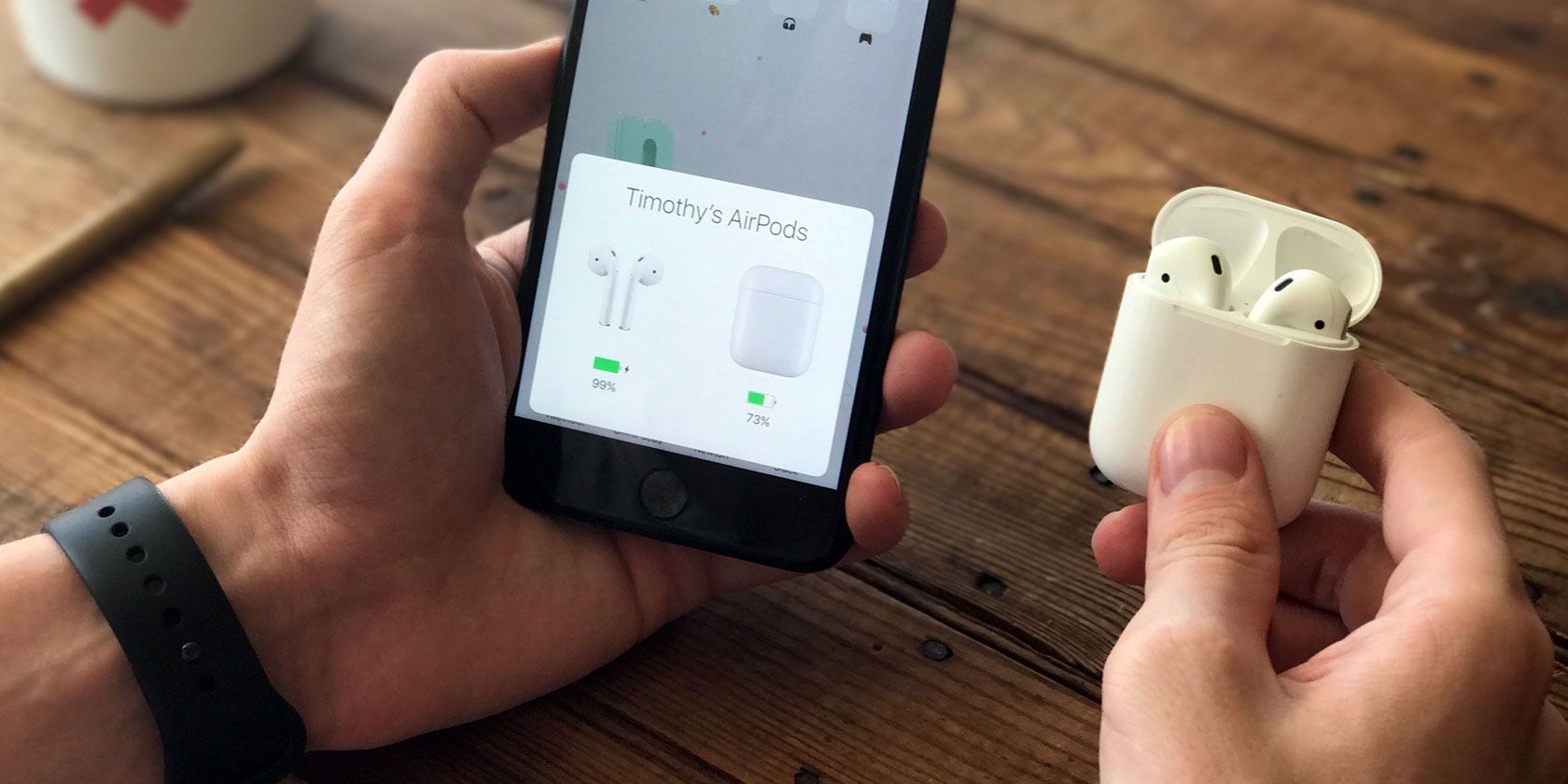
Важно: перед любыми физическими манипуляциями убедитесь, что наушники и кейс отключены от источника питания и аккуратно обращайтесь с зарядным разъемом.
Быстрая проверка: что сделать прежде всего
- Убедитесь, что AirPods и кейс заряжены хотя бы несколько минут. Если индикатор не горит — подзарядите.
- Проверьте, видит ли устройство Bluetooth и не подключены ли AirPods к другому устройству.
- Выключите и снова включите Bluetooth на источнике.
- Попробуйте простой перезапуск источника (iPhone, iPad, Mac, Android).
Если базовые шаги не помогли — читайте далее по шагам для типичных симптомов.
1. AirPods не подключаются к iPhone
Шаги для быстрого восстановления соединения:
- Поместите оба наушника в кейс и закройте крышку на 15 секунд; затем откройте и попробуйте подключить снова.
- Принудительное подключение: откройте Пункт управления и в блоке Сейчас воспроизводится коснитесь правого верхнего угла этого блока, затем выберите ваши AirPods.
Если проблема локализована на iPhone:
- Включите и выключите авиарежим через Пункт управления (это одновременно выключит и Bluetooth).
- Перезапустите iPhone.
Если всё ещё не подключается — сбросьте AirPods:
- Положите наушники в кейс.
- Нажмите и удерживайте кнопку настройки на корпусе кейса 15 секунд до мигания индикатора.
- Попробуйте повторно выполнить сопряжение.
Если индикатор не горит — заряд аккумулятора исчерпан. Подзарядите кейс и наушники несколько минут и повторите попытку.
2. Работает только один AirPod
Частая причина — разный заряд батарей или механическое загрязнение.
Пошаговая инструкция:
- Положите оба наушника в кейс и полностью зарядите их вместе с кейсом. Каждый наушник имеет собственную батарею.
- Очистите посадочные контакты в кейсе и основание ножки наушника с помощью ватной палочки, смоченной в изопропиловом спирте, аккуратно удаляя грязь и налёт. Не заливать и не использовать слишком много жидкости.
Если очистка и заряд не помогли — проверьте баланс звука:
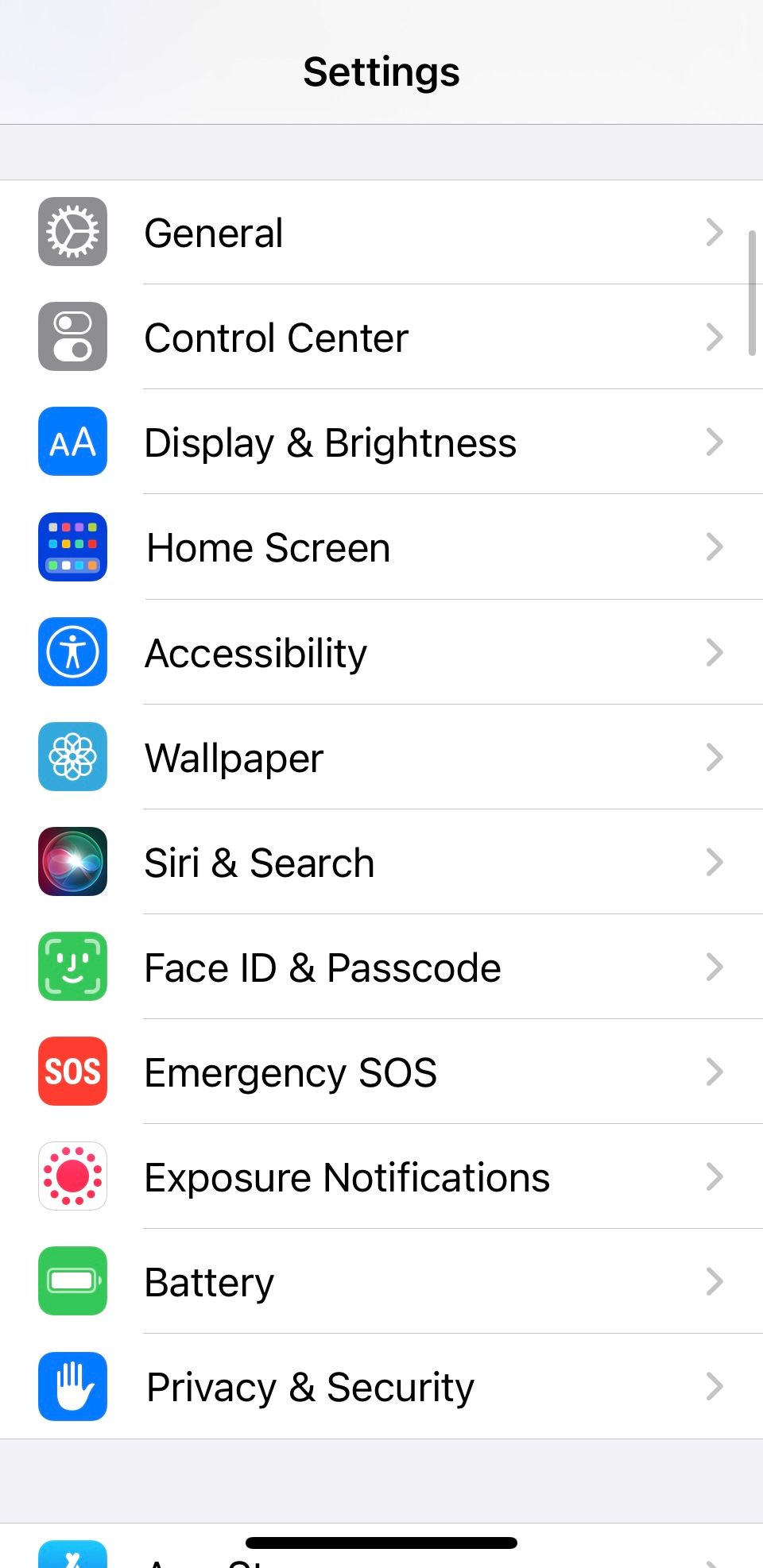
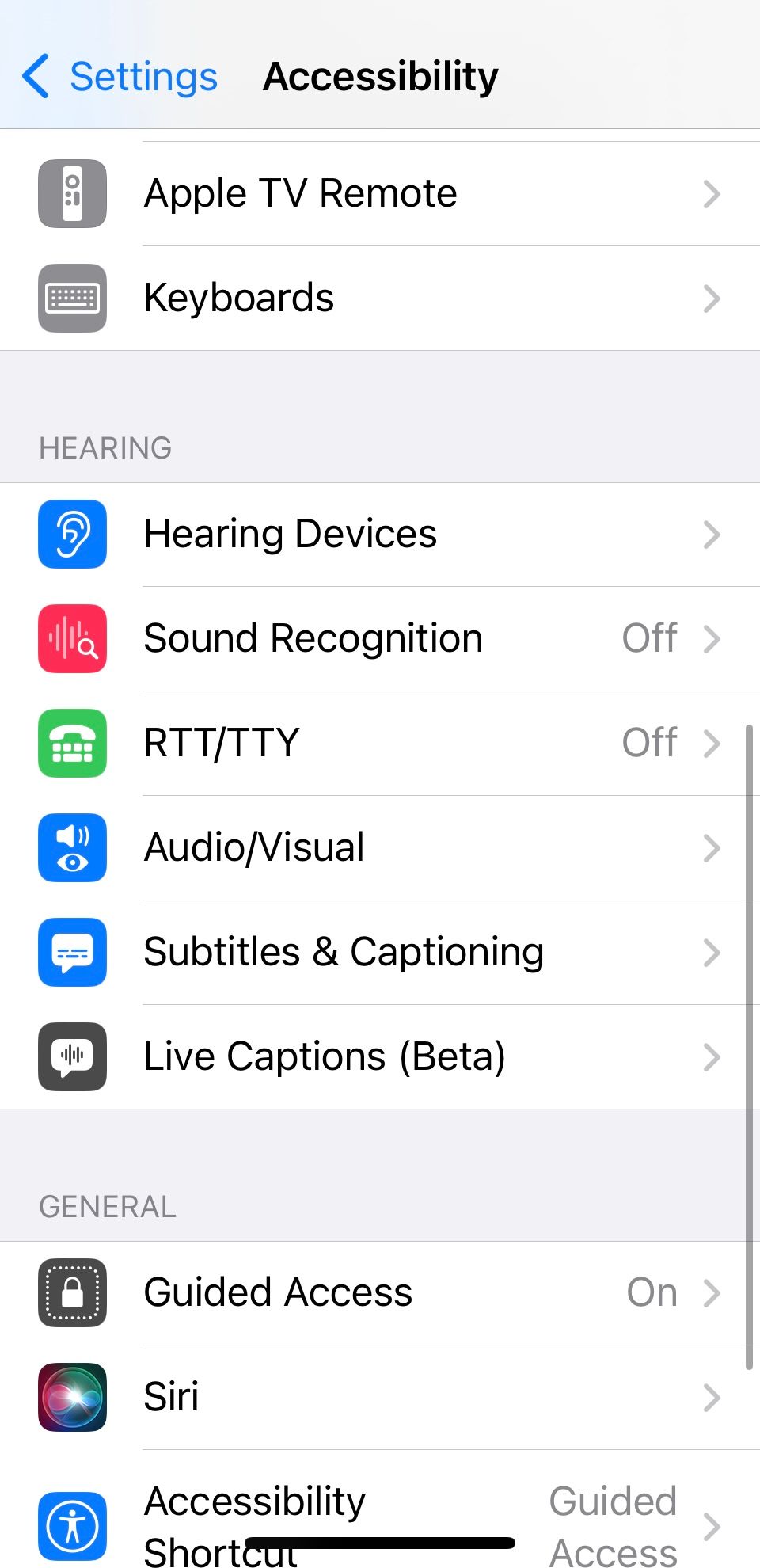
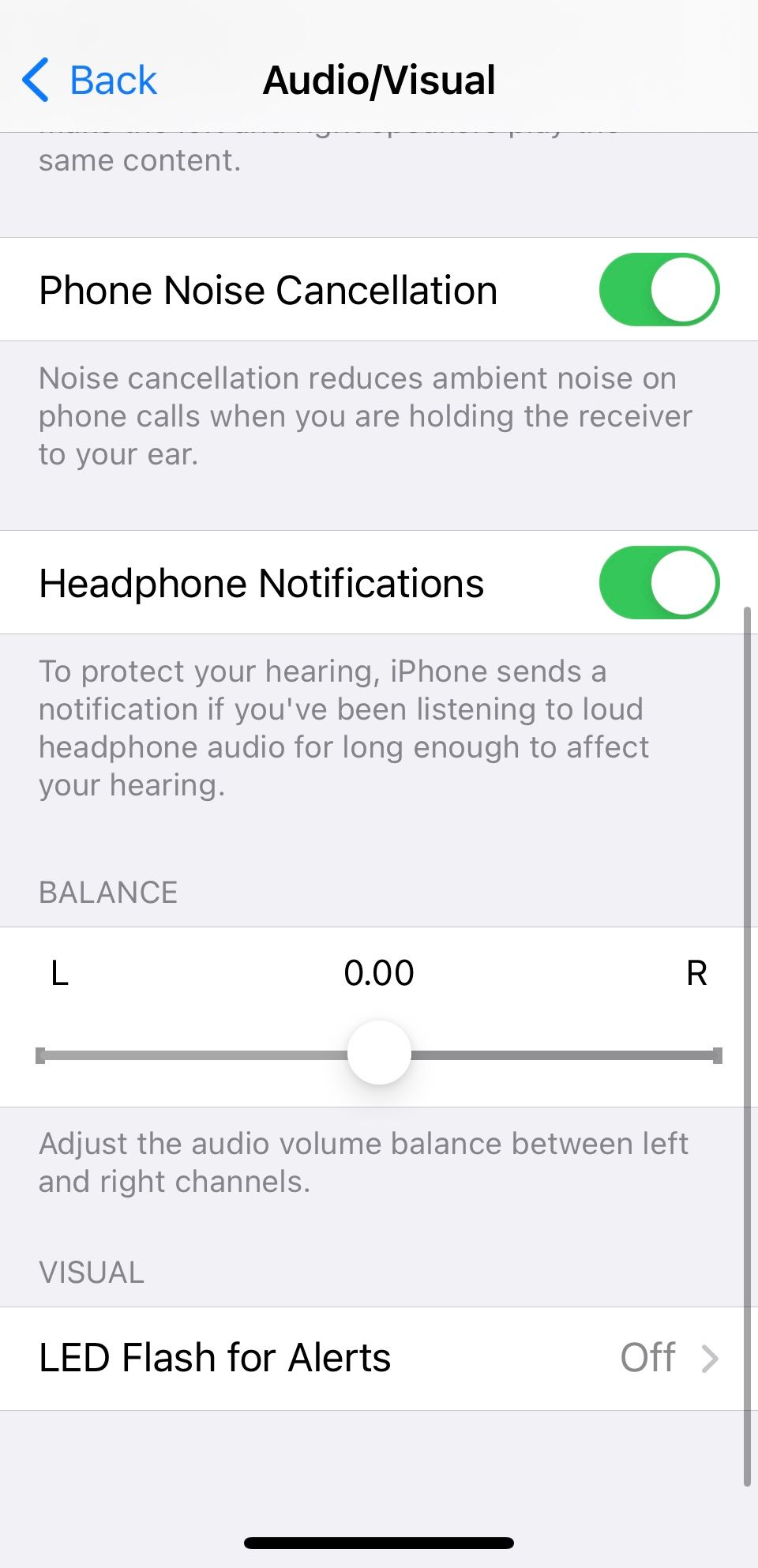
- Откройте Настройки > Универсальный доступ > Аудио/Видео > Баланс.
- Убедитесь, что ползунок Баланса установлен по центру.
Если один наушник всё ещё молчит — попробуйте выполнить сброс AirPods и повторное сопряжение.
3. AirPods не подключаются к Mac
Старые Mac иногда испытывают проблемы с Bluetooth-чипами. Попробуйте следующие действия:
- Отключите Bluetooth через Пункт управления на macOS и включите снова.
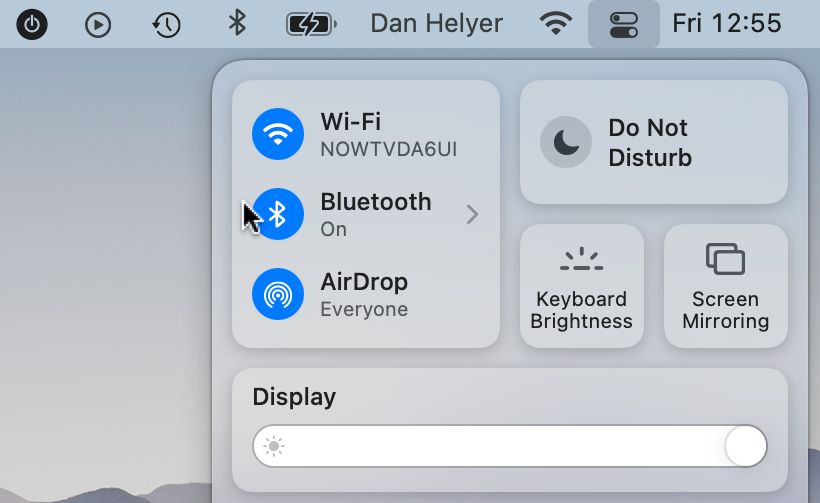
- Если это не помогло — перезапустите системный демон Bluetooth (вы потеряете соединение со всеми Bluetooth-устройствами):
sudo pkill blued

sudo pkill bluetoothd
Введите пароль администратора, нажмите Enter и подождите пару секунд. Попробуйте вновь подключить AirPods.
Если и это не помогает — проверьте совместимость macOS и версии Bluetooth-адаптера. На старых Mac обновление системы иногда улучшает работу стека Bluetooth.
4. AirPods постоянно ставят на паузу или сами воспроизводят
Причина — датчики приближения (определяют, в ушах ли наушники). Они автоматически ставят воспроизведение на паузу при извлечении наушника.
Как исправить:
- Отключите автоматическое определение в Настройки > Bluetooth: нажмите кнопку «i» рядом с AirPods и отключите «Автоматическое обнаружение уха».
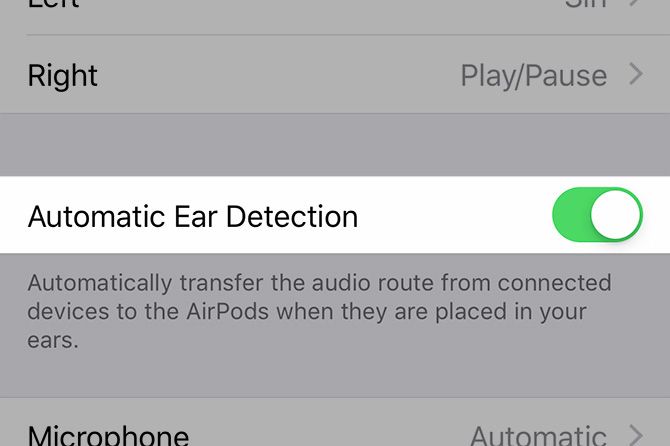
Примечание: отключение увеличит расход батареи, так как наушники будут работать постоянно, даже если вы их не носите.
Если датчик неправильно реагирует, очистите поверхности наушников и область вокруг сеточки микрофона, чтобы удалить ушную серу.
5. Батарея AirPods быстро разряжается
Рекомендации по продлению времени работы:
- Включайте «Автоматическое обнаружение уха» — оно экономит заряд, останавливая воспроизведение, когда вы снимаете наушник.
- Проверяйте, не работают ли они в паре с несколькими устройствами, что может вызывать дополнительные переходы и разряды.
- Держите прошивку и ОС источника обновлёнными.
Если заряд всё же падает слишком быстро, попробуйте сброс AirPods. Если и это не помогает — обратитесь в сервис за заменой батареи или кейса. Аккумуляторы имеют срок службы и со временем теряют ёмкость.
6. Шум, прерывания и статические помехи
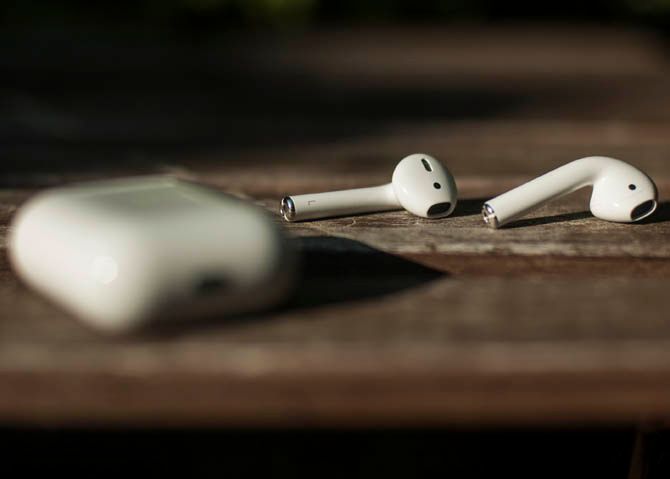
Причины и решения:
- Расстояние и препятствия: раcстояние до источника и стены ухудшают приём. Попробуйте держать устройство ближе или в кармане рядом с наушником.
- Интерференция Wi‑Fi: в некоторых сценариях Wi‑Fi и Bluetooth взаимодействуют — попробуйте временно отключить Wi‑Fi или перейти в другую комнату.
- Чипы W1 vs H1: более новые наушники с H1 обычно хуже подвержены помехам.
Если проблемы с шумом связаны с микрофоном, проверьте чистоту сеточек микрофона и обновите настройки входного аудиоустройства.
7. AirPods не заряжаются
Проверьте в следующем порядке:
- Проверка кабеля: попробуйте зарядить iPhone этим кабелем.
- Осмотрите Lightning-порт кейса — мусор и пыль часто блокируют контакт. Аккуратно удалите его тонким инструментом (прямой скрепкой, скрепкой для SIM) или специальной щёточкой. Будьте осторожны, чтобы не повредить контакты.
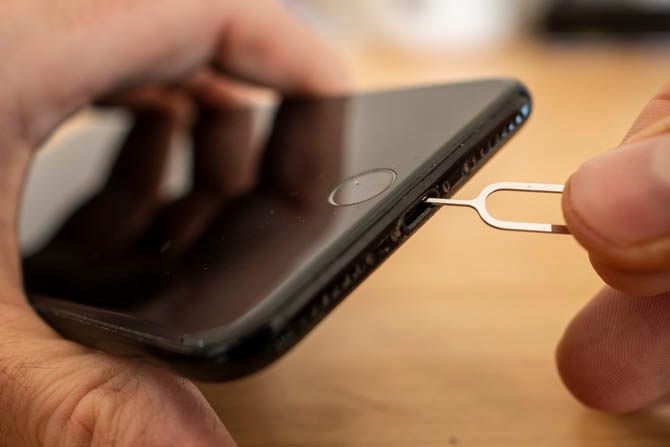
- Оставьте кейс на зарядке минимум 15 минут и проверьте снова.
Если ничего не происходит — обратитесь в авторизованный сервис.
Гарантия и сервисные варианты
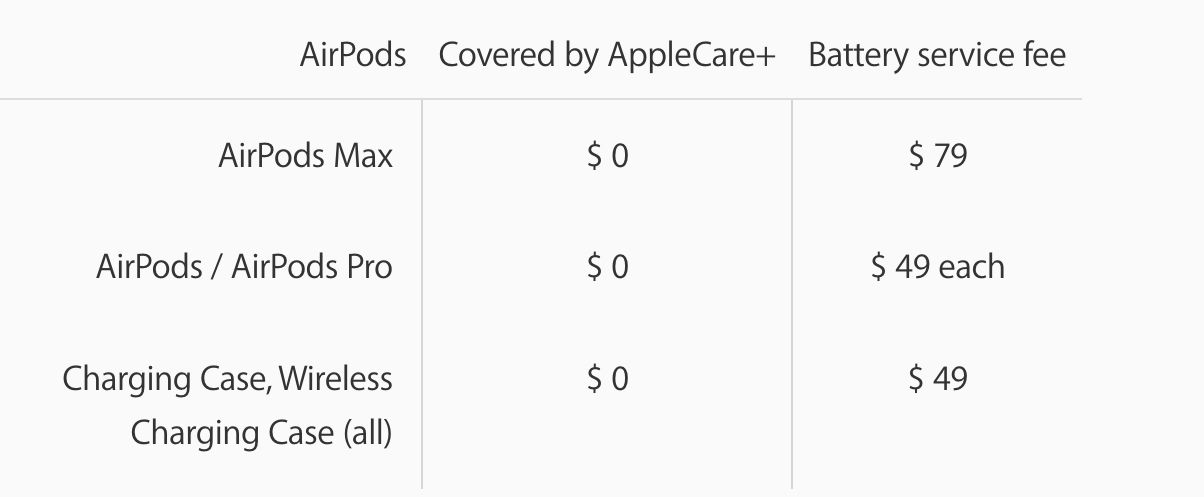
Если вы испробовали все шаги и AirPods всё ещё не работают, проверьте статус гарантии Apple. При наличии AppleCare+ ремонт или замена могут быть бесплатными.
Примечание по стоимости (информация доступна у Apple): замена батареи для AirPods и AirPods Pro может стоить 49 USD за наушник/элемент, а для AirPods Max — 79 USD за единицу. Это указанные Apple цены в США; в других странах и регионах цены могут отличаться.
Стоит ли покупать AirPods сейчас?
AirPods остаются удобным выбором для пользователей iPhone благодаря простому сопряжению, интеграции с системой и качеству звучания. Если вы цените бесшовную работу с iOS и хотите «просто работать», AirPods — хороший вариант. Если приоритет — максимальное подавление помех и расширенные аудио‑настройки, посмотрите и другие модели TWS‑наушников.
Проверка состояния: ролевая чек-листовая карта
Чеклист для обычного пользователя:
- Заряд кейса и наушников проверен.
- Наушники очищены от загрязнений.
- Сопряжение сброшено и выполнено заново.
- Баланс звука проверен.
- Программное обеспечение устройства обновлено.
Чеклист для техподдержки:
- Воспроизвести проблему на тестовом устройстве.
- Проверить версию прошивки AirPods.
- Проверить логи и поведение при смене источника.
- Провести аппаратный осмотр на предмет повреждений и загрязнений.
Чеклист для сервисного центра:
- Проверить разъёмы на коррозию или повреждения.
- Измерить напряжение батарей (если возможно).
- Предложить замену батареи/модуля при деградации ёмкости.
Руководство действий (SOP) при типичных инцидентах
Сценарий: «Один из наушников не воспроизводит звук»
- Пользователь: проверить заряд и очистить контакты.
- Техподдержка: выполнить сброс AirPods и переподключение.
- Если не помогло — сервис: проверить контакты и заменить батарею/наушник по необходимости.
Сценарий: «Постоянные прерывания при звонке»
- Перенести источник ближе, отключить Wi‑Fi при необходимости.
- Проверить, не подключены ли параллельно другие Bluetooth-устройства.
- Если проблема повторяется — проверить стег Bluetooth на источнике (перезапуск демона на Mac; перезагрузка на iPhone).
Критерии приёмки
Чтобы считать неисправность устранённой, выполните следующие проверки:
- Установлено устойчивое соединение на протяжении 10 минут звонка/музыки без случайных разрывов.
- Оба наушника воспроизводят звук с правильным балансом в течение 30 минут воспроизведения.
- Индикатор зарядки кейса и наушников корректно отображает состояние батареи.
Ментальные модели и когда методы не сработают
- Если проблема аппаратная (механическое повреждение, вода, коррозия), программные сбросы не помогут.
- Если батарея значительно деградировала, никакие оптимизации не вернут первоначальную ёмкость — потребуется замена.
- Интерференция и диапазон — это аппаратная физика: стены и отражения снижают дальность беспроводной связи.
Совместимость и локальные рекомендации
- Старые Mac и ПК с устаревшими Bluetooth-адаптерами чаще проявляют проблемы. Обновление драйверов и ОС иногда решает проблему.
- В регионах с плотной радиочастотной нагрузкой (много Wi‑Fi соседей, плотная городская застройка) нестабильность сигнала более вероятна.
- При обращении в сервис в разных странах учтите, что цены и сроки ремонта зависят от региональной политики Apple и наличия комплектующих.
Быстрый алгоритм диагностики (flowchart)
flowchart TD
  A[Проблема с AirPods] --> B{Звук есть?}
  B -- Да --> C{Проблемы с качеством звука?}
  B -- Нет --> D{Один наушник?}
  D -- Да --> E[Проверить заряд и очистить контакты]
  D -- Нет --> F[Сбросить AirPods и проверить источник]
  C -- Да --> G[Проверить расстояние/интерференцию и микрофоны]
  C -- Нет --> H[Проверить заряд и обновления]
  E --> I{Помогло?}
  F --> I
  G --> I
  H --> I
  I -- Да --> Z[Готово]
  I -- Нет --> J[Обратиться в сервис/гарантию]
Набор тестов и критериев приёмки
Тесты, которые можно выполнить после исправления:
- Тест звонка: говорить 2 стороны по 10 минут — отсутствие прерываний.
- Тест воспроизведения: проиграть музыку 30 минут при средней громкости — контролировать нагрев и стабильность.
- Тест зарядки: зарядить кейс и проверить, что индикатор меняется и наушники заряжаются.
Короткая сводка для службы поддержки (для переписки с пользователем)
- Проверьте заряд и очистите контакты.
- Сбросьте AirPods (удерживать кнопку на кейсе 15 секунд до мигания).
- Повторно выполните сопряжение.
- Если не помогло — уточните модель, версию ОС и проявления неисправности; предложите визит в сервис при наличии гарантии.
Часто задаваемые вопросы
Q: Что делать, если AirPods один из наушников слышно тише?
A: Проверить баланс звука в «Настройки > Универсальный доступ > Аудио/Видео», полностью зарядить наушники и очистить контакты.
Q: Сколько стоит замена батареи?
A: По информации Apple, в США замена батареи для AirPods/ AirPods Pro может стоить 49 USD за элемент; для AirPods Max — 79 USD. Региональные цены могут отличаться.
Q: Можно ли самостоятельно заменить батарею?
A: Замена встроенных аккумов требует разборки и специальных инструментов. Рекомендуется обращаться в авторизованный сервис.
Краткое резюме:
- Большинство проблем с AirPods решаются проверкой заряда, очисткой контактов, перезапуском/сбросом и повторным сопряжением.
- Аппаратные неисправности и деградация батареи требуют сервиса.
- Перед визитом в сервис соберите модель, версию ПО и описание симптомов — это ускорит диагностику.
Спасибо за чтение. Если хотите, я могу сгенерировать короткий чек-лист в PDF для печати или шаблон сообщения в поддержку для отправки в сервисный центр.

Похожие материалы

Несколько аккаунтов Skype: Multi Skype Launcher

Журнал для работы: повысить продуктивность

Персональные звуки уведомлений на Android

Скачивание шоу Hulu для офлайн‑просмотра

Microsoft Start: персонализированная новостная лента
